Anleitung zum Deinstallieren von Dell Data Protection Protected Workspace
Riepilogo: Das Programm Dell Data Protection | Protected Workspace bietet den KundInnen die Möglichkeit, Office-Anwendungen und Webbrowser in einer geschützten Umgebung zu nutzen. Bestimmte Szenarien erfordern das Entfernen der Software, dazu müssen folgende Schritte ausgeführt werden. ...
Questo articolo si applica a
Questo articolo non si applica a
Questo articolo non è legato a un prodotto specifico.
Non tutte le versioni del prodotto sono identificate in questo articolo.
Istruzioni
Betroffene Produkte:
- Dell Data Protection | Protected Workspace
Das Programm Dell Data Protection| Protected Workspace bietet den Kunden die Möglichkeit, Office-Anwendungen und Webbrowser in einer geschützten Umgebung zu nutzen. Dieser Artikel bietet eine Vorgehensweise für das Entfernen der Anwendung Protected Workplace.
Bestimmte Szenarien erfordern das Entfernen der Software, dazu müssen folgende Schritte ausgeführt werden.
Hinweis: Im Januar 2018 erreichte Dell Data Protection | Protected Workspace das Ende der Nutzungsdauer und dieser Artikel wird von Dell nicht mehr aktualisiert. Weitere Informationen finden Sie unter Produktlebenszyklus-Richtlinie (Ende des Supports/der Nutzungsdauer) für Dell Data Security.
Schritte zum Entfernen von Dell Data Protection | Protected Workspace:
- Öffnen Sie das Startmenü, navigieren Sie zur Option für die Systemsteuerung, dann zu Programme und dann zu Programme und Funktionen.
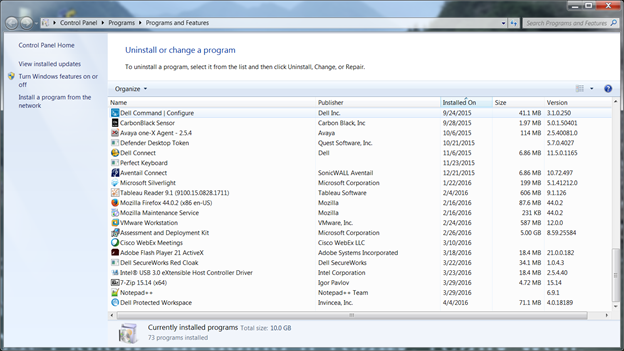
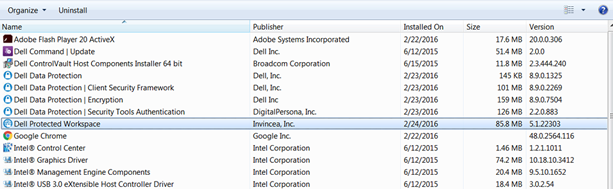
- Suchen Sie in der Liste der Programme nach Protected Workspace.
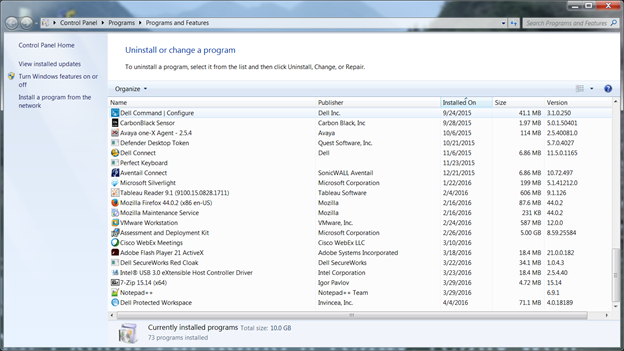
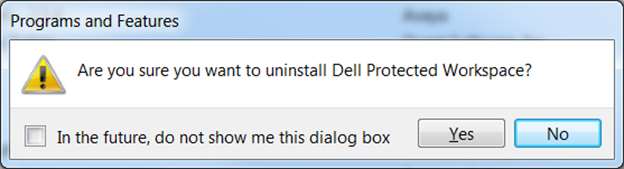
- Klicken Sie mit der rechten Maustaste auf die Anwendung und wählen Sie die Option zum Deinstallieren aus. Dadurch wird ein zusätzliches Fenster geöffnet, in dem Sie die Änderung bestätigen müssen. Wählen Sie Ja aus.
- In einem neuen Fenster werden Sie gefragt, ob Sie dem Programm erlauben, den Computer zu aktualisieren. Wählen Sie Ja aus.
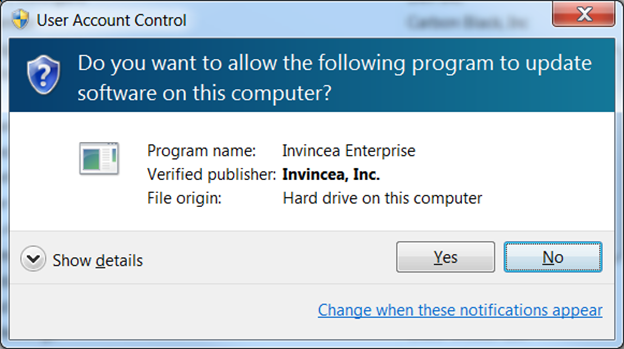
- Nachdem Sie Ja ausgewählt haben, erscheint ein Dialogfeld, in dem angezeigt wird, dass das Programm aus dem System entfernt wurde.
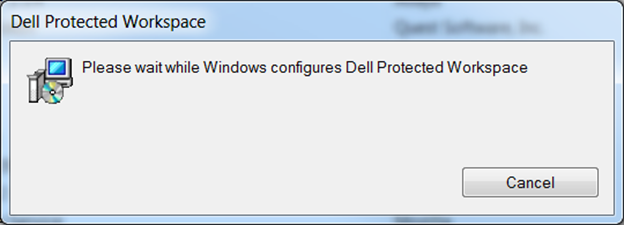
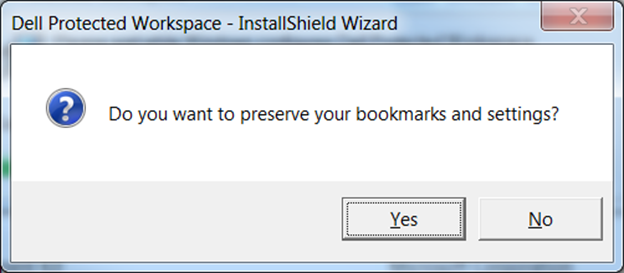
- Während des Vorgangs zum Entfernen erhalten Sie die Option zum Beibehalten von Nutzerdaten. Darunter fallen Textmarken und Einstellungen, zu denen es während der Verwendung der Software kam. Nach der Auswahl wird der Deinstallationsvorgang abgeschlossen.
- Der Computer muss nach dem Entfernen neu gestartet werden. Wenn das System wieder online ist, überprüfen Sie, dass die Software nicht mehr in der Liste der Programme und Funktionen aufgeführt wird.
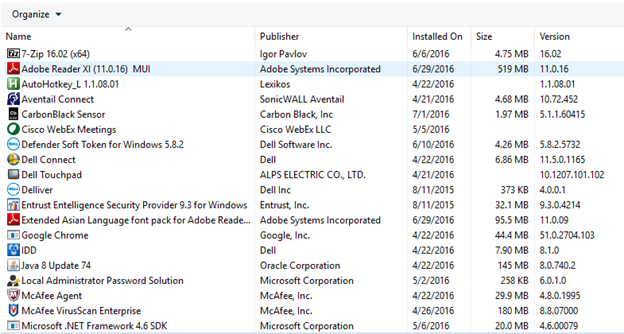
- Das Entfernen ist nun abgeschlossen.
Prodotti interessati
Dell Protected WorkspaceProprietà dell'articolo
Numero articolo: 000126651
Tipo di articolo: How To
Ultima modifica: 19 apr 2026
Versione: 12
Trova risposta alle tue domande dagli altri utenti Dell
Support Services
Verifica che il dispositivo sia coperto dai Servizi di supporto.