Sådan afinstallerer du Dell Data Protection Protected Workspace
Riepilogo: Dell-databeskyttelse | Programmet Protected Workspace giver brugerne mulighed for at bruge Office-programmer og webbrowsere i et beskyttet miljø. Specifikke scenarier, der kræver, at softwaren fjernes, kan opnås ved at udføre følgende trin. ...
Questo articolo si applica a
Questo articolo non si applica a
Questo articolo non è legato a un prodotto specifico.
Non tutte le versioni del prodotto sono identificate in questo articolo.
Istruzioni
Berørte produkter:
- Dell Data Protection | Protected Workspace
Dell Data Protection | Protected Workspace-programmet giver kunderne mulighed for at bruge Office-programmer og webbrowsere i et beskyttet miljø. Denne artikel indeholder en gennemgang af fjernelsen af programmet Protected Workspace.
Specifikke scenarier, der kræver, at softwaren fjernes, kan opnås ved at udføre følgende trin.
Bemærk: Fra januar 2018 har Dell Data Protection | Beskyttet arbejdsområde er udtjent, og denne artikel opdateres ikke længere af Dell. Du kan få flere oplysninger i Politik for produktets levetid (slutdato for og slutdato for support) for Dell Data Security.
Trin til fjernelse af Dell Data Protection | Protected Workspace:
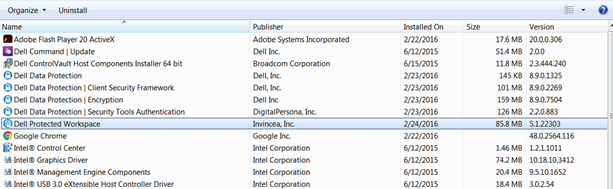
- Åbn Start-menuen, gå til indstillingen for Kontrolpanel, derefter Programmer og derefter til Programmer og funktioner.

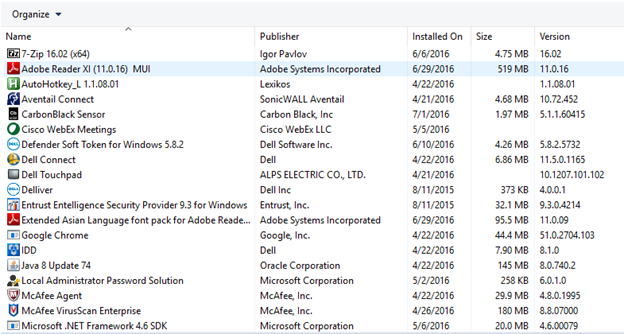
- Find programmet Protected Workspace på listen over programmer.

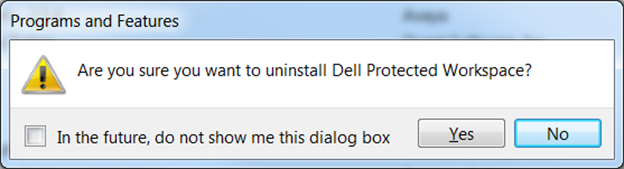
- Højreklik på programmet, og vælg muligheden for at afinstallere. Dette beder om et ekstra vindue, der beder om at bekræfte ændringen. Vælg Ja
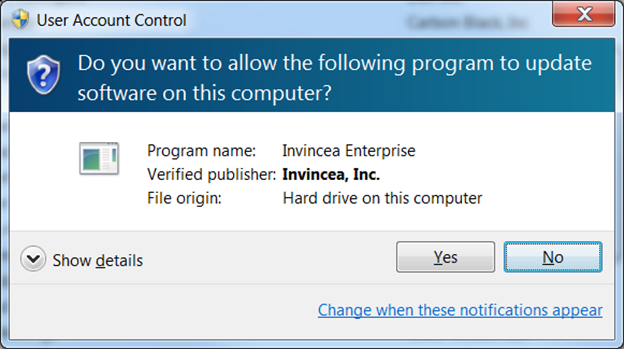
- Der vises et nyt vindue, hvor du bliver spurgt, om der er givet tilladelse til, at programmet kan opdatere computeren. Vælg Ja
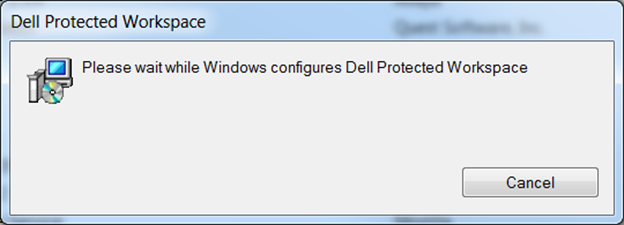
- Når Ja er valgt, vises en dialogboks, hvor programmet fjernes fra computeren.
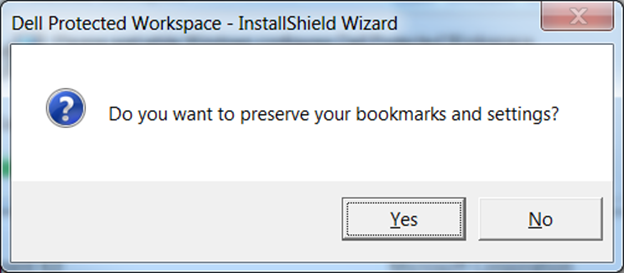
- Under fjernelsesprocessen gives en mulighed for at bevare brugerdata. Dette omfatter bogmærker og indstillinger, der blev oprettet under brugen af softwaren. Når valget er foretaget, afslutter det afinstallationsprocessen.
- Computeren skal genstartes efter fjernelse. Når computeren er online igen, skal du kontrollere, at softwaren ikke længere vises på listen over programmer og funktioner.
- Fjernelsen er nu fuldført.
Prodotti interessati
Dell Protected WorkspaceProprietà dell'articolo
Numero articolo: 000126651
Tipo di articolo: How To
Ultima modifica: 19 apr 2026
Versione: 12
Trova risposta alle tue domande dagli altri utenti Dell
Support Services
Verifica che il dispositivo sia coperto dai Servizi di supporto.