Come decrittografare i dispositivi multimediali esterni gestiti da Dell Data Security/Dell Data Protection
Riepilogo: Per informazioni su come decrittografare i software Dell Data Security e Dell Data Protection utilizzati per gestire i dispositivi multimediali esterni, attenersi a queste istruzioni.
Questo articolo si applica a
Questo articolo non si applica a
Questo articolo non è legato a un prodotto specifico.
Non tutte le versioni del prodotto sono identificate in questo articolo.
Istruzioni
È importante decrittografare i dispositivi multimediali esterni protetti gestiti da Dell Data Security (in precedenza Dell Data Protection) prima di disinstallare il software.
Prodotti interessati:
- Dell Encryption Enterprise
- Dell Encryption Enterprise for Mac
- Dell Encryption Personal
- Dell Encryption External Media
- Dell Data Protection | Enterprise Edition
- Dell Data Protection | Enterprise Edition for Mac
- Dell Data Protection | Personal Edition
- Dell Data Protection | External Media Edition
Versioni interessate:
- v8.0 e versioni successive
Sistemi operativi interessati:
- Windows
- Mac
Il processo di decrittografia dei supporti esterni varia a seconda della modalità di gestione della crittografia. Cliccare sulla scheda Centrally Managed o Locally Managed per la procedura appropriata.
Centrally Managed
Il processo di decrittografia dei supporti esterni gestiti centralmente varia a seconda della versione del server Dell Data Security (in precedenza Dell Data Protection) che gestisce la crittografia. Selezionare v9.2.0 e versioni successive o da v8.0.0 a 9.1.0 per i passaggi di decrittografia dei dispositivi multimediali esterni protetti. Per ulteriori informazioni, fare riferimento a Come identificare la versione di Dell Encryption Enterprise o Dell Encryption Personal (in inglese).
v9.2.0 e versioni successive
- Da un web browser, accedere alla console di amministrazione di Dell Data Security all'indirizzo https://< SERVERNAME.><AZIENDA>.com:8443/webui.
Nota:
- <SERVERNAME> = Il nome DNS del server Dell Data Security nell'ambiente
- <COMPANY> = nome di dominio dell'azienda nell'ambiente
- La porta 8443 può differire dalla porta della console di amministrazione nell'ambiente.
- Accedere alla console di amministrazione di Dell Data Security.
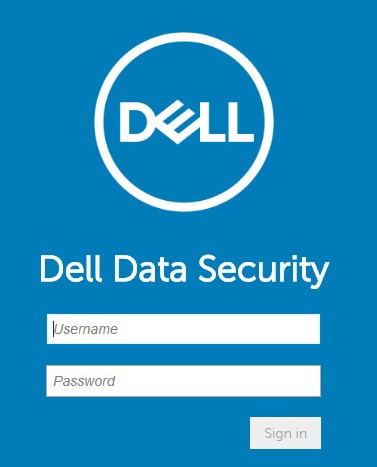
- In caso di decrittografia di un dispositivo multimediale esterno protetto da un:
- Endpoint Windows, andare al passaggio 4.
- Endpoint Mac, andare al passaggio 8.
- Nel riquadro del menu a sinistra espandere la scheda Populations, quindi cliccare su Users.
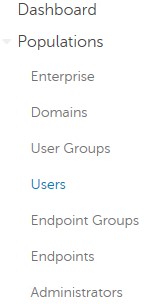
- Cliccare sul nome utente relativo all'utente che deve crittografare un dispositivo.
- Cliccare su Windows Media Encryption.
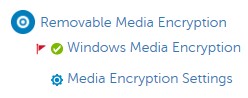
- Impostare Windows Media Encryption su Off e cliccare su Save. Andare al passaggio 13.
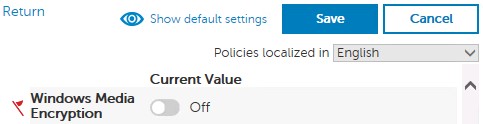 se il dispositivo multimediale esterno protetto è stato inserito nell'elenco degli elementi consentiti, deve essere rimosso anche dalla policy EMS Device Whitelist.
 - Nel riquadro del menu a sinistra, espandere la scheda Populations, quindi cliccare su Endpoints.
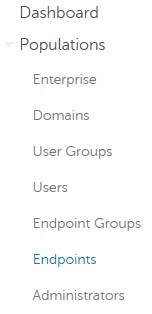
- Cliccare sull'endpoint da decrittografare.
- Cliccare su Security Policies.

- Cliccare su Mac Media Encryption.

- Impostare Mac Media Encryption su Off, quindi cliccare su Save.
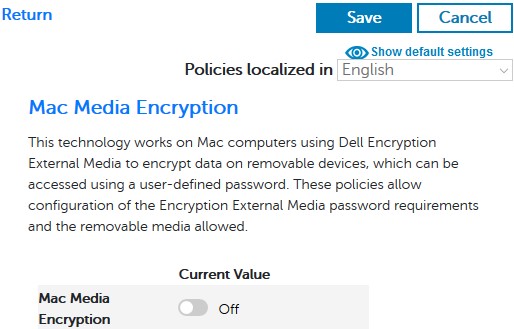 se il dispositivo multimediale esterno protetto è stato inserito nell'elenco degli elementi consentiti, deve essere rimosso anche dalla policy EMS Device Whitelist.
 - Eseguire il commit della modifica della policy.
per ulteriori informazioni, sul commit delle policy fare riferimento a Come eseguire il commit delle policy per i server Dell Data Security/Dell Data Protection (in inglese).
- Dall'endpoint verificare la disponibilità di aggiornamenti delle policy.
per ulteriori informazioni, sulla verifica delle disponibilità di aggiornamenti alle policy, fare riferimento a Come verificare la disponibilità di aggiornamenti delle policy per Dell Data Security/Dell Data Protection (in inglese).
- Una volta ricevuti gli aggiornamenti per le policy, inserire il dispositivo multimediale esterno protetto e consentire il completamento della ricerca per l'esecuzione della decrittografia.
è possibile utilizzare WSScan per verificare che la decrittografia sia stata completata. Per ulteriori informazioni, fare riferimento all'articolo Come utilizzare WSScan per Dell Data Security (in inglese).
Versioni da v8.0.0 a 9.1.0
- In Windows Explorer accedere a:
C:\Program Files\Dell\Enterprise Edition\Console\e quindi cliccare due volteCredant.Console.exe.

- Inviare le credenziali per accedere alla console di amministrazione.

- In caso di decrittografia di un dispositivo multimediale esterno protetto da un:
- Endpoint Windows, andare al passaggio 4.
- Endpoint Mac, andare al passaggio 8.
- Nel riquadro a sinistra cliccare su Users.
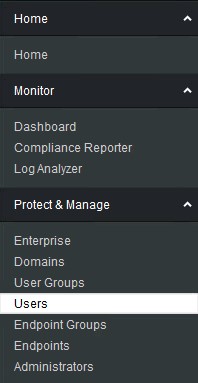
- Individuare l'utente che deve decrittografare un dispositivo, quindi cliccare sull'icona Policies.

- Cliccare su Removable Storage.
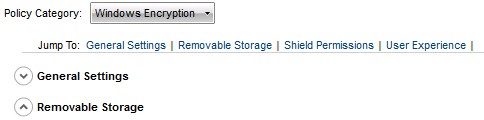
- Impostare EMS Encrypt External Media su false e cliccare su Save. Andare al passaggio 12.
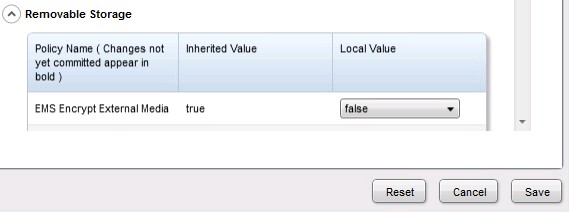 se il dispositivo multimediale esterno protetto è stato inserito nell'elenco degli elementi consentiti, deve essere rimosso anche dalla policy EMS Device Whitelist.
 - Nel riquadro a sinistra, cliccare su Endpoints.
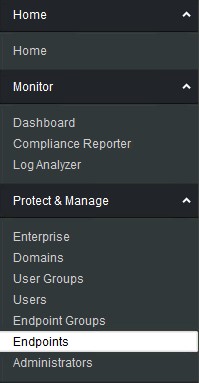
- Individuare l'endpoint da decrittografare, quindi cliccare sull'icona Details.

- Cliccare su Security Policies.

- Da Security Policies:
- Impostare Policy Category su Mac Encryption.
- Cliccare per espandere Removable Storage.
- Utilizzare la colonna Local Value per impostare la policy EMS Encrypt External Media su false.
- Cliccare su Save.
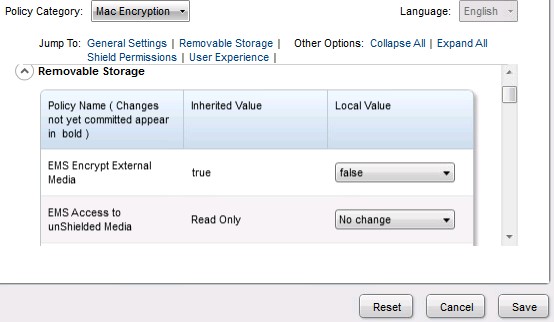 se il dispositivo multimediale esterno protetto è stato inserito nell'elenco degli elementi consentiti, deve essere rimosso anche dalla policy EMS Device Whitelist.
 - Eseguire il commit della modifica della policy.
per ulteriori informazioni, sul commit delle policy fare riferimento a Come eseguire il commit delle policy per i server Dell Data Security/Dell Data Protection (in inglese).
- Dall'endpoint verificare la disponibilità di aggiornamenti delle policy.
per ulteriori informazioni, sulla verifica delle disponibilità di aggiornamenti alle policy, fare riferimento a Come verificare la disponibilità di aggiornamenti delle policy per Dell Data Security/Dell Data Protection (in inglese).
- Una volta ricevuti gli aggiornamenti per le policy, inserire il dispositivo multimediale esterno protetto e consentire il completamento della ricerca per l'esecuzione della decrittografia.
è possibile utilizzare WSScan per verificare che la decrittografia sia stata completata. Per ulteriori informazioni, fare riferimento all'articolo Come utilizzare WSScan per Dell Data Security (in inglese).
Gestione locale
Il processo di decrittografia dei supporti esterni gestiti localmente varia a seconda della versione di Dell Encryption Enterprise o Dell Encryption Personal che gestisce la crittografia. Selezionare v8.15.0 e versioni successive o da v8.0.0 a 8.13.0 per i passaggi di decrittografia dei dispositivi multimediali esterni protetti. Per ulteriori informazioni, fare riferimento a Come identificare la versione di Dell Encryption Enterprise o Dell Encryption Personal (in inglese).
v8.15.0 e versioni successive
- Accedere al computer Windows.
- Nell'area di notifica Windows cliccare con il pulsante destro del mouse sull'icona Dell Encryption, quindi scegliere Open Dell Encryption.
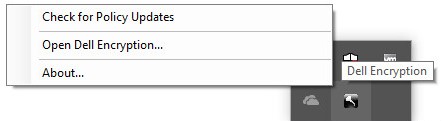
- Cliccare su Advanced in basso a destra.
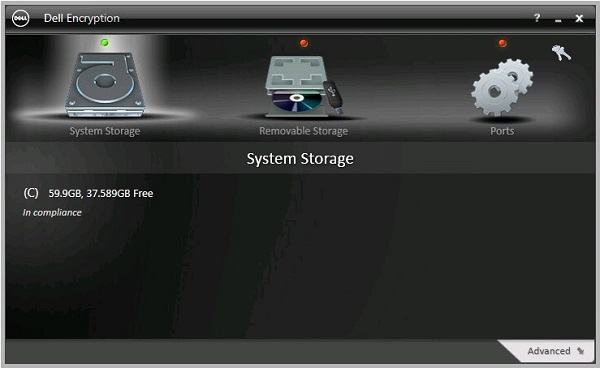
- Cliccare su Customize Settings.
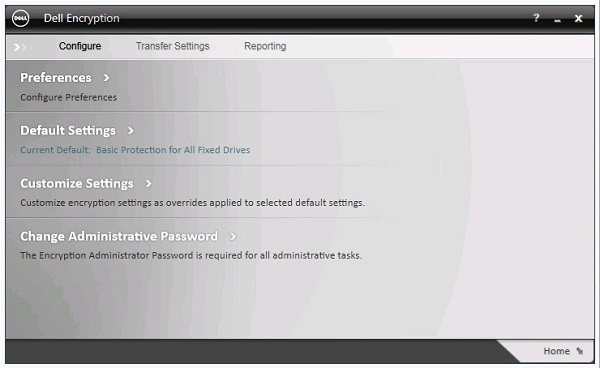
- Popolare il campo Encryption Administrator Password e cliccare su OK.
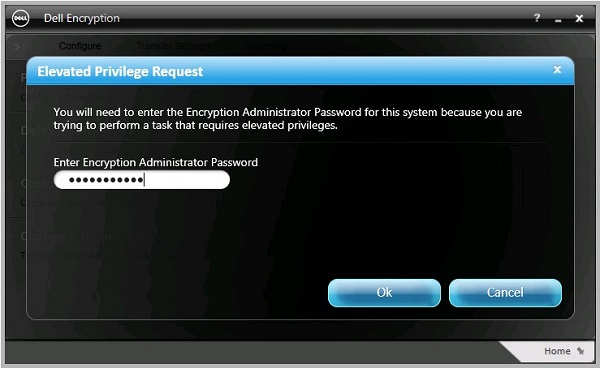
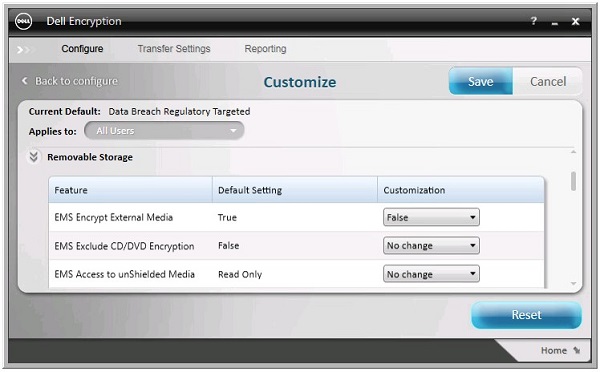
- Dall'interfaccia utente di Customize:
- Cliccare per espandere Removable Storage.
- Utilizzare la colonna Customization per impostare la policy EMS Encrypt External Media su False.
- Cliccare su Save.
- Cliccare su Back to configure.
 se il dispositivo multimediale esterno protetto è stato inserito nell'elenco degli elementi consentiti, deve essere rimosso anche dalla policy EMS Device Whitelist.
 - In basso a destra cliccare su Home.
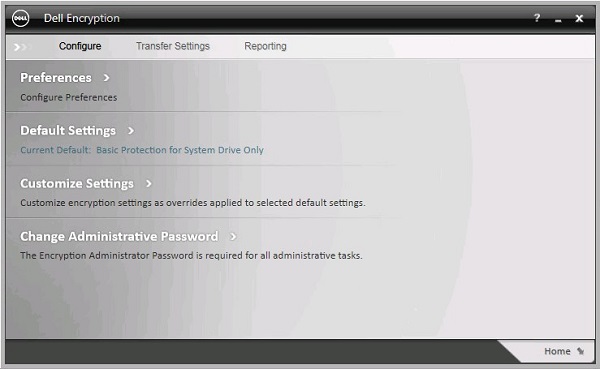
- Eseguire un backup delle chiavi di crittografia.
 Nota: Per ulteriori informazioni, consultare Come eseguire manualmente il backup delle chiavi di crittografia in Dell Encryption Personal.
 - Inserire il dispositivo multimediale esterno protetto e consentire il completamento della ricerca per l'esecuzione della decrittografia.
è possibile utilizzare WSScan per verificare che la decrittografia sia stata completata. Per ulteriori informazioni, fare riferimento all'articolo Come utilizzare WSScan per Dell Data Security (in inglese).
Versioni da v8.0.0 a 8.13.0
- Accedere al computer Windows.
- Nell'area di notifica Windows cliccare con il pulsante destro del mouse sull'icona Dell Data Protection | Encryption, quindi scegliere Open Dell Data Protection | Encryption.
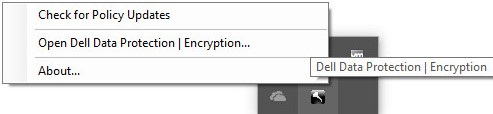
- Cliccare su advanced in basso a destra.
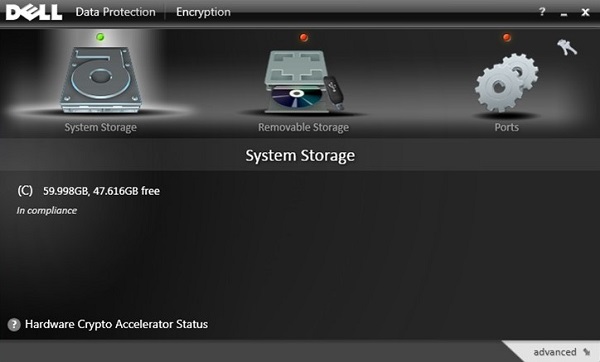
- Cliccare su Customize Settings.
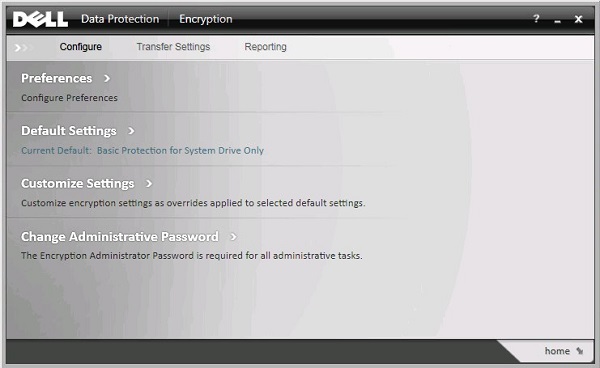
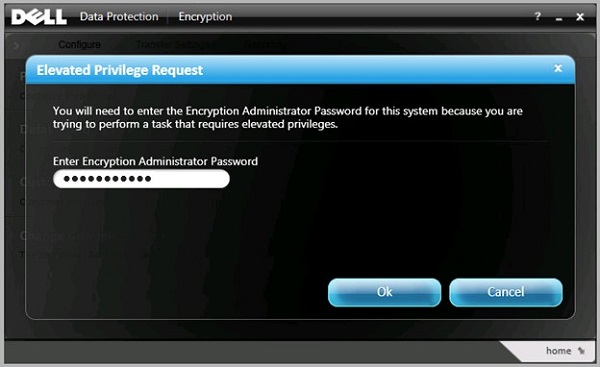
- Popolare il campo Encryption Administrator Password e cliccare su OK.
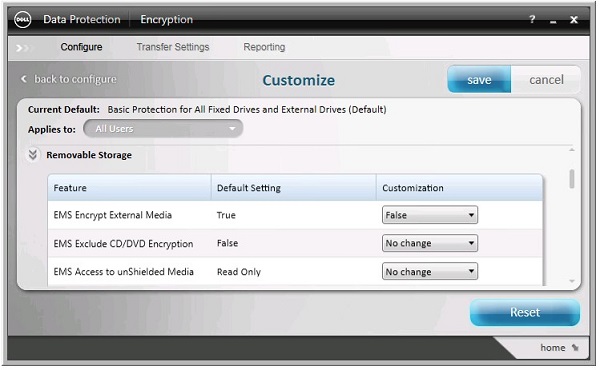
- Dall'interfaccia utente di Customize:
- Cliccare per espandere Removable Storage.
- Utilizzare la colonna Customization per impostare la policy EMS Encrypt External Media su False.
- Cliccare su save.
- Cliccare su back to configure.
 se il dispositivo multimediale esterno protetto è stato inserito nell'elenco degli elementi consentiti, deve essere rimosso anche dalla policy EMS Device Whitelist.
 - In basso a destra cliccare su home.
- Eseguire un backup delle chiavi di crittografia.
 Nota: Per ulteriori informazioni, consultare Come eseguire manualmente il backup delle chiavi di crittografia in Dell Encryption Personal.
 - Inserire il dispositivo multimediale esterno protetto e consentire il completamento della ricerca per l'esecuzione della decrittografia.
è possibile utilizzare WSScan per verificare che la decrittografia sia stata completata. Per ulteriori informazioni, fare riferimento all'articolo Come utilizzare WSScan per Dell Data Security (in inglese).
Informazioni aggiuntive
Video
Prodotti interessati
Dell EncryptionProprietà dell'articolo
Numero articolo: 000126841
Tipo di articolo: How To
Ultima modifica: 06 ago 2026
Versione: 21
Trova risposta alle tue domande dagli altri utenti Dell
Support Services
Verifica che il dispositivo sia coperto dai Servizi di supporto.