Guida al ripristino di Dell LSA per Dell Encryption Enterprise e Dell Encryption Personal
Riepilogo: Seguire questa guida dettagliata per utilizzare il pacchetto di ripristino Dell LSA per accedere nuovamente ai dati di Dell Encryption Enterprise o Dell Encryption Personal.
Questo articolo si applica a
Questo articolo non si applica a
Questo articolo non è legato a un prodotto specifico.
Non tutte le versioni del prodotto sono identificate in questo articolo.
Istruzioni
Il bundle di ripristino LSA (Security Administrator) locale viene utilizzato per accedere nuovamente ai dati di Dell Encryption Enterprise (in precedenza Dell Data Protection Enterprise Edition) o Dell Encryption Personal (in precedenza Dell Data Protection Personal Edition). Questo articolo illustra come eseguire il pacchetto di ripristino LSA.
Prodotti interessati:
- Dell Encryption Enterprise
- Dell Data Protection Enterprise Edition
- Dell Data Protection Server Edition
- Dell Encryption Personal
- Dell Data Protection Personal Edition
Sistemi operativi interessati:
- Windows
Il pacchetto di ripristino LSA può essere utilizzato per il ripristino. Contiene inoltre opzioni di interfaccia della riga di comando (CLI). Per maggiori informazioni, cliccare sull'opzione appropriata.
Nota: Il pacchetto di ripristino LSA deve essere scaricato prima di seguire il processo di ripristino o CLI. Per ulteriori informazioni, fare riferimento a Come scaricare il pacchetto di ripristino Dell Encryption Enterprise o Dell Encryption Personal.
Ripristino
Il pacchetto di ripristino LSA può essere eseguito in modo diverso se l'endpoint è online oppure offline. Per maggiori informazioni, cliccare sul metodo appropriato.
Online
Questo processo risolve le situazioni in cui l'utente ha accesso al sistema operativo, ma ha perso tutti gli accessi ai dati crittografati o deve spostare il disco rigido da uno chassis a un altro. In questo caso, il pacchetto di ripristino LSA scaricato dalla console di amministrazione può essere copiato nel computer ed eseguito localmente.
- Dal computer che richiede il ripristino, cliccare due volte su LSA Recovery Bundle.

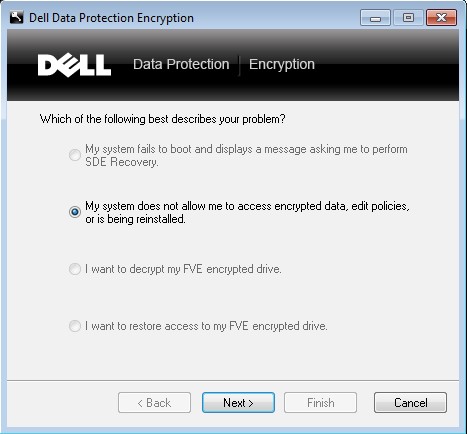
- Selezionare My system does not allow me to access encrypted data, edit policies, or is being reinstalled e cliccare su Next.
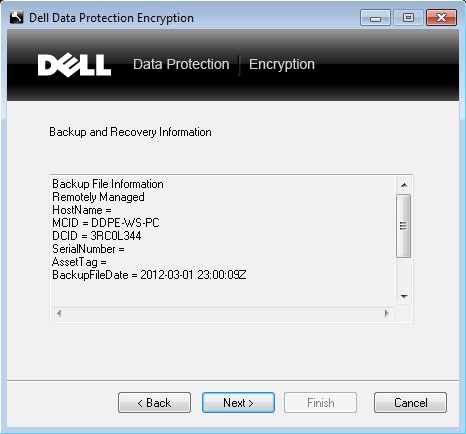
- Copiare le informazioni di backup e ripristino, quindi cliccare su Next.
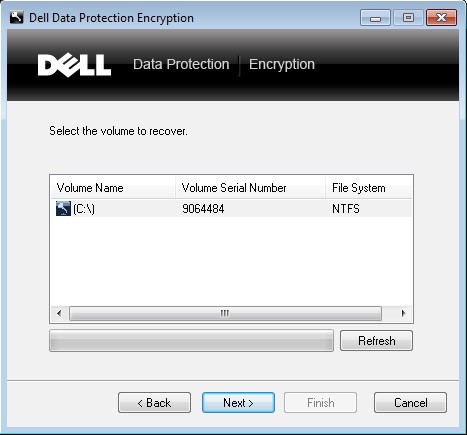
- Selezionare il volume da ripristinare, quindi cliccare su Next.
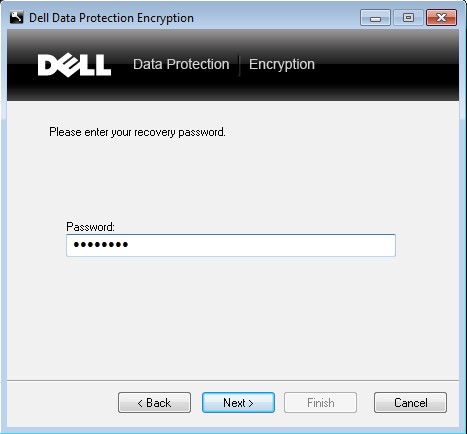
- Inserire la password assegnata durante il download del pacchetto di ripristino LSA dalla console di amministrazione, quindi cliccare su Next.
- Cliccare su Recover per eseguire il ripristino. L'utilità estrae le chiavi nel computer.
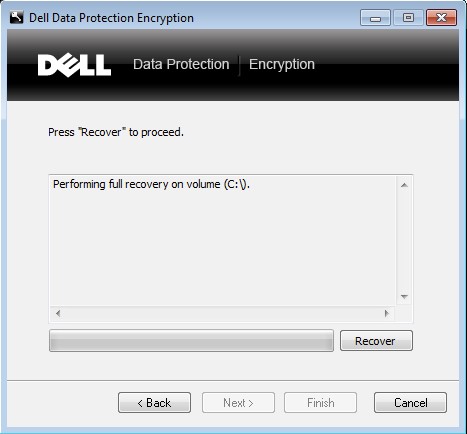
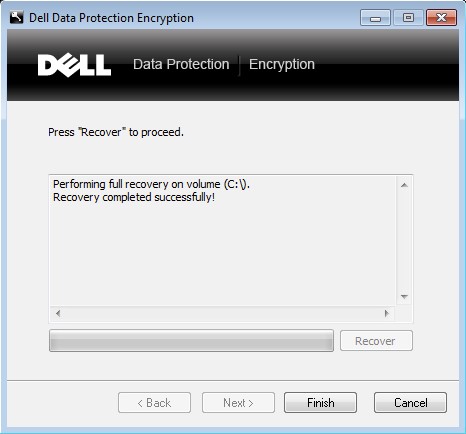
- Verificare che l'operazione sia stata completata, quindi cliccare su Finish.
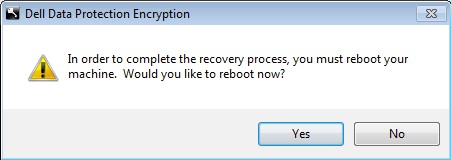
- Se si sposta il disco rigido in un altro chassis, il computer deve essere spento anziché riavviato. Quando viene richiesto di riavviare, cliccare su No, quindi eseguire l'arresto dal menu Start di Windows. In caso contrario, cliccare su Yes.
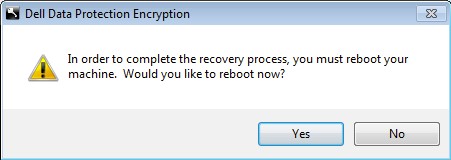 Nota: Se si sposta il disco rigido in un altro chassis ed è stato selezionato Sì , è necessario ripetere il processo di ripristino.
Offline
Se l'utente non ha più accesso al sistema operativo e il computer è bloccato in modalità di ripristino SDE, è necessario eseguire un ripristino offline.
Il pacchetto di ripristino LSA può essere eseguito con un metodo automatico o manuale . Il metodo automatico è consigliato per le versioni 10.2.10 e successive. Il metodo manuale è valido per tutte le versioni. Per maggiori informazioni, cliccare sul metodo appropriato.
Automatico
- Creare un'unità USB WinPE di avvio.
Nota: Per ulteriori informazioni, fare riferimento a Come creare un unità USB WinPE avviabile per Dell Encryption Enterprise o Dell Encryption Personal.
- Copiare il pacchetto di ripristino LSA nell'unità USB WinPE.
Nota: Il nome del pacchetto di ripristino LSA sarà diverso nell'ambiente in uso.
- Avviare il supporto sul dispositivo con l'unità che si sta tentando di ripristinare. Viene visualizzato un ambiente WinPE.
- Digitare X, quindi premere INVIO per accedere al prompt dei comandi.
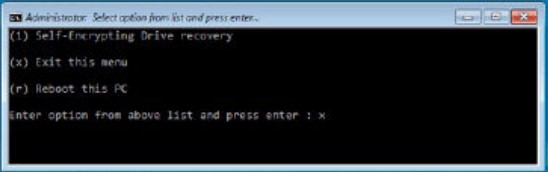
- Passare a ed eseguire il pacchetto di ripristino LSA.

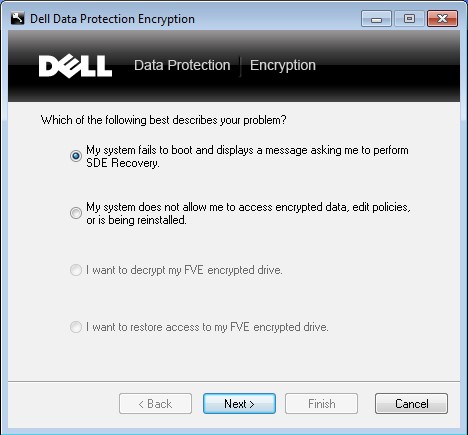
- Selezionare My system fails to boot and displays a message asking me to perform SDE Recovery, quindi cliccare su Next.
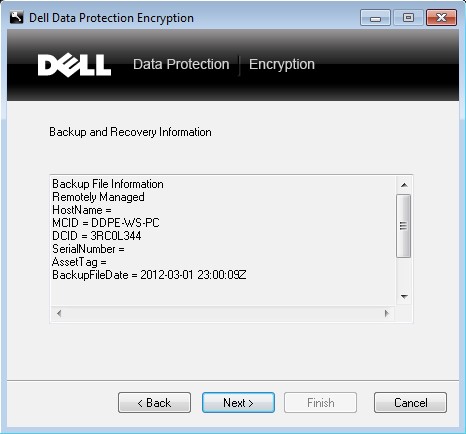
- Confermare le informazioni in Backup and Recovery Information , quindi cliccare su Next.
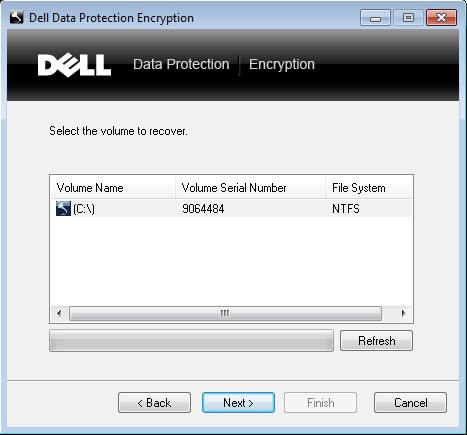
- Selezionare il volume da ripristinare, quindi cliccare su Next.
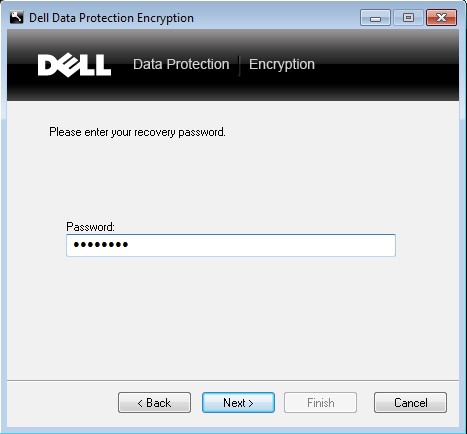
- Inserire la password assegnata durante il download del pacchetto di ripristino LSA dalla console di amministrazione, quindi cliccare su Next.
- Cliccare su Recover. L'utilità estrae le chiavi nel computer.
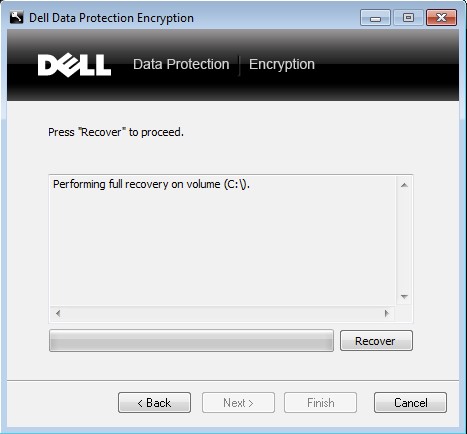
- Verificare che l'operazione sia stata completata, quindi cliccare su Finish.
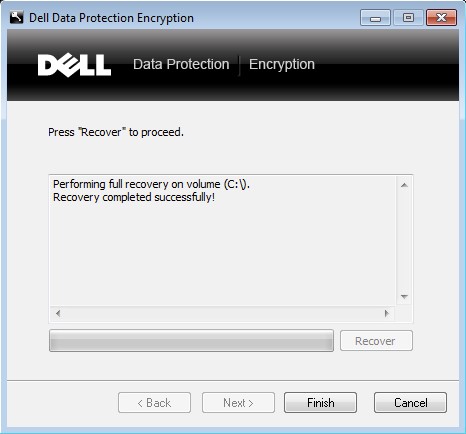
- Rimuovere il supporto di avvio WinPE e riavviare l'endpoint. Se Windows non si avvia, contattare Dell Data Security ProSupport.
Manuale
- Cliccare con il pulsante destro del mouse sul pacchetto di ripristino LSA, quindi selezionare Esegui come amministratore.
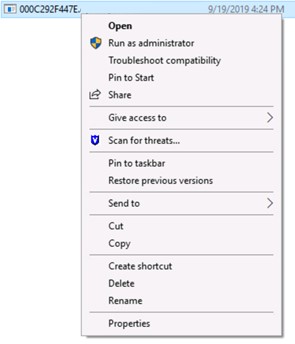 Nota: Il nome del pacchetto di ripristino LSA sarà diverso nell'ambiente in uso.
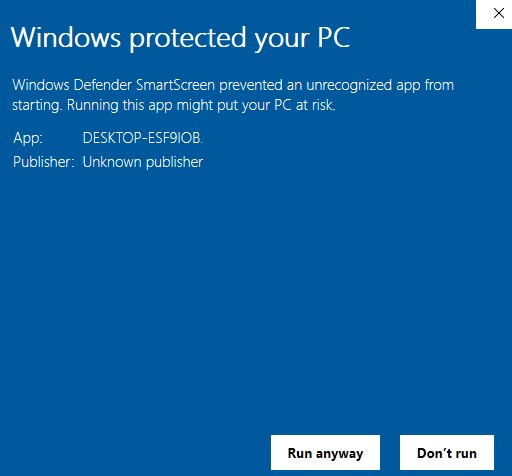
 - Se Windows Defender è abilitato, selezionare Ulteriori informazioni, quindi cliccare su Esegui comunque. Altrimenti, andare al passaggio 3.
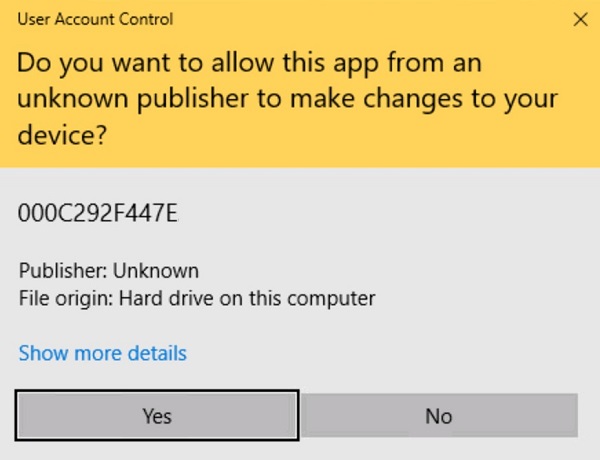
- Se la funzionalità Controllo dell'account utente è abilitata, cliccare su Sì. Altrimenti, andare al passaggio 4.
- Quando si apre il menu di ripristino di Dell Encryption, cliccare con il pulsante destro del mouse sul menu Start di Windows, quindi scegliere Esegui.

- Nell'interfaccia utente Esegui, digitare il seguente comando, quindi premere OK.
cmd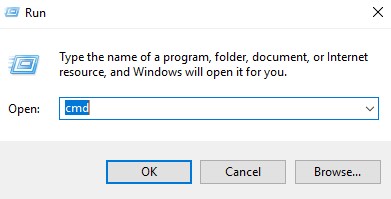
- Nel prompt dei comandi, digitare il seguente comando, quindi premere Invio per individuare la directory in cui si trova il pacchetto di ripristino LSA.
cd Nota: La directory dei file di ripristino può variare nell'ambiente in uso.
 - Digitare il seguente comando, quindi premere Invio.
LSARecovery_<HOSTNAME> -x 1 -p <PASSWORD> Nota:
Nota:<HOSTNAME>= Nome del computer endpoint<PASSWORD>= password assegnata durante il download del pacchetto di ripristino LSA
- Digitare il seguente comando, quindi premere Invio.
LSARecovery_<HOSTNAME> -gpk -p <PASSWORD>
- Nella cartella del pacchetto di ripristino LSA, passare a
CMGKRcvr.txteGPKRCVR.TXT.
 Nota: Se multipli
CMGKRcvr.txtvengono creati file, individuare il file senza un numero aggiunto. - Copia
CMGKRcvr.txteGPKRCVR.TXTsu un supporto esterno o su una condivisione.Nota: Se si utilizzano supporti esterni, archiviareCMGKRcvr.txteGPKRCVR.TXTin una cartella. I file potrebbero risultare inutilizzabili se archiviati nella radice del supporto esterno. - Avviare un ambiente WinPE sull'endpoint di destinazione per il ripristino.
Nota: Per ulteriori informazioni, fare riferimento a Come creare un unità USB WinPE avviabile per Dell Encryption Enterprise o Dell Encryption Personal.
- Vai a
CMGKRcvr.txteGPKRCVR.TXTsul supporto esterno o sulla condivisione (passaggio 9).
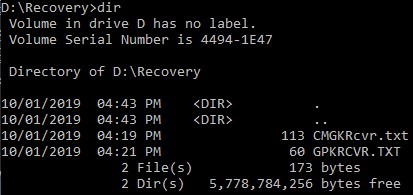
- Digitare il seguente comando, quindi premere Invio.
copy CMGKRcvr.txt <ROOT> Nota:
Nota:<ROOT>Rappresenta la radice del volume di avvio del sistema operativo.- La radice del volume di avvio del sistema operativo nell'esempio potrebbe variare nell'ambiente in uso.
- Digitare il seguente comando, quindi premere Invio.
copy GPKRCVR.TXT <ROOT>
- Rimuovere il supporto di avvio WinPE e riavviare l'endpoint. Se Windows non si avvia, contattare Dell Data Security ProSupport.
CLI
Il pacchetto di ripristino offre flessibilità con l'utilizzo delle opzioni della riga di comando.
| Parametro | Valore | Richiesto | Obiettivo |
|---|---|---|---|
-v |
Da 1 a 10 | No | Imposta il livello di dettaglio dell'output dei log. 1 è il livello più basso di registrazione con 10 essere il più alto. I registri vengono scritti nella directory di registrazione di Windows in LSARecovery.log. |
-x |
0 | No | Estrae i dati di ripristino per tutti i dati che non è stato possibile classificare. |
-x |
1 | No | Estrae i dati di ripristino per la chiave SDE (System Data Encryption). |
-x |
2 | No | Estrae i dati di ripristino per la chiave utente. |
-d |
Vedere l'esempio riportato di seguito | No | Utilizzato con -x o -gpk per designare una directory per creare la chiave. |
-p |
Vedere l'esempio riportato di seguito | Sì, quando si utilizza -x o -gpk |
Utilizzato per popolare la password assegnata durante il download del pacchetto di ripristino. |
-gpk |
Nessuno | No | Estrae i dati di ripristino per le chiavi GPK. |
Esempi di CLI:
Esempio 1:
LSARecovery_<HOSTNAME>.exe -x 1 -p P@ssw0rd -d C:\Users\Administrator\Desktop\test
L'esempio 1 contiene:
- File =
LSARecovery_.exe - Dati di ripristino estratti = chiave SDE (System Data Encryption)
- Password =
P@ssw0rd - Directory =
C:\Users\Administrator\Desktop\test
Esempio 2:
LSARecovery_<HOSTNAME>.exe -gpk -p Abcd1234
L'esempio 2 contiene:
- File =
LSARecovery_<HOSTNAME>.exe - Dati di ripristino estratti = chiave GPK
- Password =
Abcd1234 - Directory = Dove
LSARecovery_<HOSTNAME>.exeviene eseguito da
Prodotti interessati
Dell EncryptionProprietà dell'articolo
Numero articolo: 000126856
Tipo di articolo: How To
Ultima modifica: 21 lug 2026
Versione: 11
Trova risposta alle tue domande dagli altri utenti Dell
Support Services
Verifica che il dispositivo sia coperto dai Servizi di supporto.