Slik installerer du Dell Data Security Frontend-serveren
Riepilogo: Finn ut hvordan du installerer Dell Data Security Server-frontend ved å følge disse trinnvise instruksjonene.
Questo articolo si applica a
Questo articolo non si applica a
Questo articolo non è legato a un prodotto specifico.
Non tutte le versioni del prodotto sono identificate in questo articolo.
Istruzioni
Denne artikkelen dekker den grunnleggende installasjonsprosessen for Dell Data Security-frontend-serveren (tidligere kalt Dell Data Protection).
Berørte produkter:
- Dell Security Management Server
- Dell Data Protection Enterprise Edition-server
Berørte versjoner:
- v8.0.0 og nyere
Berørte operativsystemer:
- Windows
Installasjonsprosessen varierer fra versjon til versjon.
- v10.2.10 og nyere
- v9.11.0 til 10.2.9
- v9.8.0 til 9,10
- v9.5.0 til 9.7.0
- v9.1.0 til 9.4.1
- v9.0.0
- v8.3.1 til 8.5,0.1
- v8.3.0
- v8.0.0 til 8.1.0
Klikk på Dell Data Security-frontend-serverversjonen (tidligere kalt Dell Data Protection) for å se riktige installasjonstrinn. Hvis du vil ha versjonskontrollinformasjon, kan du se Slik identifiserer du frontendversjonen av Dell Data Security Server.
Advarsel:
- Før installasjonen må du sørge for at miljøet oppfyller Dells krav til sikkerhetsadministrasjonsserver.
- Antivirus og beskyttelse mot skadelig programvare bør deaktiveres under installasjon eller oppgradering av Dell Data Security-frontendserveren for å unngå å påvirke Microsoft C++-kjøretidsinstallatører, Java-aktiviteter (sertifikatoppretting og -manipulering) og PostgreSQL-modifikasjoner. Kjørbare filer eller skript starter alle disse elementene.
- Som en midlertidig løsning kan du utelukke:
<INSTALLATION PATH>:\Dell\Enterprise Editionhvor<INSTALLATION PATH>Representerer installasjonsbanen for programmetC:\Windows\Installer- Filbanen som installasjonsprogrammet kjøres fra
- Som en midlertidig løsning kan du utelukke:
Merk:
- Denne artikkelen dekker bare en ny frontend-implementering av Dell Data Security-frontend-serveren. Hvis du vil ha informasjon om en backend-implementering av Dell Security Management Server, kan du se Slik installerer du Dell Security Management Server.
- Klienttjenester er nødvendige for mer komplekse eller tilpassede implementeringer av Dell Security Management Server. Klienttjenester kan kjøpes via kundekontakten din.
v10.2.10 og nyere
- Høyreklikk på og pakk ut serverprogramvaren.
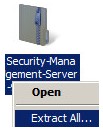 Merk: Hvis du vil ha mer informasjon om hvordan du laster ned serverprogramvaren, kan du se Slik laster du ned Dell Security Management Server.
 - Fra den utpakkede rotmappen kopierer du
EnterpriseServerInstallKey.initilC:\Windows.
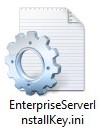 Merk: Du kan også fylle inn produktnøkkelen manuelt i trinn 8.
 - Gå til
\x64, og dobbeltklikk derettersetup.exe.

- Velg språk og klikk på OK.
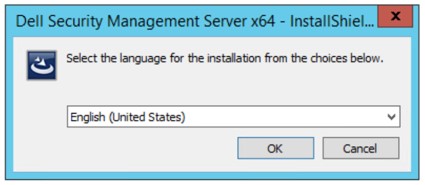
- Hvis noen manglende forutsetninger blir oppdaget, klikker du på Install (Installer). Hvis ikke, går du til trinn 6.
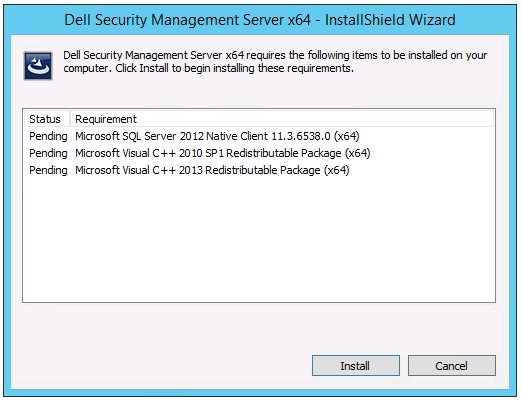 Merk: Hvis du vil ha mer informasjon om systemkravene, kan du se Dell Security Management Server Front-End Systemkrav.
 - Klikk på Next (Neste).
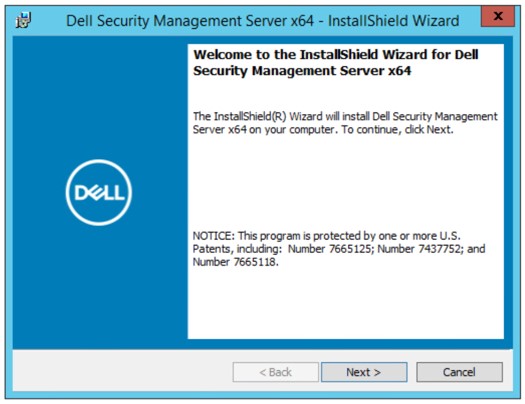
- Velg I accept the terms in the license agreement (Jeg godtar vilkårene i lisensavtalen) og klikk på Next (Neste).
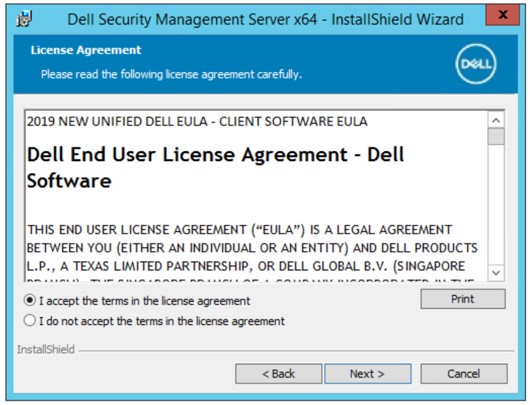
- Klikk på Next (Neste).
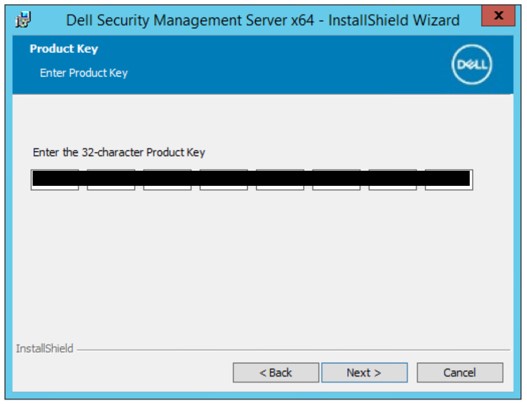 Merk: Produktnøkkelen fylles ut automatisk (trinn 2).
 - Bekreft at Front end Install (Proxy Server Installation) er valgt, og klikk på Next.
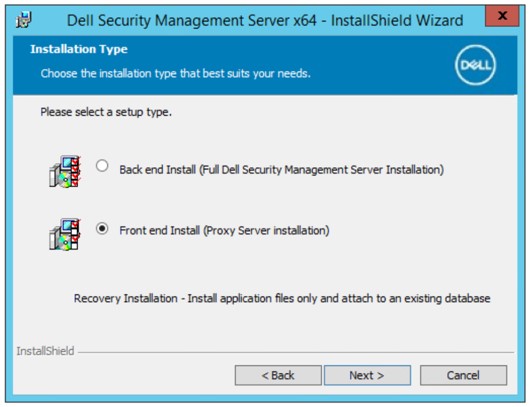
- Alternativt kan du endre installasjonskatalogen og klikke på Next (Neste).
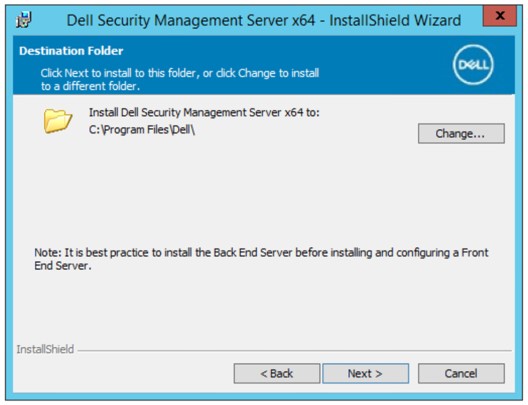
- Velg enten:
- Importer et eksisterende sertifikat, og gå deretter til trinn 12.
- Opprett et selvsignert sertifikat, importer det til nøkkellageret , og gå deretter til trinn 13.
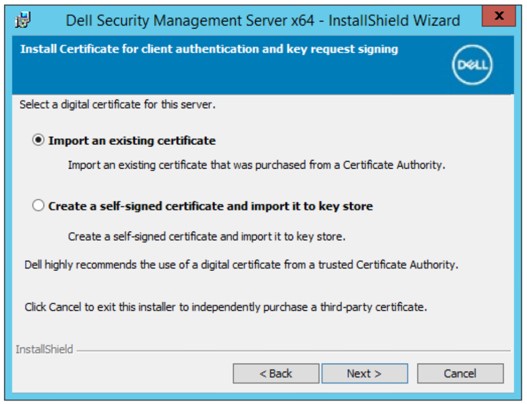 Merk:
Merk:- Dette sertifikatet brukes til å kommunisere data sikkert fra frontend-serveren til backend-serveren.
- Dell Technologies anbefaler et tredjepartssertifikat.
- Bla tilbanen til sertifikatet for å importere og fylle ut passordet for sertifikatet. Når du er ferdig, klikker du på Next (Neste). Gå til trinn 14.
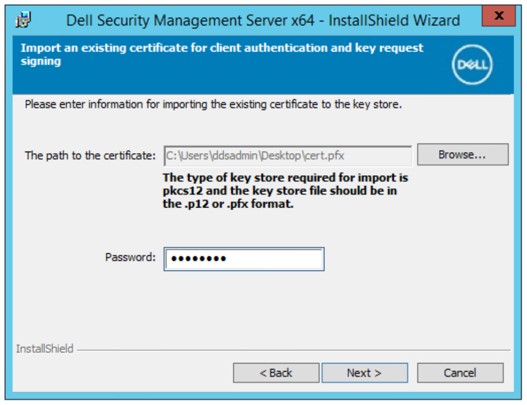 Merk:
Merk:- Sertifikatbanen og -navnet vil være annerledes i miljøet ditt.
- Hvis du vil ha mer informasjon, kan du se Slik oppretter du et domene eller tredjepartssertifikat for Dell Data Security.
- I menyen Opprett selvsignert sertifikat :
- Bekreft Fully-qualified Computer Name (Fullstendig datamaskinnavn).
- Fyll ut feltet Organization (Organisasjon).
- Fyll ut feltet Organizational Unit (Organisasjonsenhet).
- Fyll ut feltet City/Municipality (By/kommune).
- Fyll ut feltet State/Province (Stat/provins).
- Fyll ut feltet Country (Land) med forkortelse på to bokstaver.
- Klikk Neste , og gå deretter til trinn 14.
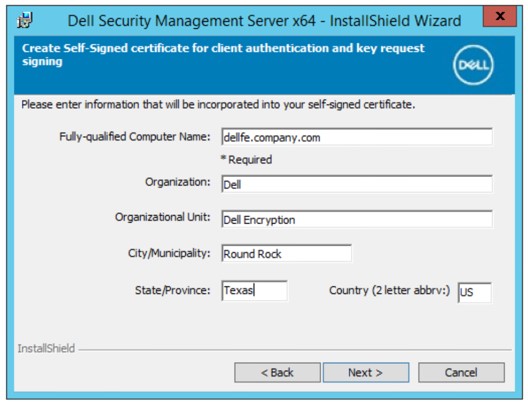 Merk: Eksemplene som brukes i skjermbildet, vil variere fra miljøet ditt.
 - Fyll ut det fullstendige vertsnavnet eller DNS-aliaset for serverdel-serveren Dell Data Security, og klikk deretter på Neste.
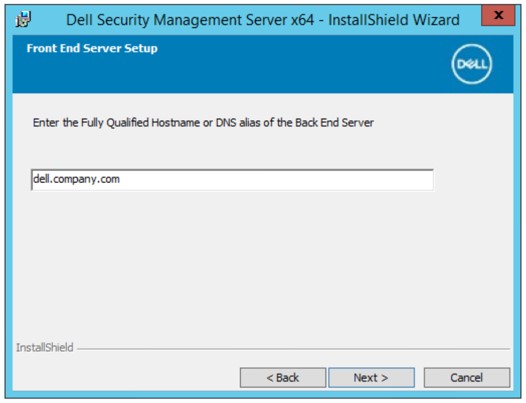 Merk: Eksempelet ovenfor vil avvike fra miljøet ditt.
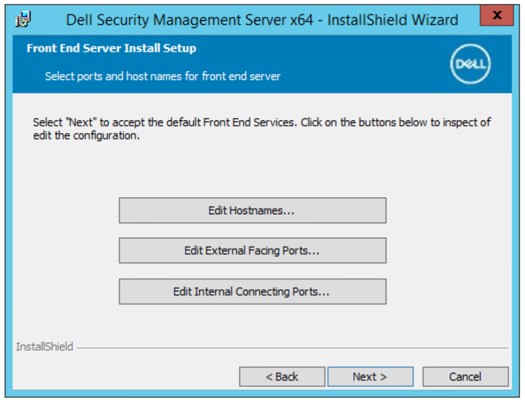
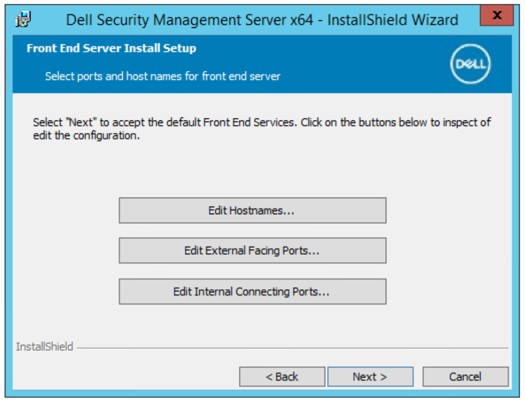
 - I menyen Oppsett av front-end-serverinstallasjon :
- Alternativt kan du klikke på Rediger vertsnavn og gå til trinn 16.
- Alternativt kan du klikke på Rediger eksterne porter og gå til trinn 17.
- Du kan også klikke på Rediger interne tilkoblingsporter og deretter gå til trinn 18.
- Klikk på Neste , og gå til trinn 19.
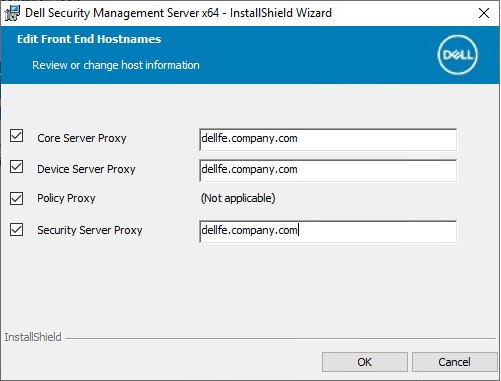
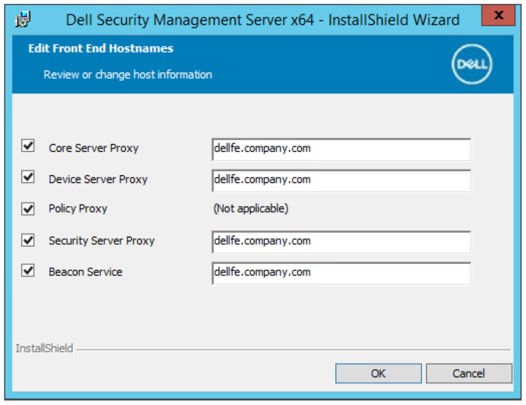
- Hvis du klikket på Rediger vertsnavn (trinn 15), redigerer du de aktuelle vertsnavnene for frontend, og deretter klikker du OK for å gå tilbake til trinn 15.
 Merk:
Merk:- Vertsnavnet som brukes, må samsvare med servernavnet som er oppgitt i sertifikatet (trinn 12).
- Vertsnavnene på skjermbildeeksempelet vil avvike fra miljøet ditt.
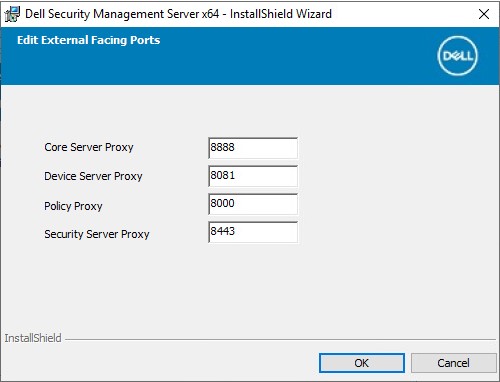
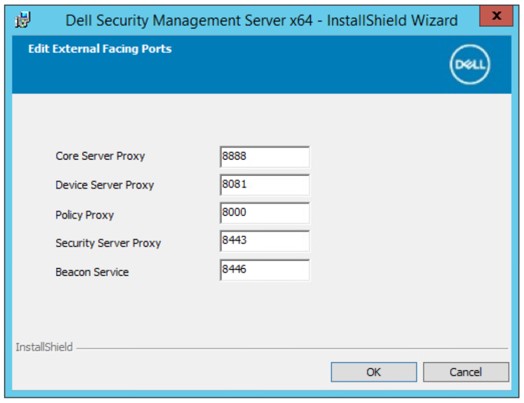
- Hvis du klikket på Rediger eksterne, motstående porter (trinn 15), redigerer du de aktuelle portene og klikker deretter OK for å gå tilbake til trinn 15.
 Merk:
Merk:- Det anbefales på det sterkeste å bare endre porter når det er en konflikt i miljøet ditt.
- Porter kan bare endres under installasjonsprosessen på grunn av kompleksiteten til programvaren.
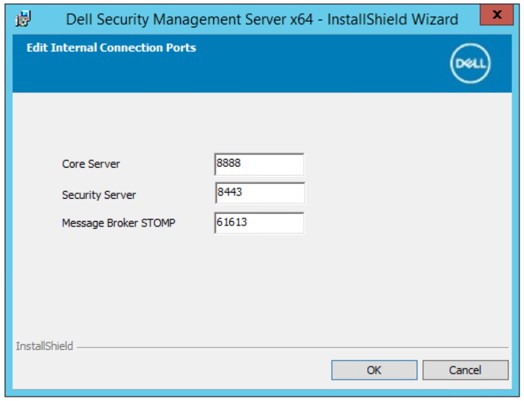
- Hvis du klikket på Rediger interne porter (trinn 15), redigerer du de aktuelle portene og klikker deretter OK for å gå tilbake til trinn 15.
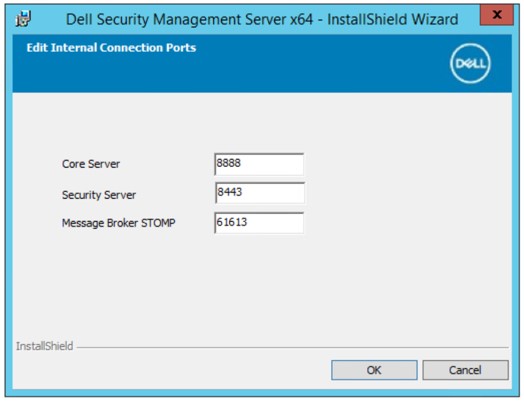 Merk:
Merk:- Det anbefales på det sterkeste å bare endre porter når det er en konflikt i miljøet ditt.
- Porter kan bare endres under installasjonsprosessen på grunn av kompleksiteten til programvaren.
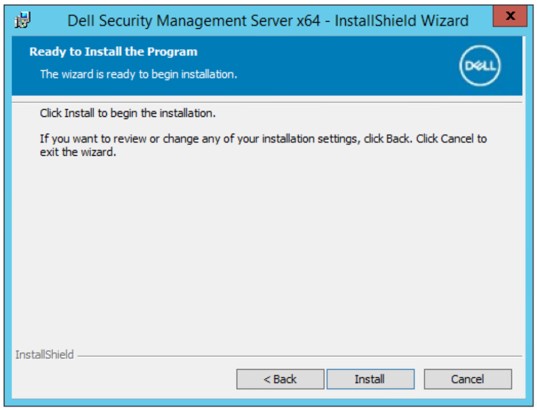
- Klikk på Installer.
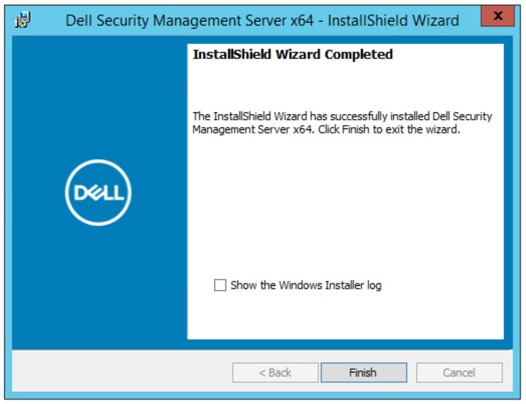
- Klikk Finish Fullfør.
v9.11.0 til 10.2.9
- Høyreklikk på og pakk ut serverprogramvaren.
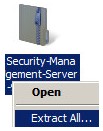 Merk: Hvis du vil ha mer informasjon om hvordan du laster ned serverprogramvaren, kan du se Slik laster du ned Dell Security Management Server.
 - Fra den utpakkede rotmappen kopierer du
EnterpriseServerInstallKey.initilC:\Windows.
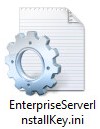 Merk: Du kan også fylle inn produktnøkkelen manuelt i trinn 8.
 - Gå til
\x64, og dobbeltklikk derettersetup.exe.

- Velg språk og klikk på OK.
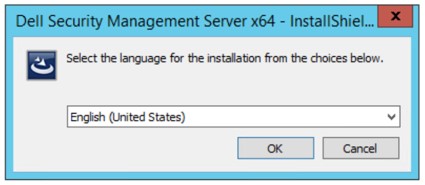
- Hvis noen manglende forutsetninger blir oppdaget, klikker du på Install (Installer). Hvis ikke, går du til trinn 6.
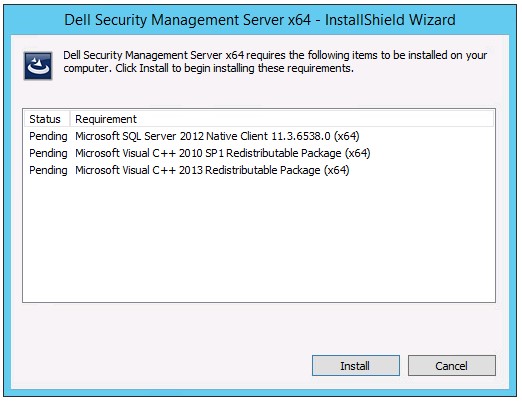 Merk: Hvis du vil ha mer informasjon om systemkravene, kan du se Dell Security Management Server Front-End Systemkrav.
 - Klikk på Next (Neste).
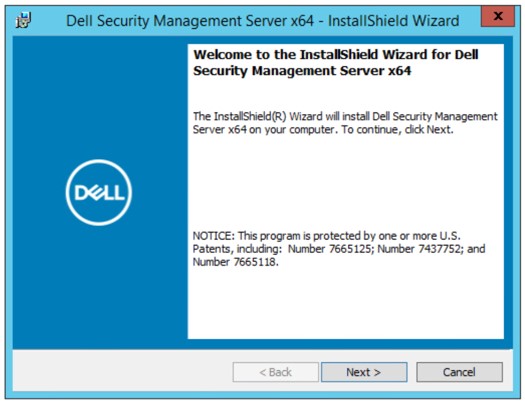
- Velg I accept the terms in the license agreement (Jeg godtar vilkårene i lisensavtalen) og klikk på Next (Neste).
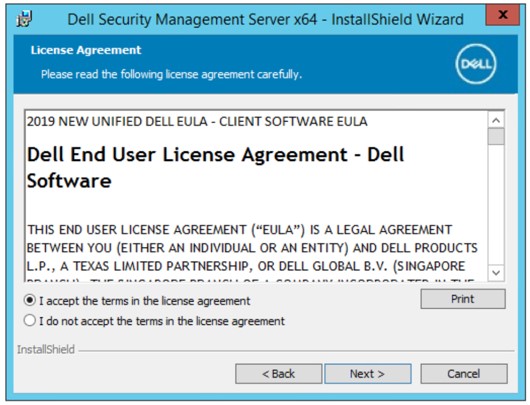
- Klikk på Next (Neste).
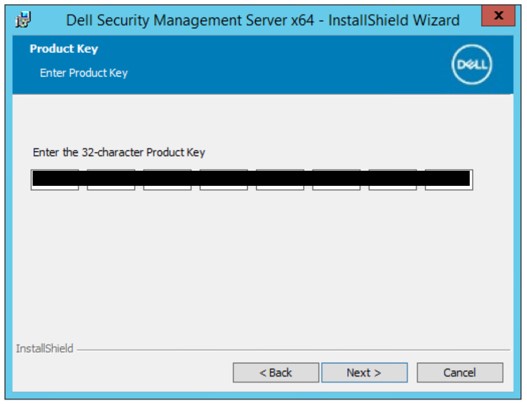 Merk: Produktnøkkelen fylles ut automatisk (trinn 2).
 - Bekreft at Front end Install (Proxy Server Installation) er valgt, og klikk på Next.
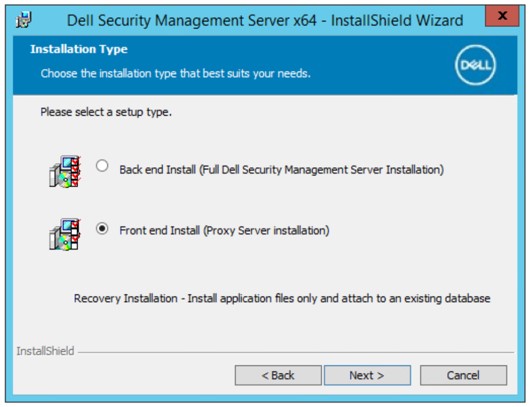
- Alternativt kan du endre installasjonskatalogen og klikke på Next (Neste).
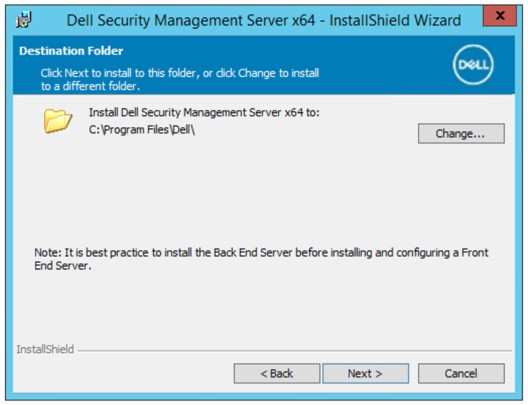
- Velg enten:
- Importer et eksisterende sertifikat, og gå deretter til trinn 12.
- Opprett et selvsignert sertifikat, importer det til nøkkellageret , og gå deretter til trinn 13.
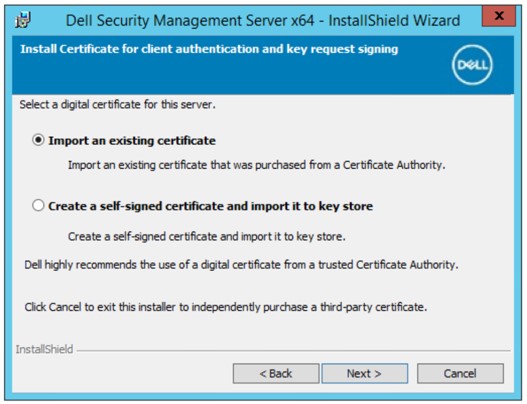 Merk:
Merk:- Dette sertifikatet brukes til å kommunisere data sikkert fra frontend-serveren til backend-serveren.
- Dell Technologies anbefaler et tredjepartssertifikat.
- Gå til banen til sertifikatet som skal importeres, og fyll inn passordet til sertifikatet. Når du er ferdig, klikker du på Next (Neste). Gå til trinn 14.
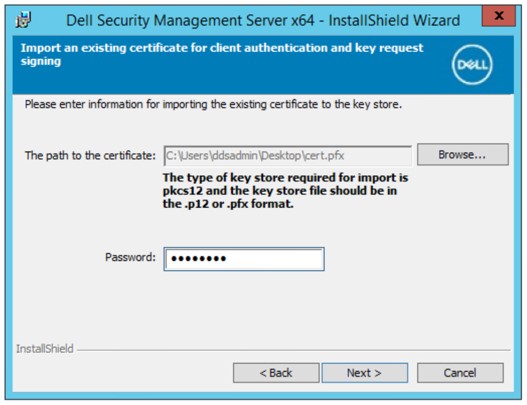 Merk:
Merk:- Sertifikatbanen og -navnet vil være annerledes i miljøet ditt.
- Hvis du vil ha mer informasjon, kan du se Slik oppretter du et domene eller tredjepartssertifikat for Dell Data Security.
- I menyen Opprett selvsignert sertifikat :
- Bekreft Fully-qualified Computer Name (Fullstendig datamaskinnavn).
- Fyll ut feltet Organization (Organisasjon).
- Fyll ut feltet Organizational Unit (Organisasjonsenhet).
- Fyll ut feltet City/Municipality (By/kommune).
- Fyll ut feltet State/Province (Stat/provins).
- Fyll ut feltet Country (Land) med forkortelse på to bokstaver.
- Klikk Neste , og gå deretter til trinn 14.
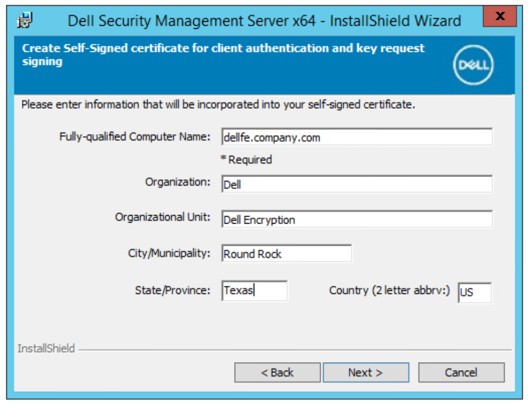 Merk: Eksemplene som brukes i skjermbildet, vil variere fra miljøet ditt.
 - Fyll ut det fullstendige vertsnavnet eller DNS-aliaset for serverdel-serveren Dell Data Security, og klikk deretter på Neste.
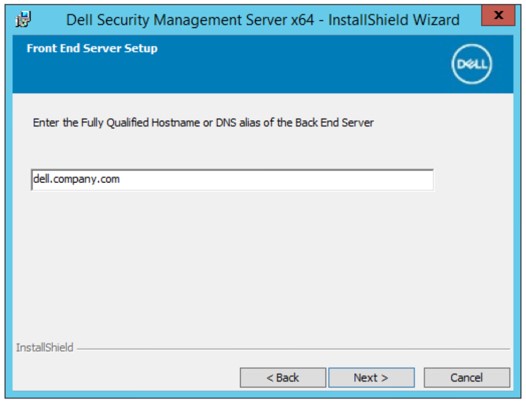 Merk: Eksempelet ovenfor vil avvike fra miljøet ditt.
 - I menyen Oppsett av front-end-serverinstallasjon :
- Alternativt kan du klikke på Rediger vertsnavn og gå til trinn 16.
- Alternativt kan du klikke på Rediger eksterne porter og gå til trinn 17.
- Du kan også klikke på Rediger interne tilkoblingsporter og deretter gå til trinn 18.
- Klikk på Neste , og gå til trinn 19.
- Hvis du klikket på Rediger vertsnavn (trinn 15), redigerer du de aktuelle vertsnavnene for frontend, og deretter klikker du OK for å gå tilbake til trinn 15.
 Merk:
Merk:- Vertsnavnet som brukes, må samsvare med servernavnet som er oppgitt i sertifikatet (trinn 12).
- Vertsnavnene på skjermbildeeksempelet vil avvike fra miljøet ditt.
- Hvis du klikket på Rediger eksterne, motstående porter (trinn 15), redigerer du de aktuelle portene og klikker deretter OK for å gå tilbake til trinn 15.
 Merk:
Merk:- Det anbefales på det sterkeste å bare endre porter når det er en konflikt i miljøet ditt.
- Porter kan bare endres under installasjonsprosessen på grunn av kompleksiteten til programvaren.
- Hvis du klikket på Rediger interne porter (trinn 15), redigerer du de aktuelle portene og klikker deretter OK for å gå tilbake til trinn 15.
 Merk:
Merk:- Det anbefales på det sterkeste å bare endre porter når det er en konflikt i miljøet ditt.
- Porter kan bare endres under installasjonsprosessen på grunn av kompleksiteten til programvaren.
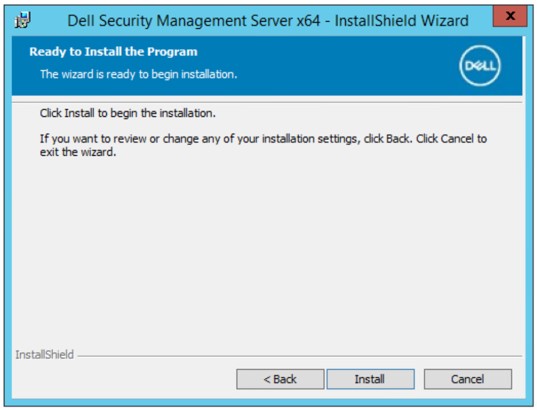
- Klikk på Installer.
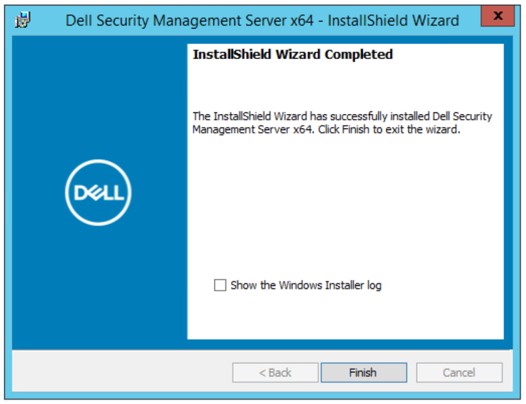
- Klikk Finish Fullfør.
v9.8.0 til 9,10
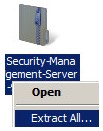
- Høyreklikk på og pakk ut serverprogramvaren.
 Merk: Hvis du vil ha mer informasjon om hvordan du laster ned serverprogramvaren, kan du se Slik laster du ned Dell Security Management Server.
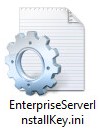
 - Fra den utpakkede rotmappen kopierer du
EnterpriseServerInstallKey.initilC:\Windows.
 Merk: Du kan også fylle inn produktnøkkelen manuelt i trinn 8.
 - Gå til
Security Management Server\x64, og dobbeltklikk derettersetup.exe.

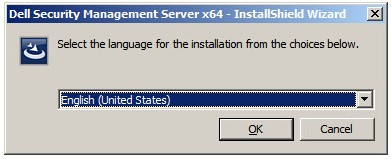
- Velg språk og klikk på OK.
- Hvis noen manglende forutsetninger blir oppdaget, klikker du på Install (Installer). Hvis ikke, går du til trinn 6.
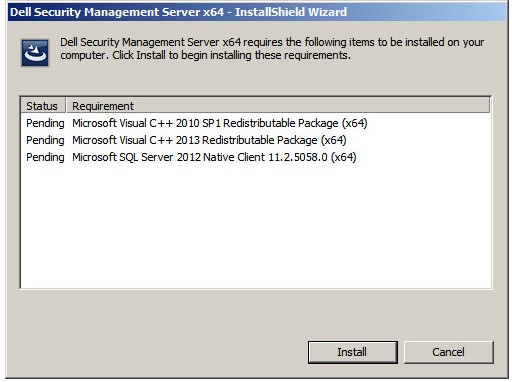 Merk: Hvis du vil ha mer informasjon om systemkravene, kan du se Dell Security Management Server Front-End Systemkrav.
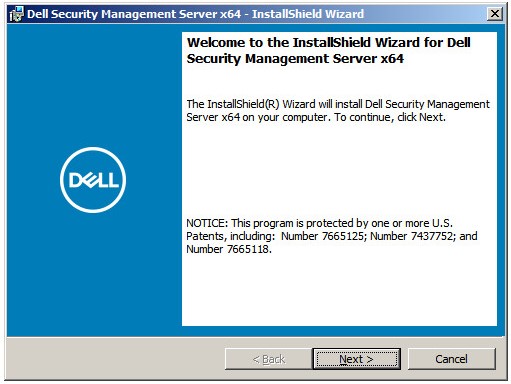
 - Klikk på Next (Neste).
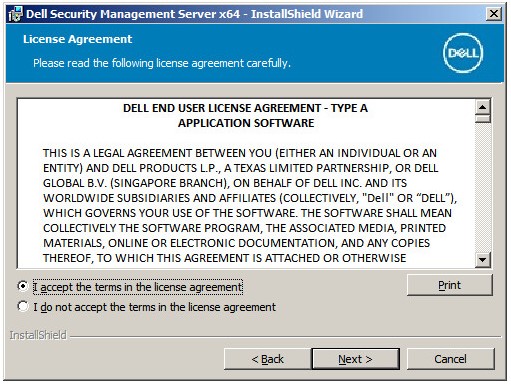
- Velg I accept the terms in the license agreement (Jeg godtar vilkårene i lisensavtalen) og klikk på Next (Neste).
- Klikk på Next (Neste).
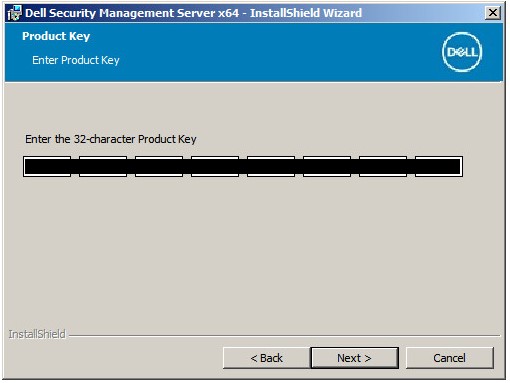 Merk: Produktnøkkelen fylles ut automatisk (trinn 2).
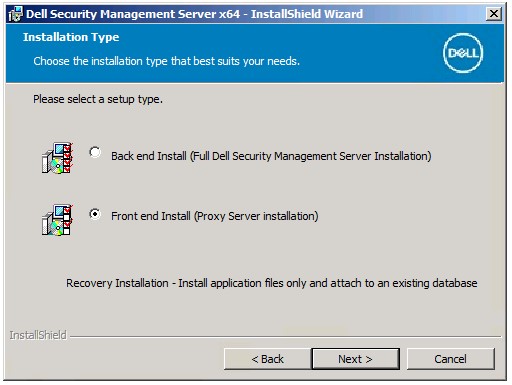
 - Bekreft at Front end Install (Proxy Server Installation) er valgt, og klikk på Next.
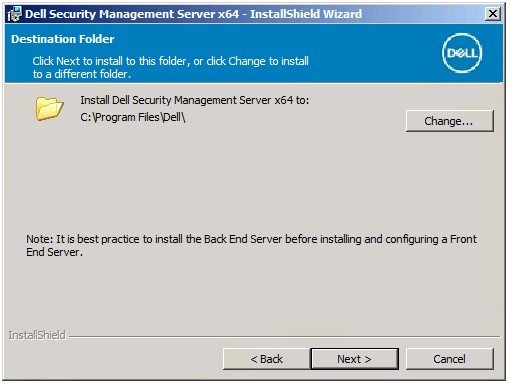
- Alternativt kan du endre installasjonskatalogen og klikke på Next (Neste).
- Hvis UAC Enabled-ledeteksten ikke vises, går du til trinn 12. Hvis UAC Enabled-ledeteksten vises:
- Klikk på Yes (Ja) for å deaktivere UAC.
- Start serveren på nytt.
- Gå til trinn 3.
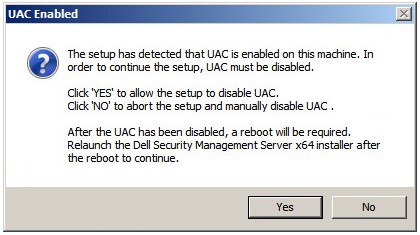 Merk: Hvis du klikker Nei , lukkes oppsettet for å tillate at UAC deaktiveres manuelt ved hjelp av Windows.
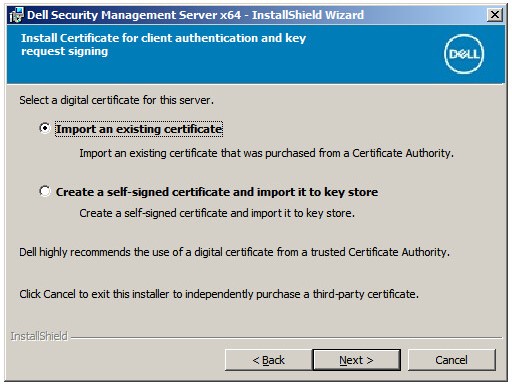
 - Velg enten:
- Importer et eksisterende sertifikat, og gå deretter til trinn 13.
- Opprett et selvsignert sertifikat, importer det til nøkkellageret , og gå deretter til trinn 14.
 Merk:
Merk:- Dette sertifikatet brukes til å kommunisere data sikkert fra frontend-serveren til backend-serveren.
- Dell Technologies anbefaler et tredjepartssertifikat.
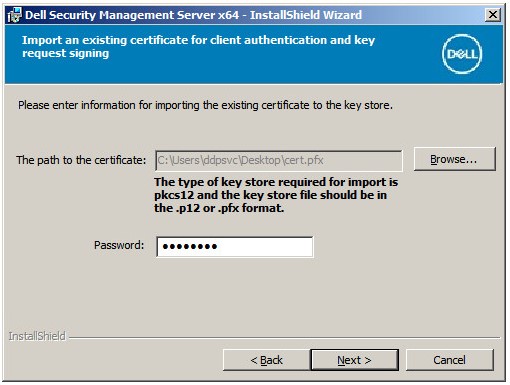
- Gå til banen til sertifikatet som skal importeres, og fyll inn passordet til sertifikatet. Når du er ferdig, klikker du på Next (Neste). Gå til trinn 15.
 Merk:
Merk:- Sertifikatbanen og -navnet vil være annerledes i miljøet ditt.
- Hvis du vil ha mer informasjon, kan du se Slik oppretter du et domene eller tredjepartssertifikat for Dell Data Security.
- I menyen Opprett selvsignert sertifikat :
- Bekreft Fully-qualified Computer Name (Fullstendig datamaskinnavn).
- Fyll ut feltet Organization (Organisasjon).
- Fyll ut feltet Organizational Unit (Organisasjonsenhet).
- Fyll ut feltet City/Municipality (By/kommune).
- Fyll ut feltet State/Province (Stat/provins).
- Fyll ut feltet Country (Land) med forkortelse på to bokstaver.
- Klikk Neste , og gå deretter til trinn 15.
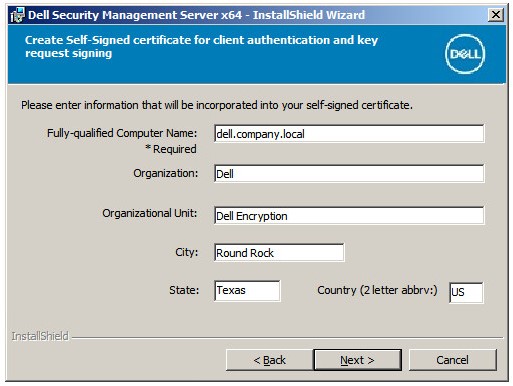 Merk: Alle feltene som er fylt ut i eksempelet ovenfor, kan avvike fra miljøet ditt.
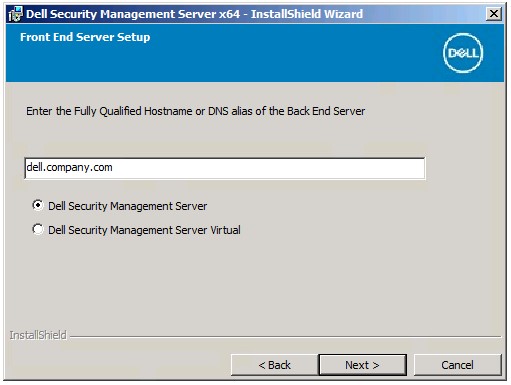
 - I menyen Front End-serveroppsett :
- Fyll ut backend-serverens fullstendige vertsnavn eller interne DNS-alias.
- Velg enten Dell Security Management Server eller Dell Security Management Server Virtual.
- Klikk på Next (Neste).
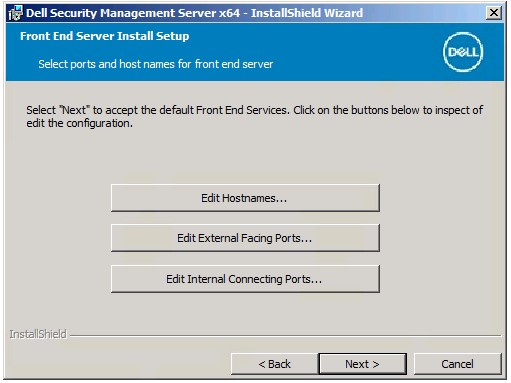
- I menyen Oppsett av front-end-serverinstallasjon :
- Eventuelt kan du klikke på Rediger vertsnavn og gå til trinn 17.
- Alternativt kan du klikke på Rediger eksterne porter og gå til trinn 18.
- Du kan også klikke Rediger interne tilkoblingsporter, og deretter gå til trinn 19.
- Klikk på Neste , og gå til trinn 20.
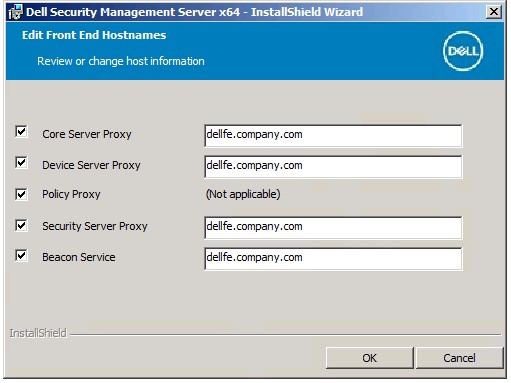
- Hvis du klikket på Rediger vertsnavn (trinn 16), redigerer du de aktuelle vertsnavnene for frontend, og deretter klikker du OK for å gå tilbake til trinn 16.
 Merk:
Merk:- Vertsnavnet som brukes, må samsvare med servernavnet som er oppgitt i sertifikatet (trinn 12).
- Vertsnavnene på skjermbildeeksempelet vil avvike fra miljøet ditt.
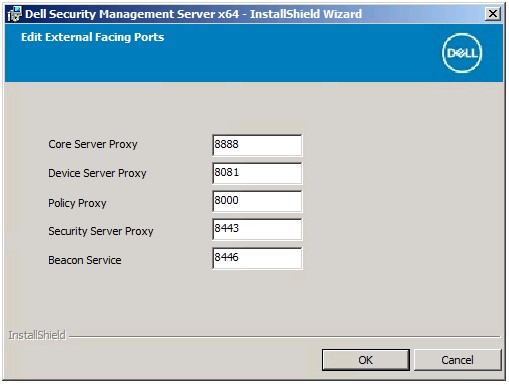
- Hvis du klikket på Rediger eksterne, motstående porter (trinn 16), redigerer du de aktuelle portene og klikker deretter OK for å gå tilbake til trinn 16.
 Merk:
Merk:- Det anbefales på det sterkeste å bare endre porter når det er en konflikt i miljøet ditt.
- Porter kan bare endres under installasjonsprosessen på grunn av kompleksiteten til programvaren.
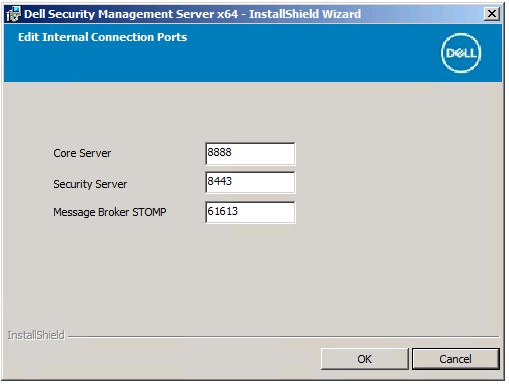
- Hvis du klikket på Rediger interne porter (trinn 16), redigerer du de aktuelle portene og klikker deretter OK for å gå tilbake til trinn 16.
 Merk:
Merk:- Det anbefales på det sterkeste å bare endre porter når det er en konflikt i miljøet ditt.
- Porter kan bare endres under installasjonsprosessen på grunn av kompleksiteten til programvaren.
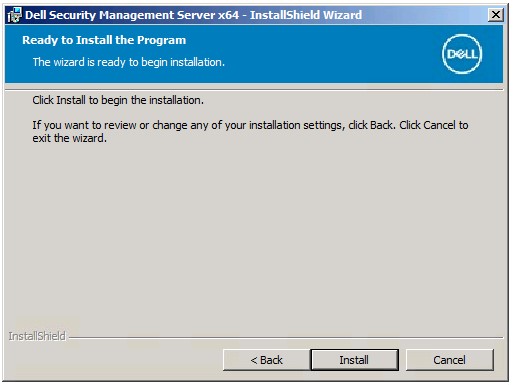
- Klikk på Installer.
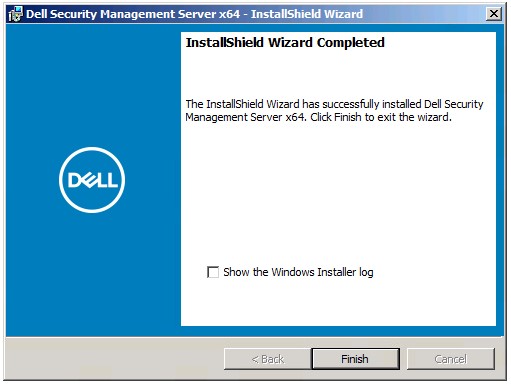
- Klikk Finish Fullfør.
v9.5.0 til 9.7.0
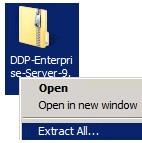
- Høyreklikk på og pakk ut serverprogramvaren.
 Merk: Hvis du vil ha mer informasjon om hvordan du laster ned serverprogramvaren, kan du se Slik laster du ned Dell Security Management Server.
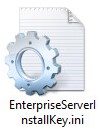
 - Fra installasjonskatalogen i den utpakkede mappen kopierer du
EnterpriseServerInstallKey.initilC:\Windows.
 Merk: Du kan også fylle inn produktnøkkelen manuelt i trinn 8.
 - Gå til
Installers\Enterprise Server\x64, og dobbeltklikk derettersetup.exe.

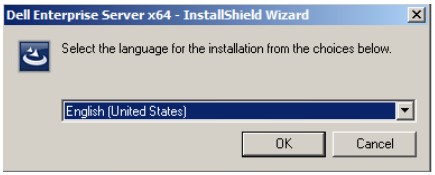
- Velg språk og klikk på OK.
- Hvis noen manglende forutsetninger blir oppdaget, klikker du på Install (Installer). Hvis ikke, går du til trinn 6.
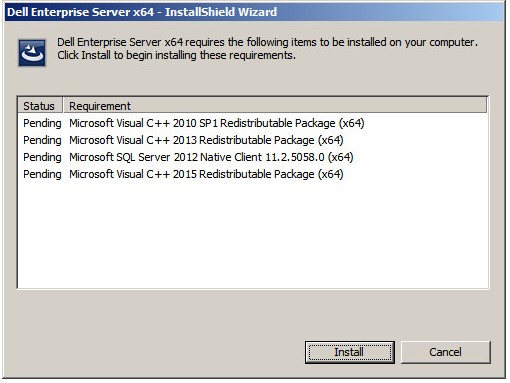 Merk: Hvis du vil ha mer informasjon om systemkravene, kan du se Dell Security Management Server Front-End Systemkrav.
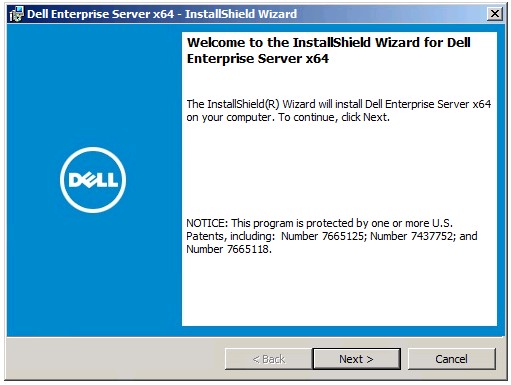
 - Klikk på Next (Neste).
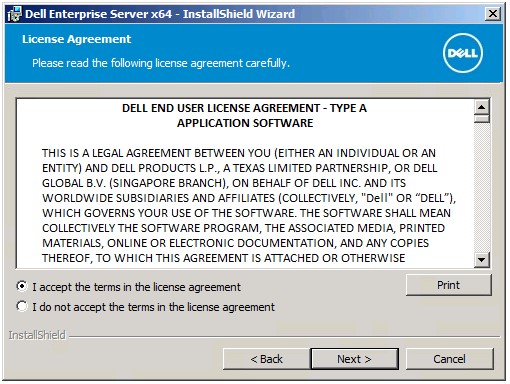
- Velg I accept the terms in the license agreement (Jeg godtar vilkårene i lisensavtalen) og klikk på Next (Neste).
- Klikk på Next (Neste).
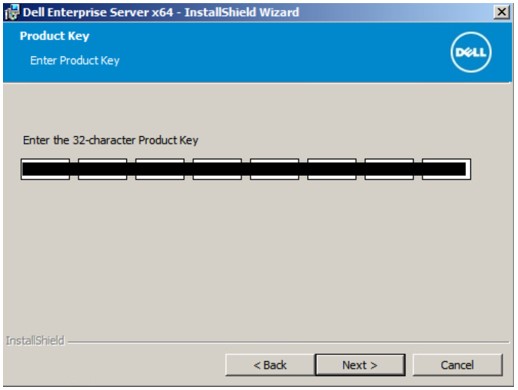 Merk: Produktnøkkelen fylles ut automatisk (trinn 2).
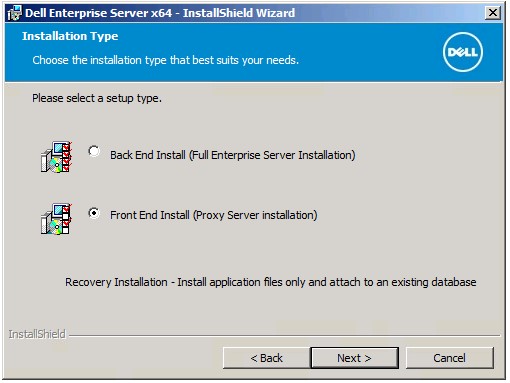
 - Bekreft at Front end Install (Proxy Server Installation) er valgt, og klikk på Next.
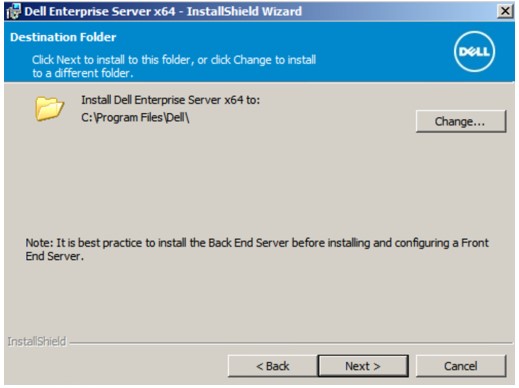
- Alternativt kan du endre installasjonskatalogen og klikke på Next (Neste).
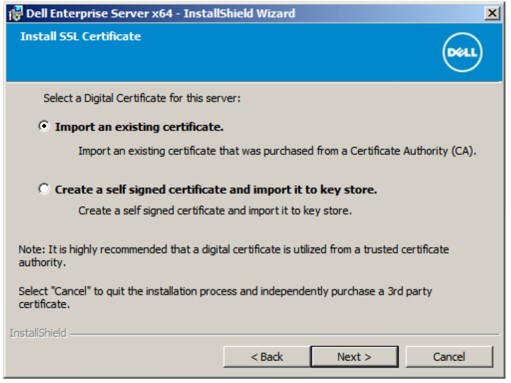
- Velg enten:
- Importer et eksisterende sertifikat, og gå deretter til trinn 12.
- Opprett et selvsignert sertifikat, importer det til nøkkellageret , og gå deretter til trinn 13.
 Merk:
Merk:- Dette sertifikatet vil bli brukt til å kommunisere data sikkert fra frontend-serveren til backend-serveren.
- Dell Technologies anbefaler et tredjepartssertifikat.
- Gå til banen til sertifikatet som skal importeres, og fyll inn passordet til sertifikatet. Når du er ferdig, klikker du på Next (Neste). Gå til trinn 14.
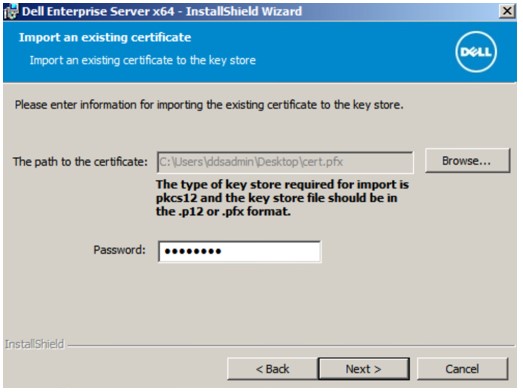 Merk:
Merk:- Sertifikatbanen og -navnet vil være annerledes i miljøet ditt.
- Hvis du vil ha mer informasjon, kan du se Slik oppretter du et domene eller tredjepartssertifikat for Dell Data Security.
- I menyen Opprett selvsignert sertifikat :
- Bekreft Fully-qualified Computer Name (Fullstendig datamaskinnavn).
- Fyll ut feltet Organization (Organisasjon).
- Fyll ut feltet Organizational Unit (Organisasjonsenhet).
- Fyll ut feltet City/Municipality (By/kommune).
- Fyll ut feltet State/Province (Stat/provins).
- Fyll ut feltet Country (Land) med forkortelse på to bokstaver.
- Klikk Neste , og gå deretter til trinn 14.
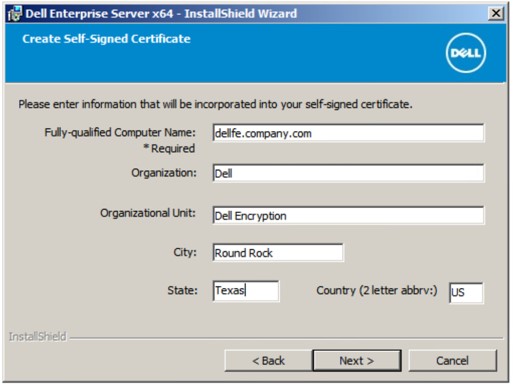 Merk: Alle feltene som er fylt ut i eksempelet ovenfor, kan avvike fra miljøet ditt.
 - I menyen Front End-serveroppsett :
- Fyll ut backend-serverens fullstendige vertsnavn eller interne DNS-alias.
- Velg enten Enterprise Edition eller Virtual Edition.
- Klikk på Next (Neste).

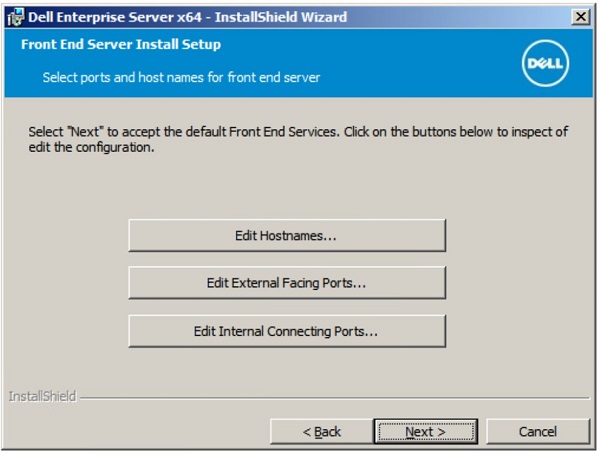
- I menyen Oppsett av front-end-serverinstallasjon :
- Alternativt kan du klikke på Rediger vertsnavn og gå til trinn 16.
- Alternativt kan du klikke på Rediger eksterne porter og gå til trinn 17.
- Du kan også klikke på Rediger interne tilkoblingsporter og deretter gå til trinn 18.
- Klikk på Neste , og gå til trinn 19.
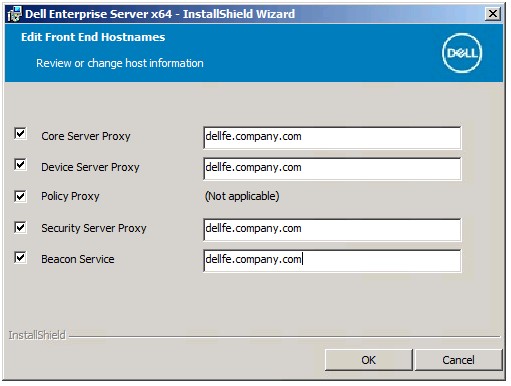
- Hvis du klikket på Rediger vertsnavn (trinn 15), redigerer du de aktuelle vertsnavnene for frontend, og deretter klikker du OK for å gå tilbake til trinn 15.
 Merk:
Merk:- Vertsnavnet som brukes, må samsvare med servernavnet som er oppgitt i sertifikatet (trinn 12).
- Vertsnavnene på skjermbildeeksempelet vil avvike fra miljøet ditt.
- Hvis du klikket på Rediger eksterne, motstående porter (trinn 15), redigerer du de aktuelle portene og klikker deretter OK for å gå tilbake til trinn 15.
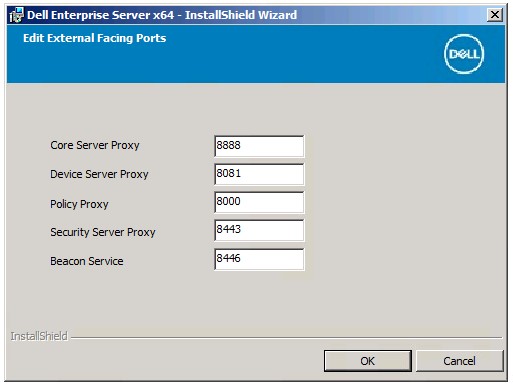 Merk:
Merk:- Det anbefales på det sterkeste å bare endre porter når det er en konflikt i miljøet ditt.
- Porter kan bare endres under installasjonsprosessen på grunn av kompleksiteten til programvaren.
- Hvis du klikket på Rediger interne porter (trinn 15), redigerer du de aktuelle portene og klikker deretter OK for å gå tilbake til trinn 15.
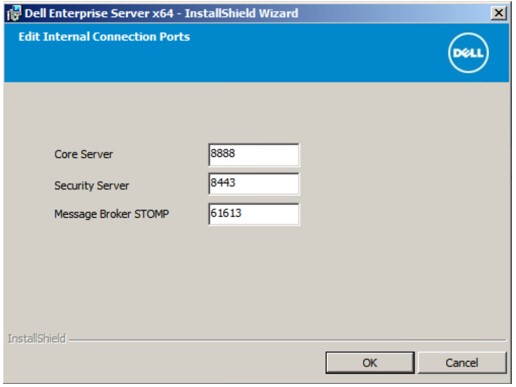 Merk:
Merk:- Det anbefales på det sterkeste å bare endre porter når det er en konflikt i miljøet ditt.
- Porter kan bare endres under installasjonsprosessen på grunn av kompleksiteten til programvaren.
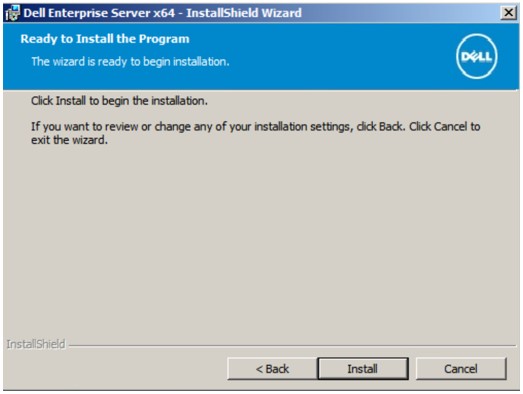
- Klikk på Installer.
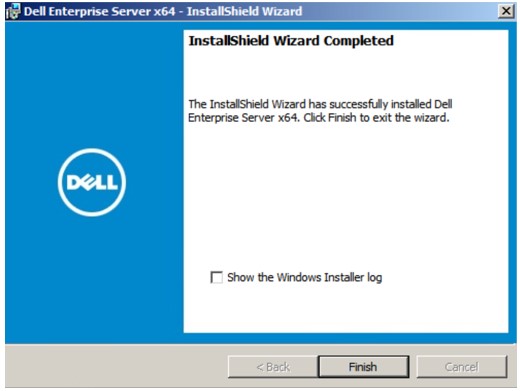
- Klikk Finish Fullfør.
v9.1.0 til 9.4.1
- Høyreklikk på og pakk ut serverprogramvaren.
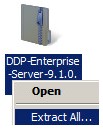 Merk: Hvis du vil ha mer informasjon om hvordan du laster ned serverprogramvaren, kan du se Slik laster du ned Dell Security Management Server.
 - Fra den utpakkede rotmappen kopierer du
EnterpriseServerInstallKey.initilC:\Windows.
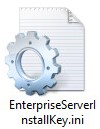 Merk: Du kan også fylle inn produktnøkkelen manuelt i trinn 8.
 - Gå til
Installers\Enterprise Server\<BIT>, og dobbeltklikk derettersetup.exe.
 Merk:
Merk:<BIT>= x64 eller x86 - Velg språk og klikk på OK.
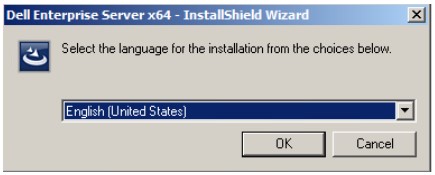
- Hvis noen manglende forutsetninger blir oppdaget, klikker du på Install (Installer). Hvis ikke, går du til trinn 6.
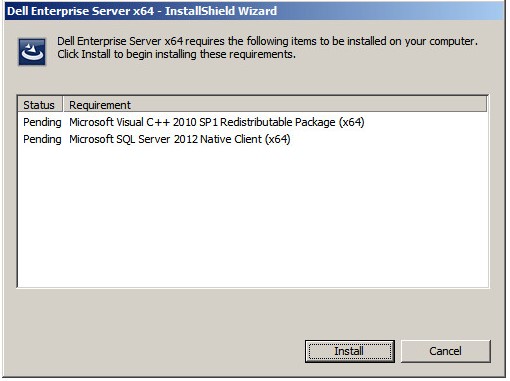 Merk: Hvis du vil ha mer informasjon om systemkravene, kan du se Dell Security Management Server Front-End Systemkrav.
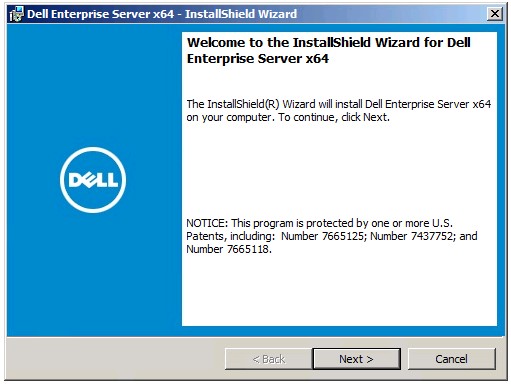
 - Klikk på Next (Neste).
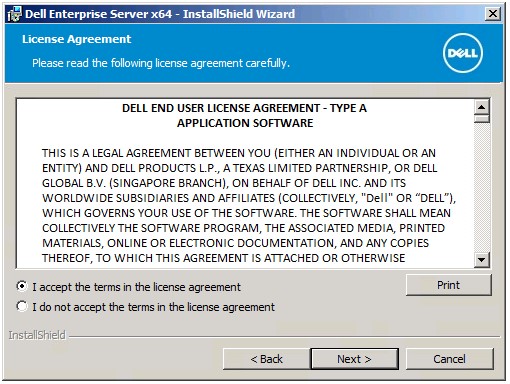
- Velg I accept the terms in the license agreement (Jeg godtar vilkårene i lisensavtalen) og klikk på Next (Neste).
- Klikk på Next (Neste).
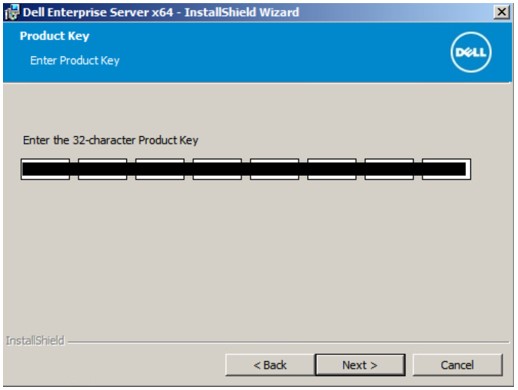 Merk: Produktnøkkelen fylles ut automatisk (trinn 2).
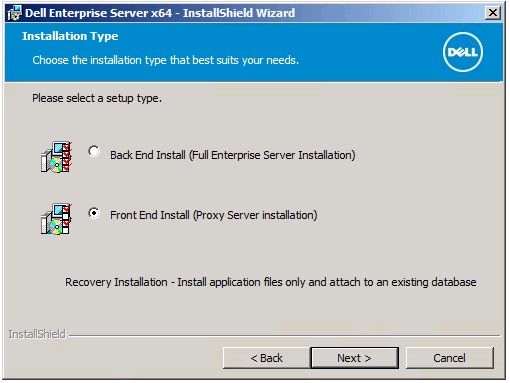
 - Bekreft at Front end Install (Proxy Server Installation) er valgt, og klikk på Next.
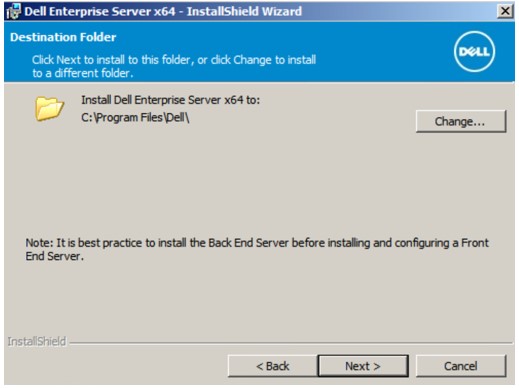
- Alternativt kan du endre installasjonskatalogen og klikke på Next (Neste).
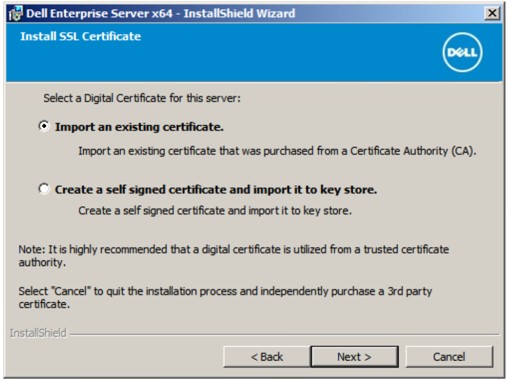
- Velg enten:
- Importer et eksisterende sertifikat, og gå deretter til trinn 12.
- Opprett et selvsignert sertifikat, importer det til nøkkellageret , og gå deretter til trinn 13.
 Merk:
Merk:- Dette sertifikatet brukes til å kommunisere data sikkert fra frontend-serveren til backend-serveren.
- Dell Technologies anbefaler et tredjepartssertifikat.
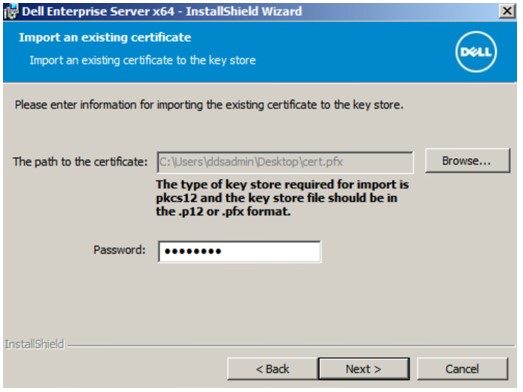
- Gå til banen til sertifikatet som skal importeres, og fyll inn passordet til sertifikatet. Når du er ferdig, klikker du på Next (Neste). Gå til trinn 14.
 Merk:
Merk:- Sertifikatbanen og -navnet vil være annerledes i miljøet ditt.
- Hvis du vil ha mer informasjon, kan du se Slik oppretter du et domene eller tredjepartssertifikat for Dell Data Security.
- I menyen Opprett selvsignert sertifikat:
- Bekreft Fully-qualified Computer Name (Fullstendig datamaskinnavn).
- Fyll ut feltet Organization (Organisasjon).
- Fyll ut feltet Organizational Unit (Organisasjonsenhet).
- Fyll ut feltet City (By).
- Fyll ut feltet State (Stat).
- Fyll ut feltet Country (Land) med forkortelse på to bokstaver.
- Klikk Neste , og gå deretter til trinn 14.
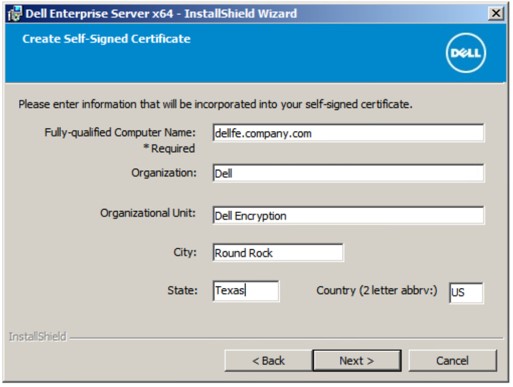 Merk: Alle feltene som er fylt ut i eksempelet ovenfor, kan avvike fra miljøet ditt.
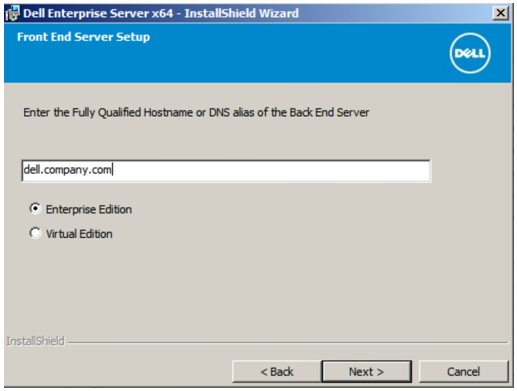
 - I menyen Front End-serveroppsett :
- Fyll ut backend-serverens fullstendige vertsnavn eller interne DNS-alias.
- Velg enten Enterprise Edition eller Virtual Edition.
- Klikk på Next (Neste).
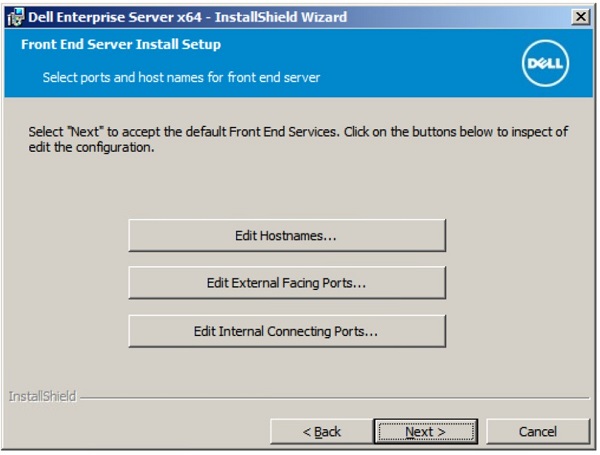
- I menyen Oppsett av front-end-serverinstallasjon :
- Alternativt kan du klikke på Rediger vertsnavn og gå til trinn 16.
- Alternativt kan du klikke på Rediger eksterne porter og gå til trinn 17.
- Du kan også klikke på Rediger interne tilkoblingsporter og deretter gå til trinn 18.
- Klikk på Neste , og gå til trinn 19.
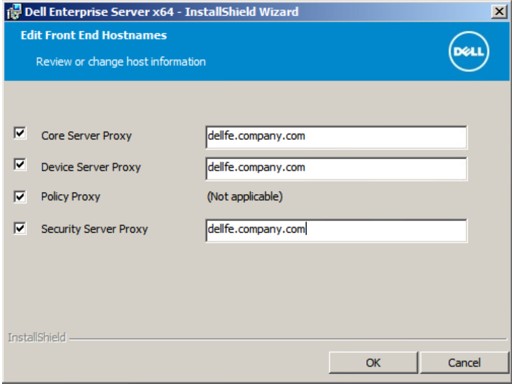
- Hvis du klikket på Rediger vertsnavn (trinn 15), redigerer du de aktuelle vertsnavnene for frontend, og deretter klikker du OK for å gå tilbake til trinn 15.
 Merk:
Merk:- Vertsnavnet som brukes, må samsvare med servernavnet som er oppgitt i sertifikatet (trinn 12).
- Vertsnavnene på skjermbildeeksempelet vil avvike fra miljøet ditt.
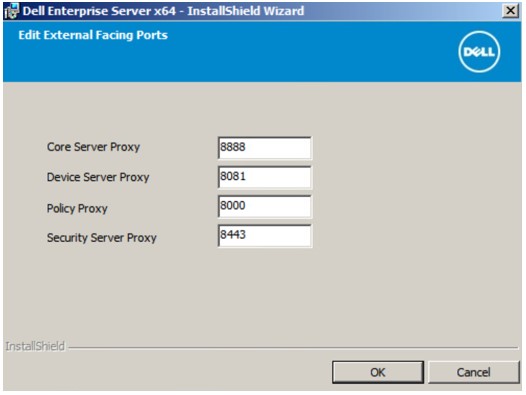
- Hvis du klikket på Rediger eksterne, motstående porter (trinn 15), redigerer du de aktuelle portene og klikker deretter OK for å gå tilbake til trinn 15.
 Merk:
Merk:- Det anbefales på det sterkeste å bare endre porter når det er en konflikt i miljøet ditt.
- Porter kan bare endres under installasjonsprosessen på grunn av kompleksiteten til programvaren.
- Hvis du klikket på Rediger interne porter (trinn 15), redigerer du de aktuelle portene og klikker deretter OK for å gå tilbake til trinn 15.
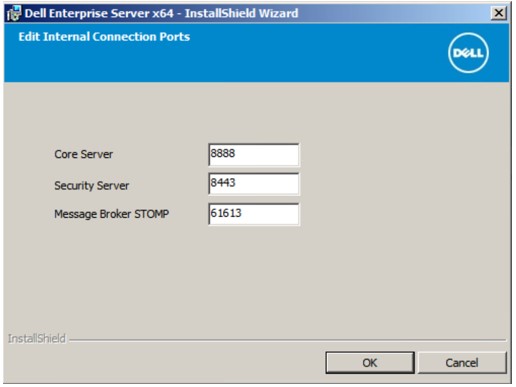 Merk:
Merk:- Det anbefales på det sterkeste å bare endre porter når det er en konflikt i miljøet ditt.
- Porter kan bare endres under installasjonsprosessen på grunn av kompleksiteten til programvaren.
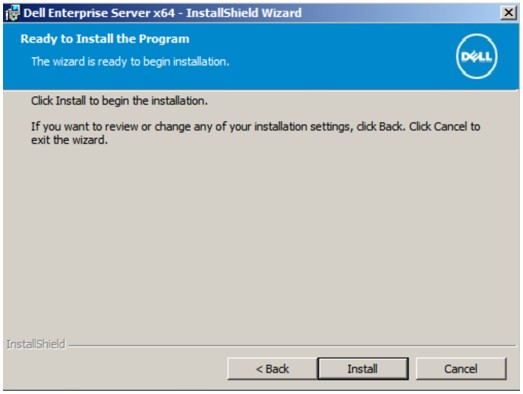
- Klikk på Installer.
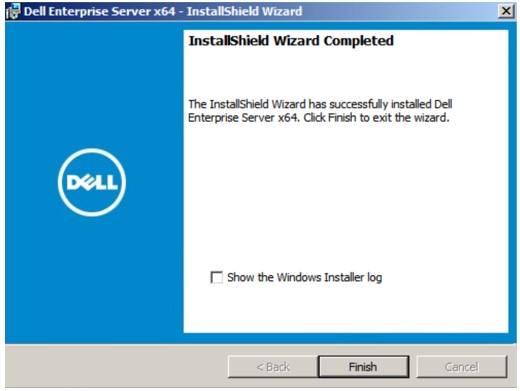
- Klikk Finish Fullfør.
v9.0.0
- Høyreklikk på og pakk ut serverprogramvaren.
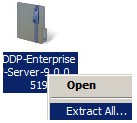 Merk: Hvis du vil ha mer informasjon om hvordan du laster ned serverprogramvaren, kan du se Slik laster du ned Dell Security Management Server.
 - Fra den utpakkede rotmappen kopierer du
EnterpriseServerInstallKey.initilC:\Windows.
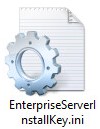 Merk: Du kan også fylle inn produktnøkkelen manuelt i trinn 8.
 - Gå til
Installers\Enterprise Server\<BIT>, og dobbeltklikk derettersetup.exe.
 Merk:
Merk:<BIT>= x64 eller x86 - Velg språk og klikk på OK.
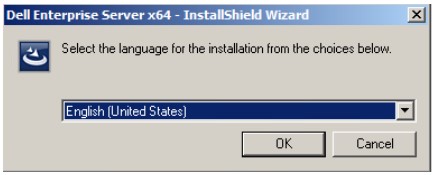
- Hvis noen manglende forutsetninger blir oppdaget, klikker du på Install (Installer). Hvis ikke, går du til trinn 6.
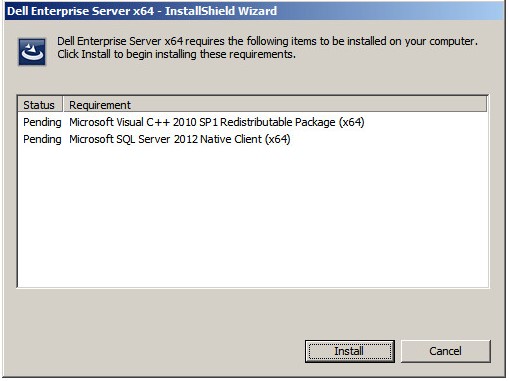 Merk: Hvis du vil ha mer informasjon om systemkravene, kan du se Dell Security Management Server Front-End Systemkrav.
 - Klikk på Next (Neste).
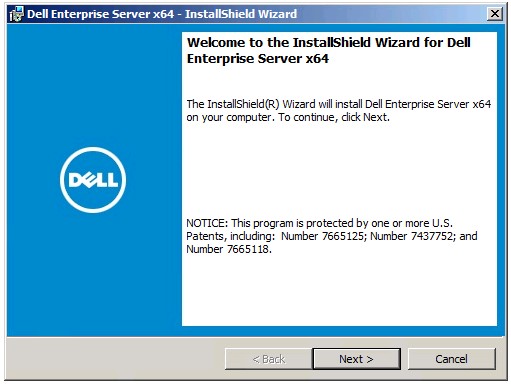
- Velg I accept the terms in the license agreement (Jeg godtar vilkårene i lisensavtalen) og klikk på Next (Neste).
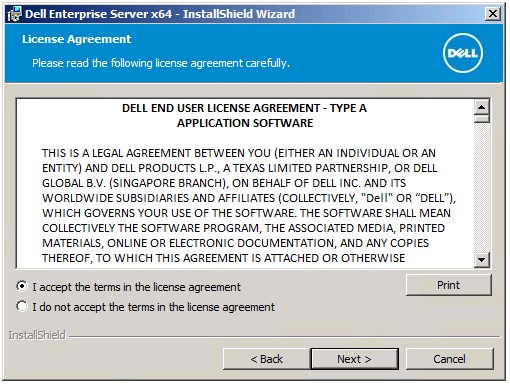
- Klikk på Next (Neste).
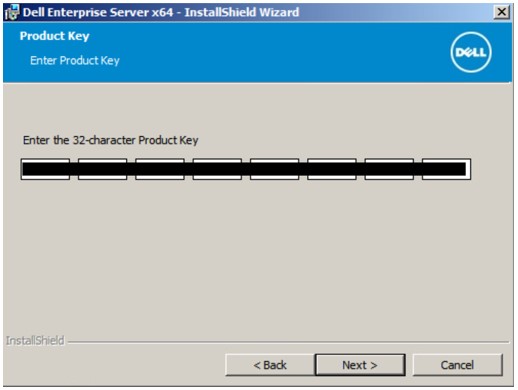 Merk: Produktnøkkelen fylles ut automatisk (trinn 2).
 - Bekreft at Front end Install (Proxy Server Installation) er valgt, og klikk på Next.
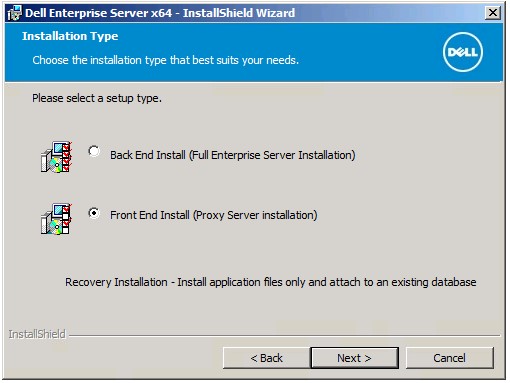
- Alternativt kan du endre installasjonskatalogen og klikke på Next (Neste).
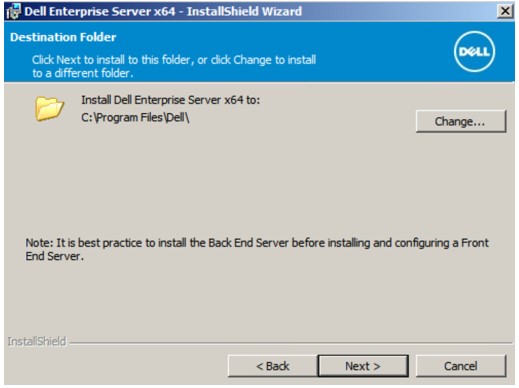
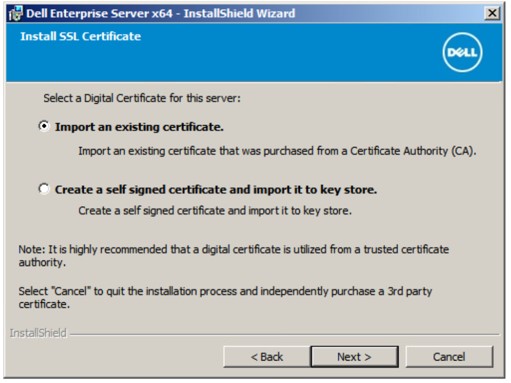
- Velg enten:
- Importer et eksisterende sertifikat, og gå deretter til trinn 12.
- Opprett et selvsignert sertifikat, importer det til nøkkellageret , og gå deretter til trinn 13.
 Merk:
Merk:- Dette sertifikatet brukes til å kommunisere data sikkert fra frontend-serveren til backend-serveren.
- Dell Technologies anbefaler et tredjepartssertifikat.
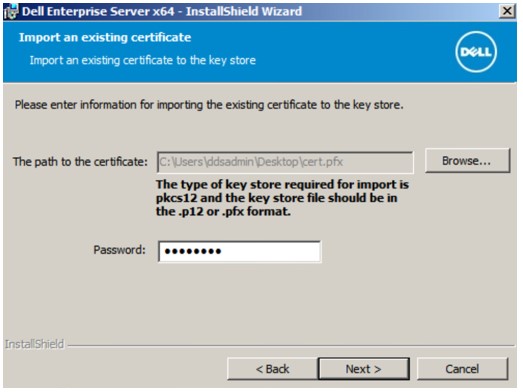
- Gå til banen til sertifikatet som skal importeres, og fyll inn passordet til sertifikatet. Når du er ferdig, klikker du på Next (Neste). Gå til trinn 14.
 Merk:
Merk:- Sertifikatbanen og -navnet vil være annerledes i miljøet ditt.
- Hvis du vil ha mer informasjon, kan du se Slik oppretter du et domene eller tredjepartssertifikat for Dell Data Security.
- I menyen Opprett selvsignert sertifikat:
- Bekreft Fully-qualified Computer Name (Fullstendig datamaskinnavn).
- Fyll ut feltet Organization (Organisasjon).
- Fyll ut feltet Organizational Unit (Organisasjonsenhet).
- Fyll ut feltet City (By).
- Fyll ut feltet State (Stat).
- Fyll ut feltet Country (Land) med forkortelse på to bokstaver.
- Klikk Neste , og gå deretter til trinn 14.
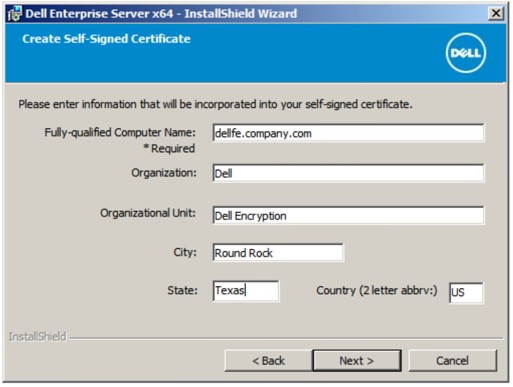 Merk: Alle feltene som er fylt ut i eksempelet ovenfor, kan avvike fra miljøet ditt.
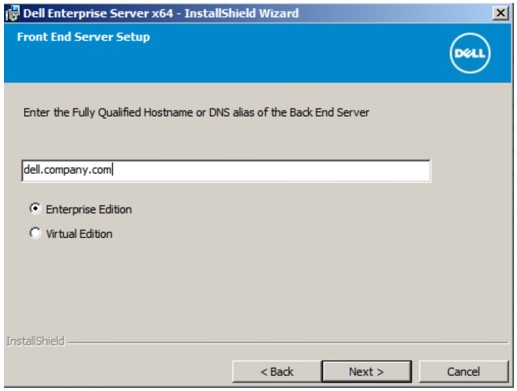
 - I menyen Front End-serveroppsett :
- Fyll ut backend-serverens fullstendige vertsnavn eller interne DNS-alias.
- Velg enten Enterprise Edition eller Virtual Edition.
- Klikk på Next (Neste).
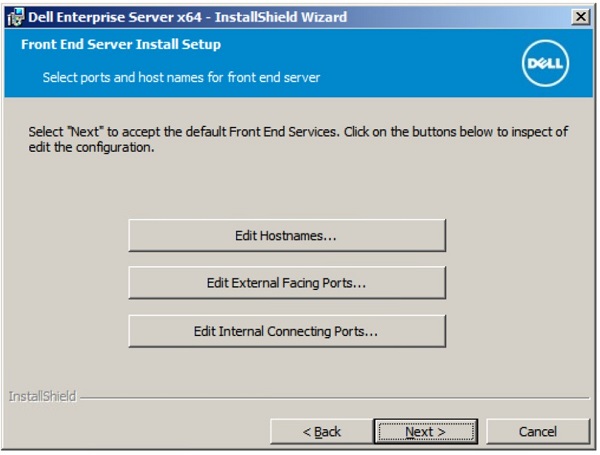
- I menyen Oppsett av front-end-serverinstallasjon :
- Alternativt kan du klikke på Rediger vertsnavn og gå til trinn 16.
- Alternativt kan du klikke på Rediger eksterne porter og gå til trinn 17.
- Du kan også klikke på Rediger interne tilkoblingsporter og deretter gå til trinn 18.
- Klikk på Neste , og gå til trinn 19.
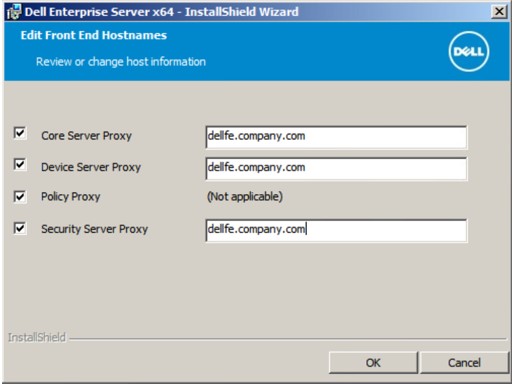
- Hvis du klikket på Rediger vertsnavn (trinn 15), redigerer du de aktuelle vertsnavnene for frontend, og deretter klikker du OK for å gå tilbake til trinn 15.
 Merk:
Merk:- Vertsnavnet som brukes, må samsvare med servernavnet som er oppgitt i sertifikatet (trinn 12).
- Vertsnavnene på skjermbildeeksempelet vil avvike fra miljøet ditt.
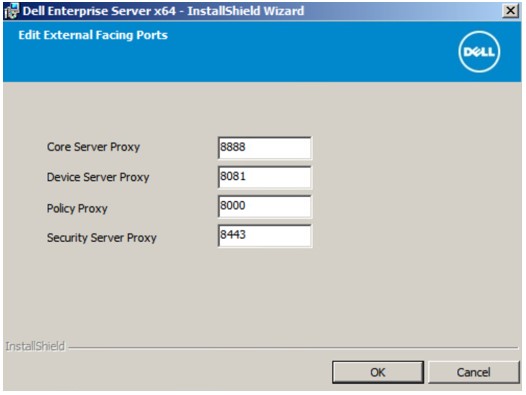
- Hvis du klikket på Edit External Facing Ports (Rediger eksterne porter, trinn 15), kan du redigere de aktuelle portene, klikke på OK og gå tilbake til trinn 15.
 Merk:
Merk:- Det anbefales på det sterkeste å bare endre porter når det er en konflikt i miljøet ditt.
- Porter kan bare endres under installasjonsprosessen på grunn av kompleksiteten til programvaren.
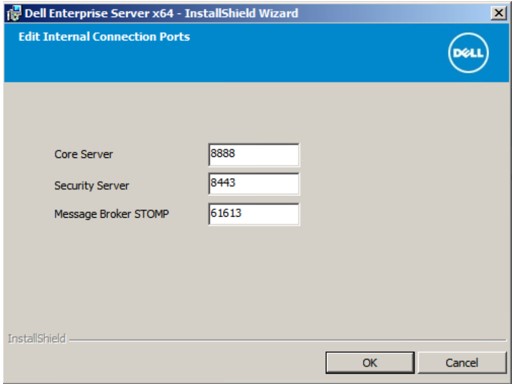
- Hvis du klikket på Edit Internal Connecting Ports (Rediger interne porter, trinn 15), kan du redigere de aktuelle portene, klikke på OK og gå tilbake til trinn 15.
 Merk:
Merk:- Det anbefales på det sterkeste å bare endre porter når det er en konflikt i miljøet ditt.
- Porter kan bare endres under installasjonsprosessen på grunn av kompleksiteten til programvaren.
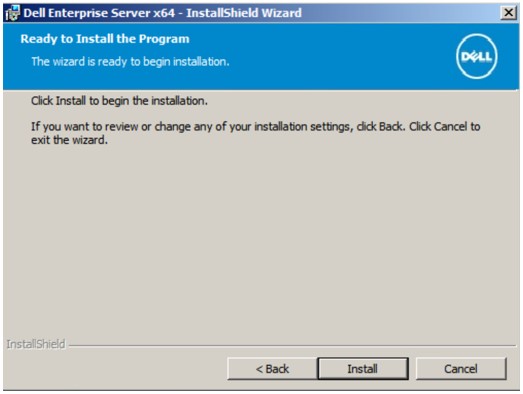
- Klikk på Installer.
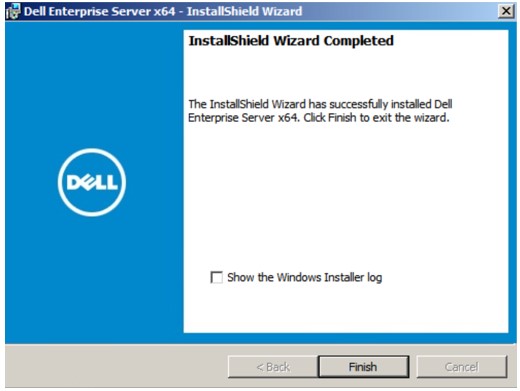
- Klikk Finish Fullfør.
 Merk: Når administrasjonskonsollen er fullført, må den konfigureres. Hvis du vil ha mer informasjon, kan du se Slik konfigurerer du administrasjonskonsollen for Dell Data Security-serveren.
v8.3.1 til 8.5,0.1
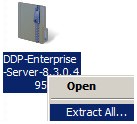
- Høyreklikk på og pakk ut serverprogramvaren.
 Merk: Hvis du vil ha mer informasjon om hvordan du laster ned serverprogramvaren, kan du se Slik laster du ned Dell Security Management Server.
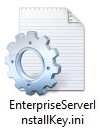
 - Fra den utpakkede rotmappen kopierer du
EnterpriseServerInstallKey.initilC:\Windows.
 Merk: Du kan også fylle inn produktnøkkelen manuelt i trinn 8.
 - Gå til
Installers\Enterprise Server\<BIT>, og dobbeltklikk derettersetup.exe.
 Merk:
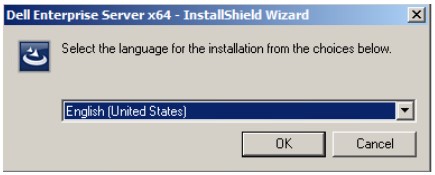
Merk:<BIT>= x64 eller x86 - Velg språk og klikk på OK.
- Hvis noen manglende forutsetninger blir oppdaget, klikker du på Install (Installer). Hvis ikke, går du til trinn 6.
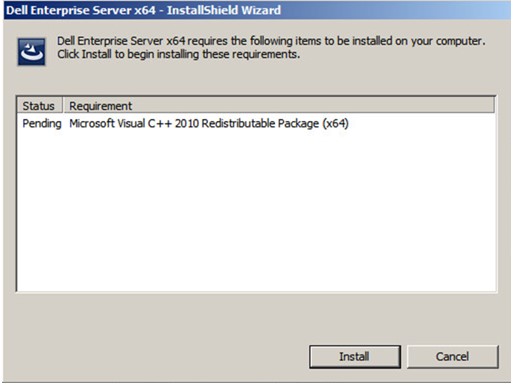 Merk: Hvis du vil ha mer informasjon om systemkravene, kan du se Dell Security Management Server Front-End Systemkrav.
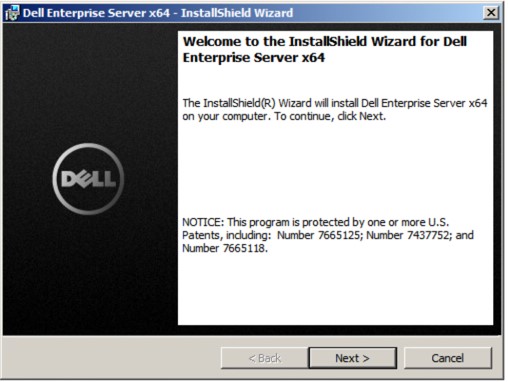
 - Klikk på Next (Neste).
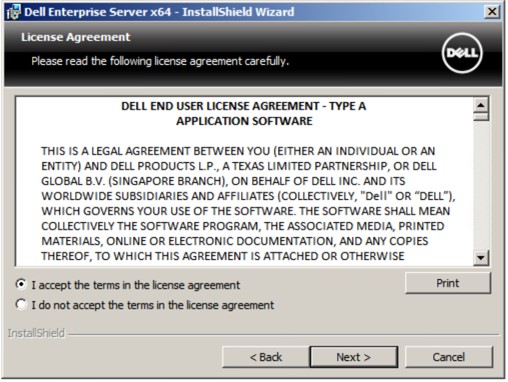
- Velg I accept the terms in the license agreement (Jeg godtar vilkårene i lisensavtalen) og klikk på Next (Neste).
- Klikk på Next (Neste).
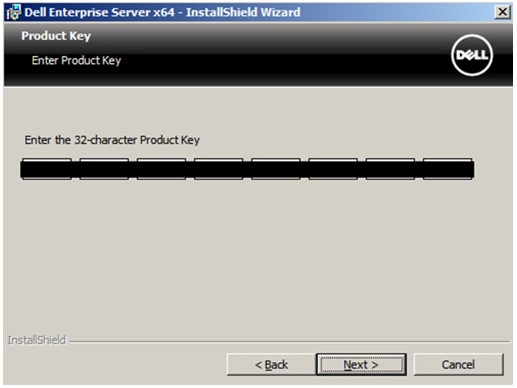 Merk: Produktnøkkelen fylles ut automatisk (trinn 2).
 - Alternativt kan du endre installasjonskatalogen og klikke på Next (Neste).
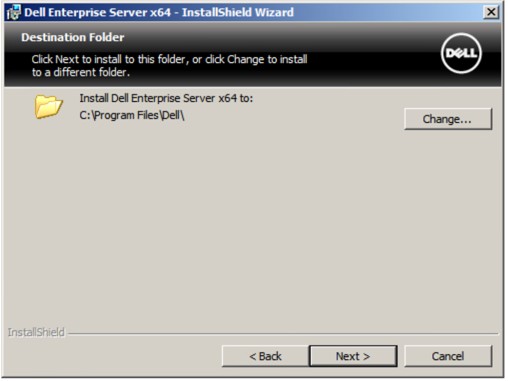
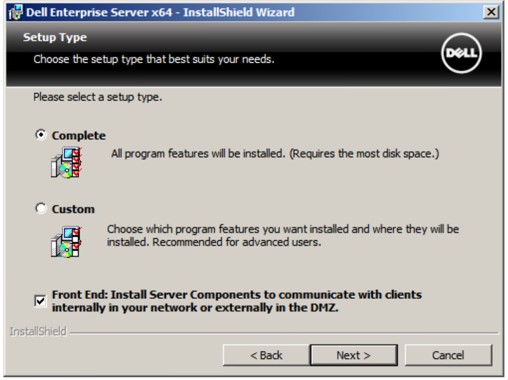
- Velg Complete (Fullfør), merk av for Front End (Frontserver), og klikk på Next (Neste).
- I menyen for frontendkonfigurasjon :
- Fra Innstillinger for denne serveren fyller du ut sikkerhetsserveren Eksternt løst vert med frontend ekstern DNS.
- Fra serverdelinnstillingene som brukes av denne serveren, fyller du sikkerhetsserveren, kjerneserveren, kompatibilitetsserveren og meldingsmeglerverten med den interne DNS-en for backend.
- Alternativt kan du redigere porter.
- Klikk på Next (Neste).
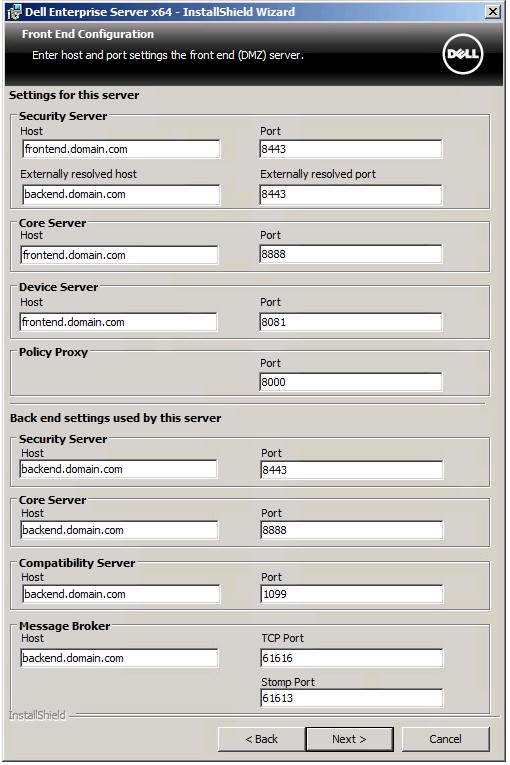 Merk:
Merk:- Det anbefales på det sterkeste å bare endre porter når det er en konflikt i miljøet ditt.
- Porter kan bare endres under installasjonsprosessen på grunn av kompleksiteten til programvaren.
- Vertsnavnet som brukes, må samsvare med servernavnet som er oppgitt i sertifikatet (trinn 12).
- Vertsnavnene på skjermbildeeksempelet vil avvike fra miljøet ditt.
- Velg enten:
- Importer et eksisterende sertifikat, og gå deretter til trinn 13.
- Opprett et selvsignert sertifikat, importer det til nøkkellageret , og gå deretter til trinn 14.
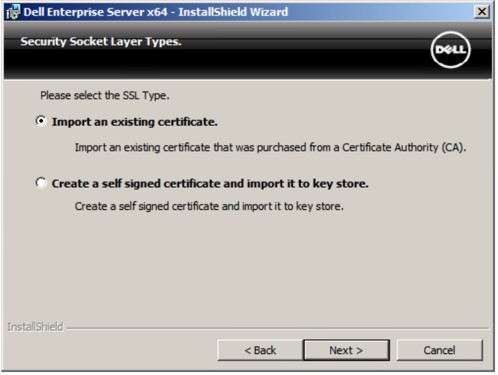 Merk:
Merk:- Dette sertifikatet brukes til å kommunisere data sikkert fra frontend-serveren til backend-serveren.
- Dell Technologies anbefaler et tredjepartssertifikat.
- Gå til banen til sertifikatet som skal importeres, og fyll inn passordet til sertifikatet. Når du er ferdig, klikker du på Next (Neste). Gå til trinn 15.
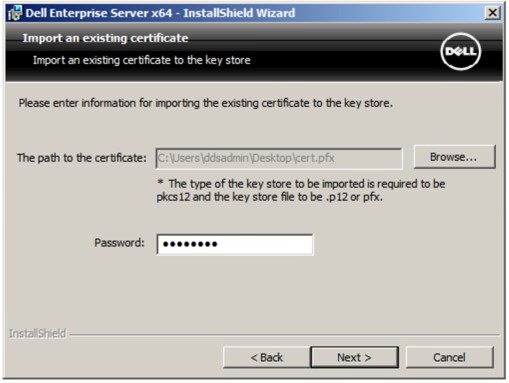 Merk:
Merk:- Sertifikatbanen og -navnet vil være annerledes i miljøet ditt.
- Hvis du vil ha mer informasjon, kan du se Slik oppretter du et domene eller tredjepartssertifikat for Dell Data Security.
- I menyen Konfigurer en sertifiseringsinstans (CA):
- Bekreft Fully-qualified Computer Name (Fullstendig datamaskinnavn).
- Fyll ut feltet Organization (Organisasjon).
- Fyll ut feltet Organizational Unit (Organisasjonsenhet).
- Fyll ut feltet City (By).
- Fyll ut feltet State (Stat).
- Fyll ut feltet Country (Land) med forkortelse på to bokstaver.
- Klikk Neste , og gå deretter til trinn 15.
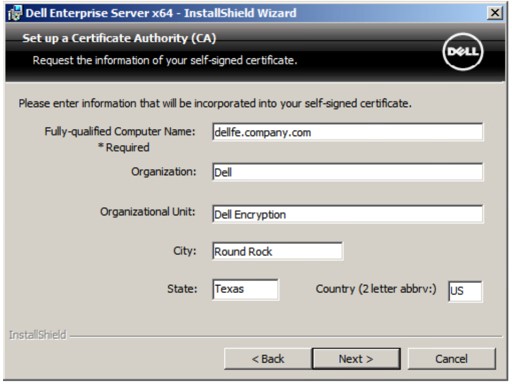 Merk: Alle feltene som er fylt ut i eksempelet ovenfor, kan avvike fra miljøet ditt.
 - Klikk på Installer.
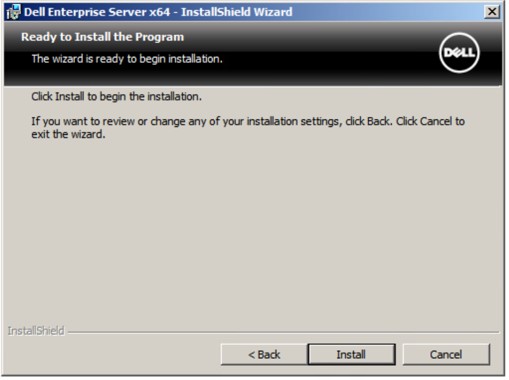
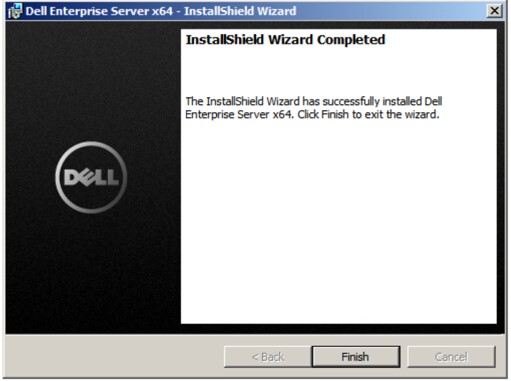
- Klikk Finish Fullfør.
v8.3.0
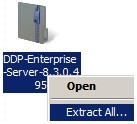
- Høyreklikk på og pakk ut serverprogramvaren.
 Merk: Hvis du vil ha mer informasjon om hvordan du laster ned serverprogramvaren, kan du se Slik laster du ned Dell Security Management Server.
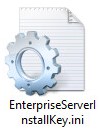
 - Kopier
EnterpriseServerInstallKey.initilC:\Windows.
 Merk:
Merk:- For å få
EnterpriseServerInstallKey.ini, ring Dell Data Protection ProSupport. Hvis du vil ha mer informasjon, kan du se Dell Data Security internasjonale telefonnumre for støtte. - Du kan også fylle inn produktnøkkelen manuelt i trinn 8.
- For å få
- Gå til
Enterprise Server\<BIT>, og dobbeltklikk derettersetup.exe.
 Merk:
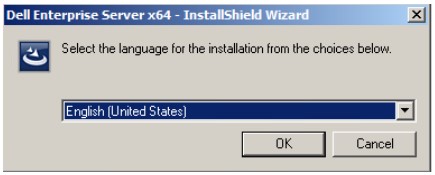
Merk:<BIT>= x64 eller x86 - Velg språk og klikk på OK.
- Hvis noen manglende forutsetninger blir oppdaget, klikker du på Install (Installer). Hvis ikke, går du til trinn 6.
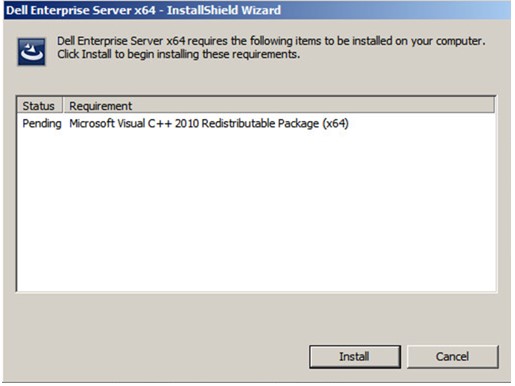 Merk: Hvis du vil ha mer informasjon om systemkravene, kan du se Dell Security Management Server Front-End Systemkrav.
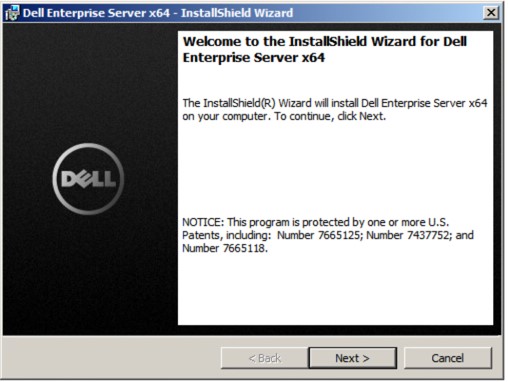
 - Klikk på Next (Neste).
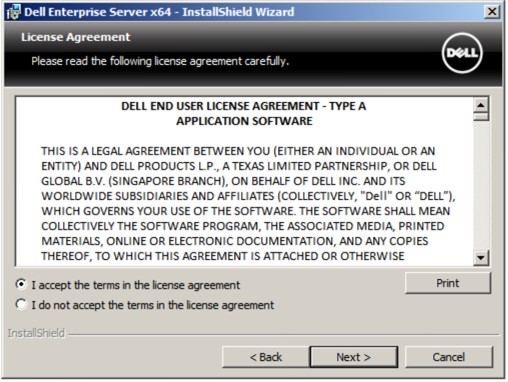
- Velg I accept the terms in the license agreement (Jeg godtar vilkårene i lisensavtalen) og klikk på Next (Neste).
- Klikk på Next (Neste).
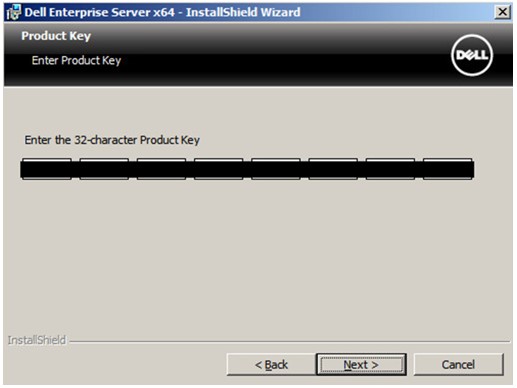 Merk: Produktnøkkelen fylles ut automatisk (trinn 2).
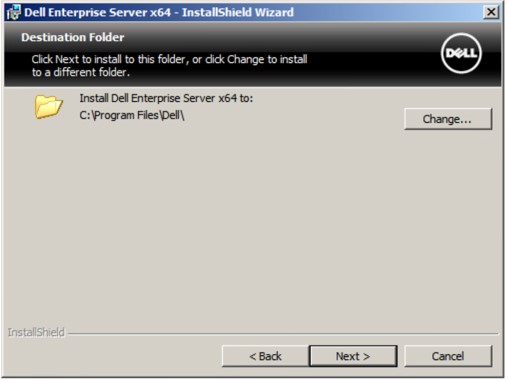
 - Alternativt kan du endre installasjonskatalogen og klikke på Next (Neste).
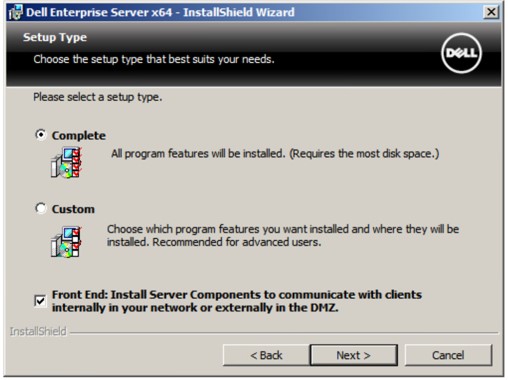
- Velg Complete (Fullfør), merk av for Front End (Frontserver), og klikk på Next (Neste).
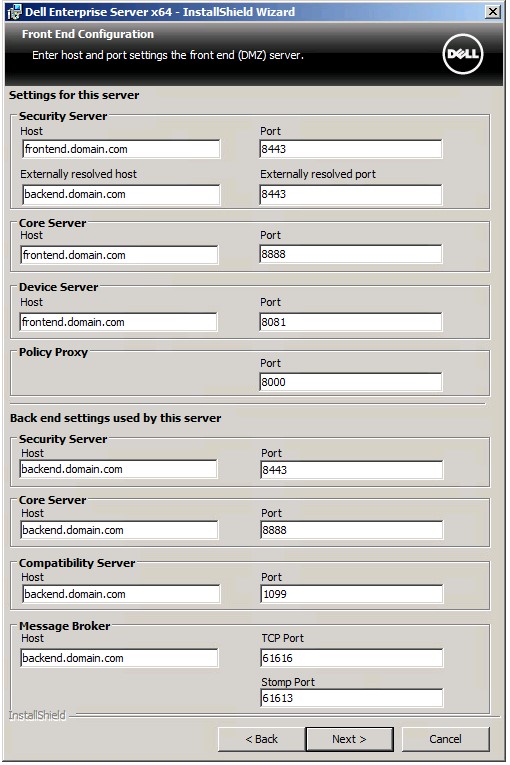
- I menyen for frontendkonfigurasjon :
- Fra Innstillinger for denne serveren fyller du ut sikkerhetsserveren Eksternt løst vert med frontend ekstern DNS.
- Fra serverdelinnstillingene som brukes av denne serveren, fyller du sikkerhetsserveren, kjerneserveren, kompatibilitetsserveren og meldingsmeglerverten med den interne DNS-en for backend.
- Alternativt kan du redigere porter.
- Klikk på Next (Neste).
 Merk:
Merk:- Det anbefales på det sterkeste å bare endre porter når det er en konflikt i miljøet ditt.
- Porter kan bare endres under installasjonsprosessen på grunn av kompleksiteten til programvaren.
- Vertsnavnet som brukes, må samsvare med servernavnet som er oppgitt i sertifikatet (trinn 12).
- Vertsnavnene på skjermbildeeksempelet vil avvike fra miljøet ditt.
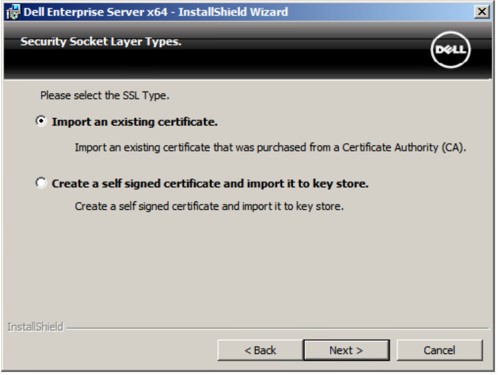
- Velg enten:
- Importer et eksisterende sertifikat, og gå deretter til trinn 13.
- Opprett et selvsignert sertifikat, importer det til nøkkellageret , og gå deretter til trinn 14.
 Merk:
Merk:- Dette sertifikatet brukes til å kommunisere data sikkert fra frontend-serveren til backend-serveren.
- Dell Technologies anbefaler et tredjepartssertifikat.
- Gå til banen til sertifikatet som skal importeres, og fyll inn passordet til sertifikatet. Når du er ferdig, klikker du på Next (Neste). Gå til trinn 15.
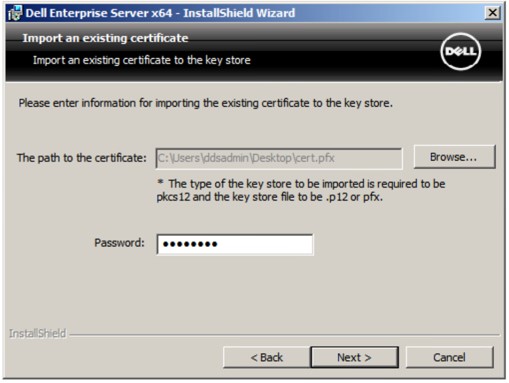 Merk:
Merk:- Sertifikatbanen og -navnet vil være annerledes i miljøet ditt.
- Hvis du vil ha mer informasjon, kan du se Slik oppretter du et domene eller tredjepartssertifikat for Dell Data Security.
- I menyen Konfigurer en sertifiseringsinstans (CA):
- Bekreft Fully-qualified Computer Name (Fullstendig datamaskinnavn).
- Fyll ut feltet Organization (Organisasjon).
- Fyll ut feltet Organizational Unit (Organisasjonsenhet).
- Fyll ut feltet City (By).
- Fyll ut feltet State (Stat).
- Fyll ut feltet Country (Land) med forkortelse på to bokstaver.
- Klikk Neste , og gå deretter til trinn 15.
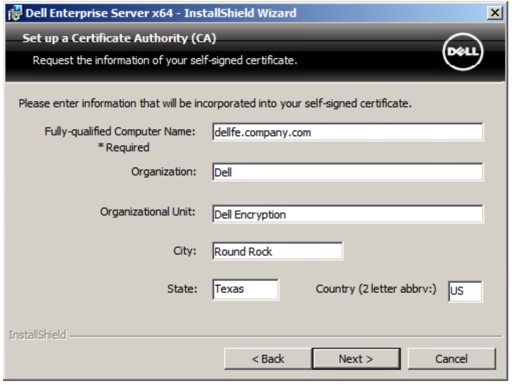 Merk: Alle feltene som er fylt ut i eksempelet ovenfor, kan avvike fra miljøet ditt.
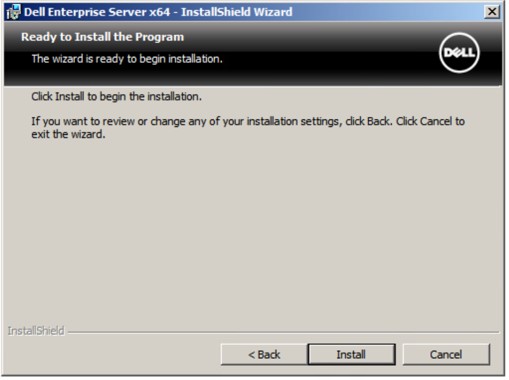
 - Klikk på Installer.
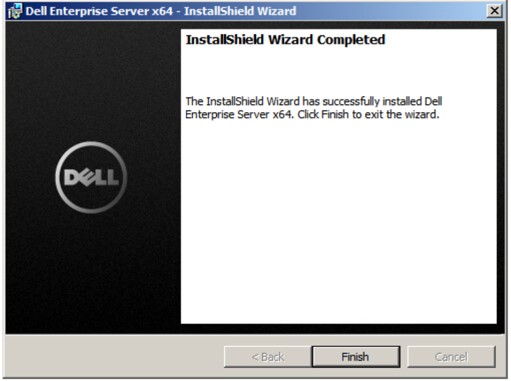
- Klikk Finish Fullfør.
v8.0.0 til 8.1.0
- Høyreklikk på og pakk ut serverprogramvaren.
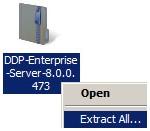 Merk: Hvis du vil ha mer informasjon om hvordan du laster ned serverprogramvaren, kan du se Slik laster du ned Dell Security Management Server.
 - Kopier
EnterpriseServerInstallKey.initilC:\Windows.
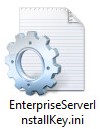 Merk:
Merk:- For å få
EnterpriseServerInstallKey.ini, ring Dell Data Protection ProSupport. Hvis du vil ha mer informasjon, kan du se Dell Data Security internasjonale telefonnumre for støtte. - Du kan også fylle inn produktnøkkelen manuelt i trinn 8.
- For å få
- Gå til
Installers\Enterprise Server\<BIT>, og dobbeltklikk derettersetup.exe.
 Merk:
Merk:<BIT>= x64 eller x86 - Velg språk og klikk på OK.
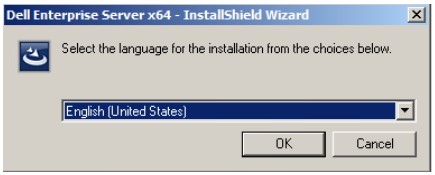
- Hvis noen manglende forutsetninger blir oppdaget, klikker du på Install (Installer). Hvis ikke, går du til trinn 6.
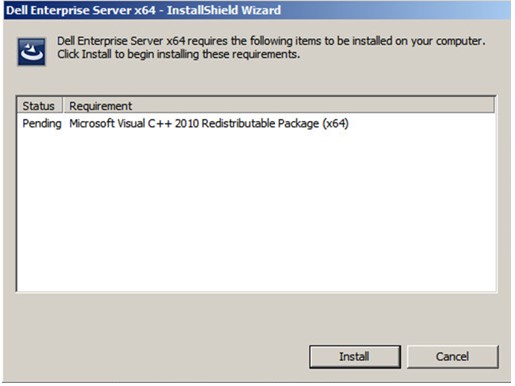 Merk: Hvis du vil ha mer informasjon om systemkravene, kan du se Dell Security Management Server Front-End Systemkrav.
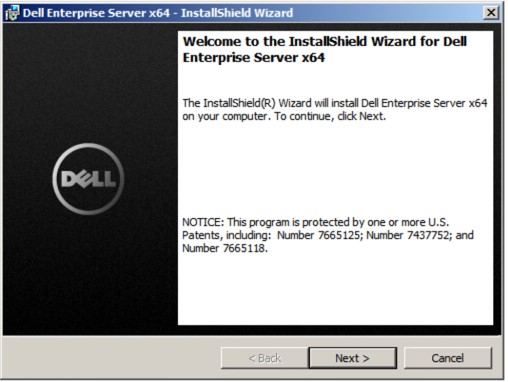
 - Klikk på Next (Neste).
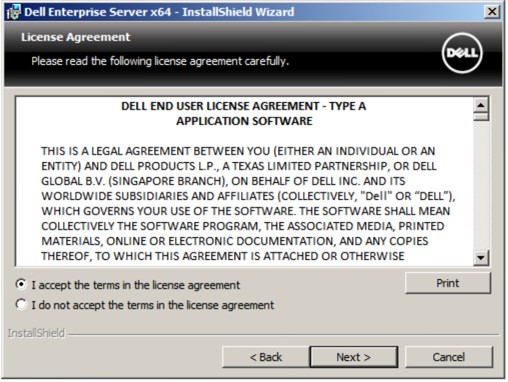
- Velg I accept the terms in the license agreement (Jeg godtar vilkårene i lisensavtalen) og klikk på Next (Neste).
- Klikk på Next (Neste).
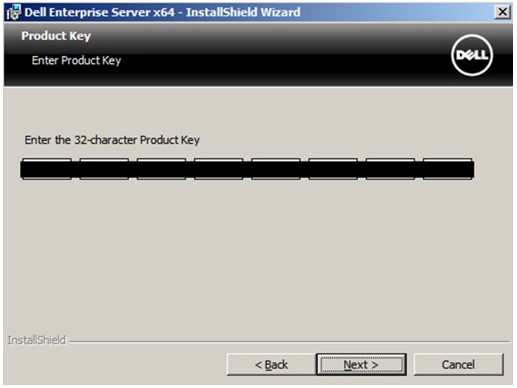 Merk: Produktnøkkelen fylles ut automatisk (trinn 2).
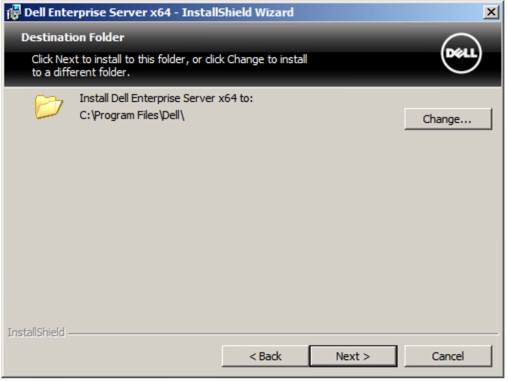
 - Alternativt kan du endre installasjonskatalogen og klikke på Next (Neste).
- Velg Complete (Fullfør), merk av for Front End (Frontserver), og klikk på Next (Neste).
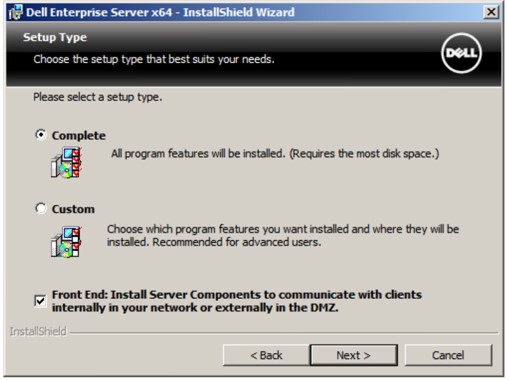
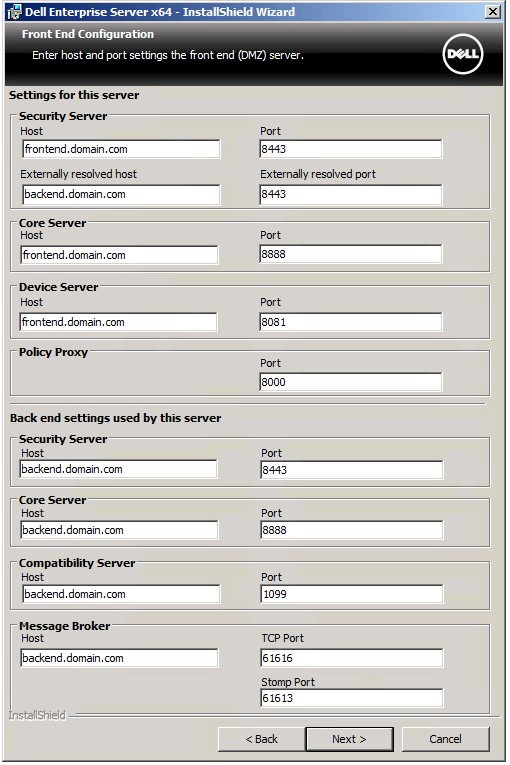
- I menyen for frontendkonfigurasjon :
- Fra Innstillinger for denne serveren fyller du ut sikkerhetsserveren Eksternt løst vert med frontend ekstern DNS.
- Fra serverdelinnstillingene som brukes av denne serveren, fyller du sikkerhetsserveren, kjerneserveren, kompatibilitetsserveren og meldingsmeglerverten med den interne DNS-en for backend.
- Alternativt kan du redigere porter.
- Klikk på Next (Neste).
 Merk:
Merk:- Det anbefales på det sterkeste å bare endre porter når det er en konflikt i miljøet ditt.
- Porter kan bare endres under installasjonsprosessen på grunn av kompleksiteten til programvaren.
- Vertsnavnet som brukes, må samsvare med servernavnet som er oppgitt i sertifikatet (trinn 12).
- Vertsnavnene på skjermbildeeksempelet vil avvike fra miljøet ditt.
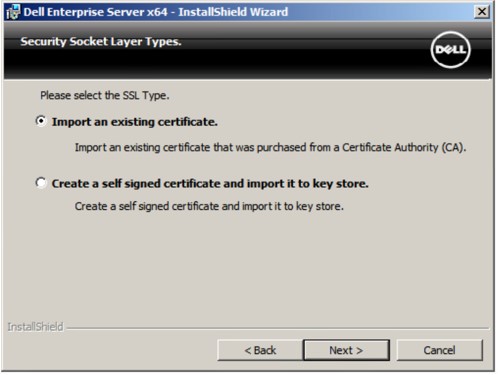
- Velg enten:
- Importer et eksisterende sertifikat, og gå deretter til trinn 13.
- Opprett et selvsignert sertifikat, importer det til nøkkellageret , og gå deretter til trinn 14.
 Merk:
Merk:- Dette sertifikatet brukes til å kommunisere data sikkert fra frontend-serveren til backend-serveren.
- Dell Technologies anbefaler et tredjepartssertifikat.
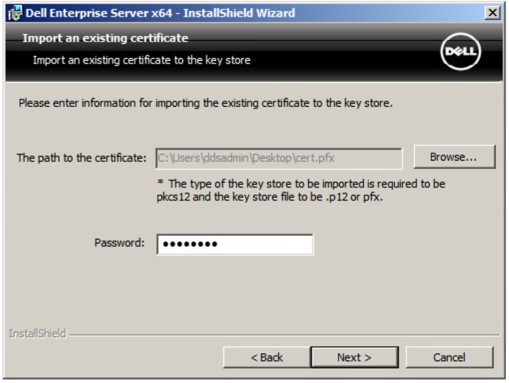
- Gå til banen til sertifikatet som skal importeres, og fyll inn passordet til sertifikatet. Når du er ferdig, klikker du på Next (Neste). Gå til trinn 15.
 Merk:
Merk:- Sertifikatbanen og -navnet vil være annerledes i miljøet ditt.
- Hvis du vil ha mer informasjon, kan du se Slik oppretter du et domene eller tredjepartssertifikat for Dell Data Security.
- I delen Konfigurere en sertifiseringsinstans (CA):
- Bekreft Fully-qualified Computer Name (Fullstendig datamaskinnavn).
- Fyll ut feltet Organization (Organisasjon).
- Fyll ut feltet Organizational Unit (Organisasjonsenhet).
- Fyll ut feltet City (By).
- Fyll ut feltet State (Stat).
- Fyll ut feltet Country (Land) med forkortelse på to bokstaver.
- Klikk Neste , og gå deretter til trinn 15.
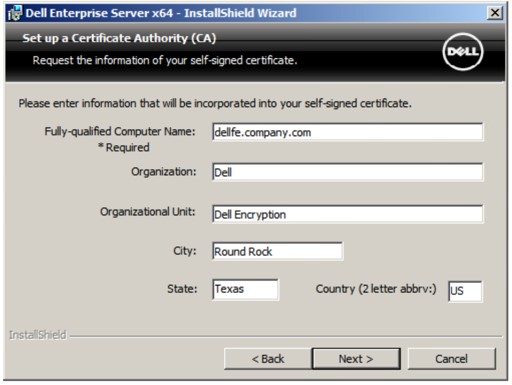 Merk: Alle feltene som er fylt ut i eksempelet ovenfor, kan avvike fra miljøet ditt.
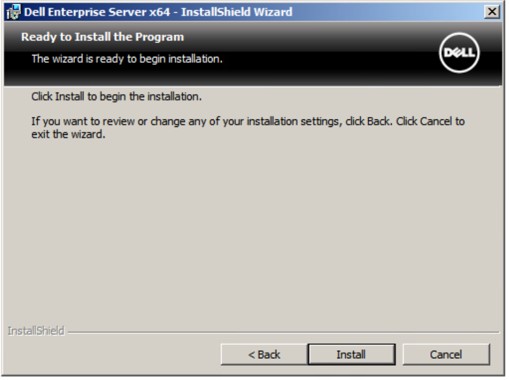
 - Klikk på Installer.
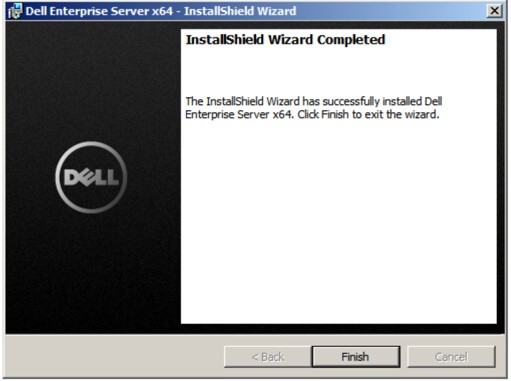
- Klikk Finish Fullfør.
Når du skal kontakte kundestøtte, kan du se Dell Data Security internasjonale telefonnumre for støtte..
Gå til TechDirect for å generere en forespørsel om teknisk støtte på Internett.
Hvis du vil ha mer innsikt og flere ressurser, kan du bli med i fellesskapsforumet for Dell Security.
Informazioni aggiuntive
Video
Prodotti interessati
Dell EncryptionProprietà dell'articolo
Numero articolo: 000130572
Tipo di articolo: How To
Ultima modifica: 19 apr 2026
Versione: 11
Trova risposta alle tue domande dagli altri utenti Dell
Support Services
Verifica che il dispositivo sia coperto dai Servizi di supporto.