Dell Data Security Server -edustapalvelimen asentaminen
Riepilogo: Lisätietoja Dell Data Security Server -edustajärjestelmän asentamisesta näiden vaiheittaisten ohjeiden mukaisesti.
Questo articolo si applica a
Questo articolo non si applica a
Questo articolo non è legato a un prodotto specifico.
Non tutte le versioni del prodotto sono identificate in questo articolo.
Istruzioni
Artikkelissa käsitellään Dell Data Security (aiemmin Dell Data Protection) -edustapalvelimen edustajärjestelmän perusasennusprosessia.
Tuotteet, joita asia koskee:
- Dell Security Management Server
- Dell Data Protection Enterprise Edition -palvelin
Versiot, joita asia koskee:
- 8.0.0 ja uudemmat
Käyttöjärjestelmät, joita asia koskee:
- Windows
Asennusprosessi vaihtelee version mukaan.
- 10.2.10 ja uudemmat
- 9.11.0–10.2.9
- 9.8.0–9.10
- 9.5.0–9.7.0
- 9.1.0–9.4.1
- 9.0.0
- 8.3.1–8.5.1
- 8.3.0
- 8.0.0–8.1.0
Katso asianmukaiset asennusvaiheet valitsemalla Dell Data Security (aiemmin Dell Data Protection) -edustapalvelimen versio. Katso versiotiedot artikkelista Dell Data Security Server -edustaversion tunnistaminen.
Varoitus:
- Varmista ennen asennusta, että ympäristö täyttää Dell Security Management Server -edustajärjestelmävaatimukset.
- Virusten ja haittaohjelmien torjunta on poistettava käytöstä Dell Data Security -edustapalvelimen asennuksen tai päivityksen aikana, jotta se ei vaikuttaisi Microsoft C++ runtime -asennusohjelmiin, Java-toimintoihin (varmenteiden luonti ja käsittely) ja PostgreSQL-muokkauksiin. Suoritettavat tiedostot tai komentosarjat käynnistävät kaikki nämä kohteet.
- Voit kiertää ongelman jättämällä pois seuraavat:
<INSTALLATION PATH>:\Dell\Enterprise EditionSiinä<INSTALLATION PATH>Edustaa sovelluksen asennuspolkuaC:\Windows\Installer- Tiedostopolku, josta asennusohjelma suoritetaan
- Voit kiertää ongelman jättämällä pois seuraavat:
Huomautus:
- Tässä artikkelissa käsitellään vain Dell Data Security -edustapalvelimen uutta edustakäyttöönottoa. Lisätietoja Dell Security Management Serverin taustakäyttöönotosta on artikkelissa Dell Security Management Serverin asentaminen.
- Asiakaspalveluita tarvitaan Dell Security Management Serverin monimutkaisemmissa tai mukautetuissa käyttöönotoissa. Asiakaspalveluja voi ostaa myyntiedustajalta.
10.2.10 ja uudemmat
- Napsauta palvelinohjelmistoa hiiren kakkospainikkeella ja pura se.
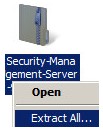 Huomautus: Lisätietoja palvelinohjelmiston lataamisesta on artikkelissa Dell Security Management Serverin lataaminen.
 - Kopioi puretusta juurikansiosta
EnterpriseServerInstallKey.inijottaC:\Windows.
 Huomautus: Tuoteavain voidaan lisätä myös manuaalisesti vaiheessa 8.
 - Siirry
\x64ja kaksoisnapsauta sittensetup.exe.

- Valitse ensin kieli ja sitten OK.
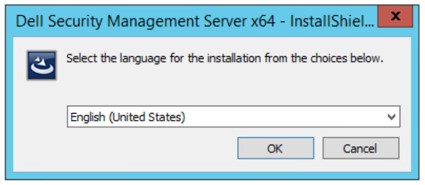
- Jos puuttuvia vaatimuksia havaitaan, valitse Install. Muussa tapauksessa siirry vaiheeseen 6.
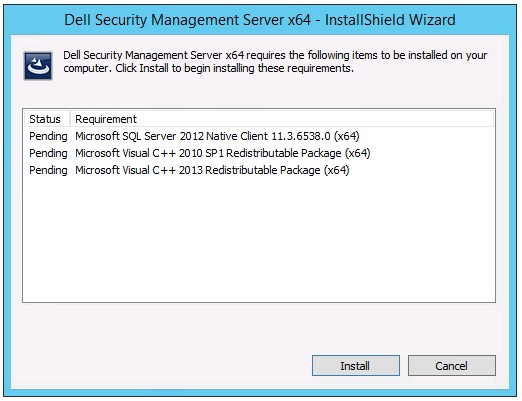 Huomautus: Lisätietoja järjestelmävaatimuksista on artikkelissa Dell Security Management Serverin edustajärjestelmävaatimukset.
 - Valitse Next.
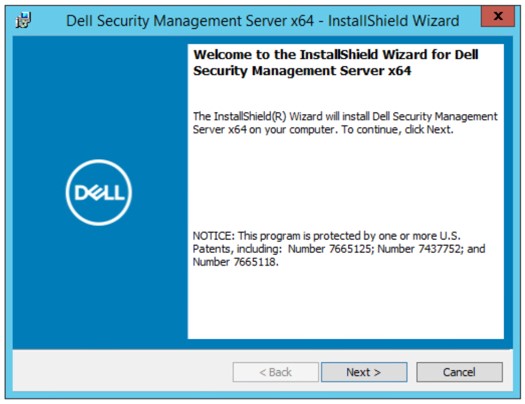
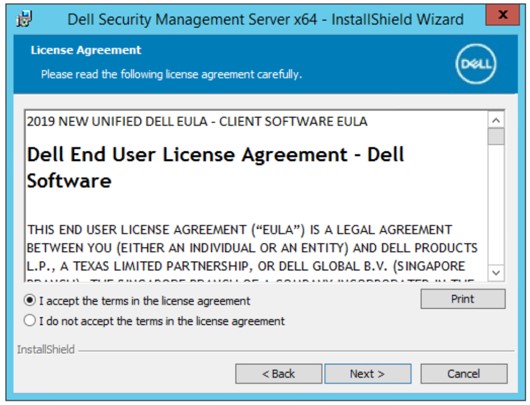
- Valitse I accept the terms of the license agreement ja Next.
- Valitse Next.
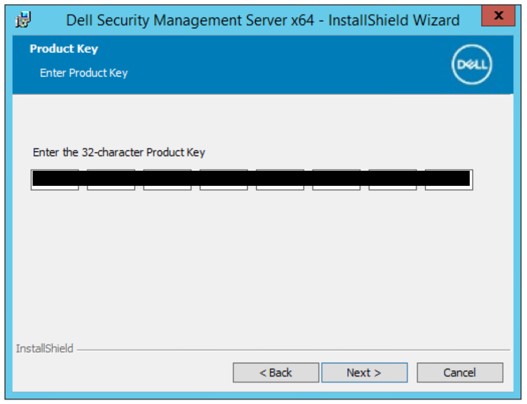 Huomautus: Tuoteavain täytetään automaattisesti (vaihe 2).
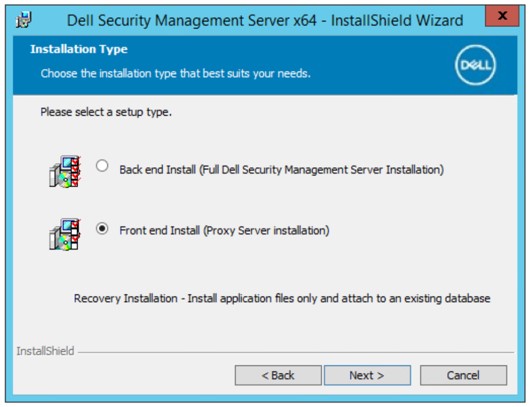
 - Varmista, että Front end Install (Proxy Server Installation) on valittu, ja valitse sitten Next.
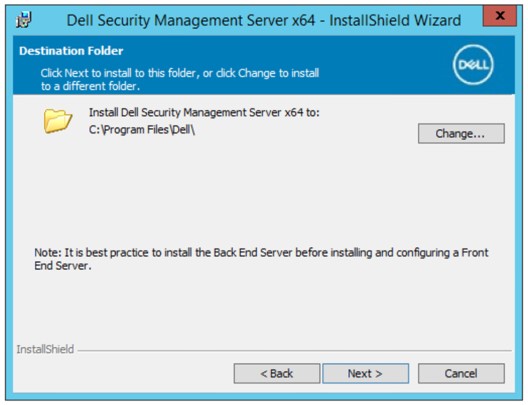
- Halutessasi voit vaihtaa asennushakemistoa ja valita sitten Next.
- Valitse joko
- Tuo olemassa oleva varmenne ja siirry vaiheeseen 12.
- Luo itse allekirjoitettu varmenne, tuo se avainsäilöön. Siirry vaiheeseen 13.
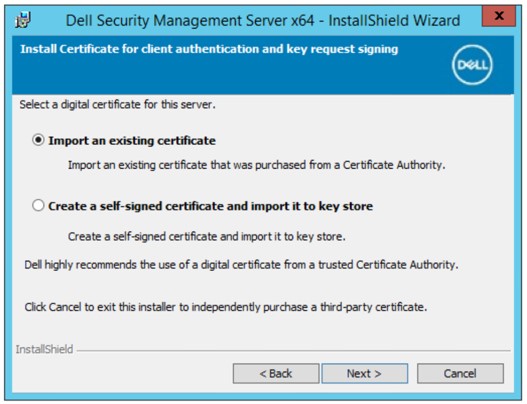 Huomautus:
- Tätä varmennetta käytetään tietojen turvalliseen siirtämiseen edustapalvelimelta taustapalvelimelle.
- Dell Technologies suosittelee kolmannen osapuolen varmennetta.
- Siirryvarmenteen polkuun tuodaksesi ja täyttääksesi varmenteen salasanan . Kun olet valmis, valitse Next. Siirry vaiheeseen 14.
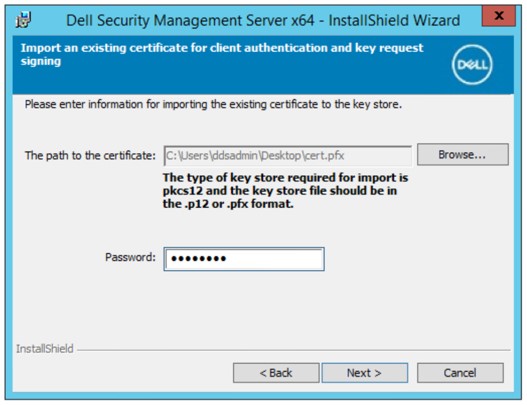 Huomautus:
- Varmenteen polku ja nimi ovat erilaiset omassa ympäristössäsi.
- Lisätietoja on artikkelissa Toimialueen tai kolmannen osapuolen varmenteen luominen Dell Data Securitylle.
- Valitse Luo itse allekirjoitettu varmenne -valikossa:
- Vahvista Fully-qualified Computer Name.
- Kirjoita tiedot Organization-kohtaan.
- Kirjoita tiedot Organizational Unit -kohtaan.
- Kirjoita tiedot City/Municipality -kohtaan.
- Kirjoita tiedot State/Province -kohtaan.
- Kirjoita Country-kohtaan kaksikirjaiminen lyhenne.
- Valitse Seuraava ja siirry sitten vaiheeseen 14.
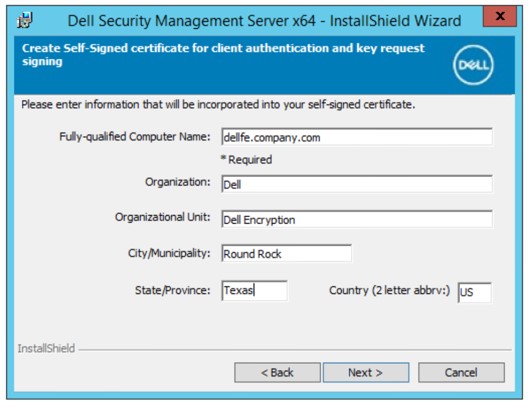 Huomautus: Ympäristösi saattaa poiketa näyttökuvan esimerkeistä.
 - Anna Dell Data Security -taustapalvelimen täydellinen isäntänimi tai DNS-alias ja valitse Next.
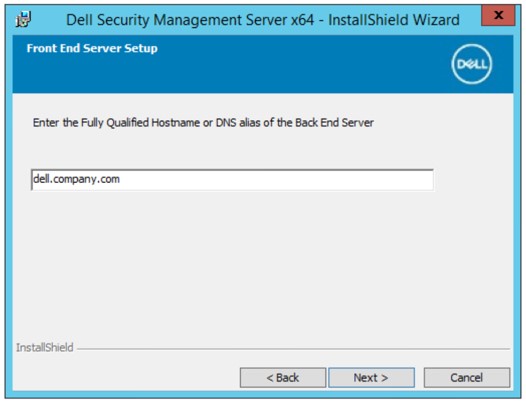 Huomautus: Ympäristösi poikkeaa esimerkistä.
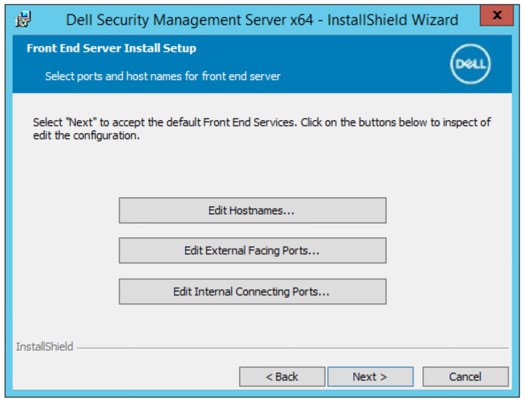
 - Front End Server Install Setup -valikossa:
- Valitse tarvittaessa Muokkaa isäntänimiä ja siirry vaiheeseen 16.
- Valitse tarvittaessa Muokkaa ulkoisia portteja ja siirry vaiheeseen 17.
- Valitse sitten Muokkaa sisäisiä yhteysportteja ja siirry vaiheeseen 18.
- Valitse Seuraava ja siirry vaiheeseen 19.
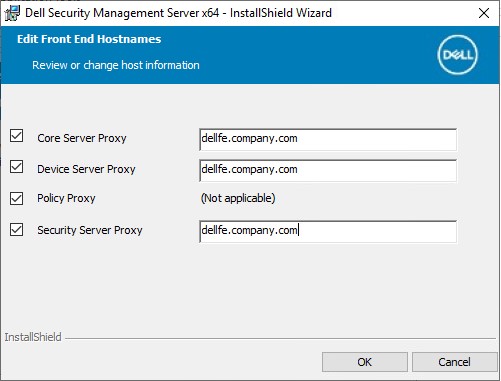
- Jos Muokkaa isäntänimiä -painiketta napsautettiin (vaihe 15), muokkaa asianmukaisia edustan isäntänimiä ja palaa sitten vaiheeseen 15 valitsemalla OK .
 Huomautus:
- Käytettävän isäntänimen on vastattava sen palvelimen nimeä, johon varmenne viittaa (vaihe 12).
- Ympäristösi isäntänimet poikkeavat näyttökuvan esimerkeistä.
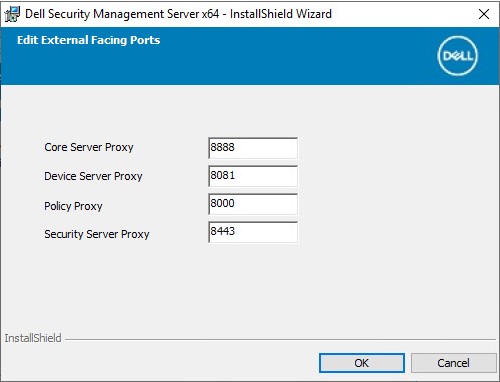
- Jos valitsit Muokkaa ulkoisia portteja (vaihe 15), muokkaa niitä ja palaa sitten vaiheeseen 15 valitsemalla OK .
 Huomautus:
- Porttien muuttamista suositellaan vain siinä tapauksessa, että ympäristössä on ristiriita.
- Ohjelmiston monimutkaisuuden vuoksi portteja voi muokata vain asennusprosessin aikana.
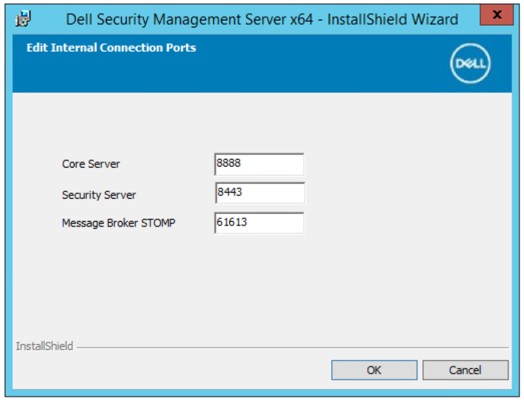
- Jos olet valinnut Muokkaa sisäisiä yhteysportteja (vaihe 15), muokkaa portteja ja palaa sitten vaiheeseen 15 valitsemalla OK .
 Huomautus:
- Porttien muuttamista suositellaan vain siinä tapauksessa, että ympäristössä on ristiriita.
- Ohjelmiston monimutkaisuuden vuoksi portteja voi muokata vain asennusprosessin aikana.
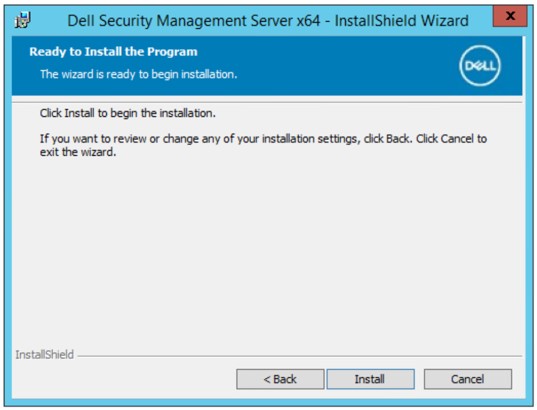
- Valitse Install.
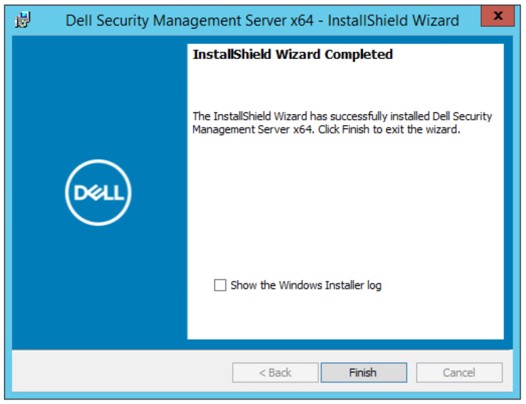
- Valitse Finish.
9.11.0–10.2.9
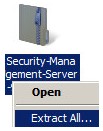
- Napsauta palvelinohjelmistoa hiiren kakkospainikkeella ja pura se.
 Huomautus: Lisätietoja palvelinohjelmiston lataamisesta on artikkelissa Dell Security Management Serverin lataaminen.
 - Kopioi puretusta juurikansiosta
EnterpriseServerInstallKey.inijottaC:\Windows.
 Huomautus: Tuoteavain voidaan lisätä myös manuaalisesti vaiheessa 8.
 - Siirry
\x64ja kaksoisnapsauta sittensetup.exe.

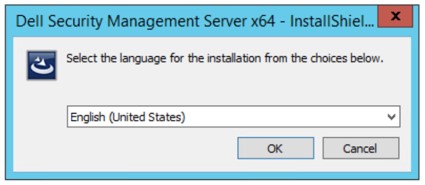
- Valitse ensin kieli ja sitten OK.
- Jos puuttuvia vaatimuksia havaitaan, valitse Install. Muussa tapauksessa siirry vaiheeseen 6.
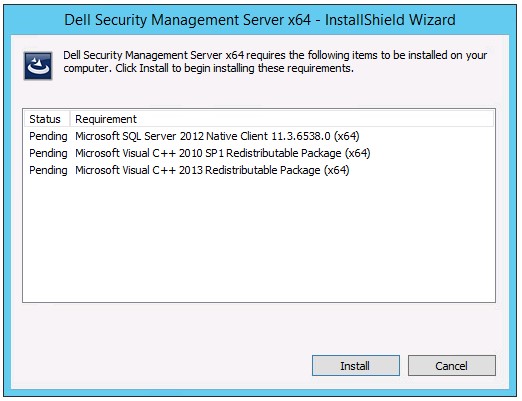 Huomautus: Lisätietoja järjestelmävaatimuksista on artikkelissa Dell Security Management Serverin edustajärjestelmävaatimukset.
 - Valitse Next.
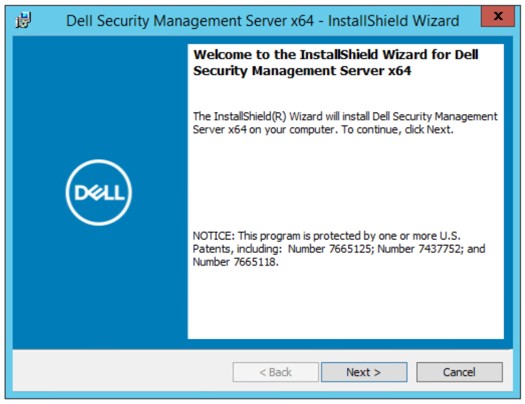
- Valitse I accept the terms of the license agreement ja Next.
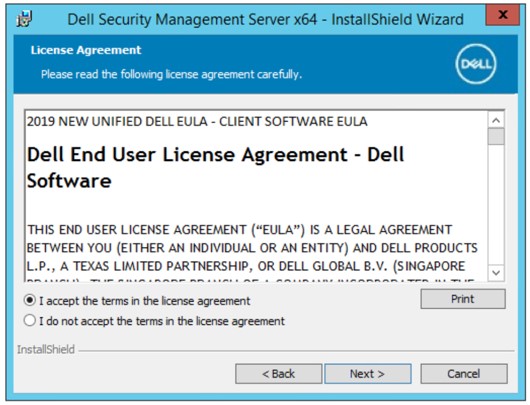
- Valitse Next.
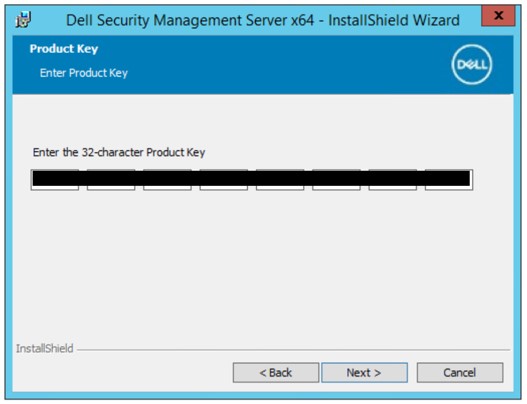 Huomautus: Tuoteavain täytetään automaattisesti (vaihe 2).
 - Varmista, että Front end Install (Proxy Server Installation) on valittu, ja valitse sitten Next.
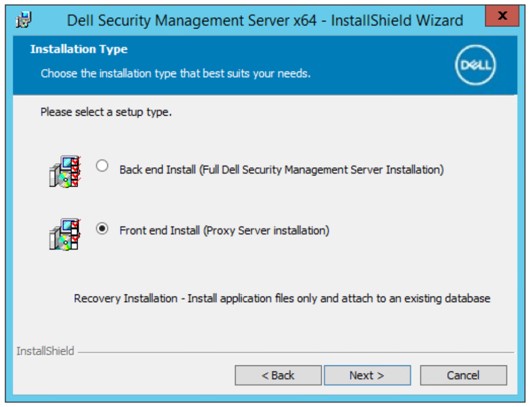
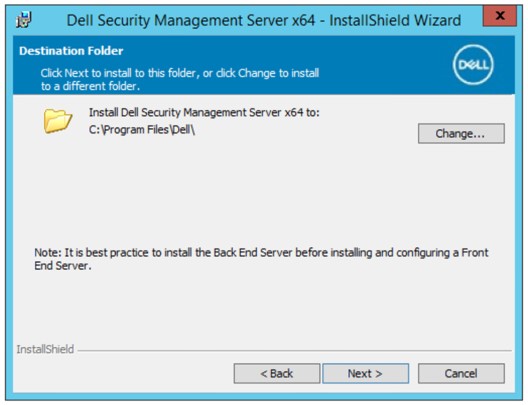
- Halutessasi voit vaihtaa asennushakemistoa ja valita sitten Next.
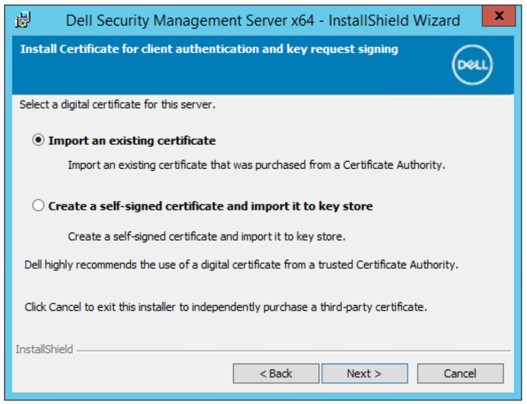
- Valitse joko
- Tuo olemassa oleva varmenne ja siirry vaiheeseen 12.
- Luo itse allekirjoitettu varmenne, tuo se avainsäilöön. Siirry vaiheeseen 13.
 Huomautus:
- Tätä varmennetta käytetään tietojen turvalliseen siirtämiseen edustapalvelimelta taustapalvelimelle.
- Dell Technologies suosittelee kolmannen osapuolen varmennetta.
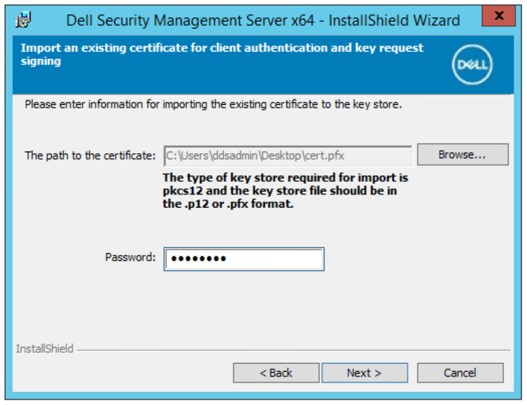
- Selaa tuotavaan varmenteen polkuun ja kirjoita salasana varmenteen Password-kohtaan. Kun olet valmis, valitse Next. Siirry vaiheeseen 14.
 Huomautus:
- Varmenteen polku ja nimi ovat erilaiset omassa ympäristössäsi.
- Lisätietoja on artikkelissa Toimialueen tai kolmannen osapuolen varmenteen luominen Dell Data Securitylle.
- Valitse Luo itse allekirjoitettu varmenne -valikossa:
- Vahvista Fully-qualified Computer Name.
- Kirjoita tiedot Organization-kohtaan.
- Kirjoita tiedot Organizational Unit -kohtaan.
- Kirjoita tiedot City/Municipality -kohtaan.
- Kirjoita tiedot State/Province -kohtaan.
- Kirjoita Country-kohtaan kaksikirjaiminen lyhenne.
- Valitse Seuraava ja siirry sitten vaiheeseen 14.
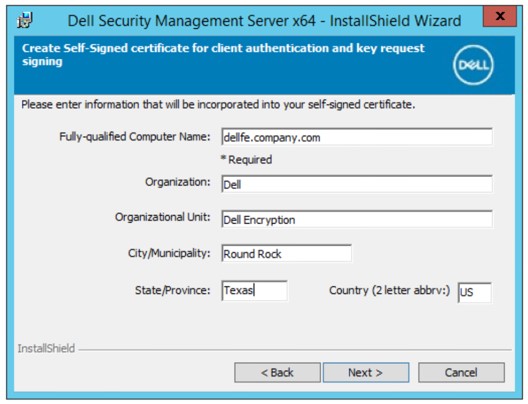 Huomautus: Ympäristösi saattaa poiketa näyttökuvan esimerkeistä.
 - Anna Dell Data Security -taustapalvelimen täydellinen isäntänimi tai DNS-alias ja valitse Next.
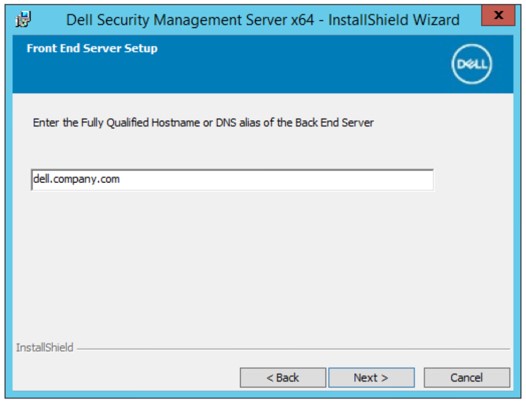 Huomautus: Ympäristösi poikkeaa esimerkistä.
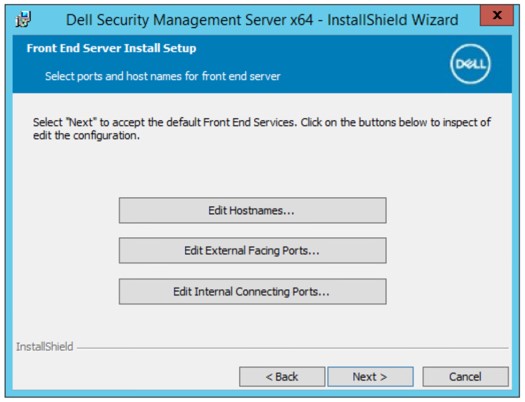
 - Front End Server Install Setup -valikossa:
- Valitse tarvittaessa Muokkaa isäntänimiä ja siirry vaiheeseen 16.
- Valitse tarvittaessa Muokkaa ulkoisia portteja ja siirry vaiheeseen 17.
- Valitse sitten Muokkaa sisäisiä yhteysportteja ja siirry vaiheeseen 18.
- Valitse Seuraava ja siirry vaiheeseen 19.
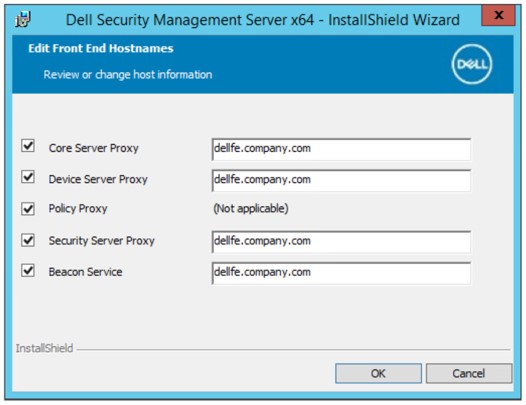
- Jos Muokkaa isäntänimiä -painiketta napsautettiin (vaihe 15), muokkaa asianmukaisia edustan isäntänimiä ja palaa sitten vaiheeseen 15 valitsemalla OK .
 Huomautus:
- Käytettävän isäntänimen on vastattava sen palvelimen nimeä, johon varmenne viittaa (vaihe 12).
- Ympäristösi isäntänimet poikkeavat näyttökuvan esimerkeistä.
- Jos valitsit Muokkaa ulkoisia portteja (vaihe 15), muokkaa niitä ja palaa sitten vaiheeseen 15 valitsemalla OK .
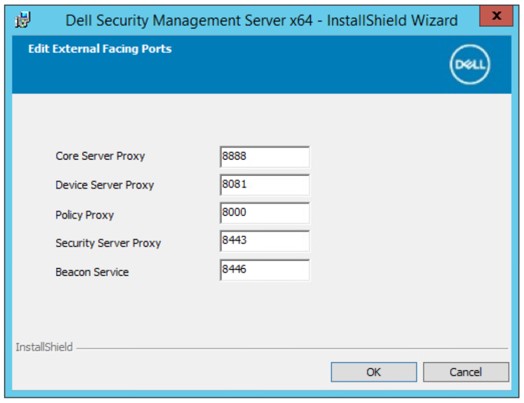 Huomautus:
- Porttien muuttamista suositellaan vain siinä tapauksessa, että ympäristössä on ristiriita.
- Ohjelmiston monimutkaisuuden vuoksi portteja voi muokata vain asennusprosessin aikana.
- Jos olet valinnut Muokkaa sisäisiä yhteysportteja (vaihe 15), muokkaa portteja ja palaa sitten vaiheeseen 15 valitsemalla OK .
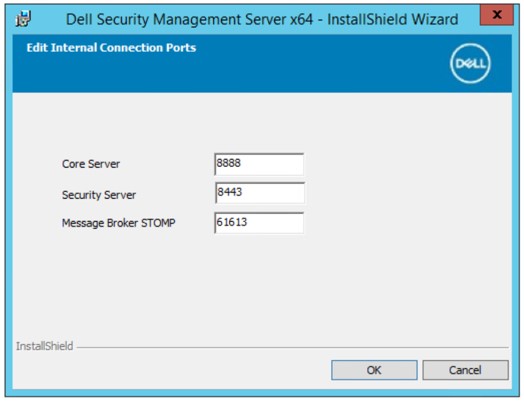 Huomautus:
- Porttien muuttamista suositellaan vain siinä tapauksessa, että ympäristössä on ristiriita.
- Ohjelmiston monimutkaisuuden vuoksi portteja voi muokata vain asennusprosessin aikana.
- Valitse Install.
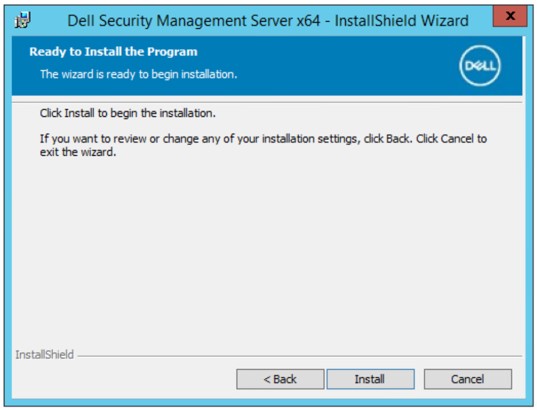
- Valitse Finish.
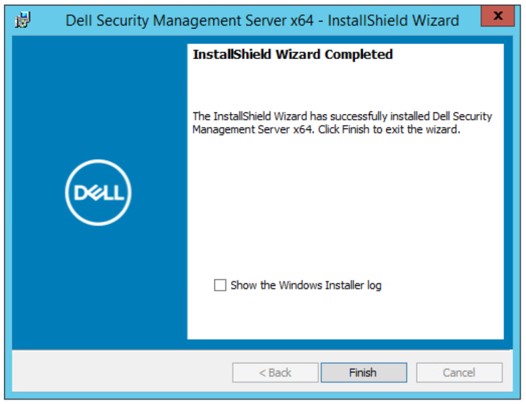
9.8.0–9.10
- Napsauta palvelinohjelmistoa hiiren kakkospainikkeella ja pura se.
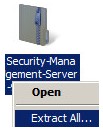 Huomautus: Lisätietoja palvelinohjelmiston lataamisesta on artikkelissa Dell Security Management Serverin lataaminen.
 - Kopioi puretusta juurikansiosta
EnterpriseServerInstallKey.inijottaC:\Windows.
 Huomautus: Tuoteavain voidaan lisätä myös manuaalisesti vaiheessa 8.
 - Siirry
Security Management Server\x64ja kaksoisnapsauta sittensetup.exe.

- Valitse ensin kieli ja sitten OK.
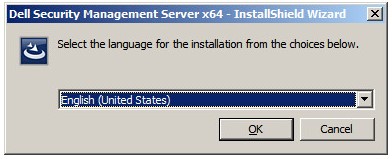
- Jos puuttuvia vaatimuksia havaitaan, valitse Install. Muussa tapauksessa siirry vaiheeseen 6.
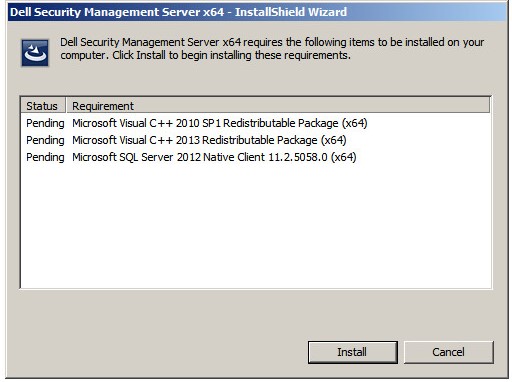 Huomautus: Lisätietoja järjestelmävaatimuksista on artikkelissa Dell Security Management Serverin edustajärjestelmävaatimukset.
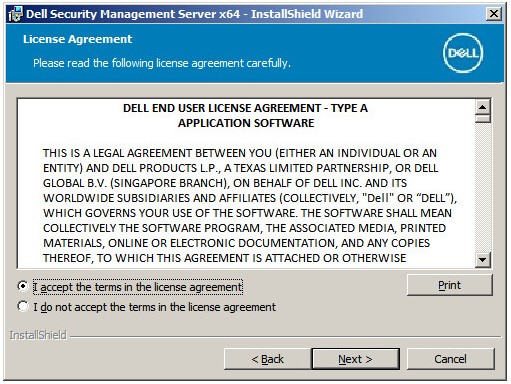
 - Valitse Next.
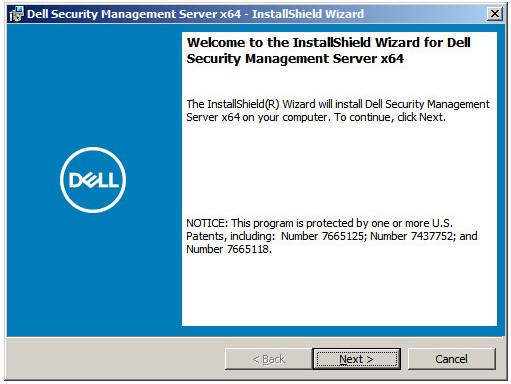
- Valitse I accept the terms of the license agreement ja Next.
- Valitse Next.
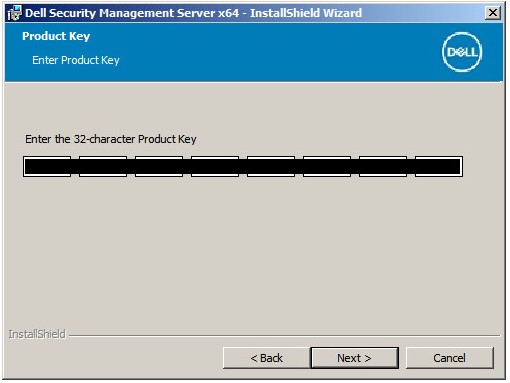 Huomautus: Tuoteavain täytetään automaattisesti (vaihe 2).
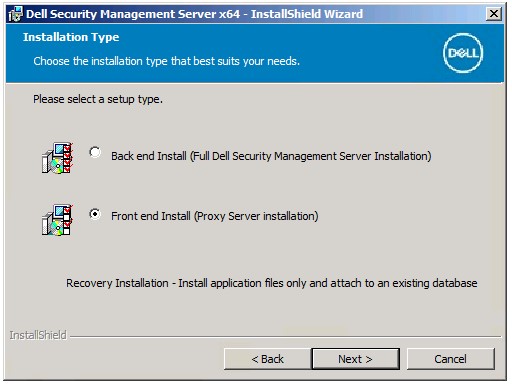
 - Varmista, että Front end Install (Proxy Server Installation) on valittu, ja valitse sitten Next.
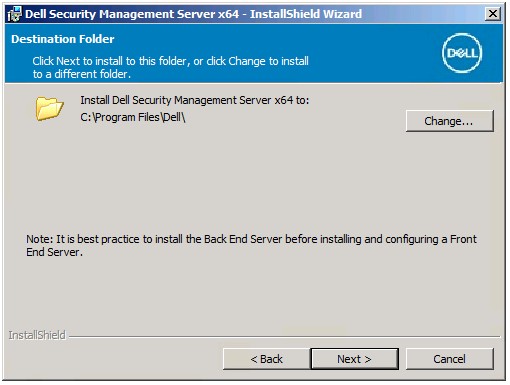
- Halutessasi voit vaihtaa asennushakemistoa ja valita sitten Next.
- Jos Käyttäjätilien valvonta käytössä -kehote ei tule näkyviin, siirry vaiheeseen 12. Jos UAC käytössä -kehote tulee näkyviin:
- Poista UAC käytöstä valitsemalla Yes.
- Käynnistä palvelin uudelleen.
- Siirry vaiheeseen 3.
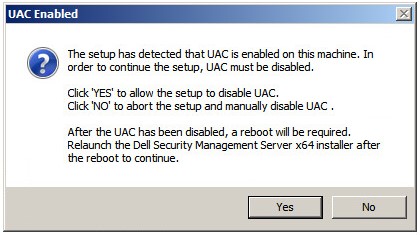 Huomautus: Kun valitset Ei , Käyttäjätilien valvonta voidaan poistaa käytöstä manuaalisesti Windowsissa.
 - Valitse joko
- Tuo olemassa oleva varmenne ja siirry vaiheeseen 13.
- Luo itse allekirjoitettu varmenne, tuo se avainsäilöön. Siirry vaiheeseen 14.
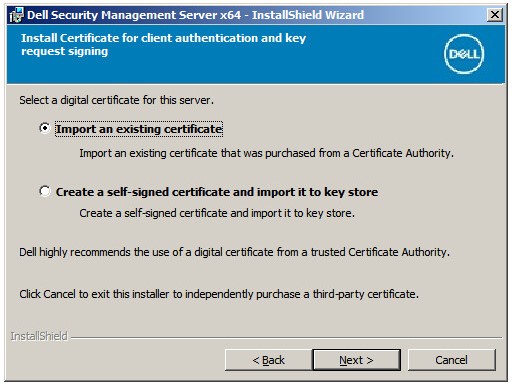 Huomautus:
- Tätä varmennetta käytetään tietojen turvalliseen siirtämiseen edustapalvelimelta taustapalvelimelle.
- Dell Technologies suosittelee kolmannen osapuolen varmennetta.
- Selaa tuotavaan varmenteen polkuun ja kirjoita salasana varmenteen Password-kohtaan. Kun olet valmis, valitse Next. Siirry vaiheeseen 15.
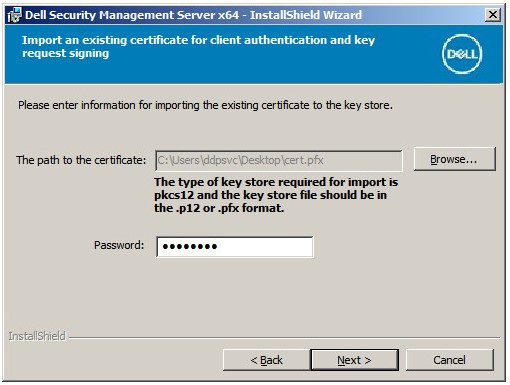 Huomautus:
- Varmenteen polku ja nimi ovat erilaiset omassa ympäristössäsi.
- Lisätietoja on artikkelissa Toimialueen tai kolmannen osapuolen varmenteen luominen Dell Data Securitylle.
- Valitse Luo itse allekirjoitettu varmenne -valikossa:
- Vahvista Fully-qualified Computer Name.
- Kirjoita tiedot Organization-kohtaan.
- Kirjoita tiedot Organizational Unit -kohtaan.
- Kirjoita tiedot City/Municipality -kohtaan.
- Kirjoita tiedot State/Province -kohtaan.
- Kirjoita Country-kohtaan kaksikirjaiminen lyhenne.
- Valitse Seuraava ja siirry sitten vaiheeseen 15.
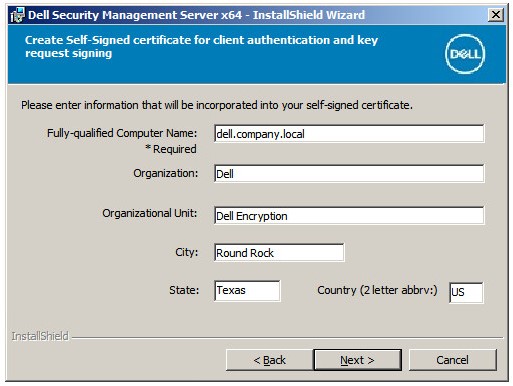 Huomautus: Ympäristösi saattaa poiketa kaikista edellä olevassa esimerkissä kirjoitetuista kentistä.
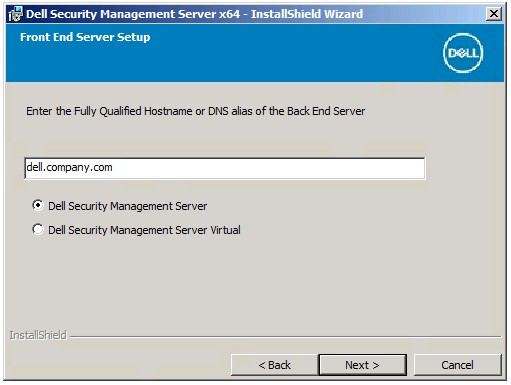
 - Front End Server Setup -valikossa:
- Kirjoita taustapalvelimen täydellinen isäntänimi tai sisäinen DNS-alias.
- Valitse joko Dell Security Management Server tai Dell Security Management Server Virtual.
- Valitse Next.
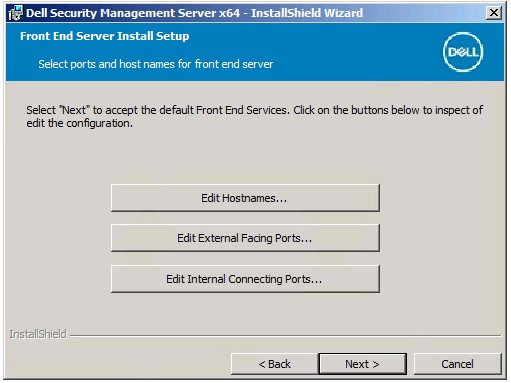
- Front End Server Install Setup -valikossa:
- Valitse tarvittaessa Muokkaa isäntänimiä ja siirry vaiheeseen 17.
- Valitse tarvittaessa Muokkaa ulkoisia portteja ja siirry vaiheeseen 18.
- Valitse sitten Muokkaa sisäisiä portteja ja siirry sitten vaiheeseen 19.
- Valitse Seuraava ja siirry vaiheeseen 20.
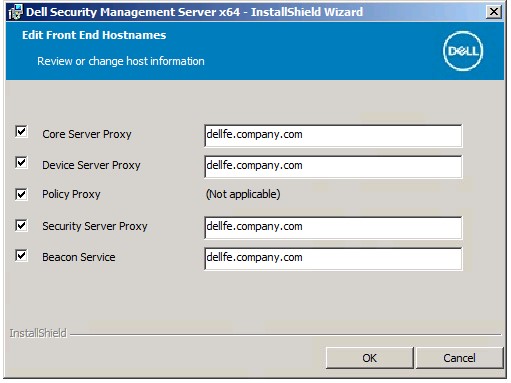
- Jos Muokkaa isäntänimiä -painiketta napsautettiin (vaihe 16), muokkaa asianmukaisia edustan isäntänimiä ja palaa sitten vaiheeseen 16 valitsemalla OK .
 Huomautus:
- Käytettävän isäntänimen on vastattava sen palvelimen nimeä, johon varmenne viittaa (vaihe 12).
- Ympäristösi isäntänimet poikkeavat näyttökuvan esimerkeistä.
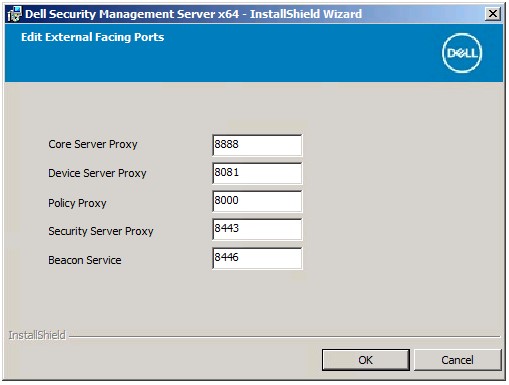
- Jos valitsit Muokkaa ulkoisia portteja (vaihe 16), muokkaa niitä ja palaa sitten vaiheeseen 16 valitsemalla OK .
 Huomautus:
- Porttien muuttamista suositellaan vain siinä tapauksessa, että ympäristössä on ristiriita.
- Ohjelmiston monimutkaisuuden vuoksi portteja voi muokata vain asennusprosessin aikana.
- Jos valitsit Muokkaa sisäisiä yhteysportteja (vaihe 16), muokkaa portteja ja palaa sitten vaiheeseen 16 valitsemalla OK .
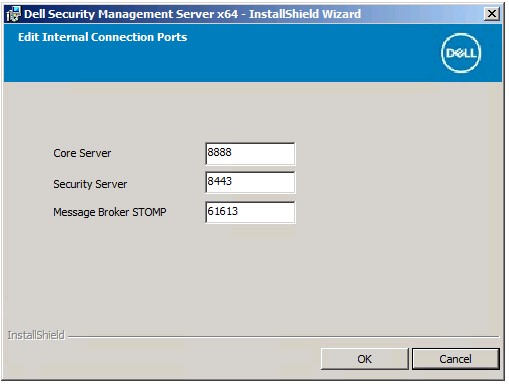 Huomautus:
- Porttien muuttamista suositellaan vain siinä tapauksessa, että ympäristössä on ristiriita.
- Ohjelmiston monimutkaisuuden vuoksi portteja voi muokata vain asennusprosessin aikana.
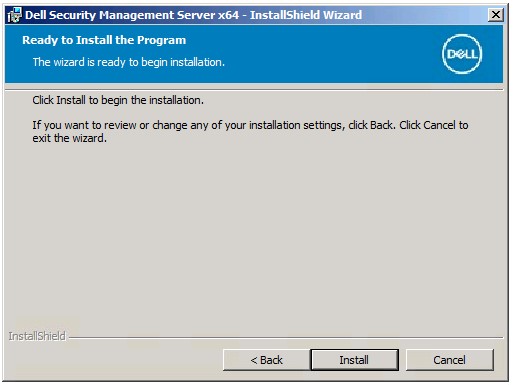
- Valitse Install.
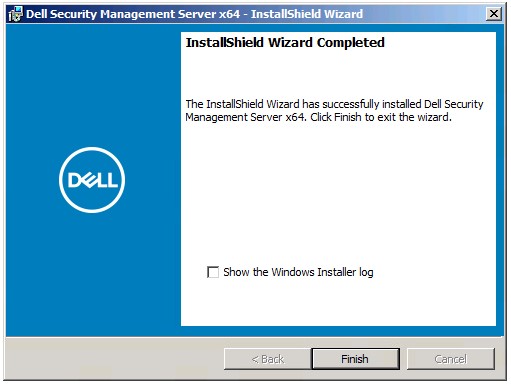
- Valitse Finish.
9.5.0–9.7.0
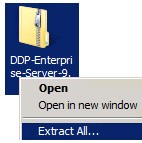
- Napsauta palvelinohjelmistoa hiiren kakkospainikkeella ja pura se.
 Huomautus: Lisätietoja palvelinohjelmiston lataamisesta on artikkelissa Dell Security Management Serverin lataaminen.
 - Kopioi puretun kansion asennushakemistosta
EnterpriseServerInstallKey.inijottaC:\Windows.
 Huomautus: Tuoteavain voidaan lisätä myös manuaalisesti vaiheessa 8.
 - Siirry
Installers\Enterprise Server\x64ja kaksoisnapsauta sittensetup.exe.

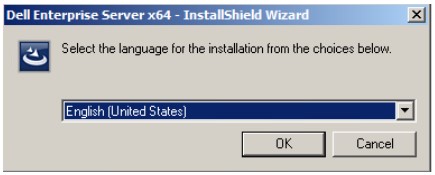
- Valitse ensin kieli ja sitten OK.
- Jos puuttuvia vaatimuksia havaitaan, valitse Install. Muussa tapauksessa siirry vaiheeseen 6.
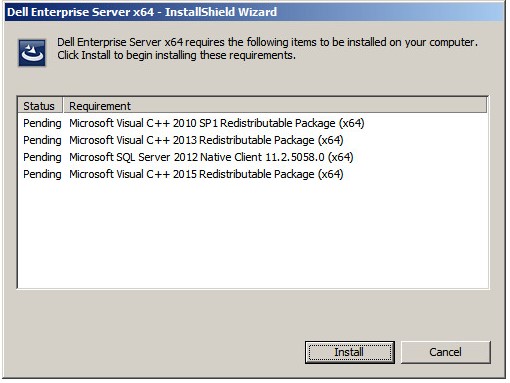 Huomautus: Lisätietoja järjestelmävaatimuksista on artikkelissa Dell Security Management Serverin edustajärjestelmävaatimukset.
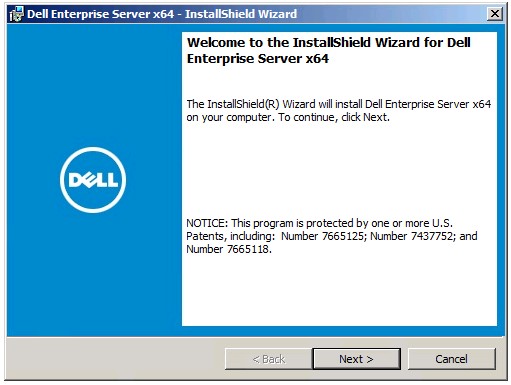
 - Valitse Next.
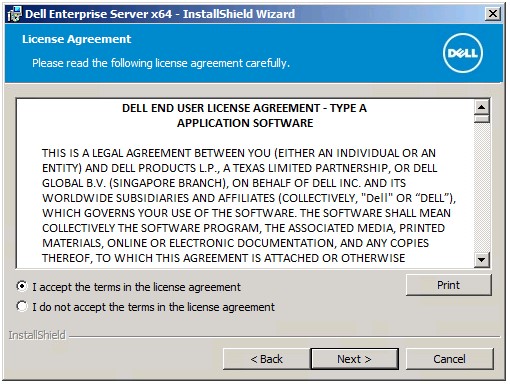
- Valitse I accept the terms of the license agreement ja Next.
- Valitse Next.
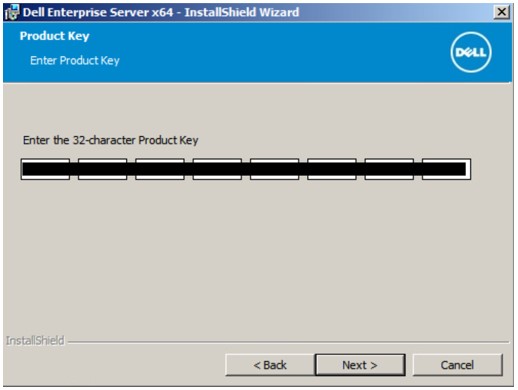 Huomautus: Tuoteavain täytetään automaattisesti (vaihe 2).
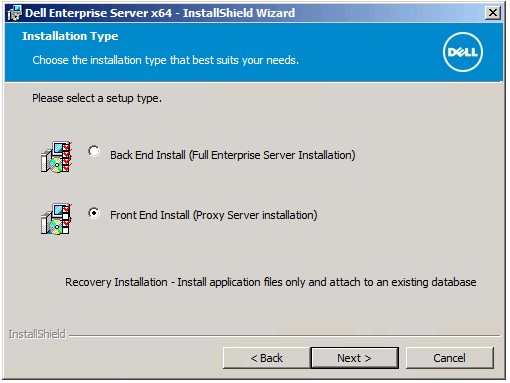
 - Varmista, että Front end Install (Proxy Server Installation) on valittu, ja valitse sitten Next.
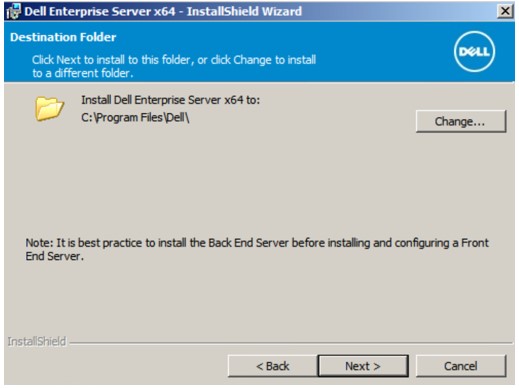
- Halutessasi voit vaihtaa asennushakemistoa ja valita sitten Next.
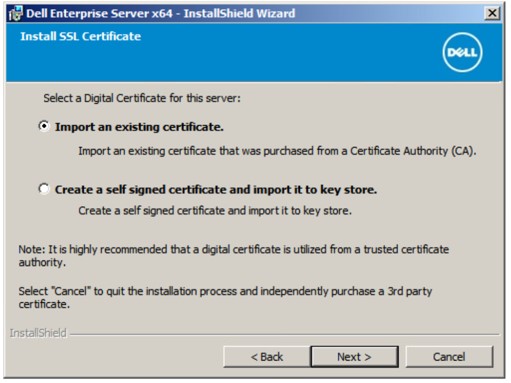
- Valitse joko
- Tuo olemassa oleva varmenne ja siirry vaiheeseen 12.
- Luo itse allekirjoitettu varmenne, tuo se avainsäilöön. Siirry vaiheeseen 13.
 Huomautus:
- Tätä varmennetta käytetään tietojen turvalliseen välittämiseen edustapalvelimelta taustapalvelimelle.
- Dell Technologies suosittelee kolmannen osapuolen varmennetta.
- Selaa tuotavaan varmenteen polkuun ja kirjoita salasana varmenteen Password-kohtaan. Kun olet valmis, valitse Next. Siirry vaiheeseen 14.
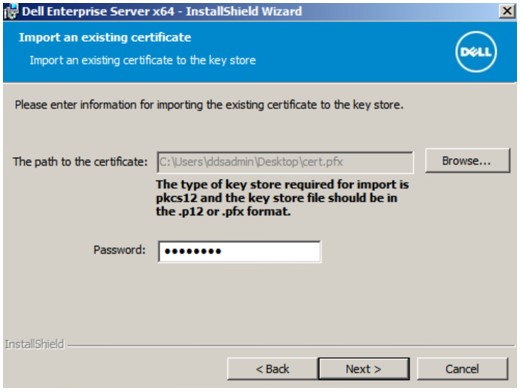 Huomautus:
- Varmenteen polku ja nimi ovat erilaiset omassa ympäristössäsi.
- Lisätietoja on artikkelissa Toimialueen tai kolmannen osapuolen varmenteen luominen Dell Data Securitylle.
- Valitse Luo itse allekirjoitettu varmenne -valikossa:
- Vahvista Fully-qualified Computer Name.
- Kirjoita tiedot Organization-kohtaan.
- Kirjoita tiedot Organizational Unit -kohtaan.
- Kirjoita tiedot City/Municipality -kohtaan.
- Kirjoita tiedot State/Province -kohtaan.
- Kirjoita Country-kohtaan kaksikirjaiminen lyhenne.
- Valitse Seuraava ja siirry sitten vaiheeseen 14.
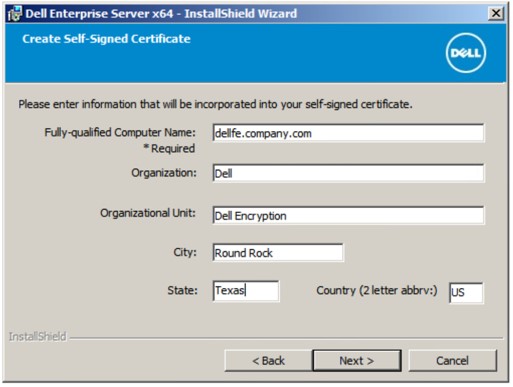 Huomautus: Ympäristösi saattaa poiketa kaikista edellä olevassa esimerkissä kirjoitetuista kentistä.
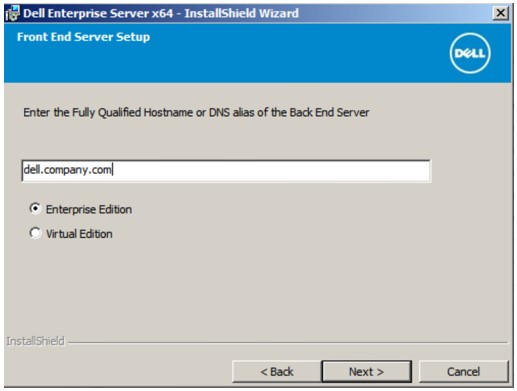
 - Front End Server Setup -valikossa:
- Kirjoita taustapalvelimen täydellinen isäntänimi tai sisäinen DNS-alias.
- Valitse joko Enterprise Edition tai Virtual Edition.
- Valitse Next.
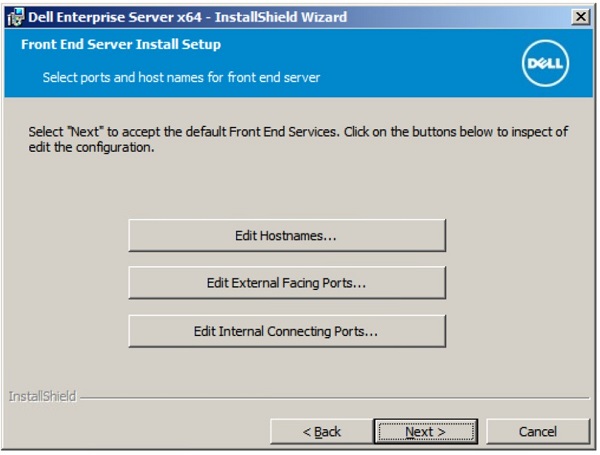
- Front End Server Install Setup -valikossa:
- Valitse tarvittaessa Muokkaa isäntänimiä ja siirry vaiheeseen 16.
- Valitse tarvittaessa Muokkaa ulkoisia portteja ja siirry vaiheeseen 17.
- Valitse sitten Muokkaa sisäisiä yhteysportteja ja siirry vaiheeseen 18.
- Valitse Seuraava ja siirry vaiheeseen 19.
- Jos Muokkaa isäntänimiä -painiketta napsautettiin (vaihe 15), muokkaa asianmukaisia edustan isäntänimiä ja palaa sitten vaiheeseen 15 valitsemalla OK .
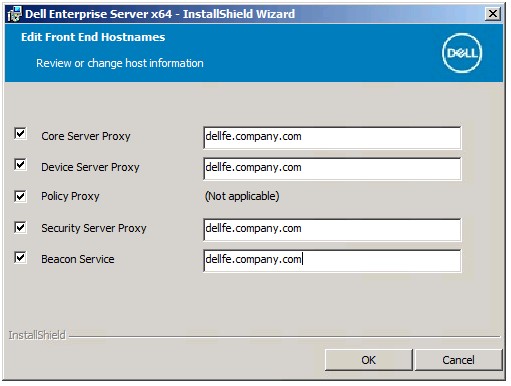 Huomautus:
- Käytettävän isäntänimen on vastattava sen palvelimen nimeä, johon varmenne viittaa (vaihe 12).
- Ympäristösi isäntänimet poikkeavat näyttökuvan esimerkeistä.
- Jos valitsit Muokkaa ulkoisia portteja (vaihe 15), muokkaa niitä ja palaa sitten vaiheeseen 15 valitsemalla OK .
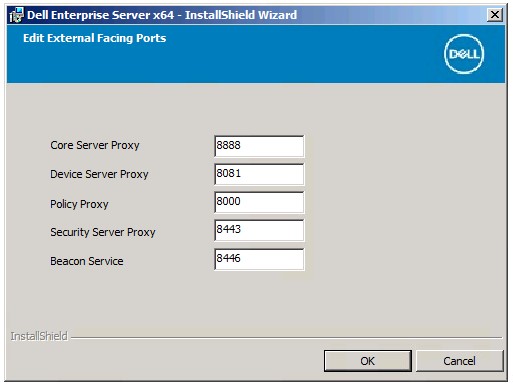 Huomautus:
- Porttien muuttamista suositellaan vain siinä tapauksessa, että ympäristössä on ristiriita.
- Ohjelmiston monimutkaisuuden vuoksi portteja voi muokata vain asennusprosessin aikana.
- Jos olet valinnut Muokkaa sisäisiä yhteysportteja (vaihe 15), muokkaa portteja ja palaa sitten vaiheeseen 15 valitsemalla OK .
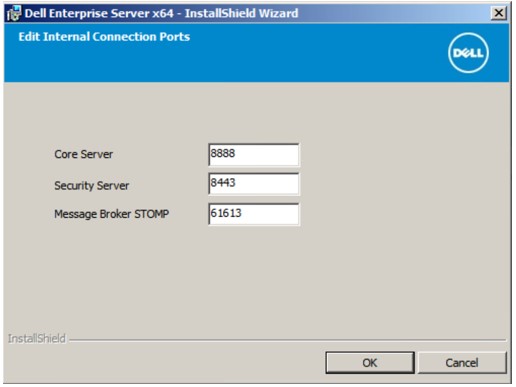 Huomautus:
- Porttien muuttamista suositellaan vain siinä tapauksessa, että ympäristössä on ristiriita.
- Ohjelmiston monimutkaisuuden vuoksi portteja voi muokata vain asennusprosessin aikana.
- Valitse Install.
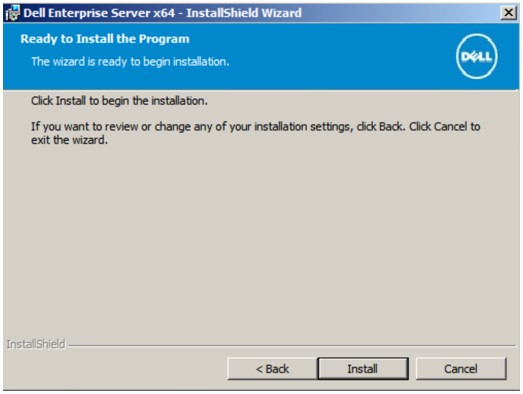
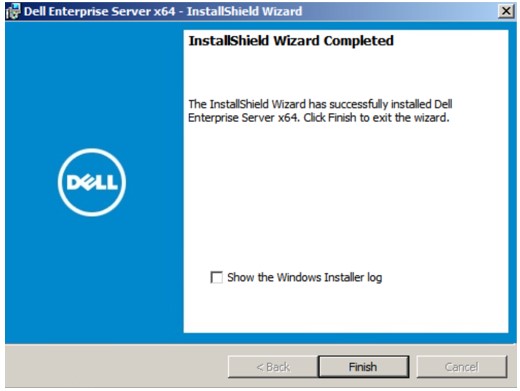
- Valitse Finish.
9.1.0–9.4.1
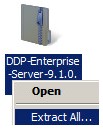
- Napsauta palvelinohjelmistoa hiiren kakkospainikkeella ja pura se.
 Huomautus: Lisätietoja palvelinohjelmiston lataamisesta on artikkelissa Dell Security Management Serverin lataaminen.
 - Kopioi puretusta juurikansiosta
EnterpriseServerInstallKey.inijottaC:\Windows.
 Huomautus: Tuoteavain voidaan lisätä myös manuaalisesti vaiheessa 8.
 - Siirry
Installers\Enterprise Server\<BIT>ja kaksoisnapsauta sittensetup.exe.
 Huomautus:
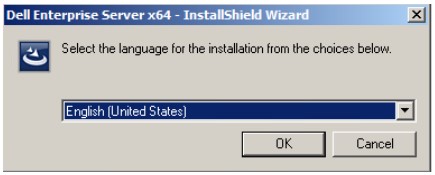
<BIT>= x64 tai x86 - Valitse ensin kieli ja sitten OK.
- Jos puuttuvia vaatimuksia havaitaan, valitse Install. Muussa tapauksessa siirry vaiheeseen 6.
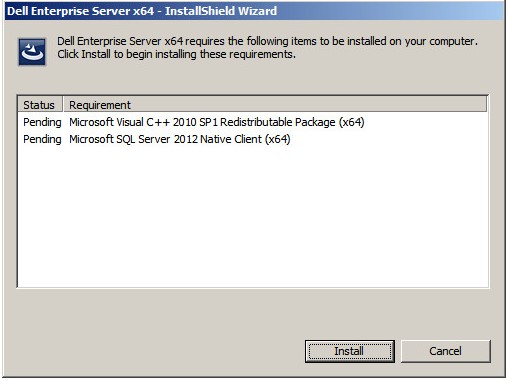 Huomautus: Lisätietoja järjestelmävaatimuksista on artikkelissa Dell Security Management Serverin edustajärjestelmävaatimukset.
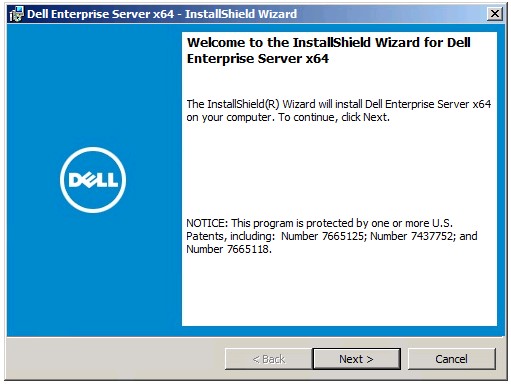
 - Valitse Next.
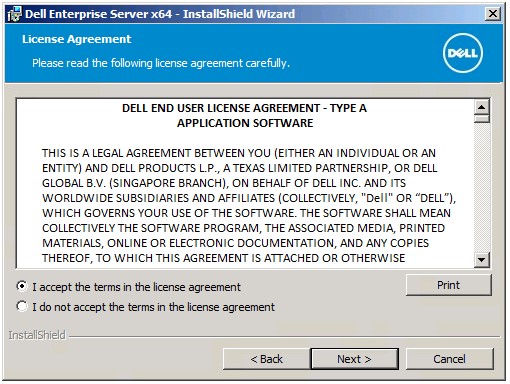
- Valitse I accept the terms of the license agreement ja Next.
- Valitse Next.
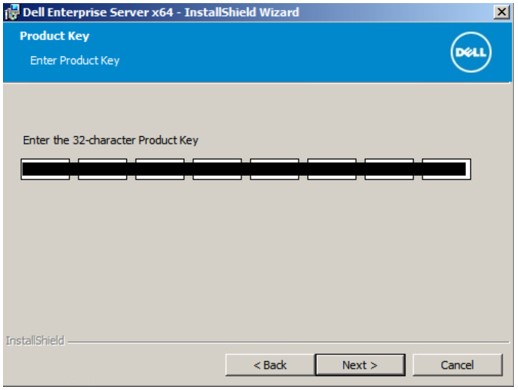 Huomautus: Tuoteavain täytetään automaattisesti (vaihe 2).
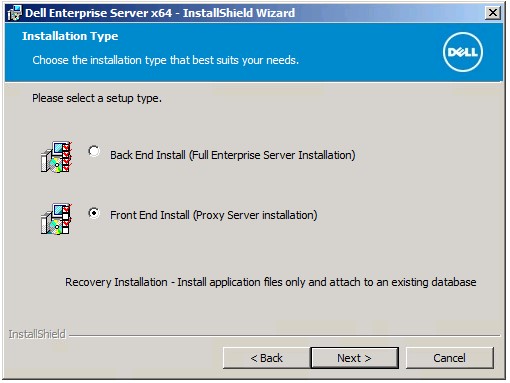
 - Varmista, että Front end Install (Proxy Server Installation) on valittu, ja valitse sitten Next.
- Halutessasi voit vaihtaa asennushakemistoa ja valita sitten Next.
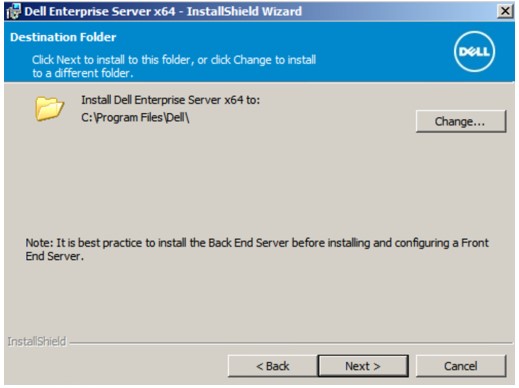
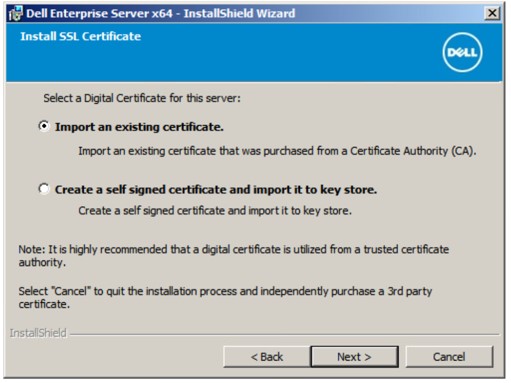
- Valitse joko
- Tuo olemassa oleva varmenne ja siirry vaiheeseen 12.
- Luo itse allekirjoitettu varmenne, tuo se avainsäilöön. Siirry vaiheeseen 13.
 Huomautus:
- Tätä varmennetta käytetään tietojen turvalliseen siirtämiseen edustapalvelimelta taustapalvelimelle.
- Dell Technologies suosittelee kolmannen osapuolen varmennetta.
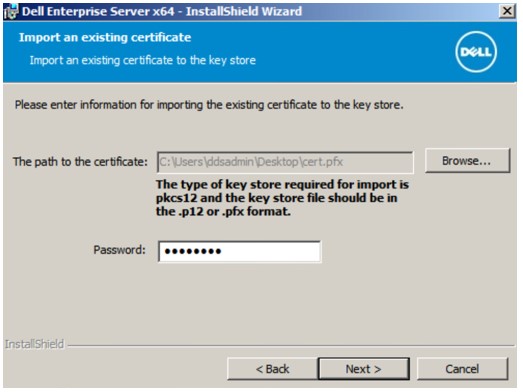
- Selaa tuotavaan varmenteen polkuun ja kirjoita salasana varmenteen Password-kohtaan. Kun olet valmis, valitse Next. Siirry vaiheeseen 14.
 Huomautus:
- Varmenteen polku ja nimi ovat erilaiset omassa ympäristössäsi.
- Lisätietoja on artikkelissa Toimialueen tai kolmannen osapuolen varmenteen luominen Dell Data Securitylle.
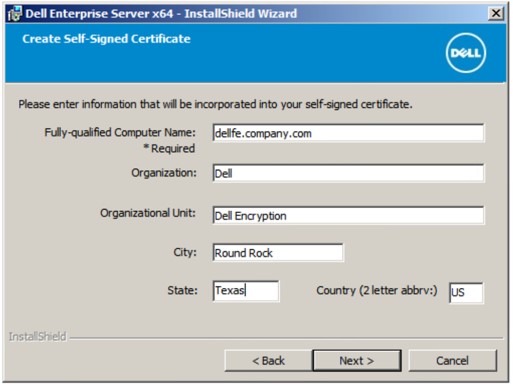
- Valitse Luo itse allekirjoitettu varmenne -valikossa:
- Vahvista Fully-qualified Computer Name.
- Kirjoita tiedot Organization-kohtaan.
- Kirjoita tiedot Organizational Unit -kohtaan.
- Kirjoita tiedot City-kohtaan.
- Kirjoita tiedot State-kohtaan.
- Kirjoita Country-kohtaan kaksikirjaiminen lyhenne.
- Valitse Seuraava ja siirry sitten vaiheeseen 14.
 Huomautus: Ympäristösi saattaa poiketa kaikista edellä olevassa esimerkissä kirjoitetuista kentistä.
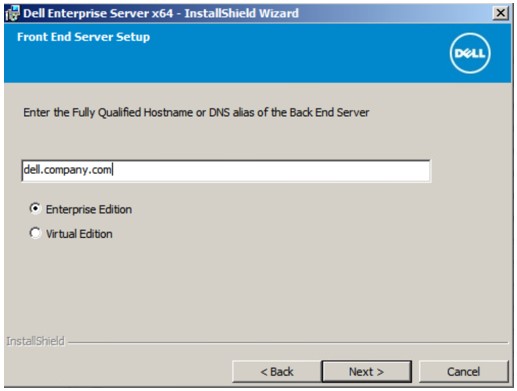
 - Front End Server Setup -valikossa:
- Kirjoita taustapalvelimen täydellinen isäntänimi tai sisäinen DNS-alias.
- Valitse joko Enterprise Edition tai Virtual Edition.
- Valitse Next.
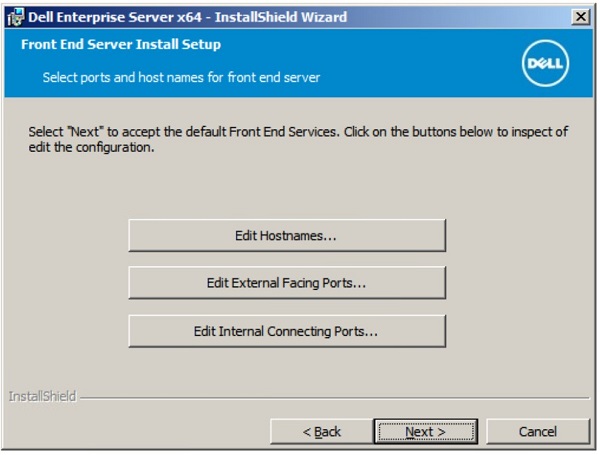
- Front End Server Install Setup -valikossa:
- Valitse tarvittaessa Muokkaa isäntänimiä ja siirry vaiheeseen 16.
- Valitse tarvittaessa Muokkaa ulkoisia portteja ja siirry vaiheeseen 17.
- Valitse sitten Muokkaa sisäisiä yhteysportteja ja siirry vaiheeseen 18.
- Valitse Seuraava ja siirry vaiheeseen 19.
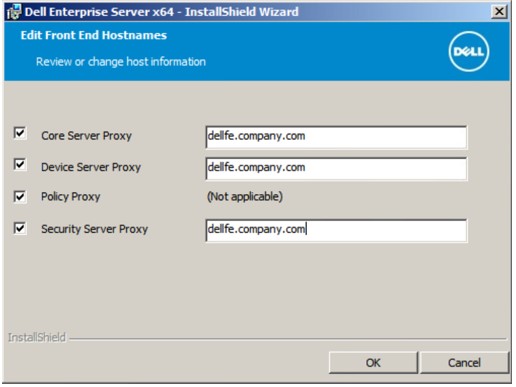
- Jos Muokkaa isäntänimiä -painiketta napsautettiin (vaihe 15), muokkaa asianmukaisia edustan isäntänimiä ja palaa sitten vaiheeseen 15 valitsemalla OK .
 Huomautus:
- Käytettävän isäntänimen on vastattava sen palvelimen nimeä, johon varmenne viittaa (vaihe 12).
- Ympäristösi isäntänimet poikkeavat näyttökuvan esimerkeistä.
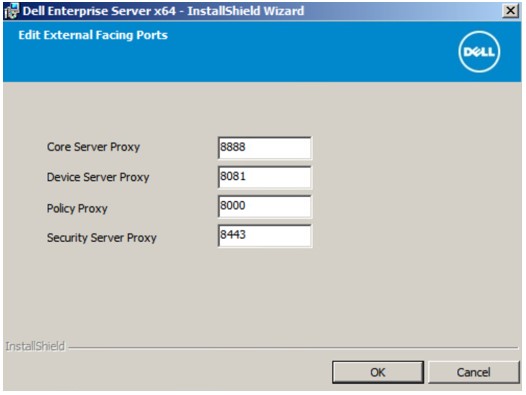
- Jos valitsit Muokkaa ulkoisia portteja (vaihe 15), muokkaa niitä ja palaa sitten vaiheeseen 15 valitsemalla OK .
 Huomautus:
- Porttien muuttamista suositellaan vain siinä tapauksessa, että ympäristössä on ristiriita.
- Ohjelmiston monimutkaisuuden vuoksi portteja voi muokata vain asennusprosessin aikana.
- Jos olet valinnut Muokkaa sisäisiä yhteysportteja (vaihe 15), muokkaa portteja ja palaa sitten vaiheeseen 15 valitsemalla OK .
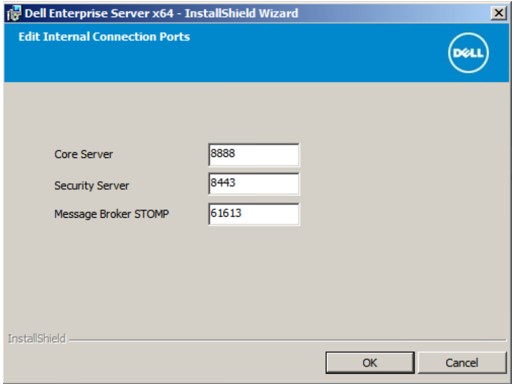 Huomautus:
- Porttien muuttamista suositellaan vain siinä tapauksessa, että ympäristössä on ristiriita.
- Ohjelmiston monimutkaisuuden vuoksi portteja voi muokata vain asennusprosessin aikana.
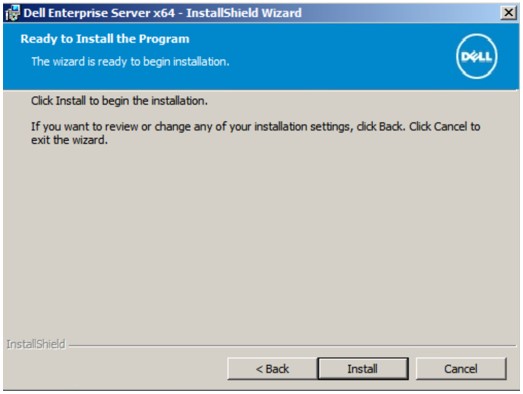
- Valitse Install.
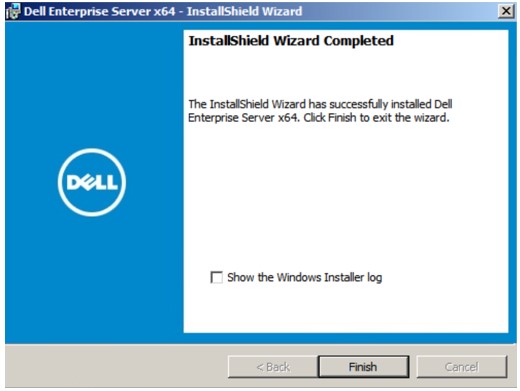
- Valitse Finish.
9.0.0
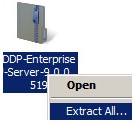
- Napsauta palvelinohjelmistoa hiiren kakkospainikkeella ja pura se.
 Huomautus: Lisätietoja palvelinohjelmiston lataamisesta on artikkelissa Dell Security Management Serverin lataaminen.
 - Kopioi puretusta juurikansiosta
EnterpriseServerInstallKey.inijottaC:\Windows.
 Huomautus: Tuoteavain voidaan lisätä myös manuaalisesti vaiheessa 8.
 - Siirry
Installers\Enterprise Server\<BIT>ja kaksoisnapsauta sittensetup.exe.
 Huomautus:
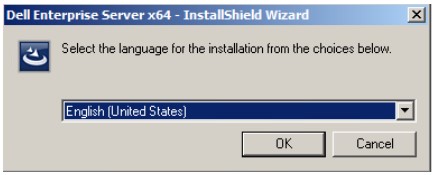
<BIT>= x64 tai x86 - Valitse ensin kieli ja sitten OK.
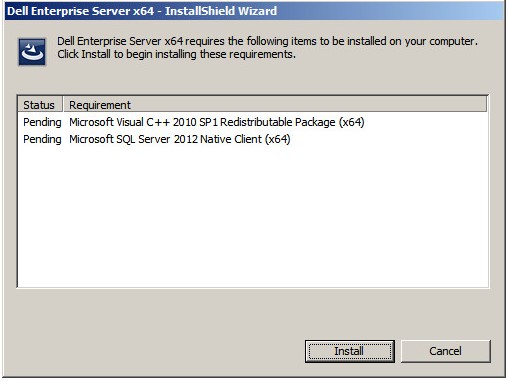
- Jos puuttuvia vaatimuksia havaitaan, valitse Install. Muussa tapauksessa siirry vaiheeseen 6.
 Huomautus: Lisätietoja järjestelmävaatimuksista on artikkelissa Dell Security Management Serverin edustajärjestelmävaatimukset.
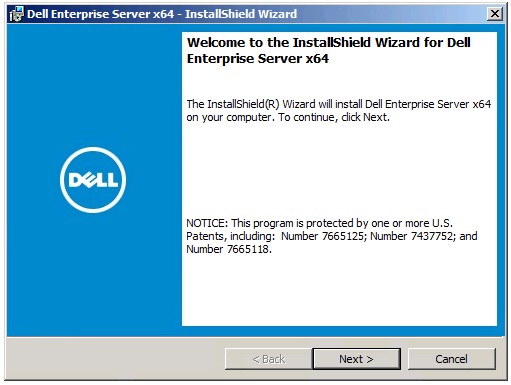
 - Valitse Next.
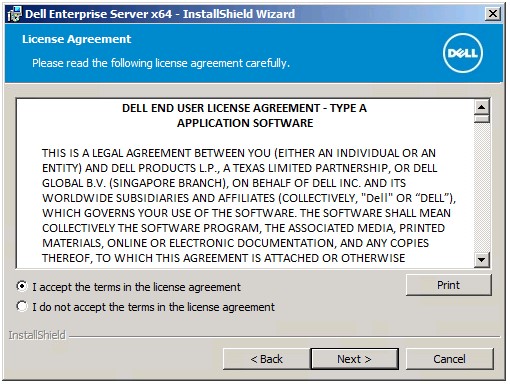
- Valitse I accept the terms of the license agreement ja Next.
- Valitse Next.
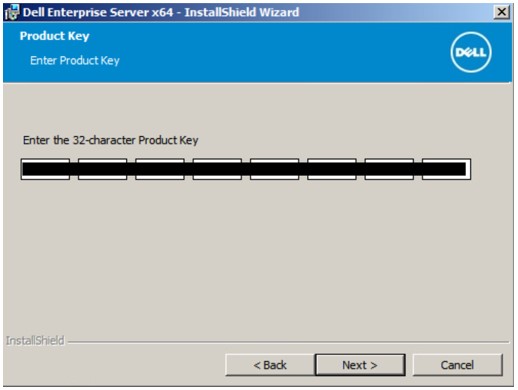 Huomautus: Tuoteavain täytetään automaattisesti (vaihe 2).
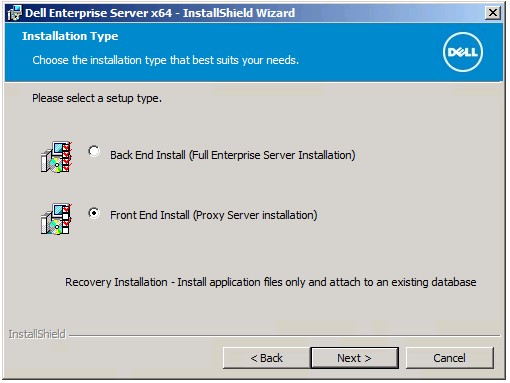
 - Varmista, että Front end Install (Proxy Server Installation) on valittu, ja valitse sitten Next.
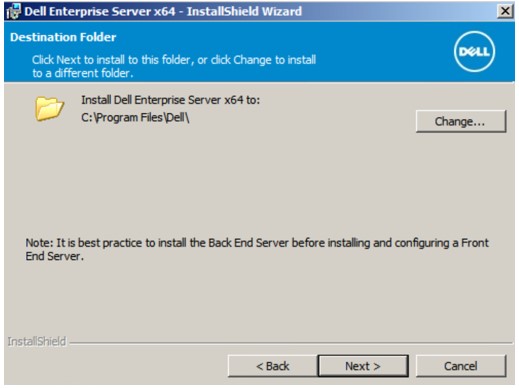
- Halutessasi voit vaihtaa asennushakemistoa ja valita sitten Next.
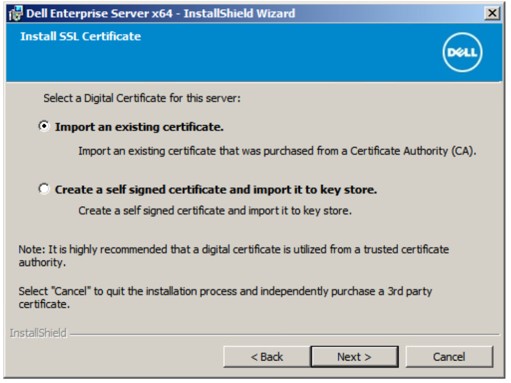
- Valitse joko
- Tuo olemassa oleva varmenne ja siirry vaiheeseen 12.
- Luo itse allekirjoitettu varmenne, tuo se avainsäilöön. Siirry vaiheeseen 13.
 Huomautus:
- Tätä varmennetta käytetään tietojen turvalliseen siirtämiseen edustapalvelimelta taustapalvelimelle.
- Dell Technologies suosittelee kolmannen osapuolen varmennetta.
- Selaa tuotavaan varmenteen polkuun ja kirjoita salasana varmenteen Password-kohtaan. Kun olet valmis, valitse Next. Siirry vaiheeseen 14.
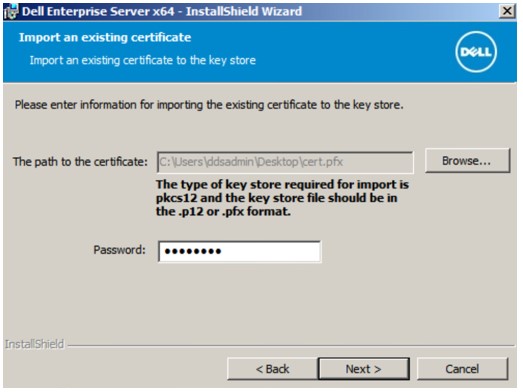 Huomautus:
- Varmenteen polku ja nimi ovat erilaiset omassa ympäristössäsi.
- Lisätietoja on artikkelissa Toimialueen tai kolmannen osapuolen varmenteen luominen Dell Data Securitylle.
- Valitse Luo itse allekirjoitettu varmenne -valikossa:
- Vahvista Fully-qualified Computer Name.
- Kirjoita tiedot Organization-kohtaan.
- Kirjoita tiedot Organizational Unit -kohtaan.
- Kirjoita tiedot City-kohtaan.
- Kirjoita tiedot State-kohtaan.
- Kirjoita Country-kohtaan kaksikirjaiminen lyhenne.
- Valitse Seuraava ja siirry sitten vaiheeseen 14.
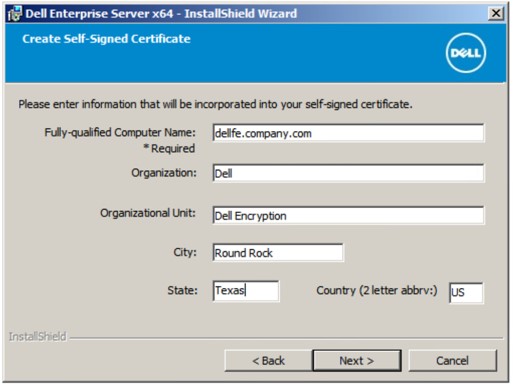 Huomautus: Ympäristösi saattaa poiketa kaikista edellä olevassa esimerkissä kirjoitetuista kentistä.
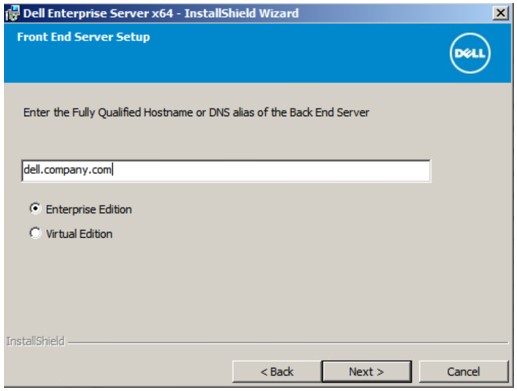
 - Front End Server Setup -valikossa:
- Kirjoita taustapalvelimen täydellinen isäntänimi tai sisäinen DNS-alias.
- Valitse joko Enterprise Edition tai Virtual Edition.
- Valitse Next.
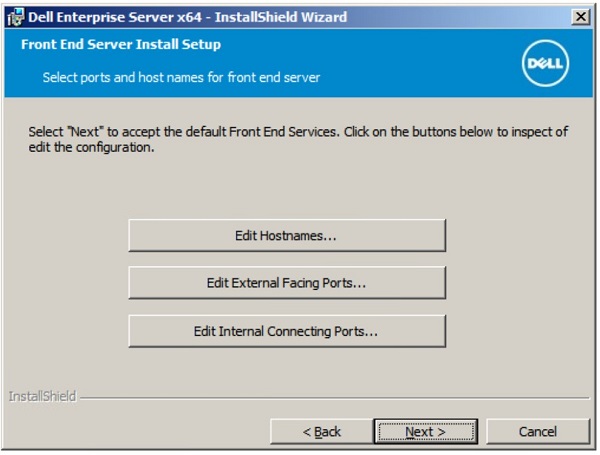
- Front End Server Install Setup -valikossa:
- Valitse tarvittaessa Muokkaa isäntänimiä ja siirry vaiheeseen 16.
- Valitse tarvittaessa Muokkaa ulkoisia portteja ja siirry vaiheeseen 17.
- Valitse sitten Muokkaa sisäisiä yhteysportteja ja siirry vaiheeseen 18.
- Valitse Seuraava ja siirry vaiheeseen 19.
- Jos Muokkaa isäntänimiä -painiketta napsautettiin (vaihe 15), muokkaa asianmukaisia edustan isäntänimiä ja palaa sitten vaiheeseen 15 valitsemalla OK .
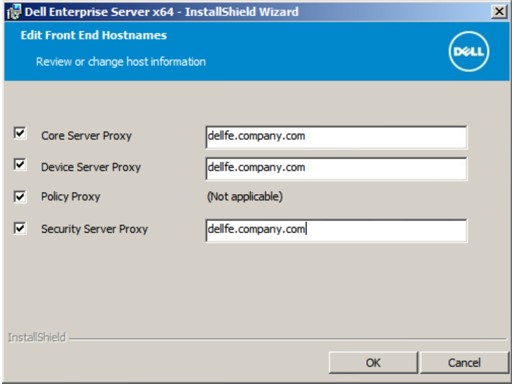 Huomautus:
- Käytettävän isäntänimen on vastattava sen palvelimen nimeä, johon varmenne viittaa (vaihe 12).
- Ympäristösi isäntänimet poikkeavat näyttökuvan esimerkeistä.
- Jos Edit External Facing Ports valittiin (vaiheessa 15), muokkaa soveltuvia portteja, valitse OK ja palaa vaiheeseen 15.
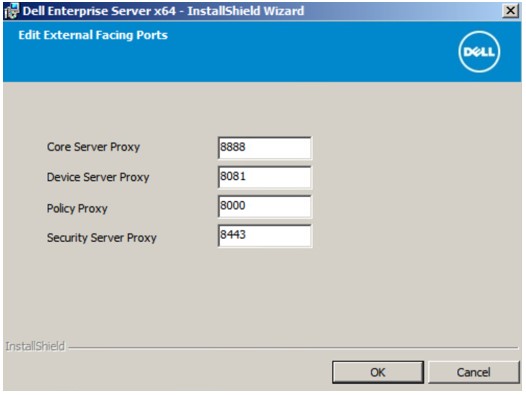 Huomautus:
- Porttien muuttamista suositellaan vain siinä tapauksessa, että ympäristössä on ristiriita.
- Ohjelmiston monimutkaisuuden vuoksi portteja voi muokata vain asennusprosessin aikana.
- Jos Edit Internal Connecting Ports valittiin (vaiheessa 15), muokkaa soveltuvia portteja, valitse OK ja palaa vaiheeseen 15.
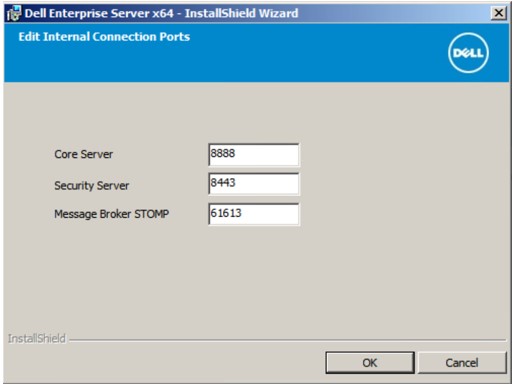 Huomautus:
- Porttien muuttamista suositellaan vain siinä tapauksessa, että ympäristössä on ristiriita.
- Ohjelmiston monimutkaisuuden vuoksi portteja voi muokata vain asennusprosessin aikana.
- Valitse Install.
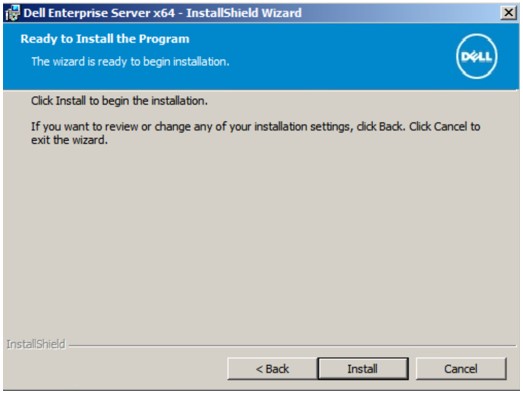
- Valitse Finish.
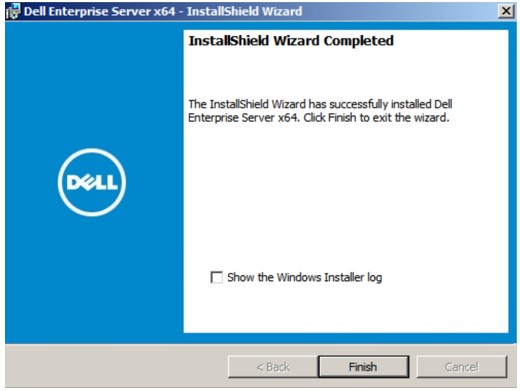 Huomautus: Kun se on valmis, hallintakonsoli on määritettävä. Lisätietoja on artikkelissa Dell Data Security -palvelimen hallintakonsolin määrittäminen.
8.3.1–8.5.1
- Napsauta palvelinohjelmistoa hiiren kakkospainikkeella ja pura se.
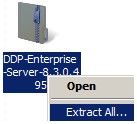 Huomautus: Lisätietoja palvelinohjelmiston lataamisesta on artikkelissa Dell Security Management Serverin lataaminen.
 - Kopioi puretusta juurikansiosta
EnterpriseServerInstallKey.inijottaC:\Windows.
 Huomautus: Tuoteavain voidaan lisätä myös manuaalisesti vaiheessa 8.
 - Siirry
Installers\Enterprise Server\<BIT>ja kaksoisnapsauta sittensetup.exe.
 Huomautus:
<BIT>= x64 tai x86 - Valitse ensin kieli ja sitten OK.
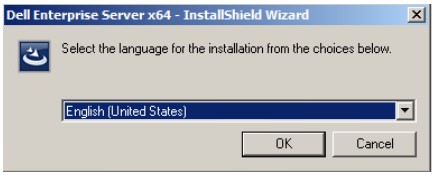
- Jos puuttuvia vaatimuksia havaitaan, valitse Install. Muussa tapauksessa siirry vaiheeseen 6.
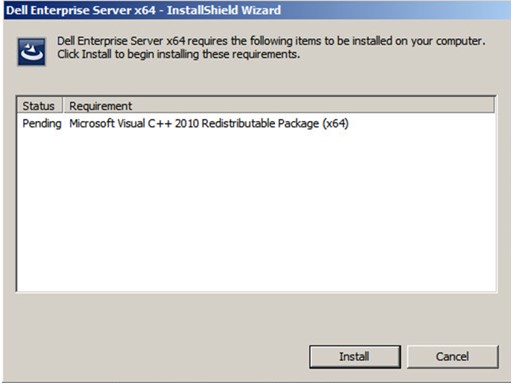 Huomautus: Lisätietoja järjestelmävaatimuksista on artikkelissa Dell Security Management Serverin edustajärjestelmävaatimukset.
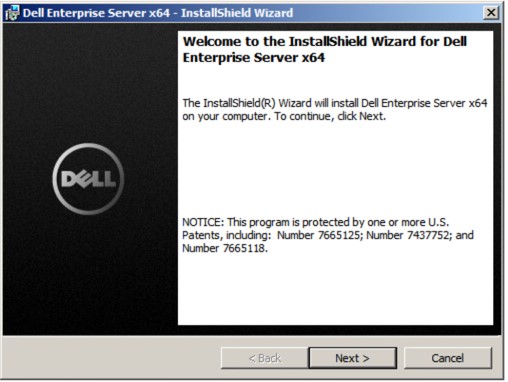
 - Valitse Next.
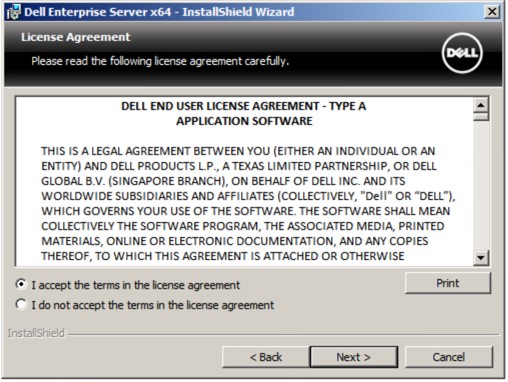
- Valitse I accept the terms of the license agreement ja Next.
- Valitse Next.
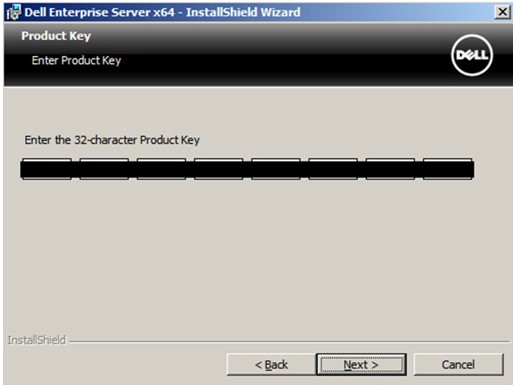 Huomautus: Tuoteavain täytetään automaattisesti (vaihe 2).
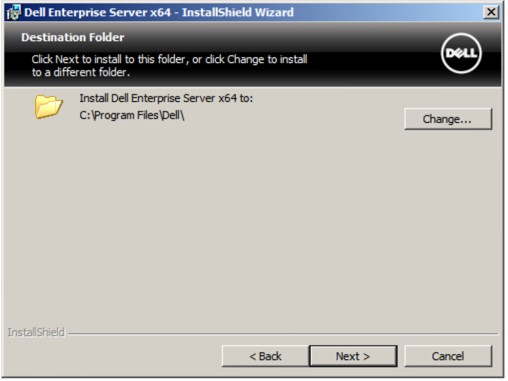
 - Halutessasi voit vaihtaa asennushakemistoa ja valita sitten Next.
- Valitse ensin Complete, sitten Front End ja lopuksi Next.
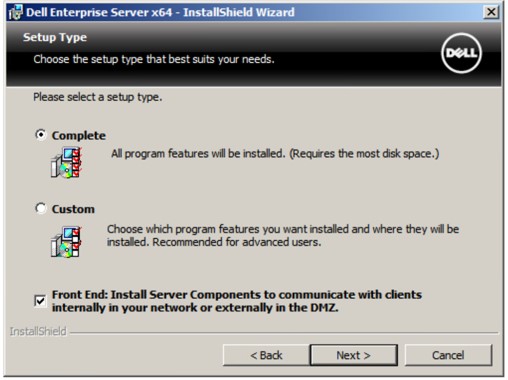
- Front End Configuration -valikossa:
- Lisää tämän palvelimen asetuksissaSecurity Server External resolved host -kohtaan ulkoinen DNS-edusta.
- Lisää tämän palvelimen käyttämistä tausta-asetuksistaSecurity Server-, Core Server-, Compatibility Server- ja Message Broker -isännät sisäisen DNS-taustapalvelimen kanssa.
- Voit halutessasi muokata portteja.
- Valitse Next.
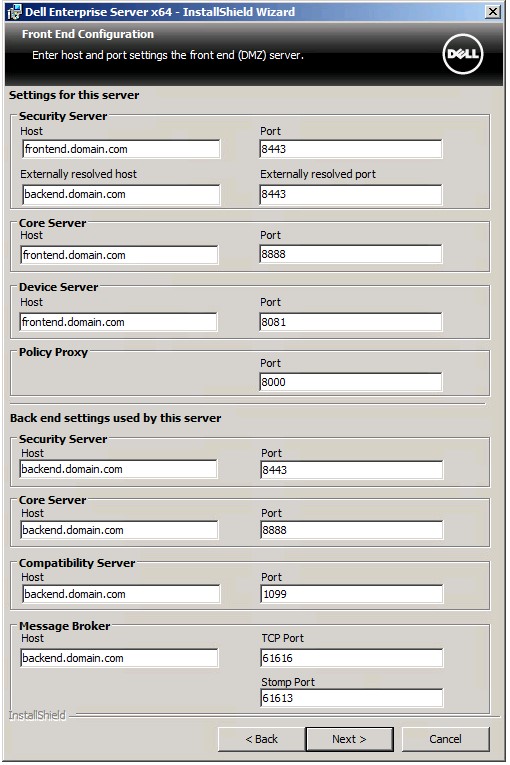 Huomautus:
- Porttien muuttamista suositellaan vain siinä tapauksessa, että ympäristössä on ristiriita.
- Ohjelmiston monimutkaisuuden vuoksi portteja voi muokata vain asennusprosessin aikana.
- Käytettävän isäntänimen on vastattava sen palvelimen nimeä, johon varmenne viittaa (vaihe 12).
- Ympäristösi isäntänimet poikkeavat näyttökuvan esimerkeistä.
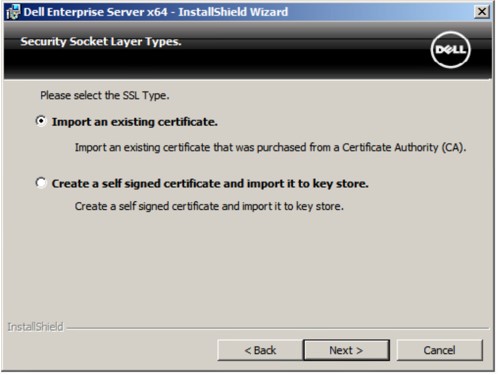
- Valitse joko
- Tuo olemassa oleva varmenne ja siirry vaiheeseen 13.
- Luo itse allekirjoitettu varmenne, tuo se avainsäilöön. Siirry vaiheeseen 14.
 Huomautus:
- Tätä varmennetta käytetään tietojen turvalliseen siirtämiseen edustapalvelimelta taustapalvelimelle.
- Dell Technologies suosittelee kolmannen osapuolen varmennetta.
- Selaa tuotavaan varmenteen polkuun ja kirjoita salasana varmenteen Password-kohtaan. Kun olet valmis, valitse Next. Siirry vaiheeseen 15.
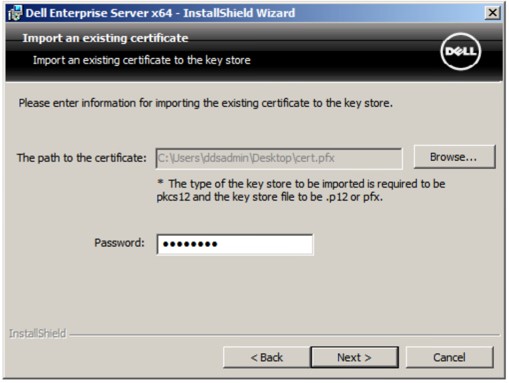 Huomautus:
- Varmenteen polku ja nimi ovat erilaiset omassa ympäristössäsi.
- Lisätietoja on artikkelissa Toimialueen tai kolmannen osapuolen varmenteen luominen Dell Data Securitylle.
- Valitse Määritä varmenteen myöntäjä (CA) -valikossa:
- Vahvista Fully-qualified Computer Name.
- Kirjoita tiedot Organization-kohtaan.
- Kirjoita tiedot Organizational Unit -kohtaan.
- Kirjoita tiedot City-kohtaan.
- Kirjoita tiedot State-kohtaan.
- Kirjoita Country-kohtaan kaksikirjaiminen lyhenne.
- Valitse Seuraava ja siirry sitten vaiheeseen 15.
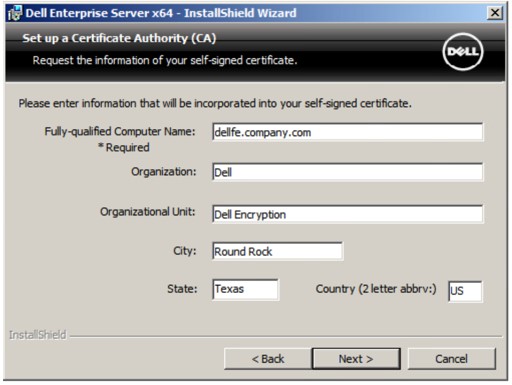 Huomautus: Ympäristösi saattaa poiketa kaikista edellä olevassa esimerkissä kirjoitetuista kentistä.
 - Valitse Install.
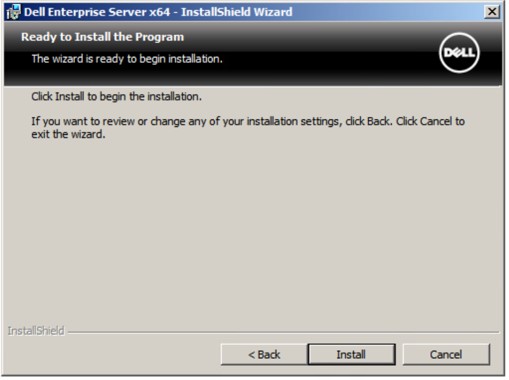
- Valitse Finish.
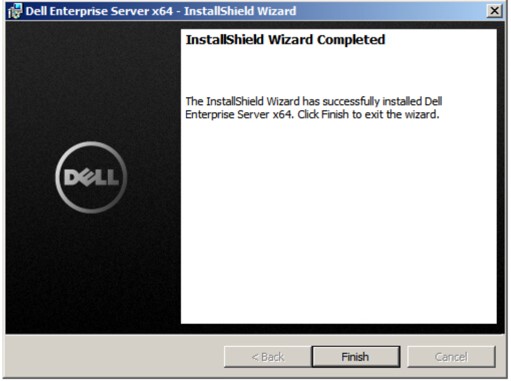
8.3.0
- Napsauta palvelinohjelmistoa hiiren kakkospainikkeella ja pura se.
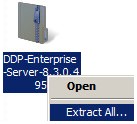 Huomautus: Lisätietoja palvelinohjelmiston lataamisesta on artikkelissa Dell Security Management Serverin lataaminen.
 - Kopioi
EnterpriseServerInstallKey.inijottaC:\Windows.
 Huomautus:
- Saadaksesi
EnterpriseServerInstallKey.ini, soita Dell Data Protection ProSupport -tukeen. Lisätietoja on artikkelissa Dell Data Securityn kansainväliset tukipuhelinnumerot. - Tuoteavain voidaan lisätä myös manuaalisesti vaiheessa 8.
- Saadaksesi
- Siirry
Enterprise Server\<BIT>ja kaksoisnapsauta sittensetup.exe.
 Huomautus:
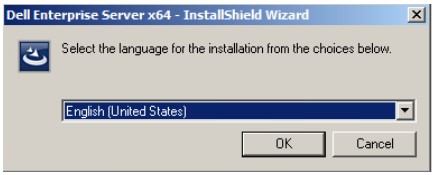
<BIT>= x64 tai x86 - Valitse ensin kieli ja sitten OK.
- Jos puuttuvia vaatimuksia havaitaan, valitse Install. Muussa tapauksessa siirry vaiheeseen 6.
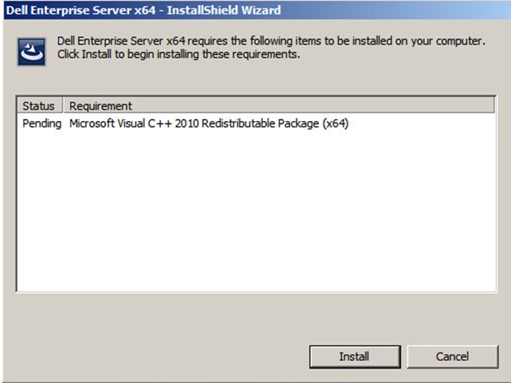 Huomautus: Lisätietoja järjestelmävaatimuksista on artikkelissa Dell Security Management Serverin edustajärjestelmävaatimukset.
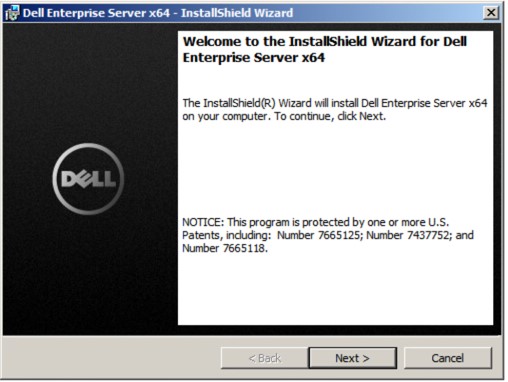
 - Valitse Next.
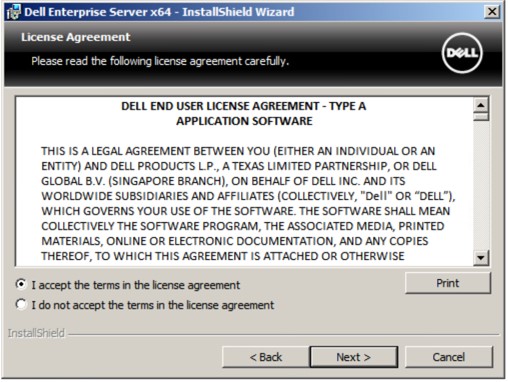
- Valitse I accept the terms of the license agreement ja Next.
- Valitse Next.
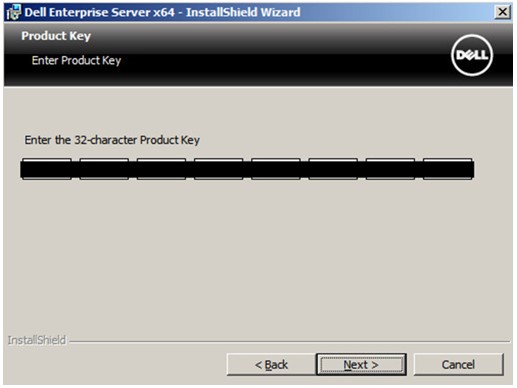 Huomautus: Tuoteavain täytetään automaattisesti (vaihe 2).
 - Halutessasi voit vaihtaa asennushakemistoa ja valita sitten Next.
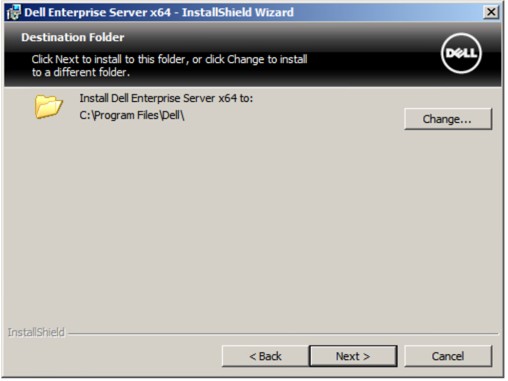
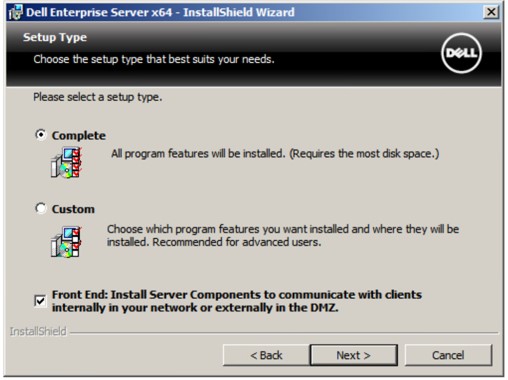
- Valitse ensin Complete, sitten Front End ja lopuksi Next.
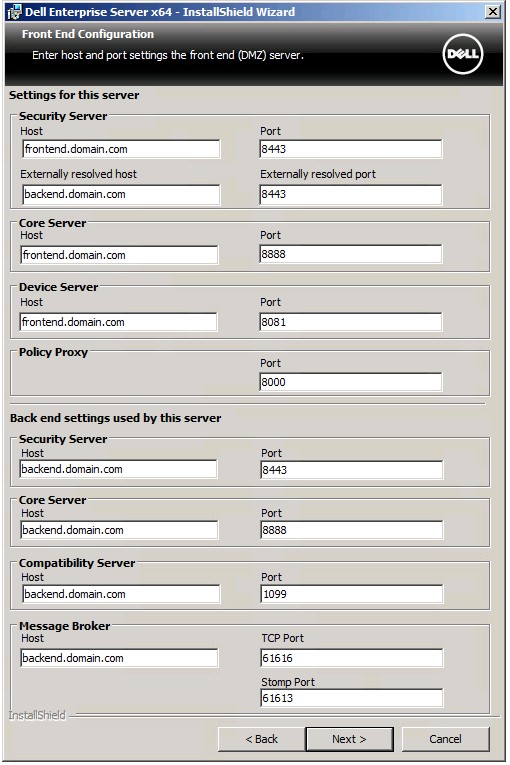
- Front End Configuration -valikossa:
- Lisää tämän palvelimen asetuksissaSecurity Server External resolved host -kohtaan ulkoinen DNS-edusta.
- Lisää tämän palvelimen käyttämistä tausta-asetuksistaSecurity Server-, Core Server-, Compatibility Server- ja Message Broker -isännät sisäisen DNS-taustapalvelimen kanssa.
- Voit halutessasi muokata portteja.
- Valitse Next.
 Huomautus:
- Porttien muuttamista suositellaan vain siinä tapauksessa, että ympäristössä on ristiriita.
- Ohjelmiston monimutkaisuuden vuoksi portteja voi muokata vain asennusprosessin aikana.
- Käytettävän isäntänimen on vastattava sen palvelimen nimeä, johon varmenne viittaa (vaihe 12).
- Ympäristösi isäntänimet poikkeavat näyttökuvan esimerkeistä.
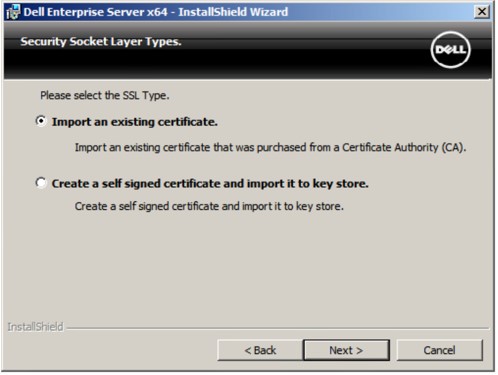
- Valitse joko
- Tuo olemassa oleva varmenne ja siirry vaiheeseen 13.
- Luo itse allekirjoitettu varmenne, tuo se avainsäilöön. Siirry vaiheeseen 14.
 Huomautus:
- Tätä varmennetta käytetään tietojen turvalliseen siirtämiseen edustapalvelimelta taustapalvelimelle.
- Dell Technologies suosittelee kolmannen osapuolen varmennetta.
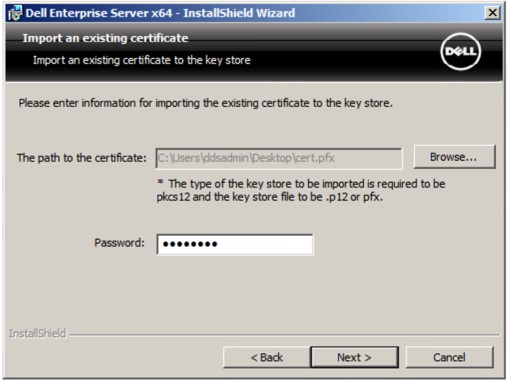
- Selaa tuotavaan varmenteen polkuun ja kirjoita salasana varmenteen Password-kohtaan. Kun olet valmis, valitse Next. Siirry vaiheeseen 15.
 Huomautus:
- Varmenteen polku ja nimi ovat erilaiset omassa ympäristössäsi.
- Lisätietoja on artikkelissa Toimialueen tai kolmannen osapuolen varmenteen luominen Dell Data Securitylle.
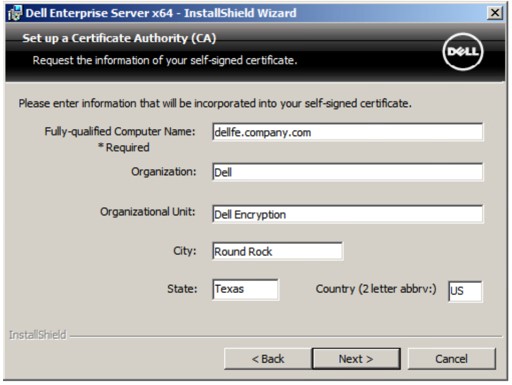
- Valitse Määritä varmenteen myöntäjä (CA) -valikossa:
- Vahvista Fully-qualified Computer Name.
- Kirjoita tiedot Organization-kohtaan.
- Kirjoita tiedot Organizational Unit -kohtaan.
- Kirjoita tiedot City-kohtaan.
- Kirjoita tiedot State-kohtaan.
- Kirjoita Country-kohtaan kaksikirjaiminen lyhenne.
- Valitse Seuraava ja siirry sitten vaiheeseen 15.
 Huomautus: Ympäristösi saattaa poiketa kaikista edellä olevassa esimerkissä kirjoitetuista kentistä.
 - Valitse Install.
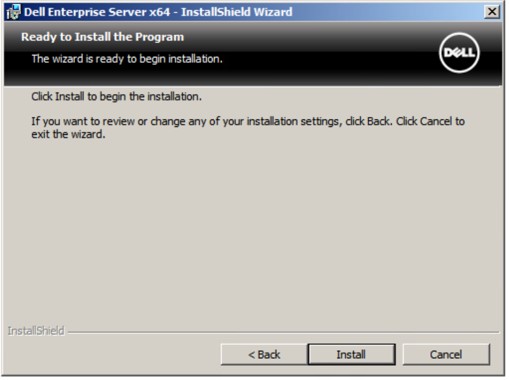
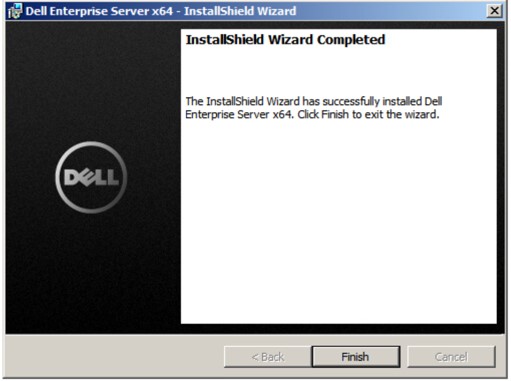
- Valitse Finish.
8.0.0–8.1.0
- Napsauta palvelinohjelmistoa hiiren kakkospainikkeella ja pura se.
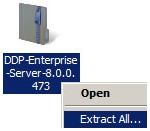 Huomautus: Lisätietoja palvelinohjelmiston lataamisesta on artikkelissa Dell Security Management Serverin lataaminen.
 - Kopioi
EnterpriseServerInstallKey.inijottaC:\Windows.
 Huomautus:
- Saadaksesi
EnterpriseServerInstallKey.ini, soita Dell Data Protection ProSupport -tukeen. Lisätietoja on artikkelissa Dell Data Securityn kansainväliset tukipuhelinnumerot. - Tuoteavain voidaan lisätä myös manuaalisesti vaiheessa 8.
- Saadaksesi
- Siirry
Installers\Enterprise Server\<BIT>ja kaksoisnapsauta sittensetup.exe.
 Huomautus:
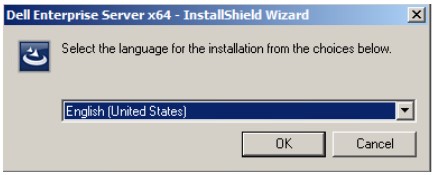
<BIT>= x64 tai x86 - Valitse ensin kieli ja sitten OK.
- Jos puuttuvia vaatimuksia havaitaan, valitse Install. Muussa tapauksessa siirry vaiheeseen 6.
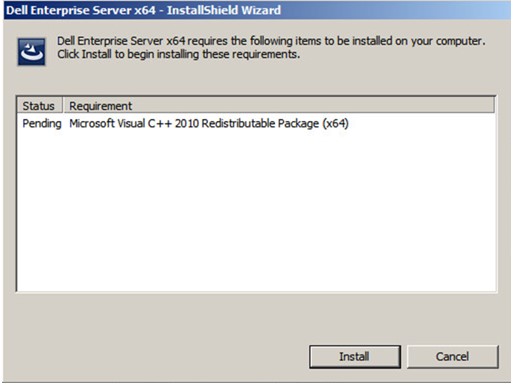 Huomautus: Lisätietoja järjestelmävaatimuksista on artikkelissa Dell Security Management Serverin edustajärjestelmävaatimukset.
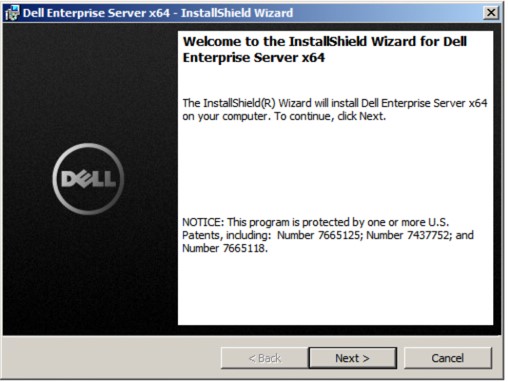
 - Valitse Next.
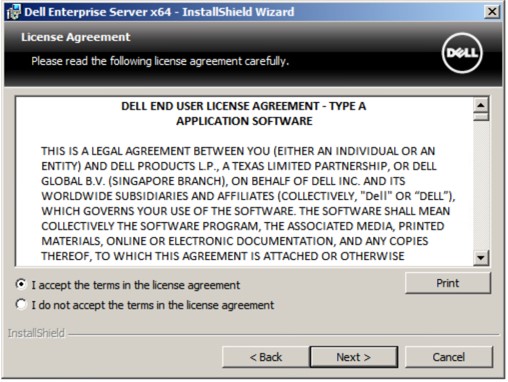
- Valitse I accept the terms of the license agreement ja Next.
- Valitse Next.
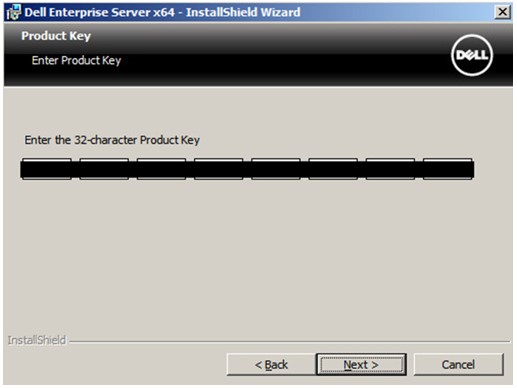 Huomautus: Tuoteavain täytetään automaattisesti (vaihe 2).
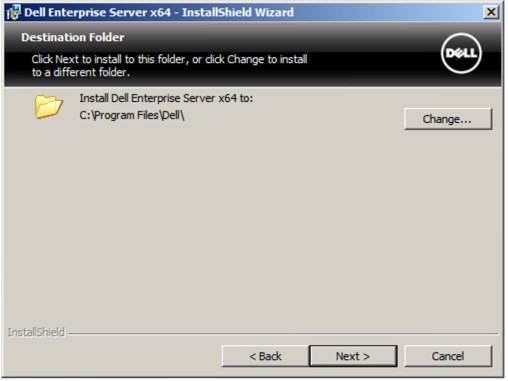
 - Halutessasi voit vaihtaa asennushakemistoa ja valita sitten Next.
- Valitse ensin Complete, sitten Front End ja lopuksi Next.
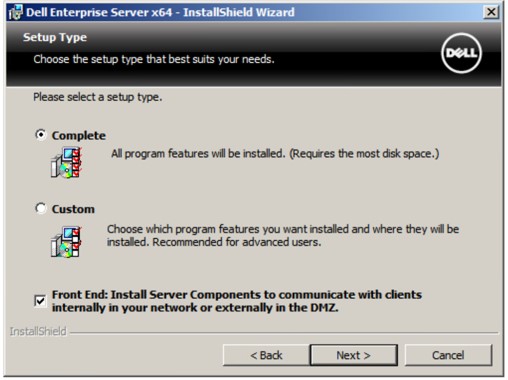
- Front End Configuration -valikossa:
- Lisää tämän palvelimen asetuksissaSecurity Server External resolved host -kohtaan ulkoinen DNS-edusta.
- Lisää tämän palvelimen käyttämistä tausta-asetuksistaSecurity Server-, Core Server-, Compatibility Server- ja Message Broker -isännät sisäisen DNS-taustapalvelimen kanssa.
- Voit halutessasi muokata portteja.
- Valitse Next.
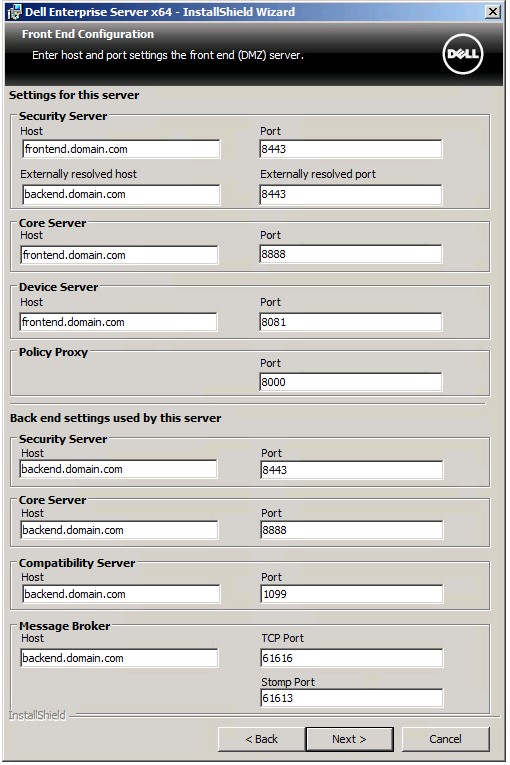 Huomautus:
- Porttien muuttamista suositellaan vain siinä tapauksessa, että ympäristössä on ristiriita.
- Ohjelmiston monimutkaisuuden vuoksi portteja voi muokata vain asennusprosessin aikana.
- Käytettävän isäntänimen on vastattava sen palvelimen nimeä, johon varmenne viittaa (vaihe 12).
- Ympäristösi isäntänimet poikkeavat näyttökuvan esimerkeistä.
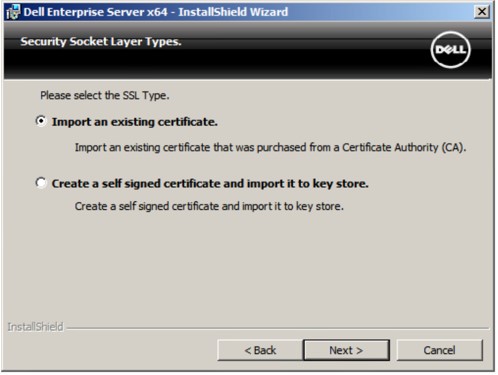
- Valitse joko
- Tuo olemassa oleva varmenne ja siirry vaiheeseen 13.
- Luo itse allekirjoitettu varmenne, tuo se avainsäilöön. Siirry vaiheeseen 14.
 Huomautus:
- Tätä varmennetta käytetään tietojen turvalliseen siirtämiseen edustapalvelimelta taustapalvelimelle.
- Dell Technologies suosittelee kolmannen osapuolen varmennetta.
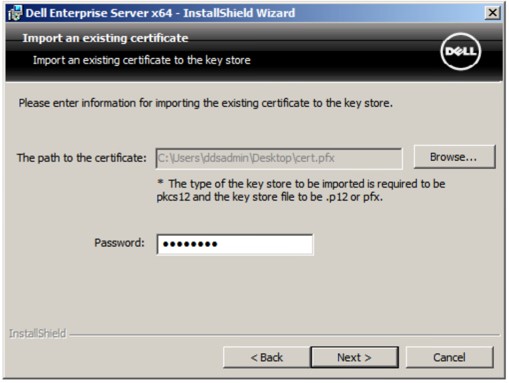
- Selaa tuotavaan varmenteen polkuun ja kirjoita salasana varmenteen Password-kohtaan. Kun olet valmis, valitse Next. Siirry vaiheeseen 15.
 Huomautus:
- Varmenteen polku ja nimi ovat erilaiset omassa ympäristössäsi.
- Lisätietoja on artikkelissa Toimialueen tai kolmannen osapuolen varmenteen luominen Dell Data Securitylle.
- Määritä varmenteen myöntäjä (CA) -kohdassa:
- Vahvista Fully-qualified Computer Name.
- Kirjoita tiedot Organization-kohtaan.
- Kirjoita tiedot Organizational Unit -kohtaan.
- Kirjoita tiedot City-kohtaan.
- Kirjoita tiedot State-kohtaan.
- Kirjoita Country-kohtaan kaksikirjaiminen lyhenne.
- Valitse Seuraava ja siirry sitten vaiheeseen 15.
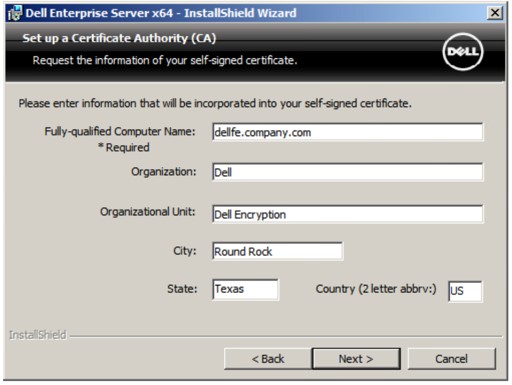 Huomautus: Ympäristösi saattaa poiketa kaikista edellä olevassa esimerkissä kirjoitetuista kentistä.
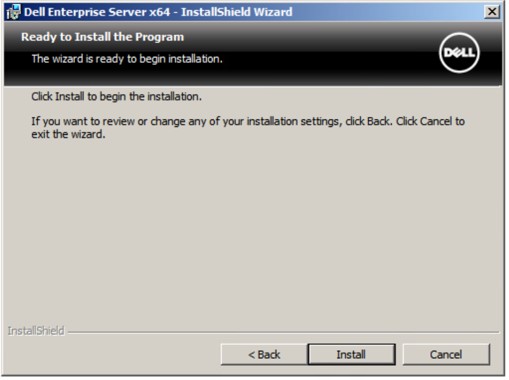
 - Valitse Install.
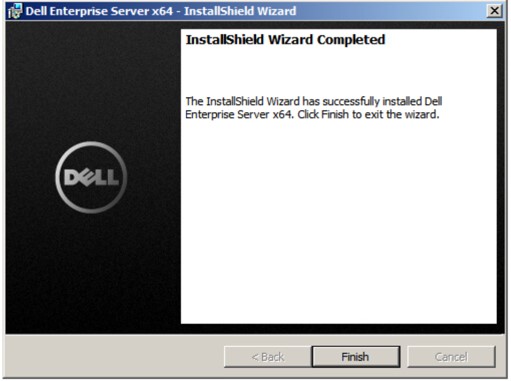
- Valitse Finish.
Jos haluat ottaa yhteyttä tukeen, katso luettelo Dell Data Securityn kansainvälisen tuen puhelinnumeroista.
TechDirectissä voit luoda teknisen tukipyynnön verkossa.
Lisätietoja ja resursseja on Dell Security Community Forum -keskustelufoorumilla.
Informazioni aggiuntive
Video
Prodotti interessati
Dell EncryptionProprietà dell'articolo
Numero articolo: 000130572
Tipo di articolo: How To
Ultima modifica: 19 apr 2026
Versione: 11
Trova risposta alle tue domande dagli altri utenti Dell
Support Services
Verifica che il dispositivo sia coperto dai Servizi di supporto.