Come identificare la versione di Absolute
Riepilogo: Per istruzioni dettagliate per identificare la versione di Absolute, seguire questo articolo.
Questo articolo si applica a
Questo articolo non si applica a
Questo articolo non è legato a un prodotto specifico.
Non tutte le versioni del prodotto sono identificate in questo articolo.
Istruzioni
Conoscere la versione di Absolute consente a un amministratore di:
- Identificare le funzionalità
- Determinare le differenze dell'interfaccia utente
- Comprendere le modifiche del flusso di lavoro
- Verificare i requisiti di sistema
Prodotti interessati:
- Absolute
Sistemi operativi interessati:
- Windows
La versione può essere determinata tramite l'endpoint, il programma di installazione o la console web. Per maggiori informazioni, cliccare sul metodo appropriato.
Endpoint
- Andare a:
- Sistema operativo a 64 bit.
C:\Windows\SysWow64 - Sistema operativo a 32 bit.
C:\Windows\System32
- Sistema operativo a 64 bit.
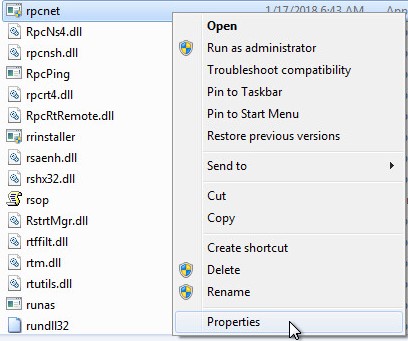
- Clic con il pulsante destro del mouse
rpcnet.exequindi selezionare Proprietà.
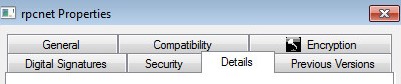
- Selezionare la scheda Dettagli.
- Registrare la versione del file. Il terzo numero è il più importante da registrare. Nell'esempio, 944 è il terzo numero.
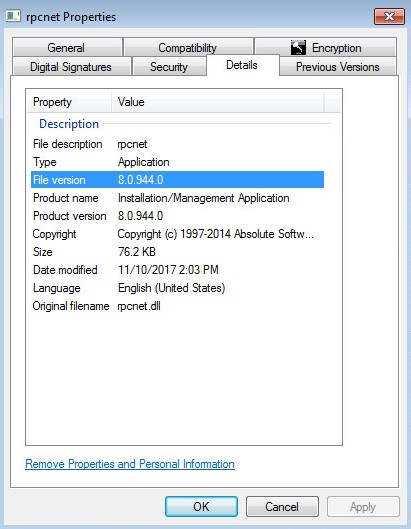 la versione del file del client può essere diversa dall'esempio.
Programma di installazione
è necessario scaricare Absolute prima di procedere con questo passaggio. Per ulteriori informazioni, fare riferimento a Come scaricare e installare Absolute.
- Scaricare l'agent Absolute.
- Nella posizione di download, cliccare due volte su ctmweb.exe.
ctmweb.exe.

- Nel campo Inserire la password digitare la password amministratore predefinita, quindi cliccare su Avanti.
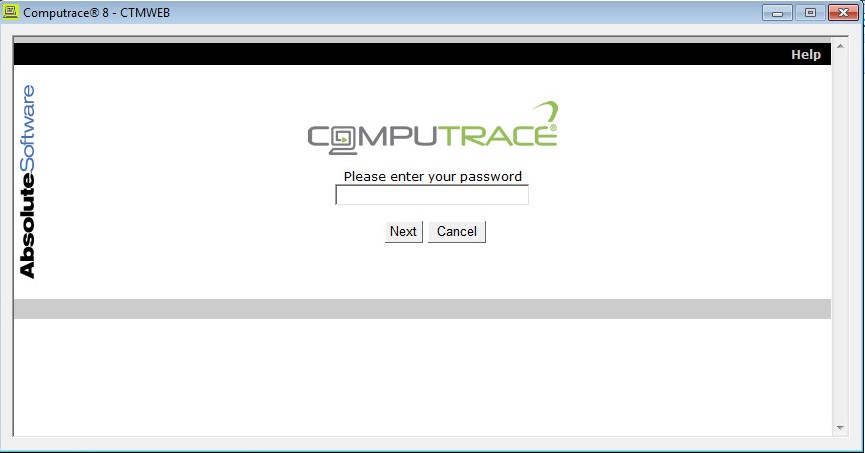 Nota: Password amministrativa predefinita per
ctmwebèpassword. - Nella pagina dello stato è indicata la build dell'agent. Nell'esempio, 944 è la build dell'agent.
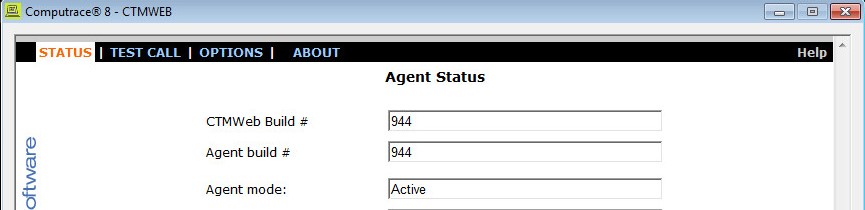 la build dell'agent del client può essere diversa dall'esempio.
Console web
- In un web browser accedere a https://ctpx.secureworks.com/login
.
- Accedere alla console web Absolute.
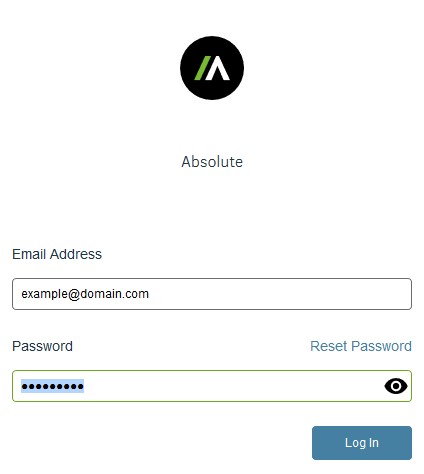
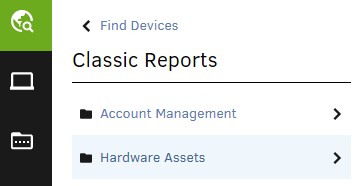
- Nel riquadro a sinistra, selezionare l'icona Trova dispositivi, quindi clicca su Report classici.

- In Report classici cliccare su Asset hardware.
- In Asset hardware cliccare su Rapporto sugli asset.

- In Rapporto sugli asset cliccare su Mostra risultati.
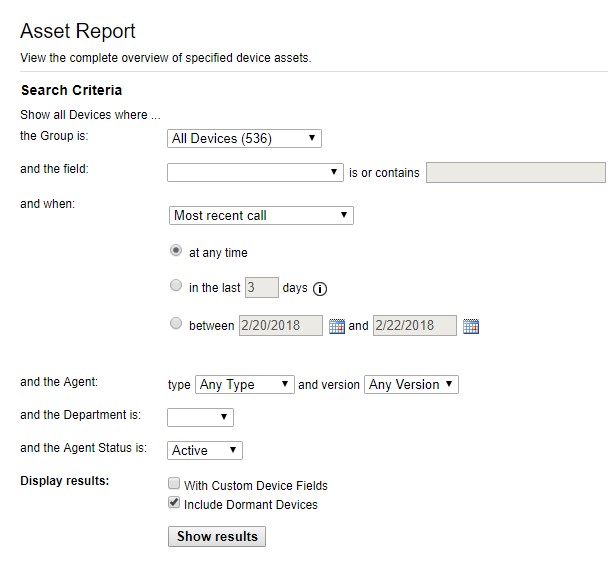
- Individuare la versione dell'agent per il dispositivo desiderato. Nell'esempio, 944 è la versione dell'agent per tutti e tre i dispositivi.
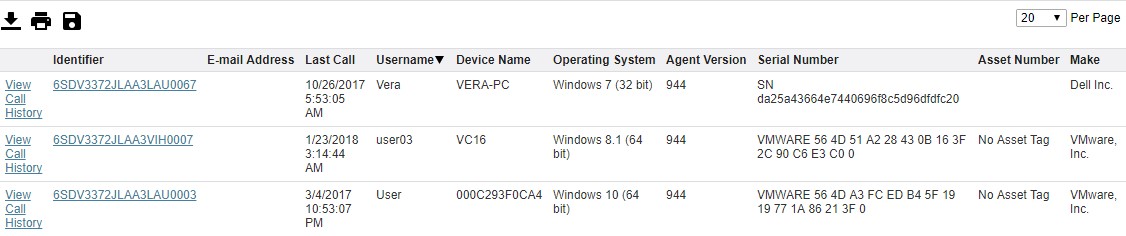 la versione dell'agent del client può essere diversa dall'esempio.
Informazioni aggiuntive
Video
Prodotti interessati
AbsoluteProprietà dell'articolo
Numero articolo: 000131906
Tipo di articolo: How To
Ultima modifica: 31 ago 2026
Versione: 13
Trova risposta alle tue domande dagli altri utenti Dell
Support Services
Verifica che il dispositivo sia coperto dai Servizi di supporto.