Come scaricare e installare Absolute
Riepilogo: Scopri come scaricare, installare e verificare l'installazione di Absolute seguendo queste istruzioni.
Questo articolo si applica a
Questo articolo non si applica a
Questo articolo non è legato a un prodotto specifico.
Non tutte le versioni del prodotto sono identificate in questo articolo.
Istruzioni
Queste istruzioni illustrano i passaggi per scaricare, installare e verificare l'installazione di Absolute Data and Device Security.
Prodotti interessati:
- Absolute
Sistemi operativi interessati:
- Windows
Un amministratore potrebbe dover scaricare, installare e quindi verificare Absolute. Per maggiori informazioni, cliccare sulla procedura appropriata.
- Aprire un web browser e accedere a https://cc.absolute.com
.
- Inserire l'indirizzo e-mail utilizzato per accedere al portale web, quindi cliccare su Avanti.

- Accedere al portale web.

- Fare clic su Settings.
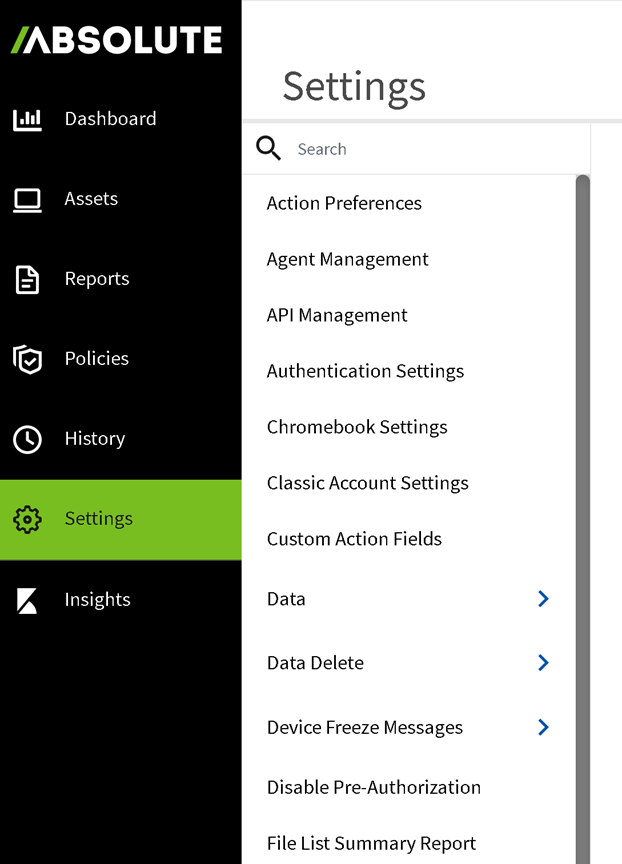
- Cliccare su Gestione agent.
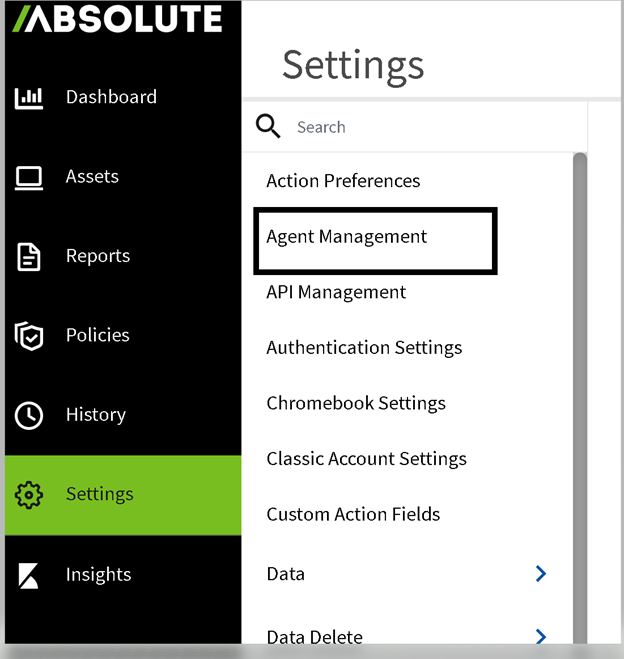
- Cliccare sulla freccia a discesa sotto la versione corrente di Agent Management.
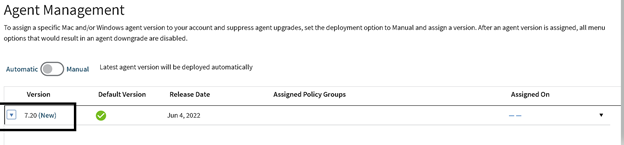
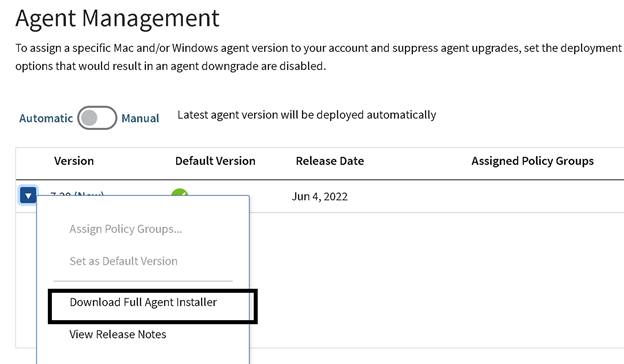
- Cliccare su Download Full Agent Installer.
- Selezionare il tipo di agent a seconda che si tratti di un endpoint Windows o macOS. Cliccare su Generate Package. Il sito Absolute genera un pacchetto di installazione personalizzato per il cliente specifico che esegue il pull del programma di installazione.
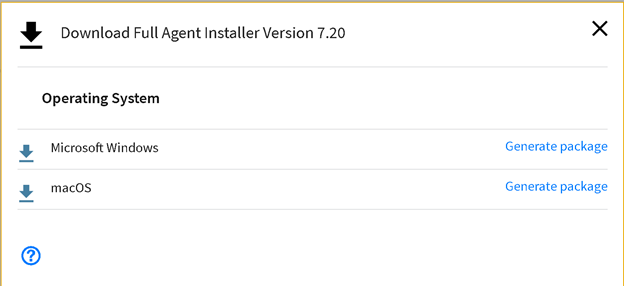 la generazione del programma di installazione per il download potrebbe richiedere qualche minuto.
 - Fare clic su Close.
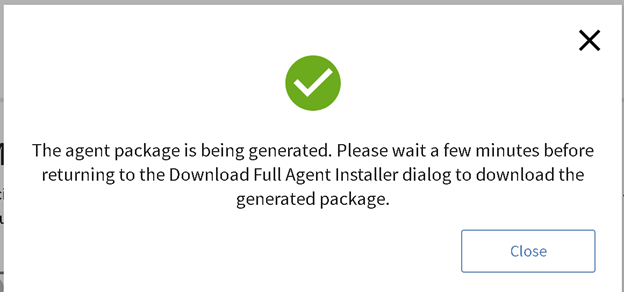 Nota:
Nota:- Viene visualizzata una finestra indicante che il pacchetto di installazione è in fase di creazione e che sarà possibile controllare la pagina di download dopo pochi minuti.
- Al termine del download, l'opzione nella schermata cambia da Generate Package in Download Package.
- Cliccare su Download Package per scaricare il programma di installazione.
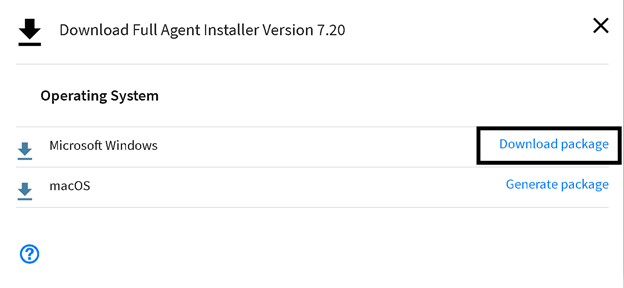
- Al termine del download, estrarre il pacchetto di installazione compresso in una posizione qualsiasi.
- Eseguire
AbsoluteAgent[VERSION].msioAbsoluteAgentAgent[VERSION].exeEseguire AbsoluteAgent7.5-XX.msi come amministratore dalla cartella in cui è stato estratto il pacchetto di installazione compresso.
 Nota:
Nota:[VERSION][VERSION] rappresenta i numeri di versione.- La versione potrebbe variare rispetto a quella nell'immagine di esempio.
- Cliccare su Next.
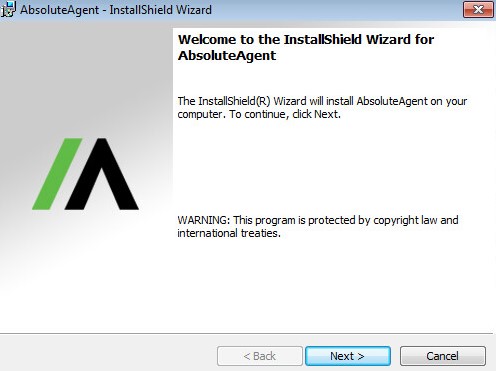
- Cliccare su Install.
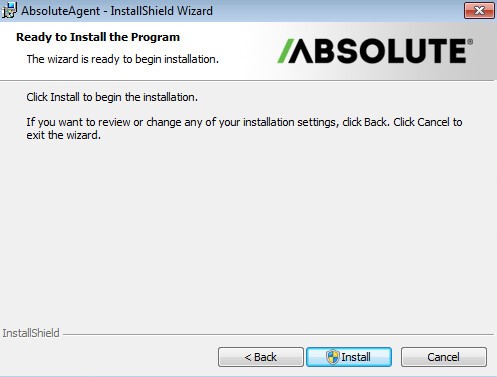
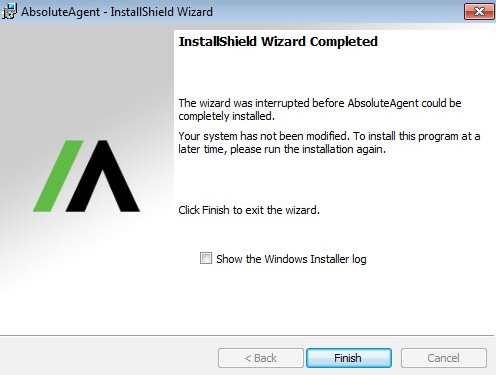
- Cliccare su Finish. Facoltativamente, selezionare Mostra il registro del programma di installazione di Windows per visualizzare i registri di installazione.
- Aprire un web browser e accedere a https://cc.absolute.com
- Inserire l'indirizzo e-mail utilizzato per accedere al portale web, quindi cliccare su Avanti.

- Accedere al portale web.

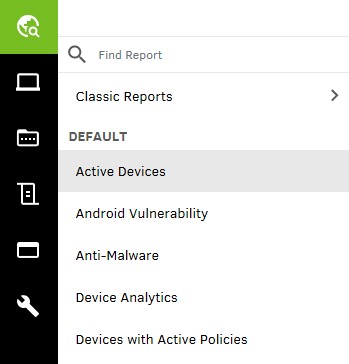
- Cliccare su Find Devices.

- Selezionare Active Devices e verificare che l'endpoint sia elencato.
Informazioni aggiuntive
Articoli consigliati
Di seguito sono riportati alcuni articoli consigliati correlati a questo argomento che potrebbero essere di interesse per l'utente.
Video
Prodotti interessati
AbsoluteProprietà dell'articolo
Numero articolo: 000131897
Tipo di articolo: How To
Ultima modifica: 06 ago 2026
Versione: 15
Trova risposta alle tue domande dagli altri utenti Dell
Support Services
Verifica che il dispositivo sia coperto dai Servizi di supporto.