Creazione di unità USB avviabili per Windows utilizzando il pacchetto di deployment di Dell Diagnostic
Riepilogo: Come creare un'unità flash USB di avvio per gli aggiornamenti del BIOS, le installazioni del sistema operativo e i computer che non si avviano utilizzando Dell Diagnostic Deployment Package (DDDP). ...
Questo articolo si applica a
Questo articolo non si applica a
Questo articolo non è legato a un prodotto specifico.
Non tutte le versioni del prodotto sono identificate in questo articolo.
Istruzioni
Importante: Questo articolo fornisce istruzioni per il metodo DDDP applicabile ai sistemi legacy. Per una guida completa su tutti i metodi di aggiornamento del BIOS, inclusi i moderni sistemi UEFI, consulta la nostra Guida completa all'aggiornamento del BIOS e UEFI , che fornisce una descrizione dettagliata di tutti gli scenari di aggiornamento e le procedure di risoluzione dei problemi.
Quando utilizzare il metodo DDDP.
Nota: Questo processo si applica esclusivamente ai sistemi BIOS legacy e non è compatibile con i computer abilitati per UEFI.
Questo metodo è appropriato quando è necessario creare un'unità USB di avvio per:
- Aggiornamenti del BIOS al di fuori del sistema operativo sui sistemi legacy
- Computer senza sistema operativo installato
- Sistemi che non sono in grado di avviare il sistema operativo
- Situazioni in cui gli aggiornamenti del BIOS non riescono all'interno di Windows a causa di autorizzazioni, restrizioni, interferenze antivirus o problemi di compatibilità con la pianificazione degli aggiornamenti
Prerequisiti
- Unità flash USB
- Computer connesso a Internet
- Sistema BIOS legacy (non UEFI)
Avvertenza: Questo processo rimuoverà in modo permanente tutti i dati dall'unità USB. Assicurarsi che sia stato eseguito il backup di tutti i dati personali su un dispositivo di storage alternativo prima di procedere.
Istruzioni dettagliate
1. Scaricare ed estrarre DDDP.
- Scaricare Dell Diagnostic Deployment Package (DDDP)
- Quando viene visualizzata la finestra Download file, selezionare Run
- Se viene visualizzata una finestra Controllo account utente (UAC), selezionare Sì
- Nella finestra di diagnostica Dell a 32 bit, selezionare Continue
- Nella finestra di creazione della cartella, selezionare OK per utilizzare la cartella predefinita
- Al termine dell'estrazione, selezionare OK e chiudere la finestra DDDP
2. Preparare la cartella DIAGS.
- Passare alla cartella di estrazione (impostazione predefinita:
C:\Dell\Drivers\R174621) - Aprire la cartella DIAGS
- Rimuovere tutti i file TRANNE questi file essenziali:
- AUTOEXEC.bat
- COMMAND.com
- CONFIG.sys
- DELLBIO.bin
- DELLRMK.bin
3. Formatta unità USB
Importante: L'unità USB deve essere formattata prima di copiare qualsiasi file per garantire la corretta compatibilità del file system.
- Inserire l'unità flash USB
Per le unità di dimensioni pari o inferiori a 32 GB:
- Fare clic con il pulsante destro del mouse sull'unità in Esplora file e selezionare Formatta
- Assicurarsi che il file system sia configurato come FAT32
Per unità di dimensioni superiori a 32 GB:
- Aprire PowerShell con privilegi di amministratore
- Immettere il comando:
format /FS:FAT32 X:(sostituisci X con la lettera dell'unità) - Premere Invio per eseguire il comando
4. Creare una chiavetta USB avviabile.
- Andare a
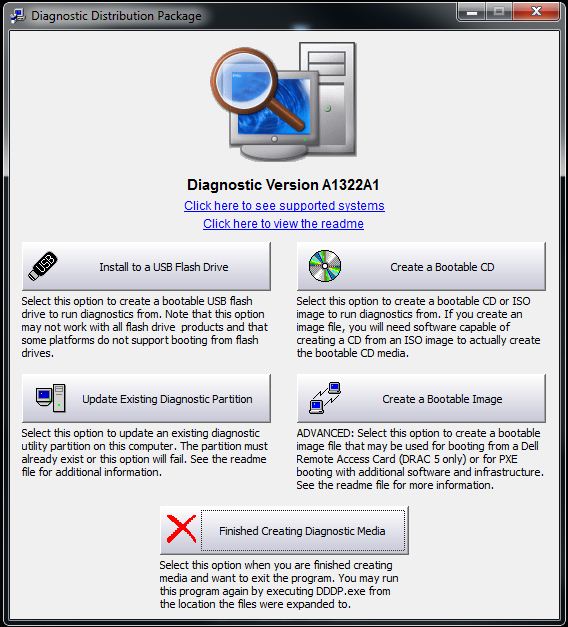
C:\Dell\Drivers\R174621\ - Cliccare due volte sull'applicazione DDDP
- Scegliere Install to a USB flash drive
- L'utilità copia i file necessari e rende l'unità avviabile
5. Avvio da USB
- Riavviare il computer di destinazione.
- Quando viene visualizzato il logo Dell, premere F12 per accedere al menu di avvio temporaneo
- Selezionare il dispositivo di archiviazione USB
- Il computer avvia un prompt dei comandi che mostra
C:\
Passaggi successivi
È stata creata correttamente un unità USB avviabile per sistemi BIOS legacy. Se si utilizza questa unità per gli aggiornamenti del BIOS, consultare la nostra guida all'aggiornamento del BIOS per istruzioni dettagliate sulle procedure di aggiornamento del BIOS e indicazioni per la risoluzione dei problemi.
Sistemi compatibili
Questo metodo è compatibile con i sistemi Dell legacy, tra cui Alienware, Inspiron, OptiPlex, Vostro, XPS e altri modelli che utilizzano il BIOS tradizionale (non UEFI).
Per i sistemi abilitati per UEFI: Consultare la guida all'aggiornamento del BIOS per i metodi di aggiornamento appropriati.
Informazioni aggiuntive
Articoli consigliati
Di seguito sono riportati alcuni articoli consigliati correlati a questo argomento che potrebbero essere di interesse per l'utente.
- Come creare un'unità flash USB di avvio mediante Diskpart
- Come eseguire l'aggiornamento flash del BIOS su un desktop o un notebook Dell con un'unità flash USB o una pennetta USB
- Come creare un'unità USB di avvio per la distribuzione del sistema operativo sui sistemi basati su BIOS
- Come scaricare e utilizzare l'immagine di ripristino del sistema operativo Dell
- Aggiornamento del BIOS dal menu di avvio temporaneo tramite tasto F12
Prodotti interessati
Alienware, Dell Pro All-in-One, Dell Pro Max Micro, Dell Pro Max Slim, Dell Pro Max Tower, Dell Pro Micro, Dell Pro Slim, Dell Pro Tower, Dell Tower, Inspiron, Legacy Desktop Models, OptiPlex, Vostro, XPS, G Series, G Series, Alienware, Dell Pro
, Dell Pro Max, Dell Pro Plus, Dell Pro Premium, Inspiron, Latitude, Dell Pro Rugged, Vostro, XPS, Legacy Laptop Models, Fixed Workstations, Mobile Workstations, Dell Pro Max Micro XE FCM2250
...
Proprietà dell'articolo
Numero articolo: 000145519
Tipo di articolo: How To
Ultima modifica: 02 mag 2026
Versione: 15
Trova risposta alle tue domande dagli altri utenti Dell
Support Services
Verifica che il dispositivo sia coperto dai Servizi di supporto.