Jak analyzovat soubory výpisu modré obrazovky pomocí WinDbg
Riepilogo: Naučte se používat WinDbg ke čtení souborů s minimálním výpisem paměti Windows po chybě s modrou obrazovkou (BSOD). Podrobné pokyny k analýze výpisů stavu systému, identifikaci vadných ovladačů a řešení chyb s modrou obrazovkou v počítačích Dell se systémem Windows. ...
Questo articolo si applica a
Questo articolo non si applica a
Questo articolo non è legato a un prodotto specifico.
Non tutte le versioni del prodotto sono identificate in questo articolo.
Istruzioni
Přehled
K chybě s modrou obrazovkou (nazývané také modrá obrazovka smrti nebo BSOD) dochází, když systém Windows narazí na kritický problém a vypne se, aby ochránil váš počítač. Když k tomu dojde, systém Windows vytvoří malý soubor s názvem minidump , který zaznamenává, co se dělo v okamžiku havárie.
Tento článek vás provede používáním ladicího programu systému Windows (WinDbg), bezplatného nástroje od společnosti Microsoft, k otevření a čtení těchto souborů s minimálním výpisem. Ještě důležitější je, že vám pomůže pochopit, co výsledky znamenají a jaké kroky je třeba podniknout k vyřešení problému.
Co se naučíte:
- Jak nastavit počítač tak, aby ukládal soubory s minimálním výpisem.
- Jak nainstalovat a používat WinDbg k analýze souboru výpisu stavu systému.
- Jak číst výsledky analýzy a identifikovat příčinu.
- Jak tyto výsledky použít k odstranění a vyřešení chyby s modrou obrazovkou.
- Jak používat ověřovač ovladačů k vyhledání problémových ovladačů.
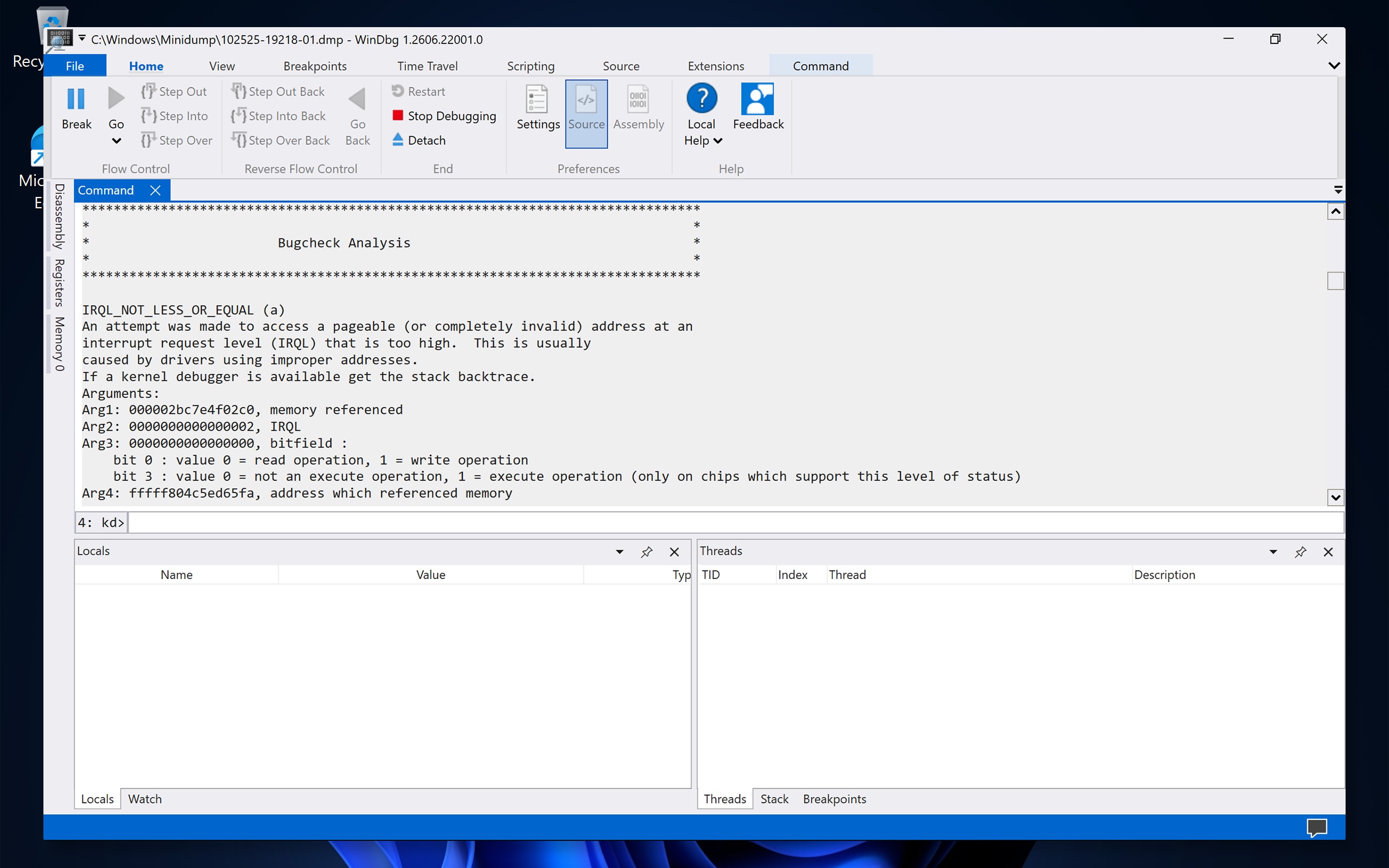
Co je soubor s minimálním výpisem?
Pokud dojde k chybě s modrou obrazovkou, systém Windows uloží malý soubor výpisu paměti (nazývaný také minivýpis) s příponou .dmp. Tento soubor zachycuje stav počítače v době selhání. Navzdory své malé velikosti (obvykle 256 kB) obsahuje minivýpis cenné informace, včetně:
- Stop kód – Konkrétní chybový kód, který identifikuje typ selhání (například DRIVER_IRQL_NOT_LESS_OR_EQUAL).
- Parametry – Další hodnoty spojené s chybovým kódem STOP.
- Načtené ovladače – seznam všech ovladačů, které byly spuštěny, když došlo k havárii.
- Chybující modul – konkrétní soubor (ovladač, systémový soubor nebo aplikace), který způsobil nebo přispěl k selhání.
- Zásobník volání v režimu jádra – technický záznam zobrazující sled událostí, které vedly k havárii.
- Kontext procesoru a vlákna – podrobnosti o procesoru a procesu, které byly v té době aktivní.
Tyto informace pomáhají zúžit, zda selhání způsobil ovladač, systémový soubor Windows, chyba hardwaru nebo konflikt softwaru.
Co způsobuje chyby s modrou obrazovkou?
Chyby s modrou obrazovkou mohou mít mnoho příčin. Mezi nejběžnější patří:
|
Kategorie |
Běžné příčiny |
|---|---|
|
Problémy s ovladačem |
Zastaralé, poškozené nebo nekompatibilní ovladače (přibližně 70–80 % BSOD souvisí s ovladači). |
|
Konflikty softwaru |
Nekompatibilní programy, nedávné aktualizace systému Windows nebo poškozené systémové soubory. |
|
Poškození systémových souborů |
Poškozené systémové soubory Windows v důsledku nesprávného vypnutí, malwaru nebo chyb disku. |
|
Přetaktování |
Nestabilní nastavení přetaktování procesoru, grafického procesoru nebo paměti RAM. |
|
Problémy s hardwarem |
Selhávající paměť RAM, přehřívání, chyby pevného disku nebo vadné hardwarové komponenty. |
Než začnete: Ověřte, že se ukládají soubory s minimálním výpisem
Před analýzou výpisu stavu systému musí být počítač nastaven tak, aby vytvářel a ukládal soubory s minimálním výpisem. Chcete-li toto nastavení ověřit, postupujte takto:
Poznámka: Pro přístup k této složce musíte být přihlášeni pomocí účtu správce. Pokud si nejste jisti, zda má váš účet práva správce, vyberte možnost Start > Nastavení > Účty a zkontrolujte, zda se pod názvem vašeho účtu zobrazuje možnost Správce .
- Vyberte tlačítko Start, zadejte výraz SystemPropertiesAdvanced a stiskněte klávesu Enter.
- V okně Vlastnosti systému v části Spouštění a obnovení vyberte možnost Nastavení.
- V části Zapsat informace o ladění ověřte, zda je vybrána možnost Malý výpis paměti (256 kB) nebo Automatický výpis paměti .
- Ověřte, zda je adresář s malým výpisem nastaven na hodnotu %SystemRoot%\Minidump.
- Vyberte možnost OK a dalším výběrem možnosti OK zavřete okno Vlastnosti systému.
Poznámka: Pokud jste změnili jakékoli nastavení, restartujte počítač, aby se změny projevily. Soubory s minimálním výpisem jsou vytvářeny pouze během budoucích chybových ukončení, takže toto nastavení nevytváří soubory pro minulé události modré obrazovky.
Krok 1: Instalace WinDbg
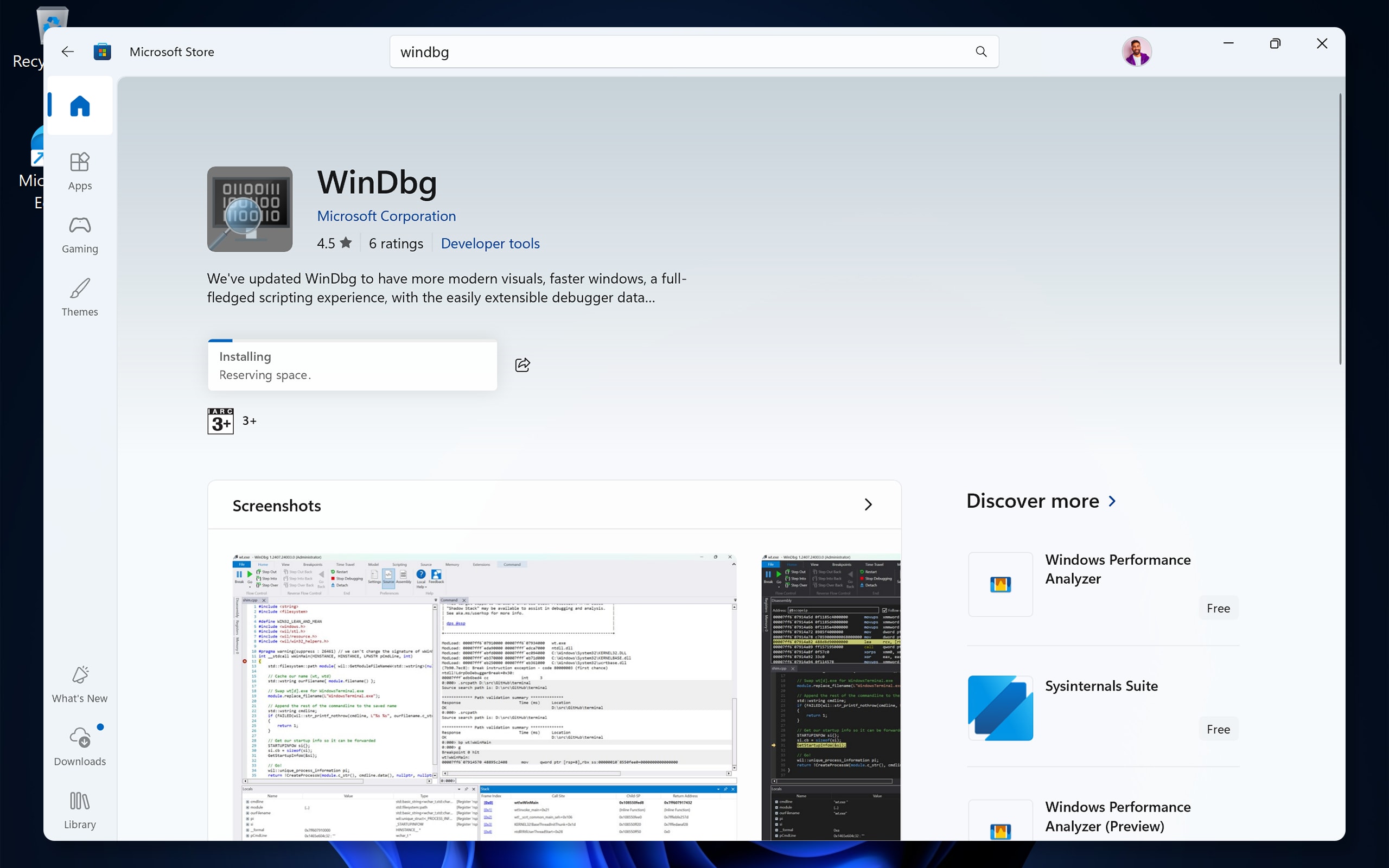
WinDbg (Windows Debugger) je bezplatný nástroj od společnosti Microsoft, který umožňuje otevírat a analyzovat soubory s minimálním výpisem. Chcete-li ji stáhnout a nainstalovat, postupujte takto:
- Vyberte Start a otevřete Microsoft Store.
- Do pole pro vyhledávání zadejte WinDbg a stiskněte klávesu Enter.
- Ve výsledcích hledání vyberte WinDbg (dříve označovaný jako WinDbg Preview) a pak vyberte Získat nebo Nainstalovat.
- Počkejte na dokončení instalace.
Poznámka: WinDbg je také k dispozici jako součást sady Windows SDK (Software Development Kit). Verze Microsoft Store se doporučuje, protože má uživatelsky přívětivější rozhraní a dostává pravidelné aktualizace.
Krok 2: Nastavení cesty symbolu
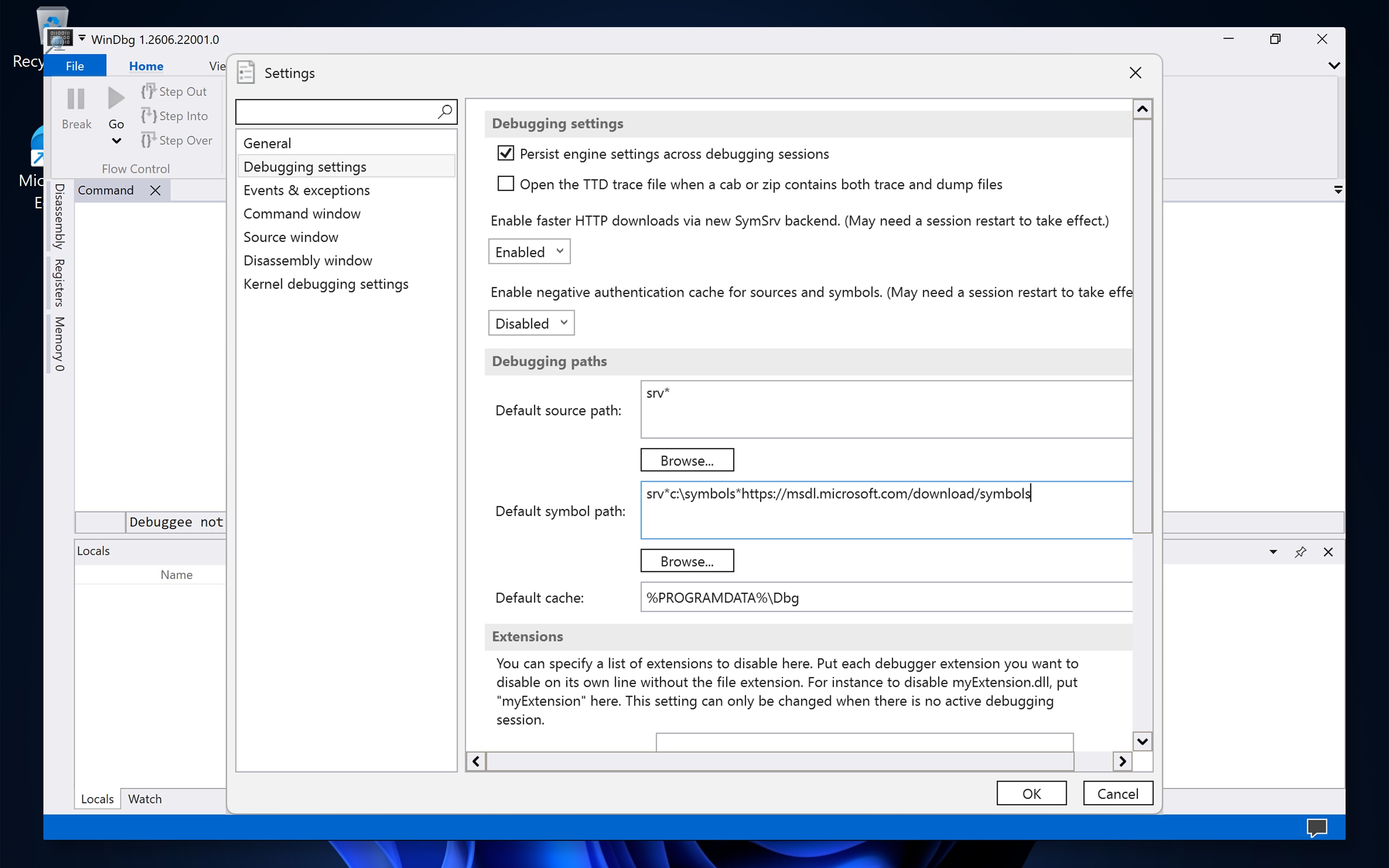
Symboly jsou soubory, které pomáhají WinDbg překládat nezpracovaná data o selhání na čitelné informace, jako jsou názvy funkcí a názvy ovladačů. Bez symbolů mohou být výsledky analýzy neúplné nebo obtížně interpretovatelné. Pokud chcete nakonfigurovat cestu k symbolu, postupujte takto:
- Vyberte Start, zadejte WinDbg a pak vyberte WinDbg a otevřete aplikaci.
- Vyberte Soubor a pak vyberte Nastavení.
- Vyberte Nastavení ladění.
- Do pole Výchozí cesta k symbolu zadejte následující cestu přesně podle obrázku: srv*C:\Symbols*https://msdl.microsoft.com/download/symbols
- Zvolte možnost OK.
Co tato cesta znamená?
- srv* říká WinDbg, aby stáhl symboly ze serveru.
- C:\Symbols je místní složka ve vašem počítači, kam se ukládají stažené symboly (cache) pro rychlejší budoucí použití. WinDbg vytvoří tuto složku automaticky.
- Adresa URL odkazuje na veřejný server symbolů společnosti Microsoft.
Krok 3: Otevřete a analyzujte soubor výpisu paměti
S nainstalovaným WinDbg a nakonfigurovanou cestou k symbolům analyzujte soubor s minimálním výpisem takto:
- Ve WinDbg vyberte Soubor a pak vyberte Otevřít soubor s výpisem paměti.
- Přejděte do složky, ve které jsou uloženy soubory s minimálním výpisem. Výchozí umístění jsou:
- Výpisy stavu systému Windows: C:\Windows\Minidump\
- Výpisy stavu aplikace: C:\Users\Vaše uživatelské jméno\AppData\Local\CrashDumps\
- Vyberte soubor .dmp , který chcete analyzovat, a pak vyberte Otevřít.
Tip: Pokud máte více souborů výpisu, vyberte nejprve ten nejnovější. Název souboru obvykle obsahuje datum selhání (například 010125-12345-01.dmp).
- Počkejte, až WinDbg načte soubor výpisu. V příkazovém okně uvidíte posouvání textu.
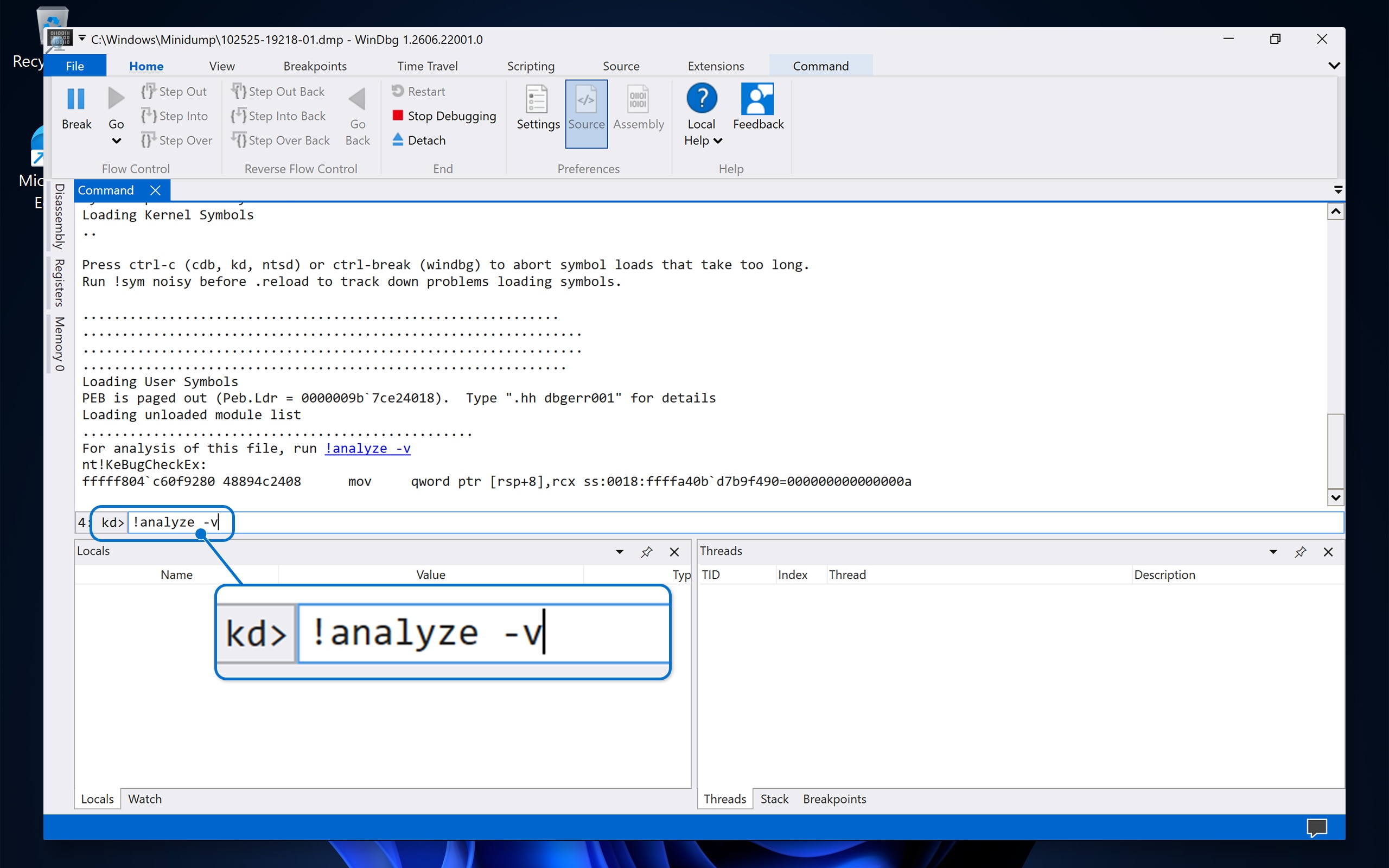
- V okně příkazového řádku dole zadejte následující příkaz a stiskněte klávesu Enter:
!analyze -v - Počkejte na dokončení analýzy. To může trvat několik minut, než WinDbg stáhne potřebné symboly a zpracuje data.
Poznámka: Pokud se zobrazí chyba o tom, že se symboly nenačítají, znovu zkontrolujte, zda je cesta k symbolům zadána správně (krok 2) a zda je váš počítač připojen k internetu.
Krok 4: Přečtěte si a pochopte výsledky analýzy
Po dokončení příkazu !analyze -v zobrazí WinDbg podrobnou sestavu. Zde jsou nejdůležitější oblasti, které je třeba hledat, a co znamenají:
Klíčová pole ve zprávě o analýze
|
Pole |
Co vám to řekne |
Příklad |
|---|---|---|
|
Kontrola chyb (nebo kód STOP) |
Konkrétní chybový kód selhání. |
0x000000D1 (DRIVER_IRQL_NOT_LESS_OR_EQUAL) |
|
SYMBOL_NAME |
Konkrétní funkce nebo rutina, která byla spuštěna, když došlo k selhání. |
NVLDDMKM+1A2B3C |
|
MODULE_NAME |
Název ovladače nebo systémového modulu, který způsobil havárii nebo byl jejím účastníkem. |
nvlddmkm |
|
IMAGE_NAME |
Název souboru modulu. |
Nvlddmkm.sys |
|
FAILURE_BUCKET_ID |
Jedinečný identifikátor, který seskupuje podobné chyby dohromady. |
0xD1_nvlddmkm+1a2b3c |
|
PROCESS_NAME |
Proces (program), který byl aktivní, když došlo k selhání. |
chrome.exe |
|
DEFAULT_BUCKET_ID |
Obecná kategorie pro typ havárie. |
DRIVER_FAULT |
Jak interpretovat výsledky
- Pokud se na MODULE_NAME nebo IMAGE_NAME zobrazuje soubor .sys – Selhání pravděpodobně způsobil ovladač. Název souboru pomáhá určit, o kterou hardwarovou součást nebo software se jedná.
- Pokud je modul ntoskrnl.exe — Jedná se o jádro systému Windows. Nemusí to nutně znamenat, že problémem je samotný systém Windows. Často to znamená, že jiný ovladač poškodil paměť a jádro problém zjistilo. Podívejte se na celý zásobník hovorů, kde najdete další vodítka.
- Je-li modul win32kfull.sys nebo win32kbase.sys – Jedná se o systémové soubory související s grafikou systému Windows. Problém může souviset s ovladačem zobrazení nebo grafickou aplikací.
Běžné názvy souborů ovladačů a jejich přidružené součásti
|
Název souboru ovladače |
Přidružená komponenta |
|---|---|
|
Nvlddmkm.sys |
Ovladač grafické karty NVIDIA |
|
atikmdag.sys nebo atikmpag.sys |
Ovladač grafiky AMD/ATI |
|
igdkmd64.sys |
Ovladač grafiky Intel |
|
Netwtw10.sys nebo Netwtw08.sys |
Ovladač Intel Wi-Fi |
|
USBXHCI.SYS |
Ovladač hostitelského řadiče USB 3.0 |
|
storport.sys nebo stornvme.sys |
Ovladač úložiště |
|
Tcpip.sys |
Síťový ovladač (TCP/IP) |
|
dxgkrnl.sys |
Grafické jádro DirectX |
|
Ntfs.sys |
Ovladač systému souborů NTFS |
|
fltMgr.sys |
Správce filtrů systému souborů |
|
Classpnp.sys |
Ovladač třídy SCSI (často související s úložištěm) |
Tip: Pokud si nejste jisti, k čemu soubor ovladače patří, vyhledejte název souboru online a vyhledejte další informace.
Krok 5: Odstraňte a vyřešte chybu s modrou obrazovkou
Po identifikaci vadného ovladače nebo modulu prostřednictvím analýzy souboru výpisu vyřešte problém podle níže uvedených kroků.
Poznámka: Další pokyny naleznete v našem komplexním průvodci odstraňováním problémů s modrou obrazovkou.
Pokud byl pád způsoben ovladačem (.sys soubor)
- Aktualizujte ovladač – přejděte na stránku Ovladače a soubory Dell ke stažení a stáhněte si nejnovější ovladač pro konkrétní model počítače Dell. Pokud je ovladač určen pro součást třetí strany (například tiskárnu, webovou kameru atd.), nejnovější verzi naleznete na webu výrobce.
- Obnovení ovladače – pokud problém začal po nedávné aktualizaci ovladače:
- Vyberte možnost Start, zadejte text Správce zařízení a stiskněte klávesu Enter.
- Rozbalte kategorii zařízení (například Grafické adaptéry).
- Klikněte pravým tlačítkem myši na zařízení a vyberte možnost Vlastnosti.
- Vyberte kartu Ovladač a poté možnost Vrátit změny ovladače (je-li k dispozici).
- Přeinstalovat ovladač – odinstaluje ovladač ze Správce zařízení, restartuje počítač a poté nainstaluje novou kopii.
Pokud selhání odkazuje na ntoskrnl.exe nebo systémový soubor Windows
- Spusťte nástroj System File Checker (SFC):
- Vyberte Start a zadejte CMD.
- Klikněte pravým tlačítkem myši na položku Příkazový řádek a vyberte možnost Spustit jako správce.
- Zadejte následující příkaz a stiskněte klávesu Enter:
sfc /scannow - Počkejte na dokončení skenování a postupujte podle zobrazených pokynů.
- Spusťte nástroj DISM (pokud SFC najde problémy, které nedokáže opravit):
- Ve stejném příkazovém řádku správce zadejte následující příkaz a stiskněte klávesu Enter:
DISM /Online /Cleanup-Image /RestoreHealth - Počkejte na dokončení procesu a poté jej spusťte
sfc /scannowZnovu.
- Ve stejném příkazovém řádku správce zadejte následující příkaz a stiskněte klávesu Enter:
- Vyhledat aktualizace systému Windows:
- Vyberte možnost Start > Nastavení > Windows Update.
- Vyberte položku Vyhledat aktualizace a nainstalovat všechny dostupné aktualizace.
Máte-li podezření na problém s hardwarem
Chyby s modrou obrazovkou mohou být také způsobeny hardwarovými problémy, jako je selhání paměti (RAM), přehřívání procesoru nebo vadný pevný disk. Vyzkoušejte následující postup:
- Spusťte vestavěnou diagnostiku Dell – restartujte počítač a po zobrazení loga Dell stiskněte klávesu F12 . Z nabídky vyberte možnost Diagnostika a spusťte kompletní test hardwaru.
- Spusťte nástroj Windows Memory Diagnostic:
- Vyberte možnost Start, zadejte text Windows Memory Diagnostics a stiskněte klávesu Enter.
- Vyberte možnost Restartovat a zkontrolujte případné problémy.
- Počítač se restartuje a otestuje paměť RAM. Výsledky se zobrazí po restartování systému Windows.
- Zkontrolujte teploty – přehřívání může způsobit chyby s modrou obrazovkou. Ujistěte se, že jsou větrací otvory a ventilátory čisté a odblokované. Ke kontrole teploty použijte vestavěný nástroj chlazení Dell nebo nástroj třetí strany.
- Kontrola stavu disku:
- Otevřete příkazový řádek správce.
- Zadejte následující příkaz a stiskněte klávesu Enter:
chkdsk C: /f /r - Budete-li k tomu vyzváni, naplánujte prověřování na příští restartování zadáním písmene Y a poté restartujte počítač.
Pokud bylo selhání způsobeno přetaktováním
Pokud jste přetaktovali procesor, grafickou kartu nebo paměť RAM, obnovte všechna nastavení přetaktování na výchozí hodnoty v systému BIOS/UEFI. Přetaktování může způsobit nestabilitu, která vede k chybám s modrou obrazovkou.
Běžné kódy Stop na modré obrazovce a jejich význam
Zde jsou některé z nejčastěji se vyskytujících stop kódů spolu s jejich typickými příčinami a doporučenými akcemi:
|
Stopovací kód |
Název |
Společná příčina |
Doporučená akce |
|---|---|---|---|
|
0x0000000A |
IRQL_NOT_LESS_OR_EQUAL |
Ovladač se pokusil získat přístup k neplatné adrese paměti. |
Aktualizujte nebo vraťte zpět naposledy změněný ovladač. |
|
0x0000001E |
KMODE_EXCEPTION_NOT_HANDLED |
V ovladači nebo systémovém procesu došlo k neošetřené chybě. |
V analýze výpisu identifikujte chybující modul a aktualizujte nebo přeinstalujte související ovladač. |
|
0x00000050 |
PAGE_FAULT_IN_NONPAGED_AREA |
Ovladač nebo služba odkazují na neplatnou paměť nebo paměť RAM mohou být vadné. |
Otestujte paměť RAM pomocí nástroje Windows Memory Diagnostic. Aktualizujte ovladače. |
|
0x0000007E |
SYSTEM_THREAD_EXCEPTION_NOT_HANDLED |
Systémové vlákno vygenerovalo chybu, kterou obslužná rutina chyby nezachytila. |
Aktualizujte ovladač zobrazený v chybovém modulu. Spusťte SFC. |
|
0x0000009F |
DRIVER_POWER_STATE_FAILURE |
Ovladač je v nekonzistentním nebo neplatném stavu napájení. |
Aktualizace čipové sady, displeje a síťových ovladačů. Zkontrolujte nastavení napájení. |
|
0x000000D1 |
DRIVER_IRQL_NOT_LESS_OR_EQUAL |
Ovladač získal přístup k paměti při nesprávné úrovni požadavku na přerušení. |
Aktualizujte nebo přeinstalujte ovladač identifikovaný v analýze. |
|
0x000000EF |
CRITICAL_PROCESS_DIED |
Důležitý systémový proces se neočekávaně zastavil. |
Spusťte SFC a DISM. Zkontrolujte, zda neobsahuje malware. Zvažte obnovení systému. |
|
0x00000133 |
DPC_WATCHDOG_VIOLATION |
Dlouhotrvající postup způsobil vypršení časového limitu, který často souvisel s ovladači úložiště nebo zobrazení. |
Aktualizace úložiště (SSD/HDD) a ovladačů zobrazení. Proveďte aktualizaci firmwaru. |
|
0x0000003B |
SYSTEM_SERVICE_EXCEPTION |
Během rutiny systémové služby došlo k výjimce. |
Spusťte SFC. Aktualizujte nedávno nainstalované ovladače. Zkontrolujte aktualizace systému Windows. |
|
0xC000021A |
STATUS_SYSTEM_PROCESS_TERMINATED |
Došlo k selhání důležitého procesu systému Windows (například přihlášení do systému Windows nebo CSRSS). |
Spusťte počítač v nouzovém režimu. Spusťte SFC a DISM. Zvažte obnovení systému. |
Úplný seznam chybových kódů Stop naleznete v článku společnosti Microsoft Bug Check Code Reference (v angličtině).
Volitelné: Vyhledejte problémové ovladače pomocí ověřovače ovladačů.
Pokud analýza minidumpu jasně neidentifikuje problémový ovladač nebo pokud stále dochází k chybám s modrou obrazovkou, můžete použít ověřovač ovladačů. Tento vestavěný nástroj Windows monitoruje ovladače v reálném čase a vynutí modrou obrazovku s podrobnými informacemi, když zjistí, že se ovladač chová špatně.
Důležité: Ověřovač ovladačů může úmyslně způsobit další chyby s modrou obrazovkou. To je záměrné, zdůrazňuje to řidiče, aby našli problémy. Používejte jej pouze v případě, že aktivně odstraňujete problémy, a po dokončení jej vždy zakažte.
Poznámka: Musíte být přihlášeni pomocí účtu správce. Pokud si nejste jisti, zda má váš účet práva správce, vyberte možnost Start > Nastavení > Účty a zkontrolujte, zda se pod názvem vašeho účtu zobrazuje možnost Správce .
Jak povolit ověřovač ovladačů
- Vyberte Start a zadejte CMD.
- Klikněte pravým tlačítkem myši na položku Příkazový řádek a vyberte možnost Spustit jako správce.
- Zadejte následující příkaz a stiskněte klávesu Enter:
verifier - Ve Správci ověřovače ovladačů vyberte možnost Vytvořit standardní nastavení a poté vyberte možnost Další.
- Vyberte možnost Automaticky vybrat nepodepsané ovladače nebo Vybrat názvy ovladačů ze seznamu a poté vyberte možnost Další.
Tip: Pokud máte podezření na konkrétní ovladač, vyberte možnost Vybrat názvy ovladačů ze seznamu a vyberte pouze tento ovladač. Ověřování menšího počtu řidičů zefektivňuje proces a snižuje pravděpodobnost nesouvisejících nehod.
- Vyberte možnost Dokončit a restartujte počítač.
- Používejte počítač obvyklým způsobem. Pokud je zjištěn vadný ovladač, systém Windows vygeneruje modrou obrazovku s podrobným souborem výpisu. Analyzujte tento nový soubor výpisu pomocí WinDbg (viz kroky 3 a 4 výše).
Jak zakázat ověřovač ovladačů
Po dokončení odstraňování problémů ověřovač ovladačů vždy vypněte:
- Otevřete příkazový řádek správce.
- Zadejte následující příkaz a stiskněte klávesu Enter:
verifier /reset - Restartujte počítač.
Jak postupovat, když ověřovač ovladačů způsobí spouštěcí smyčku
Pokud se počítač po povolení ověřovače ovladačů restartuje a zobrazí se chyby s modrou obrazovkou:
- Restartujte počítač, podržte klávesu Shift a na přihlašovací obrazovce vyberte možnost Restartovat . Tím otevřete Rozšířené možnosti spuštění.
- Vyberte možnost Pokročilé možnosti > odstraňování problémů > , Příkazový řádek.
- Zadejte následující příkaz a stiskněte klávesu Enter:
verifier /bootmode resetonbootfail. - Okamžitě za ním zadejte tento příkaz a stiskněte Enter:
verifier /reset - Typ
exit, stiskněte Enter a výběrem možnosti Pokračovat restartujte počítač.
Poznámka: Pokud je v počítači povoleno šifrování nástrojem BitLocker, můžete být před spuštěním Rozšířených možností spuštění vyzváni k zadání obnovovacího klíče nástroje BitLocker. Jedná se o 48místný číselný klíč, který byl vytvořen při prvním zapnutí nástroje BitLocker. Získejte obnovovací klíč nástroje BitLocker ze svého účtu Microsoft.
Často kladené dotazy
Dotaz: Kde jsou v systému Windows uloženy soubory s minimálním výpisem?
Odpověď: Ve výchozím nastavení systém Windows ukládá soubory s minimálním výpisem do umístění C:\Windows\Minidump\. Každý soubor je pojmenován datem vytvoření (například 010125-12345-01.dmp). Soubory výpisu stavu systému aplikace jsou uloženy ve složce C:\Users\YourUsername\AppData\Local\CrashDumps\.
Q: Co dělá !analyze -v ve WinDbg?
Odpověď: Příkaz !analyze -v říká WinDbg, aby provedl podrobnou (podrobnou) analýzu souboru výpisu stavu systému. Automaticky identifikuje kód STOP, vadný ovladač nebo modul a zásobník volání, který vedl k selhání. Toto je nejdůležitější příkaz, který se má spustit při analýze souboru výpisu modré obrazovky.
Otázka: Proč moje analýza ukazuje ntoskrnl.exe jako příčinu?
Odpověď: ntoskrnl.exe je jádro Windows, jádro operačního systému. Když se objeví jako chybný modul, obvykle to znamená, že jiný ovladač má poškozenou paměť a jádro problém zjistilo. Podívejte se na celý zásobník volání a další pole, jako je FAILURE_BUCKET_ID, kde najdete další vodítka o skutečné příčině.
Otázka: Mohu analyzovat soubory výpisu paměti bez WinDbg?
Odpověď: Ano, jsou k dispozici alternativní nástroje. Mohou však poskytovat méně podrobností než WinDbg.
Otázka: Jak mohu opravit chyby modré obrazovky způsobené ovladači?
Odpověď: Začněte identifikací odpovědného ovladače pomocí WinDbg nebo jiného analytického nástroje. Poté aktualizujte ovladač na nejnovější verzi z webových stránek výrobce nebo z webu Ovladače a soubory Dell ke stažení. Pokud problém začal po aktualizaci ovladače, zkuste se pomocí Správce zařízení vrátit k předchozí verzi.
Otázka: Proč se po modré obrazovce nezobrazí žádný soubor s minimálním výpisem?
Odpověď: Pokud nebyl vytvořen žádný soubor s minimálním výpisem, váš systém nemusí být nakonfigurován tak, aby je ukládal. Přejděte do části Vlastnosti > systému Upřesnit > nastavení spouštění a obnovení > a ověřte, zda je vybrána možnost Malý výpis paměti nebo Automatický výpis paměti. Ověřte také, že je na systémové jednotce dostatek místa na disku.
Dotaz: Kolik souborů s minimálním výpisem uchovává systém Windows?
Odpověď: Systém Windows automaticky neodstraní staré soubory s minimálním výpisem, ale složka obvykle ukládá nejnovější soubory. V průběhu času se tyto soubory hromadí. Staré soubory s minimálním výpisem můžete bezpečně odstranit, pokud je již nepotřebujete pro řešení potíží.
Potřebujete další pomoc?
Zdroje společnosti Dell
- Průvodce odstraňováním problémů s modrou obrazovkou – Podrobný průvodce diagnostikou a řešením chyb s modrou obrazovkou v počítačích Dell.
- Ovladače a soubory Dell ke stažení – Stáhněte si nejnovější ovladače pro počítač Dell.
Zdroje Microsoft
- Microsoft Bug Check Code Reference (anglicky) – Úplný seznam kódů Stop a popisů na modré obrazovce.
- Microsoft Advanced Troubleshooting for Stop Errors (v angličtině) – příručka společnosti Microsoft k pokročilému odstraňování problémů s modrou obrazovkou.
- Analýza souboru výpisu v režimu jádra pomocí programu WinDbg (v angličtině) – dokumentace společnosti Microsoft o analýze výpisu souboru.
- Microsoft Driver Verifier (anglicky) – Podrobná dokumentace k používání ověřovače ovladačů.
- Microsoft Process Explorer (v angličtině) – Nástroj pro identifikaci toho, do čeho spuštěný proces nebo soubor patří.
Informazioni aggiuntive
Doporučené články
Zde je několik doporučených článků týkajících se tohoto tématu, které by vás mohly zajímat.
Prodotti interessati
Alienware, Dell All-in-One, Dell Pro All-in-One, Dell Pro Max Micro, Dell Pro Max Slim, Dell Pro Max Tower, Dell Pro Micro, Dell Pro Slim, Dell Pro Tower, Dell Slim, Dell Tower, Inspiron, Legacy Desktop Models, OptiPlex, Vostro, XPS, G Series
, G Series, Alienware, Dell Laptops, Dell Plus, Dell Pro, Dell Pro Max, Dell Pro Plus, Dell Pro Premium, Inspiron, Latitude, Dell Pro Rugged, Vostro, XPS, Legacy Laptop Models, Fixed Workstations, Mobile Workstations, Dell Pro Max Micro XE FCM2250, Dell Pro Max Slim XE FCS1250, Dell Pro Max Tower T2 XE FCT2250, Dell Pro Max 14 Premium MA14250, Dell Pro Max 16 Premium MA16250, Dell Pro Max 16 Plus MB16250, Dell Pro Max 18 Plus MB18250, Dell Pro Max 16 XE MC16250, Dell Pro Micro Thin Client Q9M1260, Dell Pro Micro Plus XE QBM1250, Dell Pro Slim Plus XE5 QBS1250, Dell Pro Tower Plus XE5 QBT1250
...
Proprietà dell'articolo
Numero articolo: 000149411
Tipo di articolo: How To
Ultima modifica: 24 lug 2026
Versione: 14
Trova risposta alle tue domande dagli altri utenti Dell
Support Services
Verifica che il dispositivo sia coperto dai Servizi di supporto.