Sådan analyseres Blue Screen Dump-filer ved hjælp af WinDbg
Riepilogo: Få mere at vide om, hvordan du bruger WinDbg til at læse Windows minidump-filer efter en blå skærm-fejl (BSOD). Trinvis vejledning til at analysere crashdumps, identificere defekte drivere og løse blå skærm-fejl på Dell-computere, der kører Windows. ...
Questo articolo si applica a
Questo articolo non si applica a
Questo articolo non è legato a un prodotto specifico.
Non tutte le versioni del prodotto sono identificate in questo articolo.
Istruzioni
Oversigt
En blå skærmfejl (også kaldet en Blue Screen of Death eller BSOD) opstår, når Windows løber ind i et kritisk problem og lukker ned for at beskytte din computer. Når dette sker, opretter Windows en lille fil kaldet en minidump , der registrerer, hvad der skete i øjeblikket af nedbruddet.
Denne artikel fører dig gennem, hvordan du bruger Windows Debugger (WinDbg), et gratis værktøj fra Microsoft, til at åbne og læse disse minidump-filer. Endnu vigtigere hjælper det dig med at forstå, hvad resultaterne betyder, og hvilke skridt du skal tage for at løse problemet.
Hvad du lærer:
- Sådan konfigurerer du computeren til at gemme minidump-filer.
- Sådan installeres og bruges WinDbg til at analysere en crashdump-fil.
- Sådan læses analyseresultaterne og identificerer årsagen.
- Sådan bruges disse resultater til fejlfinding og løsning af fejlen med blå skærm.
- Sådan bruger du Driver Verifier til at finde problemdrivere.
Hvad er en minidump-fil?
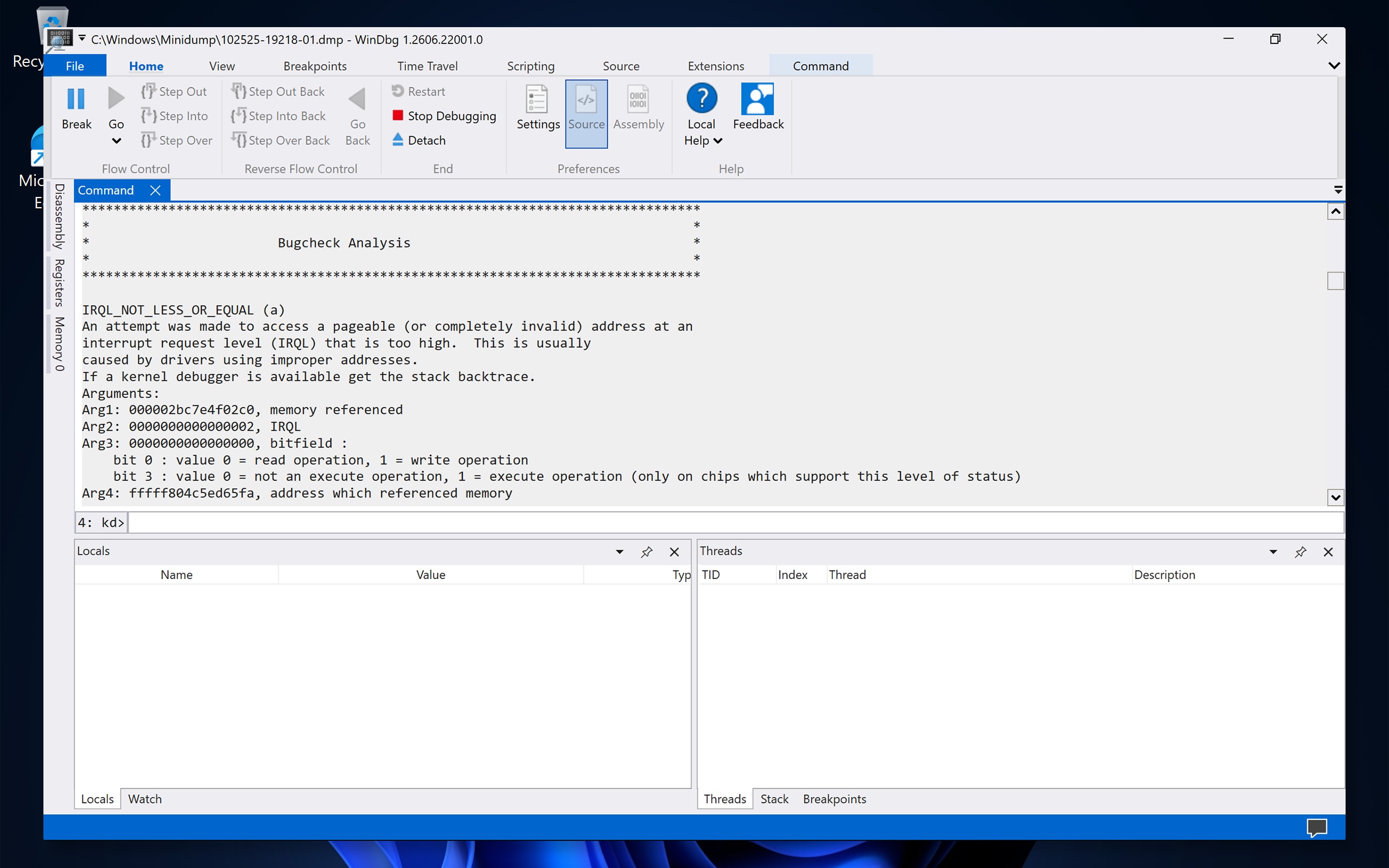
Når der opstår en blå skærmfejl, gemmer Windows en lille hukommelsesdumpfil (også kaldet en minidump) med filtypenavnet .dmp. Denne fil tager et øjebliksbillede af din computers tilstand på tidspunktet for nedbruddet. På trods af sin lille størrelse (typisk 256 KB) indeholder en minidump værdifuld information, herunder:
- Stopkode – Den specifikke fejlkode, der identificerer typen af nedbrud (f.eks. DRIVER_IRQL_NOT_LESS_OR_EQUAL).
- Parametre — Yderligere værdier, der er knyttet til stopkoden.
- Indlæste drivere – En liste over alle chauffører, der kørte, da nedbruddet skete.
- Fejlbehæftet modul – Den specifikke fil (driver, systemfil eller program), der forårsagede eller bidrog til nedbruddet.
- Kernel-mode call stack — En teknisk post, der viser rækkefølgen af hændelser, der førte til nedbruddet.
- Processor- og trådkontekst – Oplysninger om processoren og processen, der var aktive på det pågældende tidspunkt.
Disse oplysninger hjælper med at indsnævre, om nedbruddet var forårsaget af en driver, en Windows-systemfil, en hardwarefejl eller en softwarekonflikt.
Hvad forårsager blå skærmfejl?
Fejl med blå skærm kan have mange årsager. De mest almindelige omfatter:
|
Kategori |
Almindelige årsager |
|---|---|
|
Driverproblemer |
Forældede, korrupte eller inkompatible drivere (ca. 70-80 % af BSOD'erne er driverrelaterede). |
|
Software konflikter |
Inkompatible programmer, seneste Windows-opdateringer eller beskadigede systemfiler. |
|
Systemfil korruption |
Beskadigede Windows-systemfiler på grund af forkerte nedlukninger, malware eller diskfejl. |
|
Overclocking |
Ustabile CPU-, GPU- eller RAM-overclockingindstillinger. |
|
Hardware problemer |
Fejl på RAM, overophedning, harddiskfejl eller defekte hardwarekomponenter. |
Før du begynder: Kontroller, at minidump-filer gemmes
Før du kan analysere et crashdump, skal computeren være konfigureret til at oprette og gemme minidump-filer. Følg disse trin for at bekræfte denne indstilling:
Bemærk: Du skal være logget på med en administratorkonto for at få adgang til denne mappe. Hvis du ikke er sikker på, om din konto har administratorrettigheder, skal du vælge Start > Indstillinger > konti og kontrollere, om Administrator vises under dit kontonavn.
- Vælg Start, skriv SystemPropertiesAdvanced, og tryk derefter på Enter.
- I vinduet Systemegenskaber under afsnittet Start og gendannelse skal du vælge Indstillinger.
- Under Write debugging information skal du kontrollere, at Lille hukommelsesdump (256 KB) eller Automatisk hukommelsesdump er valgt.
- Kontroller, at mappen Lille dump er indstillet til %SystemRoot%\Minidump.
- Vælg OK, og vælg derefter OK igen for at lukke Systemegenskaber.
Bemærk: Hvis du har ændret indstillinger, skal du genstarte computeren, så ændringerne kan træde i kraft. Minidump-filer oprettes kun under fremtidige nedbrud, så denne indstilling opretter ikke filer til tidligere hændelser med blå skærm.
Trin 1: Installer WinDbg
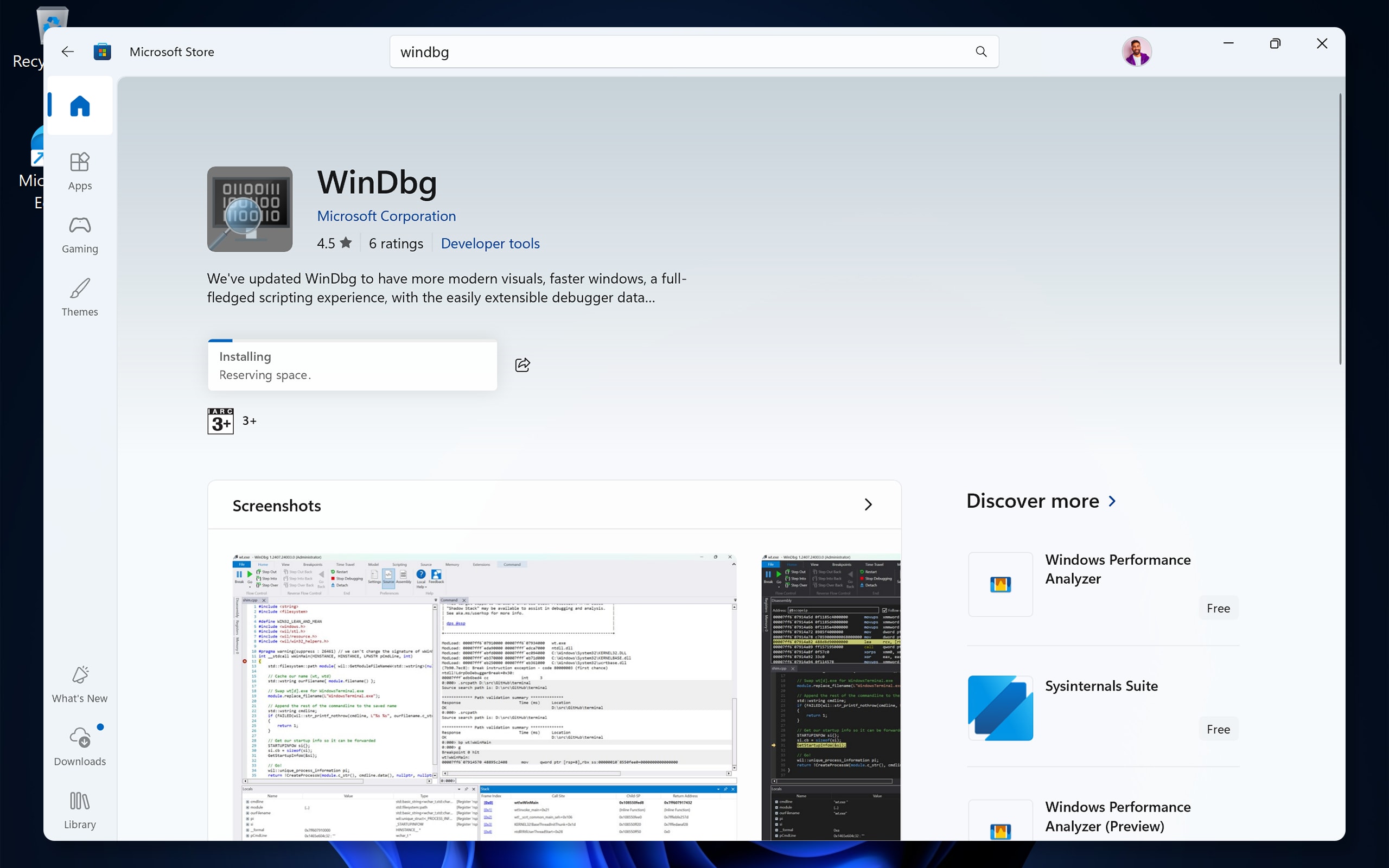
WinDbg (Windows Debugger) er et gratis værktøj fra Microsoft, der lader dig åbne og analysere minidump-filer. Følg disse trin for at downloade og installere det:
- Vælg Start , og åbn Microsoft Store.
- Skriv WinDbg i søgefeltet, og tryk derefter på Enter.
- Vælg WinDbg (tidligere kaldet WinDbg Preview) i søgeresultaterne, og vælg derefter Hent eller Installer.
- Vent på, at installationen er fuldført.
Bemærk: WinDbg er også tilgængelig som en del af Windows SDK (Software Development Kit). Microsoft Store-versionen anbefales, fordi den har en mere brugervenlig grænseflade og modtager regelmæssige opdateringer.
Trin 2: Konfigurer symbolstien
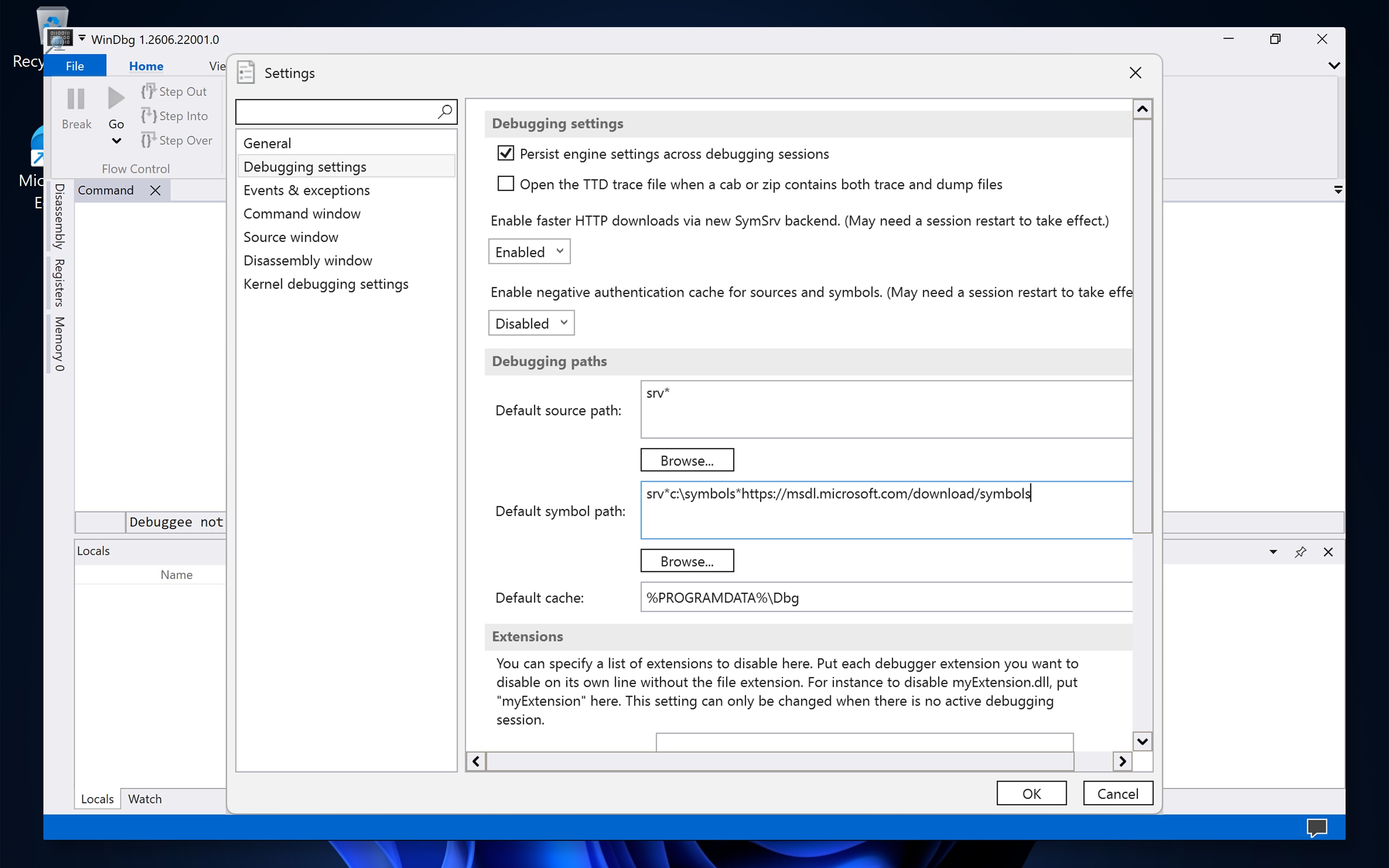
Symboler er filer, der hjælper WinDbg med at oversætte rå nedbrudsdata til læsbare oplysninger, som funktionsnavne og drivernavne. Uden symboler kan analyseresultaterne være ufuldstændige eller svære at fortolke. Følg disse trin for at konfigurere symbolstien:
- Vælg Start, skriv WinDbg, og vælg derefter WinDbg for at åbne appen.
- Vælg Filer, og vælg derefter Indstillinger.
- Vælg Fejlfindingsindstillinger.
- Skriv følgende sti nøjagtigt som vist i feltet Standardsymbolsti : srv*C:\Symbols*https://msdl.microsoft.com/download/symbols
- Vælg OK.
Hvad betyder denne sti?
- srv* fortæller WinDbg at downloade symboler fra en server.
- C:\Symboler er en lokal mappe på din computer, hvor downloadede symboler gemmes (cachelagres) til hurtigere fremtidig brug. WinDbg opretter denne mappe automatisk.
- URL-adressen peger på Microsofts offentlige symbolserver.
Trin 3: Åbn og analyser en dumpfil
Når WinDbg er installeret, og symbolstien er konfigureret, skal du følge disse trin for at analysere en minidump-fil:
- Vælg Filer i WinDbg, og vælg derefter Åbn dumpfil.
- Gå til den mappe, hvor dine minidump-filer er gemt. Standardplaceringerne er:
- Windows-crashdumps: C: \ Windows \ Minidump \
- Dumps af programnedbrud: C: \ Brugere \ Dit brugernavn \ AppData \ Local \ CrashDumps \
- Vælg den .dmp fil, du vil analysere, og vælg derefter Åbn.
Tip: Hvis du har flere dumpfiler, skal du først vælge den seneste. Filnavnet indeholder typisk datoen for nedbruddet (f.eks. 010125-12345-01.dmp).
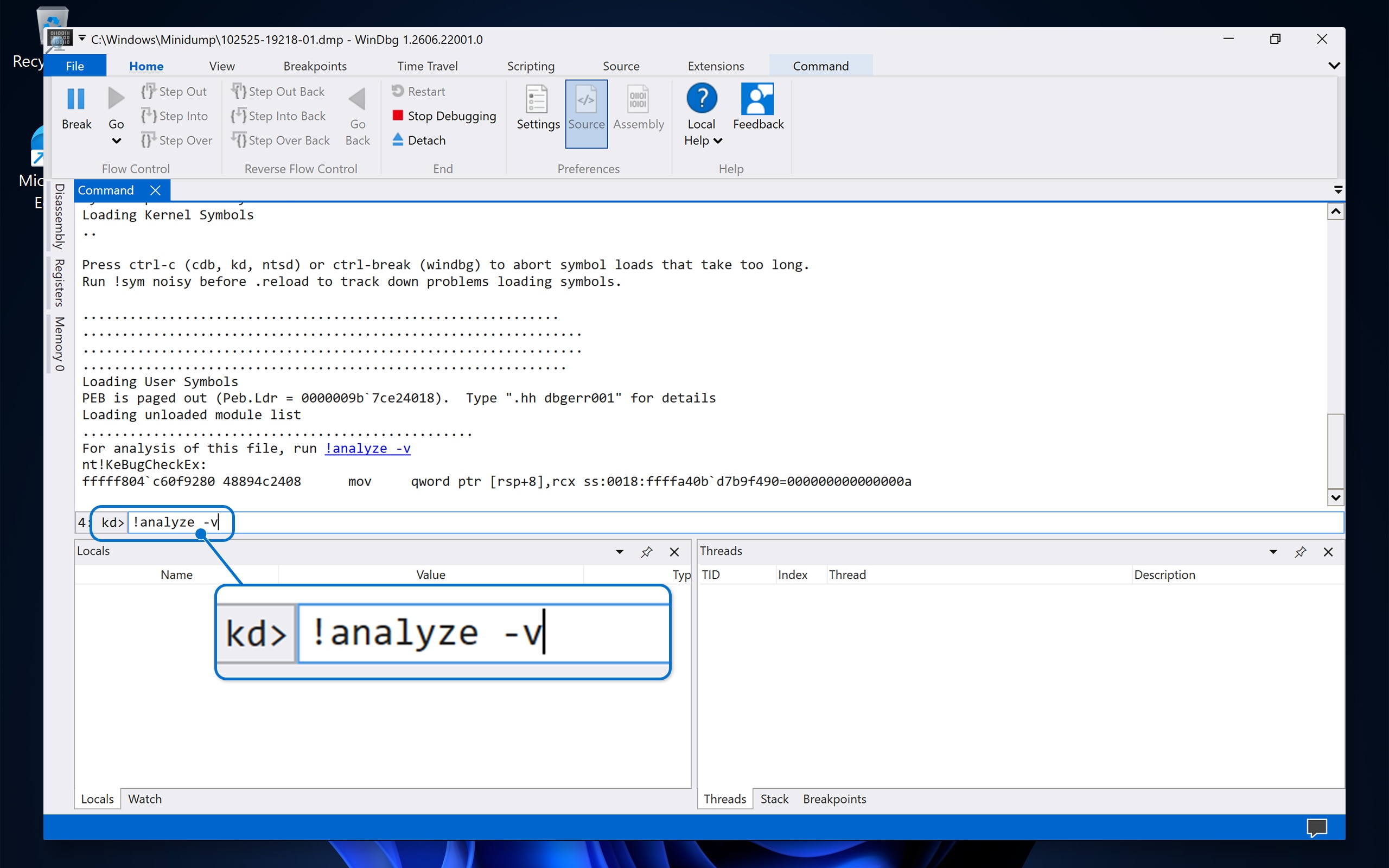
- Vent på, at WinDbg indlæser dumpfilen. Der vises rulning af tekst i kommandovinduet.
- Skriv følgende kommando i kommandovinduet nederst, og tryk derefter på Enter:
!analyze -v - Vent på, at analysen er afsluttet. Dette kan tage et par minutter, mens WinDbg downloader de nødvendige symboler og behandler dataene.
Bemærk: Hvis du ser en fejl om, at symboler ikke indlæses, skal du dobbelttjekke, at din symbolsti er indtastet korrekt (trin 2), og at din computer har forbindelse til internettet.
Trin 4: Læs og forstå analyseresultaterne
Når kommandoen !analyze -v er færdig, viser WinDbg en detaljeret rapport. Her er de vigtigste felter at kigge efter, og hvad de betyder:
Nøglefelter i analyserapporten
|
Felt |
Hvad den fortæller dig |
Eksempel |
|---|---|---|
|
BugCheck (eller STOP-kode) |
Den specifikke fejlkode for nedbruddet. |
0x000000D1 (DRIVER_IRQL_NOT_LESS_OR_EQUAL) |
|
SYMBOL_NAME |
Den specifikke funktion eller rutine, der kørte, da nedbruddet opstod. |
NVLDMKM+1A2B3C |
|
MODULE_NAME |
Navnet på den driver eller det systemmodul, der forårsagede eller var involveret i nedbruddet. |
NVLDMKM |
|
IMAGE_NAME |
Filnavnet på modulet. |
Nvlddmkm.sys |
|
FAILURE_BUCKET_ID |
En unik identifikator, der grupperer lignende nedbrud sammen. |
0xD1_nvlddmkm+1A2B3C |
|
PROCESS_NAME |
Den proces (det program), der var aktivt, da nedbruddet skete. |
Chrome.exe |
|
DEFAULT_BUCKET_ID |
En generel kategori for typen af nedbrud. |
DRIVER_FAULT |
Sådan fortolkes resultaterne
- Hvis MODULE_NAME eller IMAGE_NAME viser en .sys fil - Nedbruddet var sandsynligvis forårsaget af en driver. Filnavnet hjælper med at identificere, hvilken hardwarekomponent eller software der er involveret.
- Hvis modulet er ntoskrnl.exe – er dette Windows-kernen. Det betyder ikke nødvendigvis, at Windows selv er problemet. Det indikerer ofte, at en anden driver beskadigede hukommelsen, og kernen registrerede problemet. Se på den fulde opkaldsstak for yderligere spor.
- Hvis modulet er win32kfull.sys eller win32kbase.sys – er disse Windows-grafikrelaterede systemfiler. Problemet kan være relateret til din skærmdriver eller et grafikprogram.
Almindelige driverfilnavne og deres tilknyttede komponenter
|
Driverfilnavn |
Tilknyttet komponent |
|---|---|
|
Nvlddmkm.sys |
NVIDIA-grafikdriver |
|
atikmdag.sys eller atikmpag.sys |
AMD/ATI-grafikdriver |
|
igdkmd64.sys |
Intel-grafikdriver |
|
Netwtw10.sys eller Netwtw08.sys |
Intel Wi-Fi-driver |
|
USBXHCI.SYS |
Driver til USB 3.0-værtscontroller |
|
storport.sys eller stornvme.sys |
Hukommelsesdriver |
|
Tcpip.sys |
Netværksdriver (TCP/IP) |
|
dxgkrnl.sys |
DirectX-grafikkerne |
|
ntfs.sys |
NTFS-filsystemdriver |
|
fltMgr.sys |
Filsystemfilteradministrator |
|
Classpnp.sys |
SCSI-klassedriver (ofte relateret til lagring) |
Tip: Hvis du ikke er sikker på, hvad en driverfil tilhører, kan du søge efter filnavnet online for at finde flere oplysninger.
Trin 5: Fejlfinding og løsning af fejlen med blå skærm
Når du har identificeret den fejlbehæftede driver eller det fejlbehæftede modul via din dumpfilanalyse, skal du følge nedenstående trin for at løse problemet.
Bemærk: Du kan finde yderligere vejledning i vores omfattende fejlfindingsvejledning til blå skærm.
Hvis nedbruddet var forårsaget af en driver (.sys-fil)
- Opdater driveren – Gå til Dell Drivere &; Downloads , og download den nyeste driver til din specifikke Dell-computermodel. Hvis driveren er til en tredjepartskomponent (f.eks. printer, webkamera osv.), skal du besøge producentens websted for at få den nyeste version.
- Rul driveren tilbage – Hvis problemet startede efter en nylig driveropdatering:
- Vælg Start, skriv Enhedshåndtering, og tryk derefter på Enter.
- Udvid enhedens kategori (f.eks. Skærmadaptere).
- Højreklik på enheden, og vælg derefter Egenskaber.
- Vælg fanen Driver , og vælg derefter Annuller opdatering (hvis tilgængelig).
- Geninstaller driveren – afinstaller driveren i Enhedshåndtering, genstart computeren, og installer derefter en ny kopi.
Hvis nedbruddet peger på ntoskrnl.exe eller en Windows-systemfil
- Kør Kontrolprogram til systemfiler (SFC):
- Vælg Start, skriv CMD.
- Højreklik på Kommandoprompt, og vælg derefter Kør som administrator.
- Skriv følgende kommando, og tryk derefter på Enter:
sfc /scannow - Vent på, at scanningen er færdig, og følg eventuelle instruktioner.
- Kør DISM-værktøjet (hvis SFC finder problemer, det ikke kan løse):
- Skriv følgende kommando i den samme kommandoprompt for administratorer, og tryk derefter på Enter:
DISM /Online /Cleanup-Image /RestoreHealth - Vent på, at processen er fuldført, og kør derefter
sfc /scannowIgen.
- Skriv følgende kommando i den samme kommandoprompt for administratorer, og tryk derefter på Enter:
- Søg efter Windows-opdateringer:
- Vælg Startindstillinger > > Windows Update.
- Vælg Søg efter opdateringer , og installer eventuelle tilgængelige opdateringer.
Hvis du har mistanke om et hardwareproblem
Fejl med blå skærm kan også skyldes hardwareproblemer såsom svigtende hukommelse (RAM), en overophedning af processoren eller en defekt harddisk. Prøv disse trin:
- Kør Dells indbyggede diagnosticering – genstart computeren, og tryk på F12 ved Dell-logoet. Vælg Diagnosticering i menuen, og kør en komplet hardwaretest.
- Kør Windows Memory Diagnostic:
- Vælg Start, skriv Windows Hukommelsesdiagnosticering, og tryk derefter på Enter.
- Vælg Genstart nu, og kontroller, om der er problemer.
- Din computer genstarter og tester din RAM. Resultaterne vises, når Windows genstarter.
- Kontroller temperaturer - Overophedning kan forårsage blå skærmfejl. Sørg for, at ventilationsåbninger og blæsere er rene og ikke er blokeret. Brug Dells indbyggede termiske styring eller et tredjepartsværktøj til at kontrollere temperaturer.
- Kontroller diskens tilstand:
- Åbn en kommandoprompt for administratorer.
- Skriv følgende kommando, og tryk derefter på Enter:
chkdsk C: /f /r - Hvis du bliver bedt om det, skal du skrive Y for at planlægge scanningen til næste genstart og derefter genstarte computeren.
Hvis nedbruddet var forårsaget af overclocking
Hvis du har overclocket din CPU, GPU eller RAM, skal du nulstille alle overclocking-indstillinger til deres standardværdier i BIOS/UEFI. Overclocking kan forårsage ustabilitet, der fører til blå skærmfejl.
Almindelige stopkoder for blå skærm, og hvad de betyder
Her er nogle af de hyppigst forekommende stopkoder sammen med deres typiske årsager og anbefalede handlinger:
|
Stop-kode |
Navn |
Fælles årsag |
Anbefalet handling |
|---|---|---|---|
|
0x0000000A |
IRQL_NOT_LESS_OR_EQUAL |
En driver forsøgte at få adgang til en ugyldig hukommelsesadresse. |
Opdater eller annuller den senest ændrede driver. |
|
0x0000001E |
KMODE_EXCEPTION_NOT_HANDLED |
En driver eller systemproces stødte på en ikke-håndteret fejl. |
Identificer fejlmodulet i dumpanalysen, og opdater eller geninstaller den tilknyttede driver. |
|
0x00000050 |
PAGE_FAULT_IN_NONPAGED_AREA |
En driver eller service, der henvises til ugyldig hukommelse eller RAM, kan være defekt. |
Test RAM ved hjælp af Windows Memory Diagnostic. Opdater drivere. |
|
0x0000007E |
SYSTEM_THREAD_EXCEPTION_NOT_HANDLED |
En systemtråd genererede en fejl, som fejlbehandleren ikke fangede. |
Opdater driveren, der vises i det fejlbehæftede modul. Kør SFC. |
|
0x0000009F |
DRIVER_POWER_STATE_FAILURE |
En driver er i inkonsekvent eller ugyldig strømtilstand. |
Opdater chipset-, skærm- og netværksdrivere. Kontrollér strømindstillingerne. |
|
0x000000D1 |
DRIVER_IRQL_NOT_LESS_OR_EQUAL |
En driver fik adgang til hukommelsen på et forkert afbrydelsesanmodningsniveau. |
Opdater eller geninstaller den driver, der blev identificeret i analysen. |
|
0x000000EF |
CRITICAL_PROCESS_DIED |
En kritisk systemproces stoppede uventet. |
Kør SFC og DISM. Tjek for malware. Overvej en systemgendannelse. |
|
0x00000133 |
DPC_WATCHDOG_VIOLATION |
En langvarig procedure forårsagede en timeout, ofte relateret til lager- eller skærmdrivere. |
Opdater lager- (SSD/HDD) og skærmdrivere. Opdater firmware. |
|
0x0000003B |
SYSTEM_SERVICE_EXCEPTION |
Der opstod en undtagelse under en systemservicerutine. |
Kør SFC. Opdater nyligt installerede drivere. Søg efter Windows-opdateringer. |
|
0xC000021A |
STATUS_SYSTEM_PROCESS_TERMINATED |
En kritisk Windows-proces (f.eks. Winlogon eller CSRSS) mislykkedes. |
Start i fejlsikret tilstand. Kør SFC og DISM. Overvej systemgendannelse. |
For en komplet liste over stopkoder, se Microsofts Bug Check Code Reference (på engelsk).
Valgfrit: Brug Driver Verifier til at finde problematiske drivere
Hvis minidump-analysen ikke klart identificerer problemdriveren, eller hvis der fortsat sker fejl med blå skærm, kan du bruge Driver Verifier. Dette indbyggede Windows-værktøj overvåger drivere i realtid og tvinger en blå skærm med detaljerede oplysninger, når den registrerer en driver, der opfører sig forkert.
Vigtigt: Driver Verifier kan forårsage yderligere fejl med blå skærm med vilje. Dette er tilsigtet, det understreger chauffører for at finde problemer. Brug det kun, når du aktivt fejlfinder, og deaktiver det altid, når du er færdig.
Bemærk: Du skal være logget på med en administratorkonto. Hvis du ikke er sikker på, om din konto har administratorrettigheder, skal du vælge Start > Indstillinger > konti og kontrollere, om Administrator vises under dit kontonavn.
Sådan aktiverer du Driver Verifier
- Vælg Start, skriv CMD.
- Højreklik på Kommandoprompt, og vælg derefter Kør som administrator.
- Skriv følgende kommando, og tryk derefter på Enter:
verifier - I Driver Verifier Manager skal du vælge Opret standardindstillinger og derefter vælge Næste.
- Vælg Vælg automatisk usignerede drivere eller Vælg drivernavne på en liste, og vælg derefter Næste.
Tip: Hvis du har mistanke om en bestemt driver, skal du vælge Vælg drivernavne på en liste og kun vælge den pågældende driver. Bekræftelse af færre drivere gør processen mere effektiv og reducerer risikoen for ikke-relaterede nedbrud.
- Vælg Udfør , og genstart computeren.
- Brug din computer som normalt. Hvis der registreres en defekt driver, genererer Windows en blå skærm med en detaljeret dumpfil. Analysér denne nye dumpfil ved hjælp af WinDbg (se trin 3 og 4 ovenfor).
Sådan deaktiveres Driver Verifier
Når du er færdig med fejlfindingen, skal du altid slå Driver Verify fra:
- Åbn en kommandoprompt for administratorer.
- Skriv følgende kommando, og tryk derefter på Enter:
verifier /reset - Genstart computeren.
Hvad skal jeg gøre, hvis Driver Verifier forårsager en opstartsløjfe
Hvis computeren bliver ved med at genstarte med blå skærm-fejl efter aktivering af Driver Verifier:
- Genstart computeren, hold Skift nede, mens du vælger Genstart på loginskærmen for at få adgang til avancerede startindstillinger.
- Vælg Fejlfinding > af avancerede indstillinger > Kommandoprompt.
- Skriv følgende kommando, og tryk derefter på Enter:
verifier /bootmode resetonbootfail. - Følg det straks ved at skrive denne kommando og tryk på Enter:
verifier /reset - Type
exit, tryk på Enter, og vælg Fortsæt for at genstarte.
Bemærk: Hvis BitLocker-kryptering er aktiveret på computeren, kan du blive bedt om at angive din BitLocker-genoprettelsesnøgle , før du kan få adgang til de avancerede startindstillinger. Dette er en 48-cifret numerisk nøgle, der blev oprettet, da BitLocker blev aktiveret første gang. Få BitLocker-genoprettelsesnøglen fra din Microsoft-konto.
Ofte stillede spørgsmål (FAQ)
Q: Hvor er minidump-filer gemt i Windows?
A: Som standard gemmer Windows minidump-filer til C: \ Windows \ Minidump \. Hver fil navngives med den dato, den blev oprettet (f.eks. 010125-12345-01.dmp). Programcrashdumpfiler gemmes i C:\Brugere\ditbrugernavn\AppData\Local\CrashDumps\.
Q: Hvad gør !analyze -v i WinDbg?
A: Kommandoen !analyze -v fortæller WinDbg at udføre en detaljeret (verbose) analyse af crashdumpfilen. Den identificerer automatisk stopkoden, den fejlbehæftede driver eller det defekte modul og opkaldsstakken, der førte til nedbruddet. Dette er den vigtigste kommando, der skal køres, når du analyserer en dumpfil med blå skærm.
Q: Hvorfor viser min analyse ntoskrnl.exe som årsagen?
A: ntoskrnl.exe er Windows-kernen, kernen i operativsystemet. Når det vises som det fejlbehæftede modul, betyder det normalt, at en anden driver beskadigede hukommelsen, og kernen registrerede problemet. Se på den fulde opkaldsstak og andre felter som FAILURE_BUCKET_ID for yderligere spor om den virkelige årsag.
Q: Kan jeg analysere dump-filer uden WinDbg?
A: Ja, der er alternative værktøjer til rådighed. De kan dog give færre detaljer end WinDbg.
S: Hvordan løser jeg blå skærmfejl forårsaget af drivere?
A: Start med at identificere den ansvarlige chauffør ved hjælp af WinDbg eller et andet analyseværktøj. Opdater derefter driveren til den nyeste version fra producentens websted eller fra Dell Drivere &; Downloads. Hvis problemet startede efter en driveropdatering, kan du prøve at rulle tilbage til den tidligere version ved hjælp af Enhedshåndtering.
Sp: Hvorfor er der ingen minidump-fil efter en blå skærm?
A: Hvis der ikke blev oprettet nogen minidump-fil, er dit system muligvis ikke konfigureret til at gemme dem. Gå til Avancerede > start- og gendannelsesindstillinger > for systemegenskaber>, og kontroller, at Lille hukommelsesdump eller Automatisk hukommelsesdump er valgt. Sørg også for, at der er nok diskplads på systemdrevet.
Sp: Hvor mange minidump-filer opbevarer Windows?
A: Windows sletter ikke automatisk gamle minidump-filer, men mappen gemmer typisk de nyeste filer. Over tid akkumuleres disse filer. Du kan roligt slette gamle minidump-filer, hvis du ikke længere har brug for dem til fejlfinding.
Har du brug for mere hjælp?
Dell-ressourcer
- Fejlfindingsvejledning til blå skærm – Trinvis vejledning til diagnosticering og løsning af fejl med blå skærm på Dell-computere.
- Dell-drivere og downloads – Download de nyeste drivere til din Dell-computer.
Microsoft-ressourcer
- Microsoft Bug Check Code Reference (på engelsk) — Komplet liste over blå skærms stopkoder og beskrivelser.
- Microsoft Advanced Troubleshooting for Stop Errors (på engelsk) – Microsofts guide til avanceret fejlfinding på blå skærm.
- Analyser en dumpfil i kernetilstand med WinDbg (på engelsk) – Microsofts dokumentation om dumpfilanalyse.
- Microsoft Driver Verifier (på engelsk) – Detaljeret dokumentation om brug af Driver Verifier.
- Microsoft Process Explorer (på engelsk) — Et værktøj til at identificere, hvad en kørende proces eller fil tilhører.
Informazioni aggiuntive
Anbefalede artikler
Her er nogle anbefalede artikler relateret til dette emne, der kan være af interesse for dig.
Prodotti interessati
Alienware, Dell All-in-One, Dell Pro All-in-One, Dell Pro Max Micro, Dell Pro Max Slim, Dell Pro Max Tower, Dell Pro Micro, Dell Pro Slim, Dell Pro Tower, Dell Slim, Dell Tower, Inspiron, Legacy Desktop Models, OptiPlex, Vostro, XPS, G Series
, G Series, Alienware, Dell Laptops, Dell Plus, Dell Pro, Dell Pro Max, Dell Pro Plus, Dell Pro Premium, Inspiron, Latitude, Dell Pro Rugged, Vostro, XPS, Legacy Laptop Models, Fixed Workstations, Mobile Workstations, Dell Pro Max Micro XE FCM2250, Dell Pro Max Slim XE FCS1250, Dell Pro Max Tower T2 XE FCT2250, Dell Pro Max 14 Premium MA14250, Dell Pro Max 16 Premium MA16250, Dell Pro Max 16 Plus MB16250, Dell Pro Max 18 Plus MB18250, Dell Pro Max 16 XE MC16250, Dell Pro Micro Thin Client Q9M1260, Dell Pro Micro Plus XE QBM1250, Dell Pro Slim Plus XE5 QBS1250, Dell Pro Tower Plus XE5 QBT1250
...
Proprietà dell'articolo
Numero articolo: 000149411
Tipo di articolo: How To
Ultima modifica: 24 lug 2026
Versione: 14
Trova risposta alle tue domande dagli altri utenti Dell
Support Services
Verifica che il dispositivo sia coperto dai Servizi di supporto.