Anleitung zum Analysieren von Bluescreen-Dump-Dateien mit WinDbg
Riepilogo: Erfahren Sie, wie Sie WinDbg verwenden, um Windows-Minidump-Dateien nach einem Bluescreen-Fehler (BSOD) zu lesen. Schritt-für-Schritt-Anleitung zur Analyse von Crash-Dumps, zur Identifizierung fehlerhafter Treiber und zur Behebung von Bluescreen-Fehlern auf Dell Computern unter Windows. ...
Questo articolo si applica a
Questo articolo non si applica a
Questo articolo non è legato a un prodotto specifico.
Non tutte le versioni del prodotto sono identificate in questo articolo.
Istruzioni
Übersicht
Ein Bluescreen-Fehler (auch Bluescreen of Death oder BSOD genannt) tritt auf, wenn Windows auf ein kritisches Problem stößt und heruntergefahren wird, um Ihren Computer zu schützen. In diesem Fall erstellt Windows eine kleine Datei namens Minidump , die aufzeichnet, was zum Zeitpunkt des Absturzes passiert ist.
In diesem Artikel wird gezeigt, wie Sie Windows Debugger (WinDbg), ein kostenloses Tool von Microsoft, zum Öffnen und Lesen dieser Minidumpdateien verwenden. Noch wichtiger ist, dass es Ihnen hilft zu verstehen, was die Ergebnisse bedeuten und welche Schritte zur Behebung des Problems zu unternehmen sind.
Was Sie lernen werden:
- So richten Sie Ihren Computer zum Speichern von Minidump-Dateien ein.
- Anleitung zum Installieren und Verwenden von WinDbg zum Analysieren einer Absturzabbilddatei.
- So lesen Sie die Analyseergebnisse und identifizieren die Ursache.
- So verwenden Sie diese Ergebnisse zur Fehlerbehebung und Behebung des Bluescreen-Fehlers.
- So verwenden Sie die Treiberüberprüfung, um problematische Treiber zu finden.
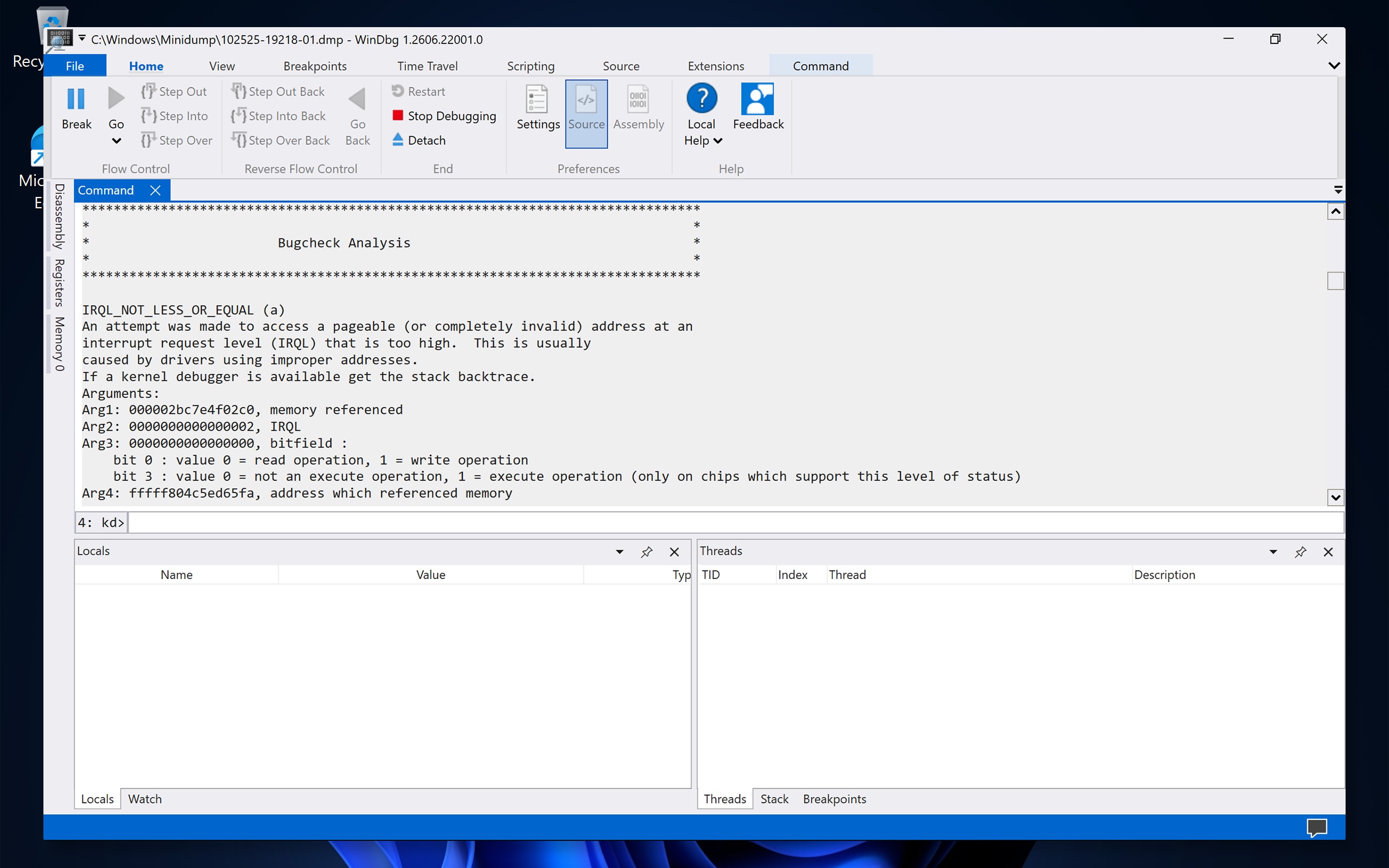
Was ist eine Minidump-Datei?
Wenn ein Bluescreenfehler auftritt, speichert Windows eine kleine Speicherabbilddatei (auch Minidump genannt) mit der Dateierweiterung .dmp. Diese Datei erfasst einen Snapshot des Zustands Ihres Computers zum Zeitpunkt des Absturzes. Trotz seiner geringen Größe (typischerweise 256 KB) enthält ein Minidump wertvolle Informationen, darunter:
- Stoppcode : Der spezifische Fehlercode, der den Typ des Absturzes identifiziert (z. B. DRIVER_IRQL_NOT_LESS_OR_EQUAL).
- Parameter – Zusätzliche Werte, die mit dem Stoppcode verknüpft sind.
- Geladene Treiber – Eine Liste aller Treiber, die zum Zeitpunkt des Absturzes ausgeführt wurden.
- Fehlerhaftes Modul – Die spezifische Datei (Treiber, Systemdatei oder Anwendung), die den Absturz verursacht oder dazu beigetragen hat.
- Kernelmodus-Aufrufliste – Ein technischer Datensatz, der die Sequenz der Ereignisse zeigt, die zum Absturz geführt haben.
- Prozessor- und Threadkontext – Details zu Prozessor und Prozess, die zu dem Zeitpunkt aktiv waren.
Diese Informationen helfen dabei, einzugrenzen, ob der Absturz durch einen Treiber, eine Windows-Systemdatei, einen Hardwarefehler oder einen Softwarekonflikt verursacht wurde.
Was verursacht Bluescreen-Fehler?
Bluescreenfehler können viele Ursachen haben. Die häufigsten sind:
|
Kategorie |
Häufige Ursachen |
|---|---|
|
Treiberprobleme |
Veraltete, beschädigte oder inkompatible Treiber (ca. 70–80 % der BSODs sind treiberbezogen). |
|
Softwarekonflikte |
Inkompatible Programme, aktuelle Windows-Updates oder beschädigte Systemdateien |
|
Beschädigte Systemdatei |
Beschädigte Windows-Systemdateien aufgrund von unsachgemäßem Herunterfahren, Malware oder Festplattenfehlern. |
|
Übertaktung |
Instabile CPU-, GPU- oder RAM-Übertaktungseinstellungen. |
|
Hardwareprobleme |
Fehlerhafter RAM, Überhitzung, Festplattenfehler oder fehlerhafte Hardwarekomponenten. |
Bevor Sie beginnen: Überprüfen Sie, ob Minidump-Dateien gespeichert werden
Bevor Sie ein Absturzabbild analysieren können, muss Ihr Computer so eingerichtet sein, dass Minidumpdateien erstellt und gespeichert werden können. Führen Sie die folgenden Schritte aus, um diese Einstellung zu überprüfen:
Hinweis: Sie müssen mit einem Administratorkonto angemeldet sein, um auf diesen Ordner zugreifen zu können. Wenn Sie nicht sicher sind, ob Ihr Konto über Administratorrechte verfügt, wählen Sie Start > Einstellungen > Konten aus und überprüfen Sie, ob Administrator unter Ihrem Kontonamen angezeigt wird.
- Wählen Sie Start aus, geben Sie SystemPropertiesAdvanced ein und drücken Sie dann die Eingabetaste.
- Wählen Sie im Fenster Systemeigenschaften im Abschnitt Starten und Wiederherstellen die Option Einstellungen aus.
- Überprüfen Sie unter Write debugging information, ob Small memory dump (256 KB) oder Automatic memory dump ausgewählt ist.
- Überprüfen Sie, ob das kleine Speicherabbildverzeichnis auf %SystemRoot%\Minidump festgelegt ist.
- Wählen Sie OK und dann erneut OK aus, um die Systemeigenschaften zu schließen.
Hinweis: Wenn Sie Einstellungen geändert haben, starten Sie den Computer neu, damit die Änderungen wirksam werden. Minidump-Dateien werden nur bei zukünftigen Abstürzen erstellt, sodass diese Einstellung keine Dateien für vergangene Bluescreen-Ereignisse erstellt.
Schritt 1: Installieren von WinDbg
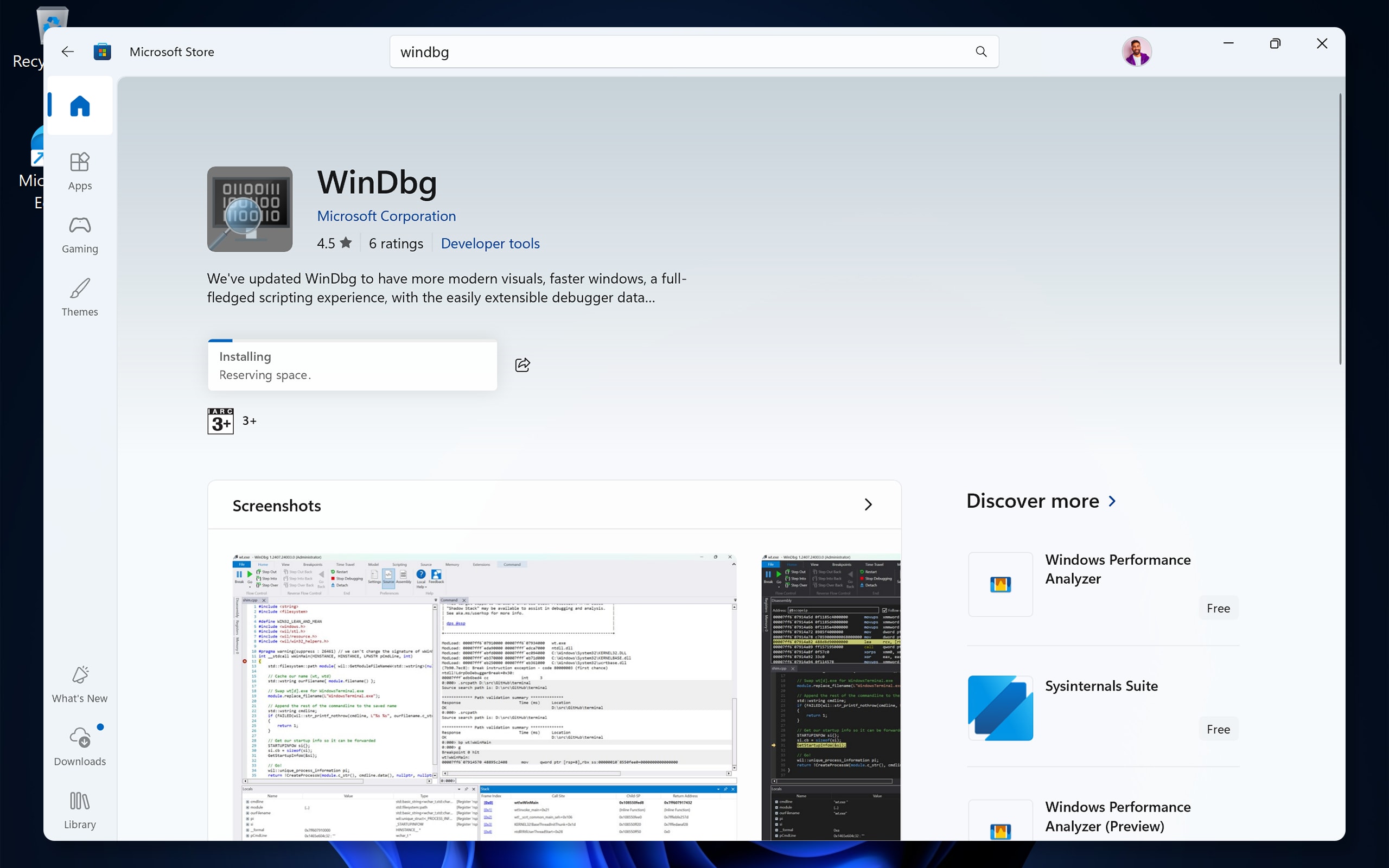
WinDbg (Windows Debugger) ist ein kostenloses Tool von Microsoft, mit dem Sie Minidump-Dateien öffnen und analysieren können. Gehen Sie folgendermaßen vor, um es herunterzuladen und zu installieren:
- Wählen Sie Start aus und öffnen Sie den Microsoft Store.
- Geben Sie in der Suchleiste WinDbg ein und drücken Sie dann die Eingabetaste.
- Wählen Sie WinDbg (früher WinDbg Preview) aus den Suchergebnissen aus, und wählen Sie dann Abrufen oder Installieren aus.
- Warten Sie, bis die Installation abgeschlossen ist.
Hinweis: WinDbg ist auch als Teil des Windows SDK (Software Development Kit) verfügbar. Die Microsoft Store-Version wird empfohlen, da sie über eine benutzerfreundlichere Oberfläche verfügt und regelmäßige Updates erhält.
Schritt 2: Einrichten des Symbolpfads
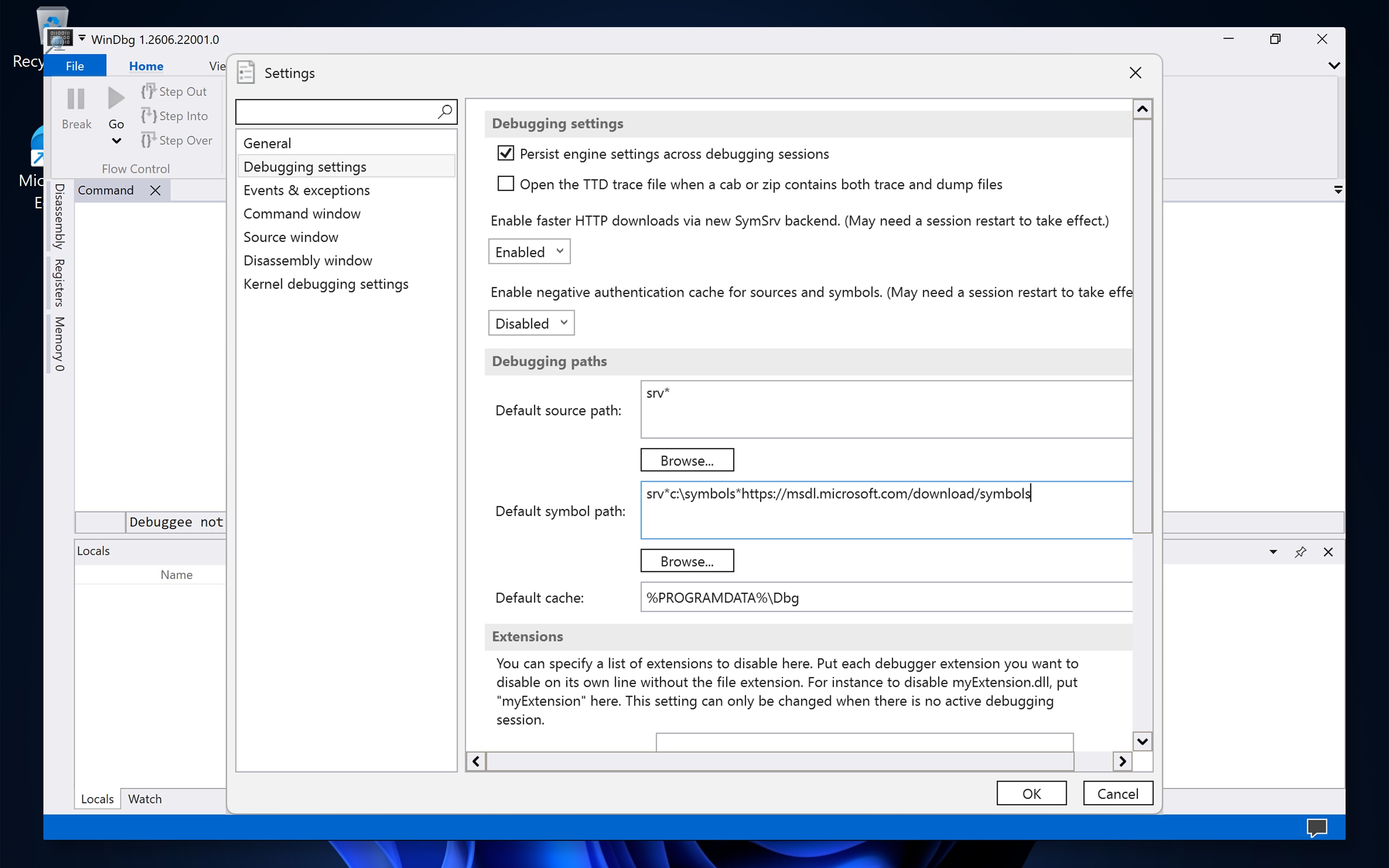
Symbole sind Dateien, die WinDbg helfen, Absturzrohdaten in lesbare Informationen wie Funktionsnamen und Treibernamen zu übersetzen. Ohne Symbole können die Analyseergebnisse unvollständig oder schwer zu interpretieren sein. Führen Sie die folgenden Schritte aus, um den Symbolpfad zu konfigurieren:
- Wählen Sie Start aus, geben Sie WinDbg ein, und wählen Sie dann WinDbg aus, um die App zu öffnen.
- Wählen Sie Datei und dann Einstellungen aus.
- Wählen Sie Debugging settings aus.
- Geben Sie im Feld Default symbol path den folgenden Pfad genau wie gezeigt ein: srv*C:\Symbols*https://msdl.microsoft.com/download/symbols
- Wählen Sie OK aus.
Was bedeutet dieser Pfad?
- srv* weist WinDbg an, Symbole von einem Server herunterzuladen.
- C:\Symbols ist ein lokaler Ordner auf Ihrem Computer, in dem heruntergeladene Symbole für eine schnellere zukünftige Verwendung gespeichert (zwischengespeichert) werden. WinDbg erstellt diesen Ordner automatisch.
- Die URL verweist auf den öffentlichen Symbolserver von Microsoft.
Schritt 3: Öffnen und Analysieren einer Speicherabbilddatei
Wenn WinDbg installiert und der Symbolpfad konfiguriert ist, führen Sie die folgenden Schritte aus, um eine Minidump-Datei zu analysieren:
- Wählen Sie in WinDbg Datei und dann Speicherabbilddatei öffnen aus.
- Navigieren Sie zu dem Ordner, in dem Ihre Minidump-Dateien gespeichert sind. Die Standardspeicherorte sind:
- Windows-Crash-Dumps: C:\Windows\Minidump\
- Anwendungs-Crash-Dumps: C:\Users\IhrNutzername\AppData\Local\CrashDumps\
- Wählen Sie die .dmp Datei aus, die Sie analysieren möchten, und wählen Sie dann Open aus.
Tipp: Wenn Sie mehrere Speicherabbilddateien haben, wählen Sie zuerst die neueste aus. Der Dateiname enthält in der Regel das Datum des Absturzes (z. B. 010125-12345-01.dmp).
- Warten Sie, bis WinDbg die Speicherabbilddatei geladen hat. Im Befehlsfenster wird Text gescrollt.
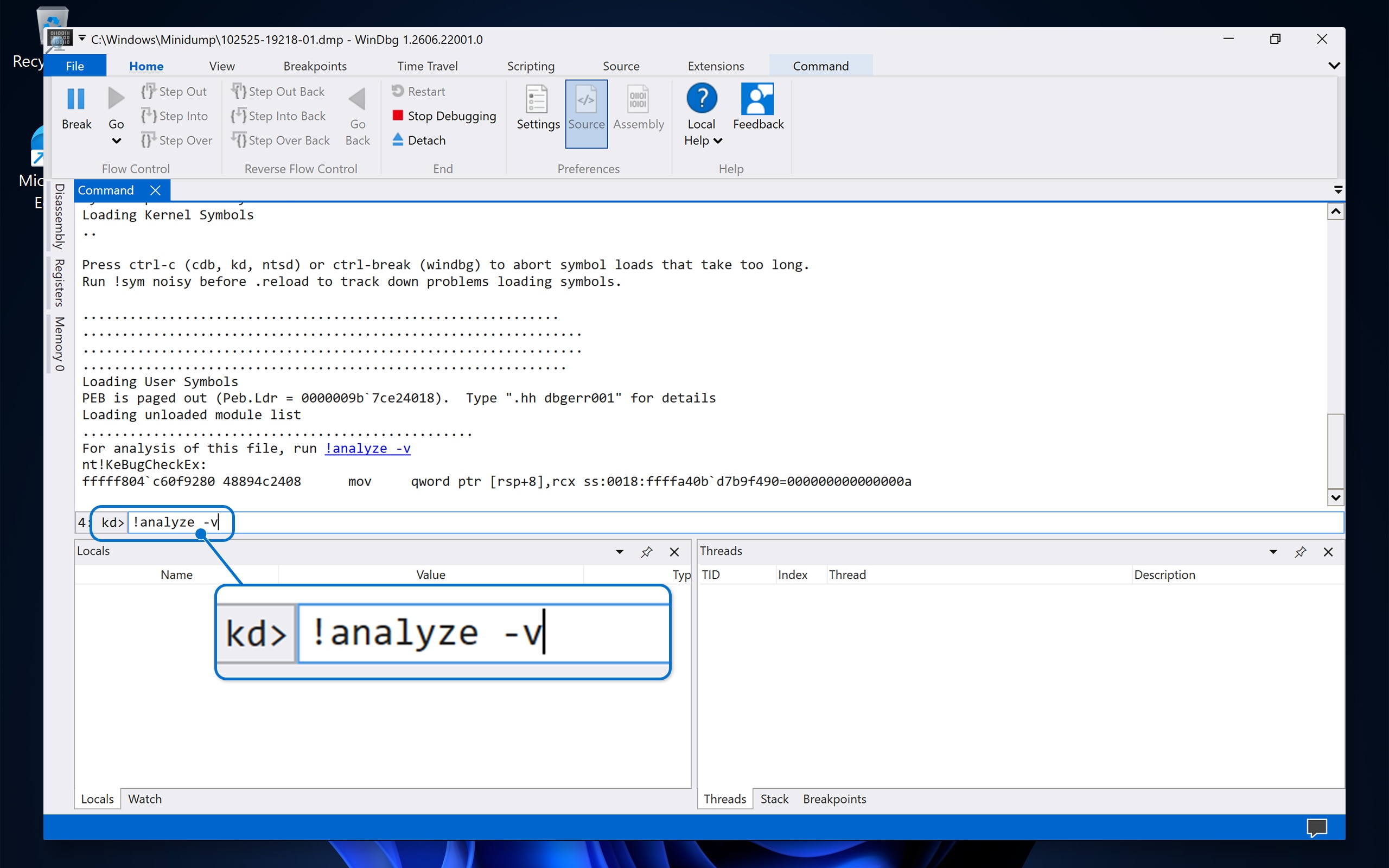
- Geben Sie im Befehlsfenster unten den folgenden Befehl ein und drücken Sie dann die Eingabetaste:
!analyze -v - Warten Sie, bis die Analyse abgeschlossen ist. Dies kann einige Minuten dauern, während WinDbg die erforderlichen Symbole herunterlädt und die Daten verarbeitet.
Hinweis: Wenn Sie einen Fehler sehen, dass Symbole nicht geladen werden, überprüfen Sie, ob der Symbolpfad korrekt eingegeben wurde (Schritt 2) und dass Ihr Computer mit dem Internet verbunden ist.
Schritt 4: Lesen und Verstehen der Analyseergebnisse
Nachdem der Befehl !analyze -v abgeschlossen ist, zeigt WinDbg einen detaillierten Bericht an. Hier sind die wichtigsten Felder und ihre Bedeutung:
Schlüsselfelder im Analysebericht
|
Feld |
Sagen Sie es Ihnen |
Beispiel |
|---|---|---|
|
BugCheck (oder STOP-Code) |
Der spezifische Fehlercode für den Absturz. |
0x000000D1 (DRIVER_IRQL_NOT_LESS_OR_EQUAL) |
|
SYMBOL_NAME |
Die spezifische Funktion oder Routine, die ausgeführt wurde, als der Absturz auftrat. |
NVLDDMKM+1A2B3C |
|
MODULE_NAME |
Der Name des Treibers oder Systemmoduls, der bzw. das den Unfall verursacht hat oder daran beteiligt war. |
NVLDDMKM |
|
IMAGE_NAME |
Der Dateiname des Moduls. |
nvlddmkm.sys |
|
FAILURE_BUCKET_ID |
Eine eindeutige Kennung, die ähnliche Abstürze gruppiert. |
0xD1_nvlddmkm+1a2b3c |
|
PROCESS_NAME |
Der Prozess (Programm), der aktiv war, als der Absturz passierte. |
chrome.exe |
|
DEFAULT_BUCKET_ID |
Eine allgemeine Kategorie für die Art des Absturzes. |
DRIVER_FAULT |
So interpretieren Sie die Ergebnisse
- Wenn MODULE_NAME oder IMAGE_NAME eine .sys Datei anzeigt – Der Absturz wurde wahrscheinlich durch einen Treiber verursacht. Anhand des Dateinamens können Sie identifizieren, welche Hardwarekomponente oder Software beteiligt ist.
- Wenn das Modul ntoskrnl.exe ist – Dies ist der Windows-Kernel. Das bedeutet nicht unbedingt, dass Windows selbst das Problem ist. Dies weist häufig darauf hin, dass ein anderer Treiber den Arbeitsspeicher beschädigt hat und der Kernel das Problem erkannt hat. Weitere Hinweise finden Sie in der gesamten Anrufliste.
- Wenn das Modul win32kfull.sys oder win32kbase.sys ist – Hierbei handelt es sich um grafikbezogene Windows-Systemdateien. Das Problem hängt möglicherweise mit Ihrem Bildschirmtreiber oder einer Grafikanwendung zusammen.
Allgemeine Treiberdateinamen und zugehörige Komponenten
|
Treiberdateiname |
Zugeordnete Komponente |
|---|---|
|
nvlddmkm.sys |
NVIDIA-Grafikkartentreiber |
|
atikmdag.sys oder atikmpag.sys |
AMD/ATI Grafikkartentreiber |
|
igdkmd64.sys |
Intel Grafiktreiber |
|
Netwtw10.sys und Netwtw08.sys |
Intel Wi-Fi-Treiber |
|
USBXHCI.SYS |
USB 3.0-Host-Controller-Treiber |
|
storport.sys oder stornvme.sys |
Speichertreiber |
|
tcpip.sys |
Netzwerktreiber (TCP/IP) |
|
dxgkrnl.sys |
DirectX-Grafikkern |
|
ntfs.sys |
NTFS-Dateisystemtreiber |
|
fltMgr.sys |
Dateisystemfilter-Manager |
|
Classpnp.sys |
SCSI-Klassentreiber (oft im Zusammenhang mit Storage) |
Tipp: Wenn Sie nicht sicher sind, wozu eine Treiberdatei gehört, suchen Sie online nach dem Dateinamen, um weitere Informationen zu erhalten.
Schritt 5: Troubleshooting und Behebung des Bluescreen-Fehlers
Nachdem Sie den fehlerhaften Treiber oder das fehlerhafte Modul mithilfe Ihrer Speicherabbilddateianalyse identifiziert haben, führen Sie die folgenden Schritte aus, um das Problem zu beheben.
Hinweis: Weitere Informationen finden Sie in unserem umfassenden Troubleshooting-Handbuch für Bluescreens.
Wenn der Absturz durch einen Treiber verursacht wurde (.sys Datei)
- Aktualisieren des Treibers : Gehen Sie zu Dell Treiber und Downloads und laden Sie den neuesten Treiber für Ihr spezifisches Dell Computermodell herunter. Wenn der Treiber für eine Drittanbieterkomponente bestimmt ist (z. B. Drucker, Webcam usw.), besuchen Sie die Website des Herstellers, um die neueste Version zu erhalten.
- Zurücksetzen des Treibers – Wenn das Problem nach einem kürzlich durchgeführten Treiberupdate aufgetreten ist:
- Wählen Sie Start aus, geben Sie Geräte-Manager ein und drücken Sie die Eingabetaste.
- Erweitern Sie die Kategorie für das Gerät (z. B. Bildschirmadapter).
- Klicken Sie mit der rechten Maustaste auf das Gerät und wählen Sie Eigenschaften aus.
- Wählen Sie die Registerkarte Treiber und dann Vorheriger Treiber (falls verfügbar) aus.
- Installieren Sie den Treiber neu : Deinstallieren Sie den Treiber im Geräte-Manager, starten Sie den Computer neu und installieren Sie dann eine neue Kopie.
Wenn der Absturz auf ntoskrnl.exe oder eine Windows-Systemdatei verweist
- Führen Sie den System File Checker (SFC) aus:
- Wählen Sie Start aus und geben Sie CMD ein.
- Klicken Sie mit der rechten Maustaste auf Eingabeaufforderung und wählen Sie Als Administrator ausführen aus.
- Geben Sie den folgenden Befehl ein und drücken Sie dann die Eingabetaste:
sfc /scannow - Warten Sie, bis der Scan abgeschlossen ist, und befolgen Sie die angezeigten Anweisungen.
- Führen Sie das DISM-Tool aus (wenn SFC Probleme findet, die nicht behoben werden können):
- Geben Sie in derselben Administrator-Eingabeaufforderung den folgenden Befehl ein und drücken Sie dann die Eingabetaste:
DISM /Online /Cleanup-Image /RestoreHealth - Warten Sie, bis der Vorgang abgeschlossen ist, und führen Sie dann Folgendes aus
sfc /scannowschon wieder.
- Geben Sie in derselben Administrator-Eingabeaufforderung den folgenden Befehl ein und drücken Sie dann die Eingabetaste:
- Suchen Sie nach Windows Updates:
- Wählen Sie Start > Einstellungen > Windows Update aus.
- Wählen Sie Nach Updates suchen und alle verfügbaren Updates installieren aus.
Wenn Sie ein Hardwareproblem vermuten
Bluescreen-Fehler können auch durch Hardwareprobleme verursacht werden, z. B. durch fehlerhaften Arbeitsspeicher (RAM), einen überhitzten Prozessor oder eine fehlerhafte Festplatte. Versuchen Sie es mit diesen Schritten:
- Integrierte Dell Diagnose ausführen : Starten Sie Ihren Computer neu und drücken Sie F12 , wenn das Dell Logo angezeigt wird. Wählen Sie im Menü Diagnose aus und führen Sie einen vollständigen Hardwaretest durch.
- Führen Sie die Windows-Speicherdiagnose aus:
- Wählen Sie Start aus, geben Sie Windows Memory Diagnostic ein und drücken Sie dann die Eingabetaste.
- Wählen Sie Jetzt neu starten und auf Probleme prüfen aus.
- Der Computer wird neu gestartet und testet den Arbeitsspeicher. Die Ergebnisse werden nach dem Neustart von Windows angezeigt.
- Überprüfen Sie die Temperaturen – Überhitzung kann zu Bluescreen-Fehlern führen. Stellen Sie sicher, dass Lüftungsschlitze und Lüfter sauber und nicht blockiert sind. Verwenden Sie das integrierte Temperaturmanagement von Dell oder ein Drittanbietertool, um die Temperaturen zu überprüfen.
- Überprüfen Sie den Festplattenzustand:
- Öffnen Sie eine Administrator-Eingabeaufforderung.
- Geben Sie den folgenden Befehl ein und drücken Sie dann die Eingabetaste:
chkdsk C: /f /r - Wenn Sie dazu aufgefordert werden, geben Sie Y ein, um den Scan für den nächsten Neustart zu planen, und starten Sie dann den Computer neu.
Wenn der Absturz durch Übertaktung verursacht wurde
Wenn Sie CPU, GPU oder RAM übertaktet haben, setzen Sie alle Übertaktungseinstellungen im BIOS/UEFI auf die Standardwerte zurück. Eine Übertaktung kann zu Instabilität führen, die zu Bluescreen-Fehlern führt.
Gängige Bluescreen-Stoppcodes und ihre Bedeutung
Im Folgenden finden Sie einige der am häufigsten anzutreffenden Stoppcodes sowie deren typische Ursachen und empfohlene Aktionen:
|
Stoppcode |
Name |
Häufige Ursache |
Empfohlene Maßnahme |
|---|---|---|---|
|
0x0000000A |
IRQL_NOT_LESS_OR_EQUAL |
Ein Treiber hat versucht, auf eine ungültige Speicheradresse zuzugreifen. |
Aktualisieren oder Rollback des zuletzt geänderten Treibers |
|
0x0000001E |
KMODE_EXCEPTION_NOT_HANDLED |
Bei einem Treiber oder Systemprozess ist ein Fehler aufgetreten, der nicht behandelt wurde. |
Identifizieren Sie das fehlerhafte Modul in der Speicherabbildanalyse und aktualisieren oder installieren Sie den zugehörigen Treiber neu. |
|
0x00000050 |
PAGE_FAULT_IN_NONPAGED_AREA |
Ein Treiber oder Dienst, der auf ungültigen Arbeitsspeicher oder RAM verweist, ist möglicherweise fehlerhaft. |
Testen Sie den RAM mithilfe der Windows-Speicherdiagnose. Aktualisieren Sie die Treiber. |
|
0x0000007E |
SYSTEM_THREAD_EXCEPTION_NOT_HANDLED |
Ein Systemthread hat einen Fehler generiert, den der Fehlerhandler nicht erkannt hat. |
Aktualisieren Sie den Treiber, der im fehlerhaften Modul angezeigt wird. Führen Sie SFC aus. |
|
0x0000009F |
DRIVER_POWER_STATE_FAILURE |
Ein Treiber befindet sich in einem inkonsistenten oder ungültigen Stromversorgungszustand. |
Chipsatz-, Display- und Netzwerktreiber aktualisieren. Überprüfen Sie die Energieeinstellungen. |
|
0x000000D1 |
DRIVER_IRQL_NOT_LESS_OR_EQUAL |
Ein Treiber hat mit einem falschen Interruptanforderungslevel auf den Arbeitsspeicher zugegriffen. |
Aktualisieren oder installieren Sie den in der Analyse identifizierten Treiber. |
|
0x000000EF |
CRITICAL_PROCESS_DIED |
Ein kritischer Systemprozess wurde unerwartet beendet. |
Führen Sie SFC und DISM aus. Prüfen Sie, ob Malware verfügbar ist. Ziehen Sie eine Systemwiederherstellung in Betracht. |
|
0x00000133 |
DPC_WATCHDOG_VIOLATION |
Ein langwieriger Vorgang verursachte ein Timeout, häufig im Zusammenhang mit Speicher- oder Anzeigetreibern. |
Aktualisieren Sie die Storage- (SSD/HDD) und Anzeigetreiber. Die Firmware aktualisieren |
|
0x0000003B |
SYSTEM_SERVICE_EXCEPTION |
Während einer Systemserviceroutine ist eine Ausnahme aufgetreten. |
Führen Sie SFC aus. Aktualisieren Sie kürzlich installierte Treiber. Suchen Sie nach Windows-Updates. |
|
0xC000021A |
STATUS_SYSTEM_PROCESS_TERMINATED |
Ein kritischer Windows-Prozess (z. B. Winlogon oder CSRSS) ist fehlgeschlagen. |
Starten Sie im abgesicherten Modus. Führen Sie SFC und DISM aus. Ziehen Sie eine Systemwiederherstellung in Betracht. |
Eine vollständige Liste der Stoppcodes finden Sie in der Microsoft Bug Check Code Reference (auf Englisch).
Optional: Verwenden Sie die Treiberüberprüfung, um problematische Treiber zu finden
Wenn die Minidump-Analyse den problematischen Treiber nicht eindeutig identifiziert oder wenn weiterhin Bluescreen-Fehler auftreten, können Sie die Treiberüberprüfung verwenden. Dieses integrierte Windows-Tool überwacht Treiber in Echtzeit und erzwingt einen Bluescreen mit detaillierten Informationen, wenn es erkennt, dass sich ein Treiber falsch verhält.
Wichtig: Die Treiberüberprüfung kann absichtlich zusätzliche Bluescreen-Fehler verursachen. Das ist beabsichtigt, es stresst die Fahrer, Probleme zu finden. Verwenden Sie diese Option nur, wenn Sie aktive Fehlerbehebung durchführen, und deaktivieren Sie sie immer, wenn Sie fertig sind.
Hinweis: Sie müssen mit einem Administratorkonto angemeldet sein. Wenn Sie nicht sicher sind, ob Ihr Konto über Administratorrechte verfügt, wählen Sie Start > Einstellungen > Konten aus und überprüfen Sie, ob Administrator unter Ihrem Kontonamen angezeigt wird.
So aktivieren Sie die Treiberüberprüfung
- Wählen Sie Start aus und geben Sie CMD ein.
- Klicken Sie mit der rechten Maustaste auf Eingabeaufforderung und wählen Sie Als Administrator ausführen aus.
- Geben Sie den folgenden Befehl ein und drücken Sie dann die Eingabetaste:
verifier - Wählen Sie im Driver Verifier Manager die Option Standardeinstellungen erstellen und dann Weiter aus.
- Wählen Sie Automatisch unsignierte Treiber auswählen oder Wählen Sie Treibernamen aus einer Liste aus und klicken Sie dann auf Weiter.
Tipp: Wenn Sie einen bestimmten Treiber vermuten, wählen Sie Treibernamen aus einer Liste auswählen und wählen Sie nur diesen Treiber aus. Die Überprüfung von weniger Fahrern macht den Prozess effizienter und reduziert die Wahrscheinlichkeit von Unfällen, die nichts miteinander zu tun haben.
- Wählen Sie "Fertig stellen" aus und starten Sie den Computer neu.
- Verwenden Sie den Computer wie gewohnt. Wenn ein fehlerhafter Treiber erkannt wird, erzeugt Windows einen Bluescreen mit einer detaillierten Speicherabbilddatei. Analysieren Sie diese neue Speicherabbilddatei mit WinDbg (siehe Schritte 3 und 4 oben).
So deaktivieren Sie die Treiberüberprüfung
Schalten Sie nach Abschluss der Fehlerbehebung immer die Treiberüberprüfung aus:
- Öffnen Sie eine Administrator-Eingabeaufforderung.
- Geben Sie den folgenden Befehl ein und drücken Sie dann die Eingabetaste:
verifier /reset - Starten Sie den Computer neu.
Vorgehensweise, wenn die Treiberüberprüfung eine Startschleife verursacht
Wenn Ihr Computer nach der Aktivierung der Treiberüberprüfung immer wieder mit Bluescreen-Fehlern neu startet:
- Starten Sie den Computer neu. Halten Sie die Umschalttaste gedrückt und wählen Sie auf dem Anmeldebildschirm Neu starten aus, um auf die erweiterten Startoptionen zuzugreifen.
- Wählen Sie Fehlerbehebung > Erweiterte Optionen > Eingabeaufforderung aus.
- Geben Sie den folgenden Befehl ein und drücken Sie dann die Eingabetaste:
verifier /bootmode resetonbootfail. - Geben Sie unmittelbar danach diesen Befehl ein und drücken Sie die Eingabetaste:
verifier /reset - Typ
exit, drücken Sie die Eingabetaste und wählen Sie Weiter aus, um den Neustart durchzuführen.
Hinweis: Wenn die BitLocker-Verschlüsselung auf Ihrem Computer aktiviert ist, werden Sie möglicherweise aufgefordert, Ihren BitLocker-Wiederherstellungsschlüssel einzugeben, bevor Sie auf die erweiterten Startoptionen zugreifen können. Dies ist ein 48-stelliger numerischer Schlüssel, der beim ersten Einschalten von BitLocker erstellt wurde. BitLocker-Wiederherstellungsschlüssel von Ihrem Microsoft-Konto abrufen.
Häufig gestellte Fragen (FAQs)
F: Wo werden Minidump-Dateien in Windows gespeichert?
A: Standardmäßig speichert Windows Minidump-Dateien unter C:\Windows\Minidump\. Jede Datei wird mit dem Erstellungsdatum benannt (z. B. 010125-12345-01.dmp). Die Dateien des Anwendungsabsturzabbilds werden im Verzeichnis C:\Users\YourUsername\AppData\Local\CrashDumps\ gespeichert.
F: Was bewirkt !analyze -v in WinDbg?
A: Der Befehl !analyze -v weist WinDbg an, eine detaillierte (ausführliche) Analyse der Absturzabbilddatei durchzuführen. Es identifiziert automatisch den Stoppcode, den fehlerhaften Treiber oder das fehlerhafte Modul und die Aufrufliste, die zum Absturz geführt hat. Dies ist der wichtigste Befehl, der bei der Analyse einer Bluescreen-Speicherabbilddatei ausgeführt werden muss.
F: Warum zeigt meine Analyse ntoskrnl.exe als Ursache an?
A: ntoskrnl.exe ist der Windows-Kernel, der Kern des Betriebssystems. Wenn es als fehlerhaftes Modul angezeigt wird, bedeutet dies in der Regel, dass ein anderer Treiber Speicher beschädigt hat und der Kernel das Problem erkannt hat. Sehen Sie sich die vollständige Anrufliste und andere Felder wie FAILURE_BUCKET_ID an, um zusätzliche Hinweise auf die wahre Ursache zu erhalten.
F: Kann ich Speicherabbilddateien ohne WinDbg analysieren?
A: Ja, es gibt alternative Tools. Sie bieten jedoch möglicherweise weniger Details als WinDbg.
F: Wie behebe ich von Treibern verursachte Bluescreen-Fehler?
A: Beginnen Sie damit, den verantwortlichen Treiber mit WinDbg oder einem anderen Analysetool zu identifizieren. Aktualisieren Sie dann den Treiber auf die neueste Version von der Website des Herstellers oder von Dell Treiber und Downloads. Wenn das Problem nach einem Treiberupdate aufgetreten ist, versuchen Sie, mit dem Geräte-Manager ein Rollback auf die vorherige Version durchzuführen.
F: Warum gibt es nach einem Bluescreen keine Minidump-Datei?
A: Wenn keine Minidumpdatei erstellt wurde, ist Ihr System möglicherweise nicht zum Speichern konfiguriert. Navigieren Sie zu System Properties > Advanced > Start and Recovery > Settings und überprüfen Sie, ob Small memory dump oder Automatic memory dump ausgewählt ist. Stellen Sie außerdem sicher, dass genügend Speicherplatz auf dem Systemlaufwerk vorhanden ist.
F: Wie viele Minidump-Dateien speichert Windows?
A: Windows löscht alte Minidump-Dateien nicht automatisch, aber der Ordner speichert normalerweise die neuesten Dateien. Im Laufe der Zeit sammeln sich diese Dateien an. Sie können alte Minidump-Dateien sicher löschen, wenn Sie sie nicht mehr für die Fehlerbehebung benötigen.
Benötigen Sie weitere Hilfe?
Dell Ressourcen
- Bluescreen-Troubleshooting-Handbuch – Schritt-für-Schritt-Anleitung zur Diagnose und Behebung von Bluescreen-Fehlern auf Dell Computern.
- Dell Treiber und Downloads – Laden Sie die neuesten Treiber für Ihren Dell Computer herunter.
Ressourcen zu Microsoft
- Microsoft Bug Check Code Reference (Englisch) – vollständige Liste der Bluescreen-Stoppcodes und Beschreibungen.
- Microsoft Advanced Troubleshooting for Stop Errors (Englisch) – Microsofts Leitfaden zur erweiterten Bluescreen-Fehlerbehebung.
- Analysieren einer Speicherabbilddatei im Kernelmodus mit WinDbg (auf Englisch) — Microsofts Dokumentation zur Analyse von Speicherabbilddateien.
- Microsoft Driver Verifier (Englisch) – Detaillierte Dokumentation zur Verwendung der Treiberüberprüfung.
- Microsoft Process Explorer (Englisch) – Ein Tool zur Identifizierung, wozu ein laufender Prozess oder eine Datei gehört.
Informazioni aggiuntive
Empfohlene Artikel
Hier sind einige empfohlene Artikel zu diesem Thema, die für Sie von Interesse sein könnten.
Prodotti interessati
Alienware, Dell All-in-One, Dell Pro All-in-One, Dell Pro Max Micro, Dell Pro Max Slim, Dell Pro Max Tower, Dell Pro Micro, Dell Pro Slim, Dell Pro Tower, Dell Slim, Dell Tower, Inspiron, Legacy Desktop Models, OptiPlex, Vostro, XPS, G Series
, G Series, Alienware, Dell Laptops, Dell Plus, Dell Pro, Dell Pro Max, Dell Pro Plus, Dell Pro Premium, Inspiron, Latitude, Dell Pro Rugged, Vostro, XPS, Legacy Laptop Models, Fixed Workstations, Mobile Workstations, Dell Pro Max Micro XE FCM2250, Dell Pro Max Slim XE FCS1250, Dell Pro Max Tower T2 XE FCT2250, Dell Pro Max 14 Premium MA14250, Dell Pro Max 16 Premium MA16250, Dell Pro Max 16 Plus MB16250, Dell Pro Max 18 Plus MB18250, Dell Pro Max 16 XE MC16250, Dell Pro Micro Thin Client Q9M1260, Dell Pro Micro Plus XE QBM1250, Dell Pro Slim Plus XE5 QBS1250, Dell Pro Tower Plus XE5 QBT1250
...
Proprietà dell'articolo
Numero articolo: 000149411
Tipo di articolo: How To
Ultima modifica: 24 lug 2026
Versione: 14
Trova risposta alle tue domande dagli altri utenti Dell
Support Services
Verifica che il dispositivo sia coperto dai Servizi di supporto.