Cómo analizar archivos de volcado de pantalla azul mediante WinDbg
Riepilogo: Aprenda a usar WinDbg para leer archivos de minivolcado de Windows después de un error de pantalla azul (BSOD). Instrucciones paso a paso para analizar volcados de memoria, identificar controladores defectuosos y resolver errores de pantalla azul en computadoras Dell que ejecutan Windows. ...
Questo articolo si applica a
Questo articolo non si applica a
Questo articolo non è legato a un prodotto specifico.
Non tutte le versioni del prodotto sono identificate in questo articolo.
Istruzioni
Visión general
Un error de pantalla azul (también llamado pantalla azul de la muerte o BSOD) ocurre cuando Windows se encuentra con un problema crítico y se apaga para proteger la computadora. Cuando esto ocurre, Windows crea un pequeño archivo llamado minivolcado que registra lo que estaba sucediendo en el momento del bloqueo.
En este artículo se explica cómo usar el depurador de Windows (WinDbg), una herramienta gratuita de Microsoft, para abrir y leer estos archivos de minivolcado. Y lo que es más importante, te ayuda a entender qué significan los resultados y qué pasos seguir para solucionar el problema.
Lo que aprenderás:
- Cómo configurar la computadora para guardar archivos de minivolcado.
- Cómo instalar y usar WinDbg para analizar un archivo de volcado de memoria.
- Cómo leer los resultados del análisis e identificar la causa.
- Cómo usar esos resultados para solucionar problemas y resolver el error de pantalla azul.
- Cómo usar el comprobador de controladores para encontrar controladores problemáticos.
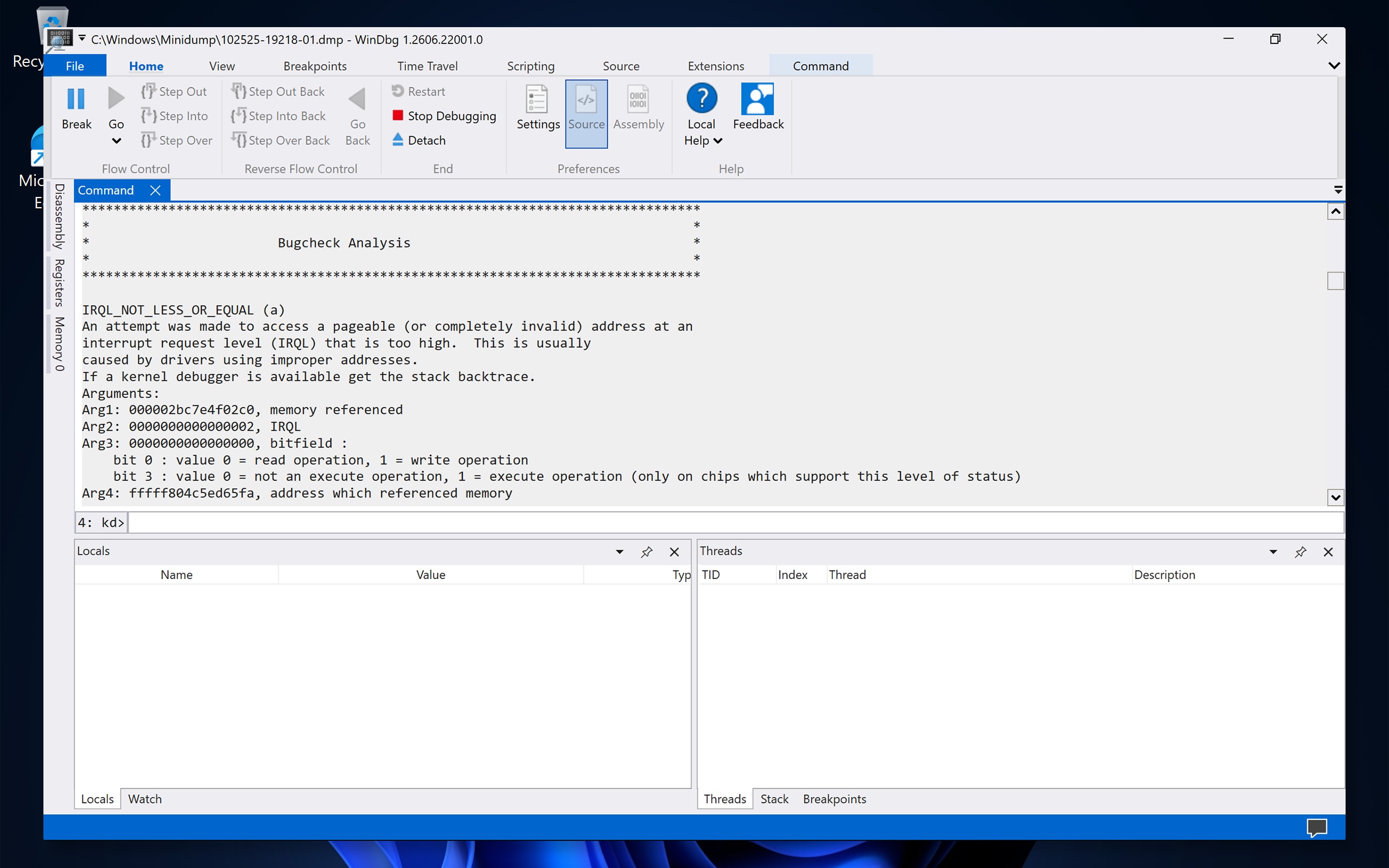
¿Qué es un archivo de minivolcado?
Cuando se produce un error de pantalla azul, Windows guarda un pequeño archivo de volcado de memoria (también llamado minivolcado) con la extensión de archivo .dmp. Este archivo captura una instantánea del estado de la computadora en el momento del bloqueo. A pesar de su pequeño tamaño (normalmente 256 KB), un minivolcado contiene información valiosa, que incluye lo siguiente:
- Código de detención : el código de error específico que identifica el tipo de bloqueo (por ejemplo, DRIVER_IRQL_NOT_LESS_OR_EQUAL).
- Parameters : valores adicionales asociados con el código de detención.
- Controladores cargados : una lista de todos los controladores que estaban en ejecución cuando se produjo el bloqueo.
- Módulo con fallas : el archivo específico (controlador, archivo del sistema o aplicación) que causó o contribuyó al bloqueo.
- Pila de llamadas en modo kernel : un registro técnico que muestra la secuencia de eventos que provocaron el bloqueo.
- Contexto del procesador y del subproceso : detalles sobre el procesador y el proceso que estaban activos en ese momento.
Esta información ayuda a delimitar si el bloqueo fue causado por un controlador, un archivo del sistema Windows, una falla de hardware o un conflicto de software.
¿Qué causa los errores de pantalla azul?
Los errores de pantalla azul pueden tener muchas causas. Entre los más comunes se encuentran:
|
Categoría |
Causas comunes |
|---|---|
|
Problemas del controlador |
Controladores obsoletos, dañados o incompatibles (aproximadamente el 70-80 % de los BSOD están relacionados con controladores). |
|
Conflictos de software |
Programas incompatibles, actualizaciones recientes de Windows o archivos del sistema dañados. |
|
Daños en los archivos del sistema |
Archivos dañados del sistema Windows debido a apagados incorrectos, malware o errores de disco. |
|
Sobreaceleración |
Configuración inestable de overclocking de CPU, GPU o RAM. |
|
Problemas de hardware |
Falla de RAM, sobrecalentamiento, errores de disco duro o componentes de hardware defectuosos. |
Antes de comenzar: verifique que se estén guardando los archivos de minivolcado
Antes de poder analizar un volcado de bloqueo, la computadora debe estar configurada para crear y guardar archivos de minivolcado. Siga estos pasos para verificar esta configuración:
Nota: Debe iniciar sesión con una cuenta de administrador para acceder a esta carpeta. Si no está seguro de si su cuenta tiene derechos de administrador, seleccione Inicio > Configuración > Cuentas y compruebe si aparece Administrador bajo el nombre de su cuenta.
- Seleccione Inicio, escriba SistemaPropiedadesAvanzadas y, a continuación, presione Intro.
- En la ventana Propiedades del sistema , en la sección Inicio y recuperación , seleccione Configuración.
- En Write debugging information, verifique que la opción Small memory dump (256 KB) o Automatic memory dump estén seleccionadas.
- Verifique que Small dump directory esté configurado en %SystemRoot%\Minidump.
- Seleccione Aceptar y, a continuación, vuelva a seleccionar Aceptar para cerrar Propiedades del sistema.
Nota: Si cambió alguna configuración, reinicie la computadora para que los cambios surtan efecto. Los archivos de minivolcado solo se crean durante bloqueos futuros, por lo que esta configuración no crea archivos para eventos de pantalla azul pasados.
Paso 1: Instalar WinDbg
WinDbg (depurador de Windows) es una herramienta gratuita de Microsoft que le permite abrir y analizar archivos de minivolcado. Siga estos pasos para descargarlo e instalarlo:
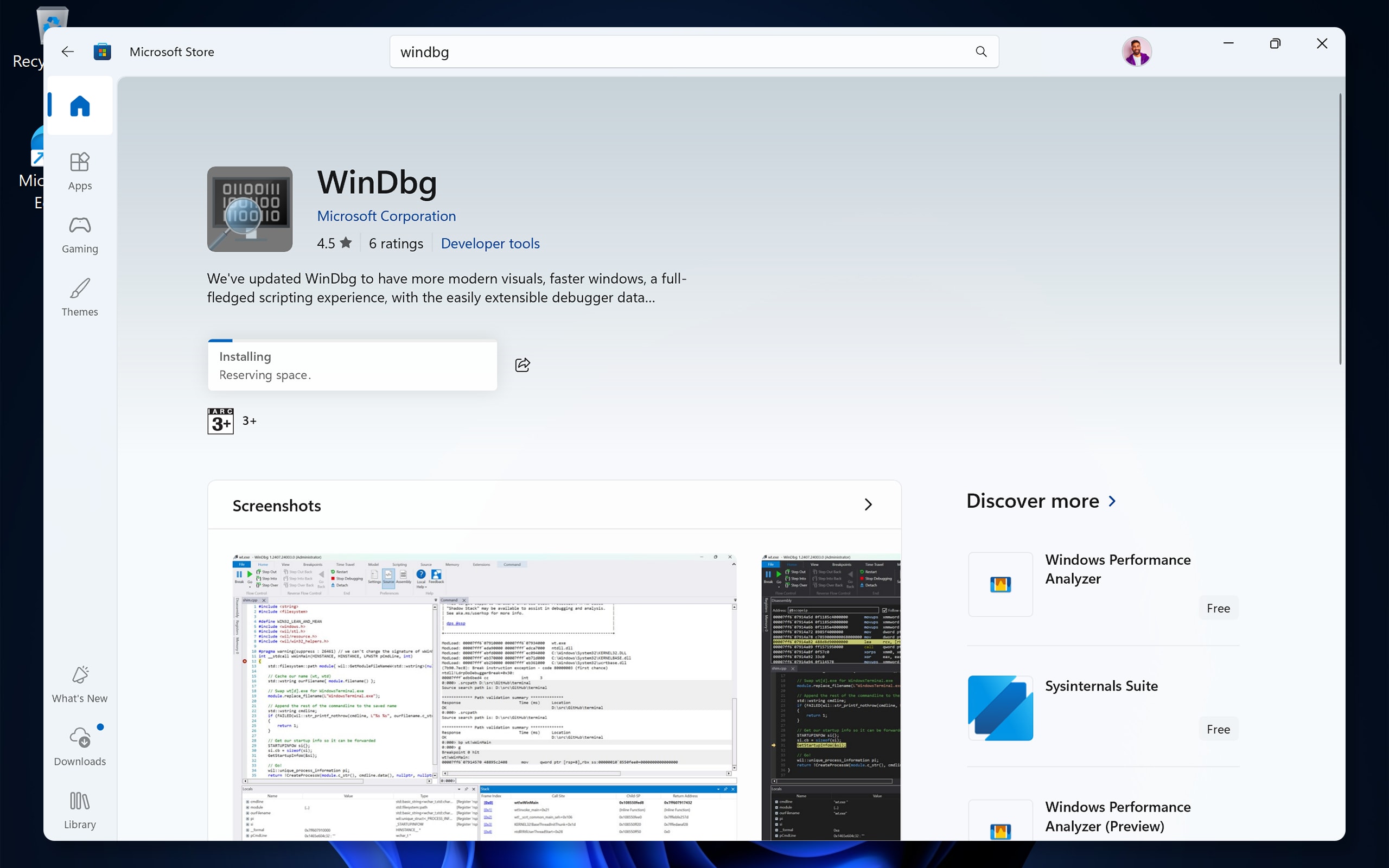
- Seleccione Inicio y abra Microsoft Store.
- En la barra de búsqueda, escriba WinDbg y, a continuación, presione Intro.
- Seleccione WinDbg (anteriormente denominado WinDbg Preview) en los resultados de búsqueda y, a continuación, seleccione Obtener o Instalar.
- Espere que finalice la instalación.
Nota: WinDbg también está disponible como parte del SDK de Windows (kit de desarrollo de software). Se recomienda la versión de Microsoft Store porque tiene una interfaz más fácil de usar y recibe actualizaciones periódicas.
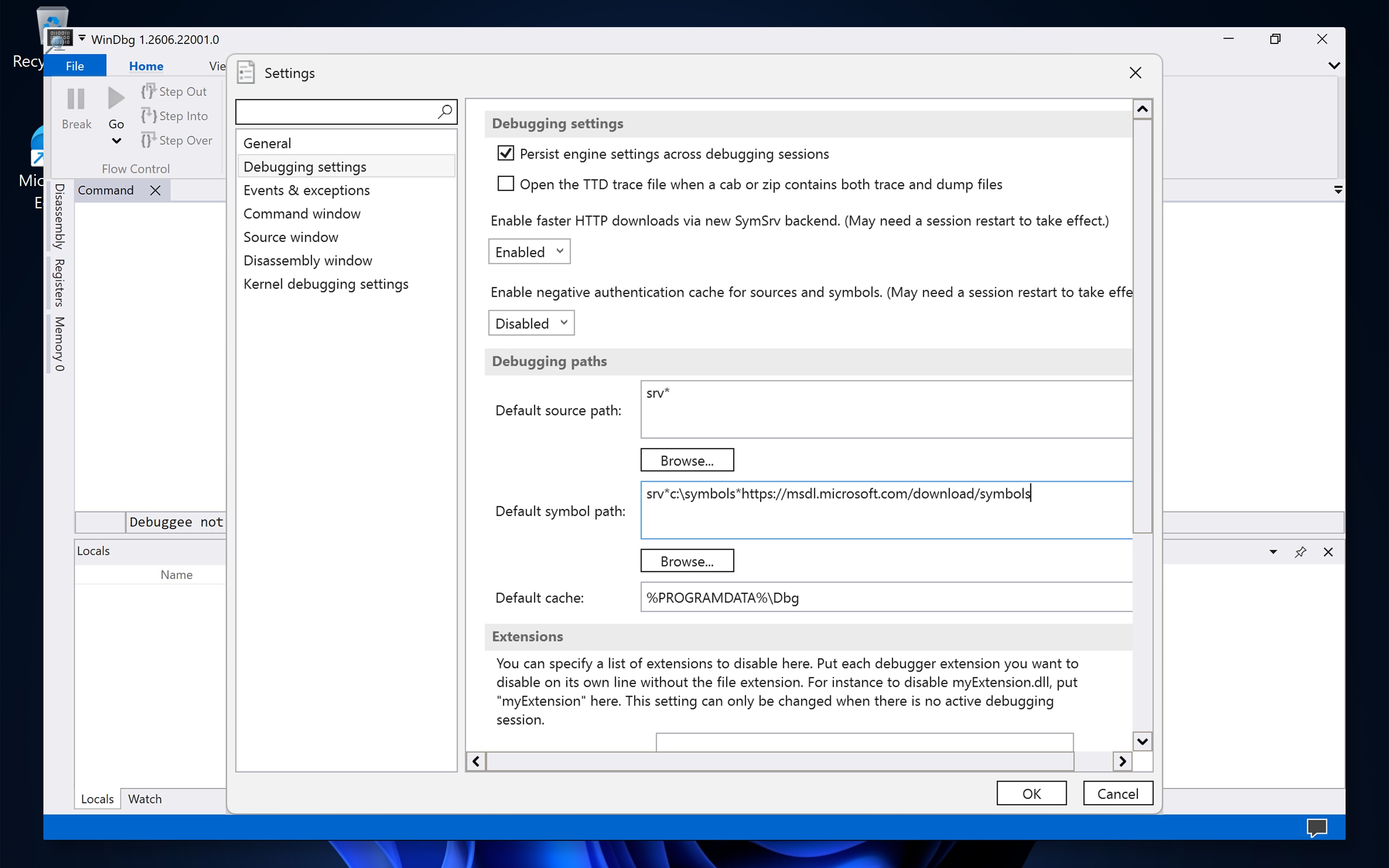
Paso 2: Configurar la ruta del símbolo
Los símbolos son archivos que ayudan a WinDbg a traducir los datos de bloqueo sin procesar en información legible, como nombres de funciones y nombres de controladores. Sin símbolos, los resultados del análisis pueden estar incompletos o ser difíciles de interpretar. Siga estos pasos para configurar la ruta de símbolos:
- Seleccione Inicio, escriba WinDbg y, a continuación, seleccione WinDbg para abrir la aplicación.
- Seleccione Archivo y, a continuación, seleccione Configuración.
- Seleccione Configuración de depuración.
- En el campo Default symbol path , escriba la siguiente ruta exactamente como se muestra: srv*C:\Symbols*https://msdl.microsoft.com/download/symbols
- Seleccione OK.
¿Qué significa este camino?
- srv* le dice a WinDbg que descargue símbolos de un servidor.
- C:\Symbols es una carpeta local en su computadora donde los símbolos descargados se guardan (almacenan en caché) para su uso posterior más rápido. WinDbg crea esta carpeta automáticamente.
- La dirección URL apunta al servidor de símbolos públicos de Microsoft.
Paso 3: Abrir y analizar un archivo de volcado
Con WinDbg instalado y la ruta de símbolo configurada, siga estos pasos para analizar un archivo de minivolcado:
- En WinDbg, seleccione Archivo y, a continuación, seleccione Abrir archivo de volcado.
- Vaya a la carpeta donde se guardaron los archivos de minivolcado. Las ubicaciones predeterminadas son:
- Volcados de bloqueo de Windows: C:\Windows\Minidump\
- Volcados de memoria de aplicaciones: C:\Users\YourUsername\AppData\Local\CrashDumps\
- Seleccione el archivo .dmp que desea analizar y, a continuación, seleccione Abrir.
Propina: Si tiene varios archivos de volcado, seleccione primero el más reciente. Por lo general, el nombre del archivo incluye la fecha del bloqueo (por ejemplo, 010125-12345-01.dmp).
- Espere a que WinDbg cargue el archivo de volcado. Verás que el texto se desplaza en la ventana de comandos.
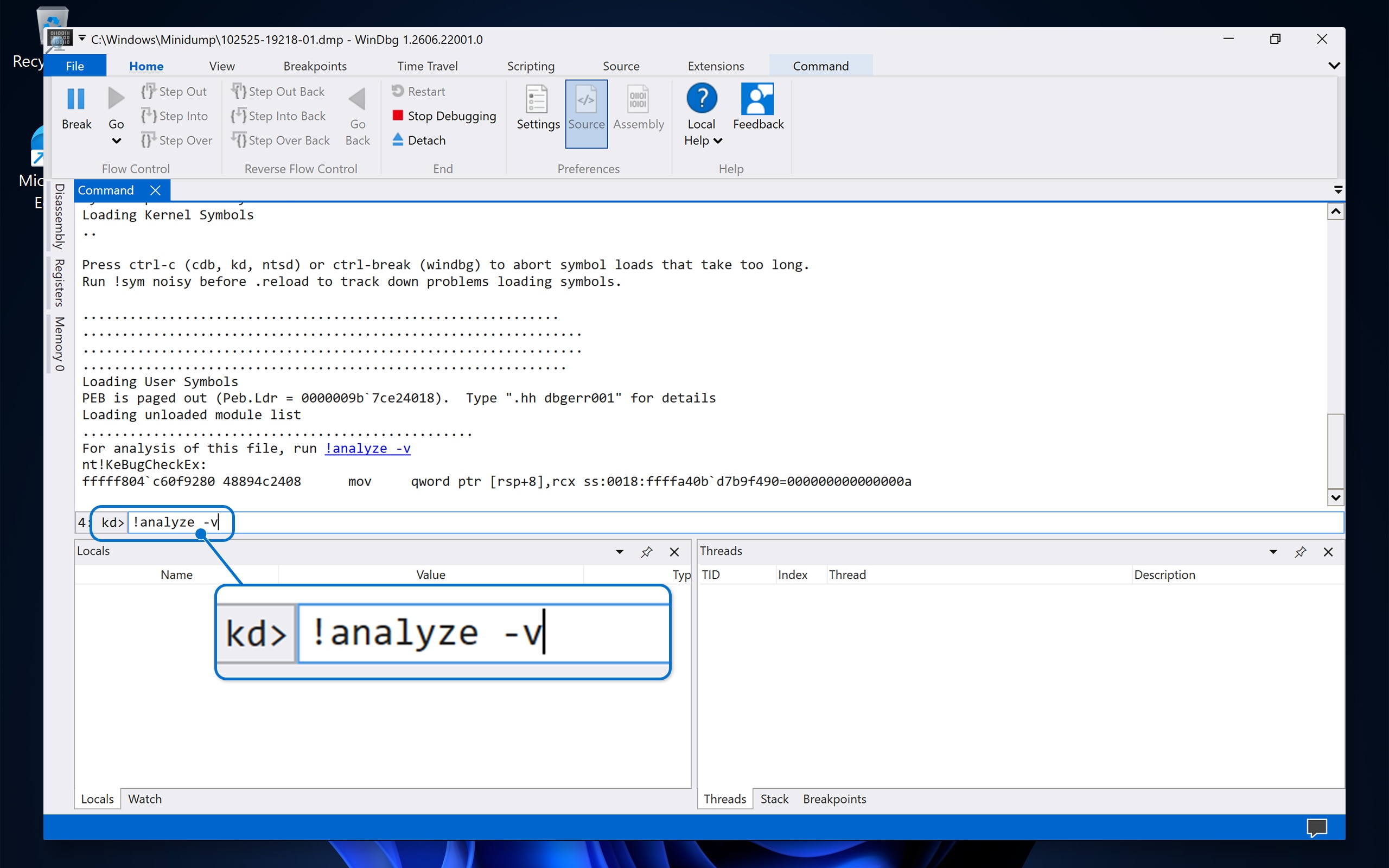
- En la ventana de comandos de la parte inferior, escriba el siguiente comando y, a continuación, presione Intro:
!analyze -v - Espere a que se complete el análisis. Esto puede tardar unos minutos mientras WinDbg descarga los símbolos necesarios y procesa los datos.
Nota: Si ve un error acerca de que los símbolos no se cargan, verifique que la ruta de su símbolo se haya ingresado correctamente (Paso 2) y que su computadora esté conectada a Internet.
Paso 4: Leer y comprender los resultados del análisis
Una vez finalizado el comando !analyze -v, WinDbg muestra un informe detallado. Estos son los campos más importantes que debe buscar y lo que significan:
Campos clave en el informe de análisis
|
Campo |
Lo que te dice |
Ejemplo |
|---|---|---|
|
Comprobación de errores (o código de DETENCIÓN) |
El código de error específico del bloqueo. |
0x000000D1 (DRIVER_IRQL_NOT_LESS_OR_EQUAL) |
|
SYMBOL_NAME |
La función o rutina específica que se estaba ejecutando cuando se produjo el bloqueo. |
NVLDDMKM+1A2B3C |
|
MODULE_NAME |
El nombre del controlador o el módulo del sistema que causó o estuvo involucrado en el bloqueo. |
NVLDDMKM |
|
IMAGE_NAME |
El nombre de archivo del módulo. |
nvlddmkm.sys |
|
FAILURE_BUCKET_ID |
Identificador único que agrupa bloqueos similares. |
0xD1_nvlddmkm+1a2b3c |
|
PROCESS_NAME |
El proceso (programa) que estaba activo cuando se produjo el bloqueo. |
chrome.exe |
|
DEFAULT_BUCKET_ID |
Una categoría general para el tipo de bloqueo. |
DRIVER_FAULT |
Cómo interpretar los resultados
- Si MODULE_NAME o IMAGE_NAME muestra un archivo .sys , es probable que el bloqueo haya sido causado por un controlador. El nombre del archivo ayuda a identificar qué componente de hardware o software está involucrado.
- Si el módulo es ntoskrnl.exe : este es el kernel de Windows. Esto no significa necesariamente que Windows en sí sea el problema. A menudo indica que otro controlador dañó la memoria y el kernel detectó el problema. Mire la pila completa de llamadas para obtener pistas adicionales.
- Si el módulo está win32kfull.sys o win32kbase.sys : estos son archivos del sistema relacionados con los gráficos de Windows. El problema podría estar relacionado con el controlador de pantalla o una aplicación de gráficos.
Nombres de archivos de controladores comunes y sus componentes asociados
|
Nombre de archivo del controlador |
Componente asociado |
|---|---|
|
nvlddmkm.sys |
Controlador de gráficos NVIDIA |
|
atikmdag.sys o atikmpag.sys |
Controlador de gráficos AMD/ATI |
|
igdkmd64.sys |
Controlador de gráficos Intel |
|
Netwtw10.sys o Netwtw08.sys |
Controlador de Wi-Fi Intel |
|
USBXHCI.SYS |
Controlador de la controladora de host USB 3.0 |
|
storport.sys o stornvme.sys |
Controlador de almacenamiento |
|
tcpip.sys |
Controlador de red (TCP/IP) |
|
dxgkrnl.sys |
Kernel de gráficos de DirectX |
|
ntfs.sys |
Controlador de sistema de archivos NTFS |
|
fltMgr.sys |
Administrador de filtros del sistema de archivos |
|
Classpnp.sys |
Controlador de clase SCSI (a menudo relacionado con el almacenamiento) |
Propina: Si no está seguro de a qué archivo pertenece un controlador, busque el nombre del archivo en línea para obtener más información.
Paso 5: Solucionar el problema y resolver el error de pantalla azul
Después de identificar el controlador o el módulo con fallas a través del análisis del archivo de volcado, siga los pasos que se indican a continuación para resolver el problema.
Nota: Para obtener orientación adicional, consulte nuestra guía completa de solución de problemas de pantalla azul.
Si el bloqueo fue causado por un controlador (archivo .sys)
- Actualizar el controlador : vaya a Controladores y descargas de Dell y descargue el controlador más reciente para su modelo de computadora Dell específico. Si el controlador es para un componente de otros fabricantes (por ejemplo, una impresora, una cámara web, etc.), visite el sitio web del fabricante para obtener la versión más reciente.
- Revierta el controlador : si el problema comenzó después de una actualización reciente del controlador:
- Seleccione Inicio, escriba Administrador de dispositivos y, a continuación, presione Intro.
- Expanda la categoría del dispositivo (por ejemplo, Adaptadores de pantalla).
- Haga clic con el botón secundario en el dispositivo y seleccione Propiedades.
- Seleccione la ficha Controlador y, a continuación, seleccione Revertir controlador (si está disponible).
- Reinstalar el controlador : desinstale el controlador en el Administrador de dispositivos, reinicie la computadora e instale una copia nueva.
Si el bloqueo apunta a ntoskrnl.exe o a un archivo del sistema de Windows
- Ejecute el Comprobador de archivos del sistema (SFC):
- Seleccione Inicio y escriba CMD.
- Haga clic con el botón secundario en el símbolo del sistema y seleccione Ejecutar como administrador.
- Escriba el siguiente comando y, luego, presione Intro:
sfc /scannow - Espere a que finalice el escaneo y siga las instrucciones que se muestran.
- Ejecute la herramienta DISM (si SFC encuentra problemas que no puede solucionar):
- En el mismo símbolo del sistema de administrador, escriba el siguiente comando y, a continuación, presione Intro:
DISM /Online /Cleanup-Image /RestoreHealth - Espere a que se complete el proceso y, a continuación, ejecute
sfc /scannowotra vez.
- En el mismo símbolo del sistema de administrador, escriba el siguiente comando y, a continuación, presione Intro:
- Buscar actualizaciones de Windows:
- Seleccione Inicio > Configuración > Windows Update.
- Seleccione Buscar actualizaciones e instalar las actualizaciones disponibles.
Si sospecha que hay un problema de hardware
Los errores de pantalla azul también pueden deberse a problemas de hardware, como fallas de memoria (RAM), un procesador sobrecalentado o un disco duro defectuoso. Pruebe estos pasos:
- Ejecutar el diagnóstico integrado de Dell : reinicie la computadora y presione F12 en el logotipo de Dell. Seleccione Diagnostics en el menú y ejecute una prueba de hardware completa.
- Ejecute el diagnóstico de memoria de Windows:
- Seleccione Inicio, escriba Diagnóstico de memoria de Windows y, a continuación, presione Intro.
- Seleccione Reiniciar ahora y compruebe si hay problemas.
- Su computadora se reiniciará y probará su RAM. Los resultados aparecen después de reiniciar Windows.
- Comprobar temperaturas : el sobrecalentamiento puede causar errores de pantalla azul. Asegúrese de que las rejillas de ventilación y los ventiladores estén limpios y desbloqueados. Utilice la administración térmica incorporada de Dell o una herramienta de otros fabricantes para comprobar las temperaturas.
- Compruebe el estado del disco:
- Abra un símbolo del sistema de administrador.
- Escriba el siguiente comando y, luego, presione Intro:
chkdsk C: /f /r - Si se le solicita, escriba Y para programar el análisis para el próximo reinicio y, a continuación, reinicie la computadora.
Si el bloqueo fue causado por la sobreaceleración
Si ha sobreacelerado la CPU, la GPU o la RAM, restablezca todos los ajustes de sobreaceleración a sus valores predeterminados en el BIOS/UEFI. La sobreaceleración puede causar inestabilidad que conduce a errores de pantalla azul.
Códigos de detención comunes de pantalla azul y su significado
Estos son algunos de los códigos de detención que se encuentran con más frecuencia, junto con sus causas típicas y acciones recomendadas:
|
Código de detención |
Nombre |
Causa común |
Acción recomendada |
|---|---|---|---|
|
0x0000000A |
IRQL_NOT_LESS_OR_EQUAL |
Un controlador intentó acceder a una dirección de memoria no válida. |
Actualice o revierta el controlador modificado más recientemente. |
|
0x0000001E |
KMODE_EXCEPTION_NOT_HANDLED |
Un controlador o un proceso del sistema detectaron un error no controlado. |
Identifique el módulo con fallas en el análisis de volcado y actualice o reinstale el controlador asociado. |
|
0x00000050 |
PAGE_FAULT_IN_NONPAGED_AREA |
Es posible que haya fallas en la memoria o la RAM de un controlador o servicio a los que se hace referencia. |
Pruebe la RAM mediante el diagnóstico de memoria de Windows. Actualice los controladores. |
|
0x0000007E |
SYSTEM_THREAD_EXCEPTION_NOT_HANDLED |
Un subproceso del sistema generó un error que el controlador de errores no detectó. |
Actualice el controlador que se muestra en el módulo con fallas. Ejecute SFC. |
|
0x0000009F |
DRIVER_POWER_STATE_FAILURE |
Un controlador se encuentra en un estado de alimentación incoherente o no válido. |
Actualice los controladores de chipset, pantalla y red. Compruebe los ajustes de alimentación. |
|
0x000000D1 |
DRIVER_IRQL_NOT_LESS_OR_EQUAL |
Un controlador accedió a la memoria con un nivel de solicitud de interrupción incorrecto. |
Actualice o reinstale el controlador identificado en el análisis. |
|
0x000000EF |
CRITICAL_PROCESS_DIED |
Un proceso crítico del sistema se detuvo inesperadamente. |
Ejecute SFC y DISM. Compruebe si hay malware. Considere una restauración del sistema. |
|
0x00000133 |
DPC_WATCHDOG_VIOLATION |
Un procedimiento de larga duración causaba un tiempo de espera agotado, a menudo relacionado con el almacenamiento o los controladores de pantalla. |
Actualizar el almacenamiento (SSD/HDD) y los controladores de pantalla. Actualizar el firmware. |
|
0x0000003B |
SYSTEM_SERVICE_EXCEPTION |
Ocurrió una excepción durante una rutina de servicio del sistema. |
Ejecute SFC. Actualice los controladores instalados recientemente. Buscar actualizaciones de Windows. |
|
0xC000021A |
STATUS_SYSTEM_PROCESS_TERMINATED |
Un proceso crítico de Windows (como Winlogon o CSRSS) falló. |
Inicie el equipo en modo seguro. Ejecute SFC y DISM. Considere la posibilidad de restaurar el sistema. |
Para obtener una lista completa de los códigos de detención, consulte Referencia de códigos de comprobación de errores de Microsoft (en inglés).
Opcional: use el comprobador de controladores para encontrar los controladores problemáticos
Si el análisis de minivolcado no identifica claramente el controlador problemático o si se siguen produciendo errores de pantalla azul, puede usar el Comprobador de controladores. Esta herramienta incorporada de Windows monitorea a los conductores en tiempo real y fuerza una pantalla azul con información detallada cuando detecta que un conductor se comporta mal.
Importante: El comprobador de controladores puede provocar errores de pantalla azul adicionales de forma intencionada. Esto es por diseño, estresa a los conductores para encontrar problemas. Úselo solo cuando esté solucionando problemas activamente y deshabilítelo siempre cuando haya terminado.
Nota: Debe iniciar sesión con una cuenta de administrador. Si no está seguro de si su cuenta tiene derechos de administrador, seleccione Inicio > Configuración > Cuentas y compruebe si aparece Administrador bajo el nombre de su cuenta.
Cómo habilitar el comprobador de controladores
- Seleccione Inicio y escriba CMD.
- Haga clic con el botón secundario en el símbolo del sistema y seleccione Ejecutar como administrador.
- Escriba el siguiente comando y, luego, presione Intro:
verifier - En el Administrador del comprobador de controladores, seleccione Crear configuración estándar y, a continuación, seleccione Siguiente.
- Seleccione Seleccionar automáticamente controladores sin firmar o Seleccionar nombres de controlador de una lista y, a continuación, seleccione Siguiente.
Propina: Si sospecha de un controlador específico, seleccione Seleccionar nombres de controladores de una lista y elija solo ese controlador. Verificar menos conductores hace que el proceso sea más eficiente y reduce la posibilidad de accidentes no relacionados.
- Seleccione Finalizar y reinicie la computadora.
- Utilice la computadora como de costumbre. Si se detecta un controlador defectuoso, Windows genera una pantalla azul con un archivo de volcado detallado. Analice este nuevo archivo de volcado mediante WinDbg (consulte los pasos 3 y 4 anteriores).
Cómo deshabilitar el comprobador de controladores
Una vez finalizada la solución de problemas, desactive siempre el comprobador de controladores:
- Abra un símbolo del sistema de administrador.
- Escriba el siguiente comando y, luego, presione Intro:
verifier /reset - Reinicie la computadora.
Pasos a seguir si el comprobador de controladores provoca un bucle de arranque
Si la computadora se reinicia constantemente con errores de pantalla azul después de habilitar el comprobador de controladores:
- Reinicie la computadora, mantenga presionada la tecla Mayús mientras selecciona Reiniciar en la pantalla de inicio de sesión para acceder a las Opciones avanzadas de inicio.
- Seleccione Troubleshoot > Advanced > options Command Prompt.
- Escriba el siguiente comando y, luego, presione Intro:
verifier /bootmode resetonbootfail. - Inmediatamente después, escriba este comando y presione Enter:
verifier /reset - Tipo
exit, presione Intro y seleccione Continuar para reiniciar.
Nota: Si el cifrado de BitLocker está habilitado en la computadora, es posible que se le solicite ingresar la clave de recuperación de BitLocker para poder acceder a las Opciones avanzadas de inicio. Se trata de una clave numérica de 48 dígitos que se creó cuando se activó BitLocker por primera vez. Obtenga la clave de recuperación de BitLocker de su cuenta de Microsoft.
Preguntas frecuentes
P: ¿Dónde se almacenan los archivos de minivolcado en Windows?
R: De manera predeterminada, Windows guarda los archivos de minivolcado en C:\Windows\Minidump\. Cada archivo se nombra con la fecha en que se creó (por ejemplo, 010125-12345-01.dmp). Los archivos de volcado de memoria de la aplicación se almacenan en C:\Users\YourUsername\AppData\Local\CrashDumps\.
P: ¿Qué hace !analyze -v en WinDbg?
R: El comando !analyze -v indica a WinDbg que realice un análisis detallado (verboso) del archivo de volcado de memoria. Identifica automáticamente el código de detención, el controlador o módulo con fallas y la pila de llamadas que provocó el bloqueo. Este es el comando más importante que se debe ejecutar cuando se analiza un archivo de volcado de pantalla azul.
P: ¿Por qué mi análisis muestra ntoskrnl.exe como la causa?
R: ntoskrnl.exe es el kernel de Windows, el núcleo del sistema operativo. Cuando aparece como el módulo con fallas, generalmente significa que otro controlador dañó la memoria y el kernel detectó el problema. Mire la pila completa de llamadas y otros campos como FAILURE_BUCKET_ID para obtener pistas adicionales sobre la causa real.
P: ¿Puedo analizar archivos de volcado sin WinDbg?
R: Sí, hay herramientas alternativas disponibles. Sin embargo, es posible que proporcionen menos detalles que WinDbg.
P: ¿Cómo soluciono los errores de pantalla azul causados por los controladores?
R: Comience por identificar el controlador responsable mediante WinDbg u otra herramienta de análisis. A continuación, actualice el controlador a la versión más reciente desde el sitio web del fabricante o desde Controladores y descargas de Dell. Si el problema comenzó después de actualizar un controlador, intente revertir a la versión anterior con el Administrador de dispositivos.
P: ¿Por qué no hay un archivo de minivolcado después de una pantalla azul?
R: Si no se creó ningún archivo de minivolcado, es posible que el sistema no esté configurado para guardarlos. Vaya a Configuración > avanzada > de inicio y recuperación > de propiedades del sistema y verifique que la opción Volcado de memoria pequeña o Volcado automático de memoria esté seleccionado. Asegúrese también de que haya suficiente espacio de disco en la unidad del sistema.
P: ¿Cuántos archivos de minivolcado conserva Windows?
R: Windows no elimina automáticamente los archivos de minivolcado antiguos, pero la carpeta suele almacenar los archivos más recientes. Con el tiempo, estos archivos se acumulan. Puede eliminar de forma segura los archivos de minivolcado antiguos si ya no los necesita para la solución de problemas.
¿Necesita más ayuda?
Recursos de Dell
- Guía de solución de problemas de pantalla azul: guía paso a paso para diagnosticar y resolver errores de pantalla azul en computadoras Dell.
- Controladores y descargas de Dell : descargue los controladores más recientes para su computadora Dell.
Recursos de Microsoft
- Microsoft Bug Check Code Reference (en inglés): lista completa de descripciones y códigos de detención de pantalla azul.
- Solución avanzada de problemas de errores de detención de Microsoft (en inglés): guía de Microsoft para la solución avanzada de problemas de pantalla azul.
- Analizar un archivo de volcado en modo kernel con WinDbg (en inglés): documentación de Microsoft sobre el análisis de archivos de volcado.
- Microsoft Driver Verifier (en inglés): documentación detallada sobre el uso de Driver Verifier.
- Microsoft Process Explorer (en inglés): una herramienta para identificar a qué archivo o proceso en ejecución pertenece.
Informazioni aggiuntive
Artículos recomendados
Estos son algunos artículos recomendados relacionados con este tema que podrían ser de su interés.
Prodotti interessati
Alienware, Dell All-in-One, Dell Pro All-in-One, Dell Pro Max Micro, Dell Pro Max Slim, Dell Pro Max Tower, Dell Pro Micro, Dell Pro Slim, Dell Pro Tower, Dell Slim, Dell Tower, Inspiron, Legacy Desktop Models, OptiPlex, Vostro, XPS, G Series
, G Series, Alienware, Dell Laptops, Dell Plus, Dell Pro, Dell Pro Max, Dell Pro Plus, Dell Pro Premium, Inspiron, Latitude, Dell Pro Rugged, Vostro, XPS, Legacy Laptop Models, Fixed Workstations, Mobile Workstations, Dell Pro Max Micro XE FCM2250, Dell Pro Max Slim XE FCS1250, Dell Pro Max Tower T2 XE FCT2250, Dell Pro Max 14 Premium MA14250, Dell Pro Max 16 Premium MA16250, Dell Pro Max 16 Plus MB16250, Dell Pro Max 18 Plus MB18250, Dell Pro Max 16 XE MC16250, Dell Pro Micro Thin Client Q9M1260, Dell Pro Micro Plus XE QBM1250, Dell Pro Slim Plus XE5 QBS1250, Dell Pro Tower Plus XE5 QBT1250
...
Proprietà dell'articolo
Numero articolo: 000149411
Tipo di articolo: How To
Ultima modifica: 24 lug 2026
Versione: 14
Trova risposta alle tue domande dagli altri utenti Dell
Support Services
Verifica che il dispositivo sia coperto dai Servizi di supporto.