Kuinka analysoida sinisen näytön vedostiedostoja WinDbg: n avulla
Riepilogo: Katso, miten voit lukea Windowsin minivedostiedostoja WinDbg:n avulla sinisen virhenäytön (BSOD) jälkeen. Vaiheittaiset ohjeet kaatumisvedosten analysointiin, viallisten ohjainten tunnistamiseen ja sinisten virhenäyttöjen korjaamiseen Dell-tietokoneissa, joissa on Windows. ...
Questo articolo si applica a
Questo articolo non si applica a
Questo articolo non è legato a un prodotto specifico.
Non tutte le versioni del prodotto sono identificate in questo articolo.
Istruzioni
Yleiskatsaus
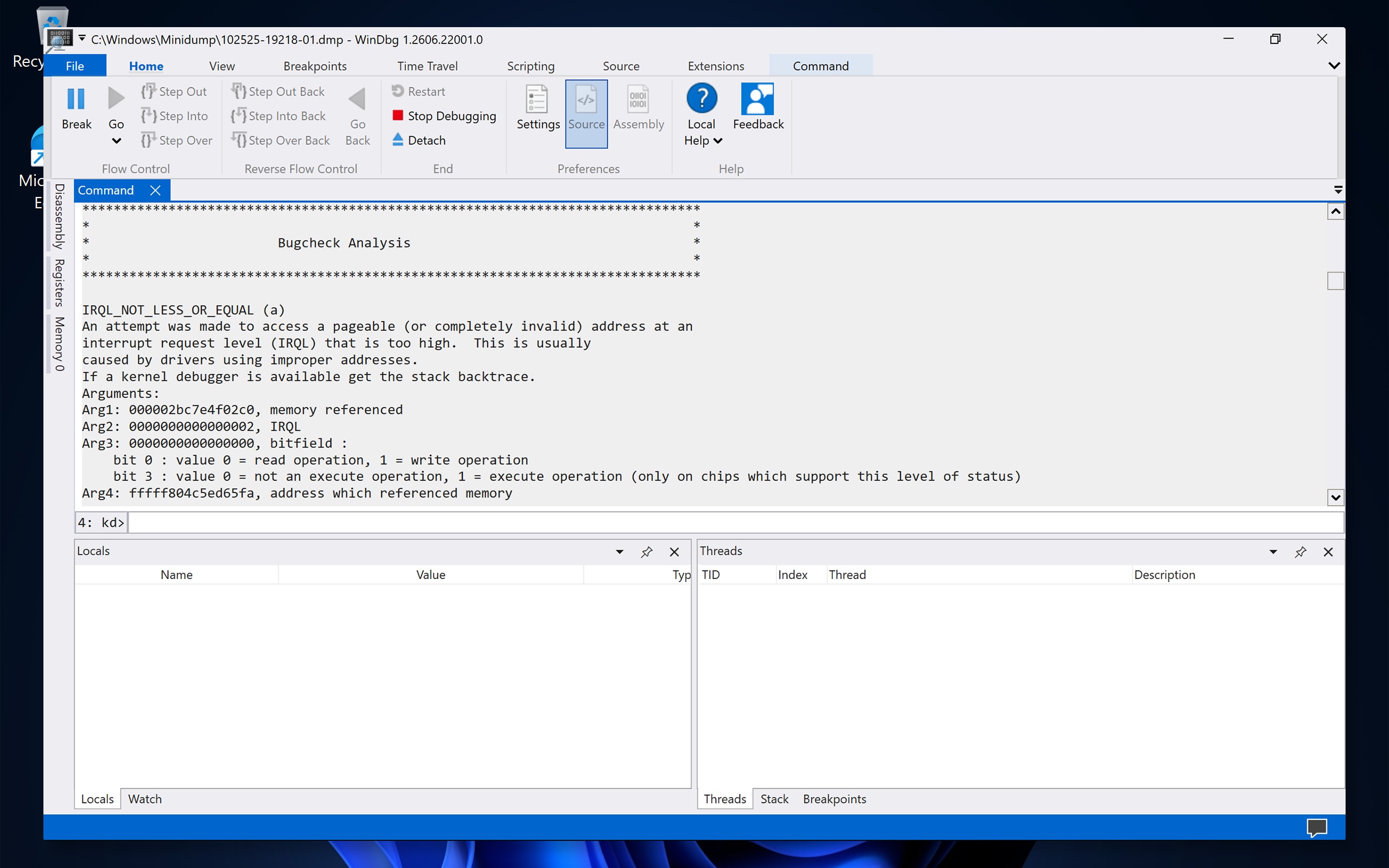
Sininen näyttö -virhe (kutsutaan myös nimellä Blue Screen of Death tai BSOD) tapahtuu, kun Windows kohtaa kriittisen ongelman ja sammuu tietokoneen suojaamiseksi. Kun näin tapahtuu, Windows luo pienen tiedoston nimeltä minivedos , joka tallentaa kaatumishetken tapahtumat.
Tässä artikkelissa kerrotaan, miten voit käyttää Windowsin virheenkorjausta (WinDbg), Microsoftin ilmaista työkalua, näiden minidump-tiedostojen avaamiseen ja lukemiseen. Vielä tärkeämpää on, että se auttaa sinua ymmärtämään, mitä tulokset tarkoittavat ja mitä toimia on toteutettava ongelman korjaamiseksi.
Mitä opit:
- Tietokoneen määrittäminen tallentamaan minidump-tiedostoja.
- WinDbg:n asentaminen ja käyttäminen kaatumisvedostiedoston analysointiin.
- Kuinka lukea analyysituloksia ja tunnistaa syy.
- Tulosten käyttäminen sinisen virhenäytön vianmääritykseen ja ratkaisemiseen.
- Kuinka käyttää Driver Verifieriä ongelmallisten ohjainten etsimiseen.
Mikä on minidumppitiedosto?
Kun sininen näyttö -virhe ilmenee, Windows tallentaa pienen muistivedostiedoston (kutsutaan myös minivedokseksi), jonka tiedostotunniste on .dmp. Tämä tiedosto tallentaa tilannevedoksen tietokoneen tilasta kaatumishetkellä. Pienestä koostaan (tyypillisesti 256 kt) huolimatta minidumppi sisältää arvokasta tietoa, kuten:
- Pysäytyskoodi — Virhekoodi, joka tunnistaa kaatumisen tyypin (esimerkiksi DRIVER_IRQL_NOT_LESS_OR_EQUAL).
- Parametrit — pysäytyskoodiin liittyvät lisäarvot.
- Ladatut ohjaimet — Luettelo kaikista kuljettajista, jotka olivat käynnissä, kun onnettomuus tapahtui.
- Viallinen moduuli — Tiedosto (ajuri, järjestelmätiedosto tai sovellus), joka aiheutti kaatumisen tai vaikutti siihen.
- Ydintilan kutsupino — Tekninen tietue, joka näyttää kaatumiseen johtaneiden tapahtumien sarjan.
- Suorittimen ja säikeen konteksti — Tietoja prosessorista ja prosessista, jotka olivat aktiivisia tuolloin.
Nämä tiedot auttavat rajaamaan, johtuiko kaatuminen ohjaimesta, Windowsin järjestelmätiedostosta, laitteistoviasta vai ohjelmistoristiriidasta.
Mikä aiheuttaa sinisen virhenäytön?
Sinisellä virhenäytöllä voi olla monia syitä. Yleisimpiä ovat:
|
Luokka |
Yleiset syyt |
|---|---|
|
Kuljettajan ongelmat |
Vanhentuneet, vioittuneet tai yhteensopimattomat ohjaimet (noin 70–80 % BSOD-laitteista liittyy ohjaimiin). |
|
Ohjelmistojen ristiriidat |
Yhteensopimattomat ohjelmat, viimeisimmät Windows-päivitykset tai vioittuneet järjestelmätiedostot. |
|
Järjestelmätiedoston vioittuminen |
Vaurioituneet Windows-järjestelmätiedostot virheellisten sammutusten, haittaohjelmien tai levyvirheiden vuoksi. |
|
Overclocking |
Epävakaat suorittimen, grafiikkasuorittimen tai RAM-ylikellotuksen asetukset. |
|
Laitteisto-ongelmat |
Vioittunut RAM-muisti, ylikuumeneminen, kiintolevyvirheet tai vialliset laitteistokomponentit. |
Ennen kuin aloitat: varmista, että minivedostiedostoja tallennetaan
Ennen kuin voit analysoida kaatumisvedoksen, tietokone on määritettävä luomaan ja tallentamaan minivedostiedostoja. Tarkista tämä asetus seuraavasti:
Huomautus: Sinun on oltava kirjautuneena järjestelmänvalvojan tilillä, jotta voit käyttää tätä kansiota. Jos et ole varma, onko tililläsi järjestelmänvalvojan oikeudet, valitse Aloita > asetukset > Tilit ja tarkista, näkyykö tilisi nimen alla Järjestelmänvalvoja .
- Valitse Käynnistä, kirjoita SystemPropertiesAdvanced ja paina sitten Enter-näppäintä.
- Valitse Järjestelmän ominaisuudet -ikkunan Käynnistys ja palautus -osan Asetukset.
- Varmista Kirjoita virheenkorjaustiedot -kohdassa, että Pieni muistivedos (256 kt) tai Automaattinen muistivedos on valittuna.
- Varmista, että Small Dump -hakemiston arvo on %SystemRoot%\Minidump.
- Valitse OK ja sulje sitten Järjestelmän ominaisuudet valitsemalla OK uudelleen.
Huomautus: Jos muutit asetuksia, ota muutokset käyttöön käynnistämällä tietokone uudelleen. Minivedostiedostot luodaan vain tulevien kaatumisten aikana, joten tämä asetus ei luo tiedostoja aiemmille sinisen näytön tapahtumille.
Vaihe 1: Asenna WinDbg
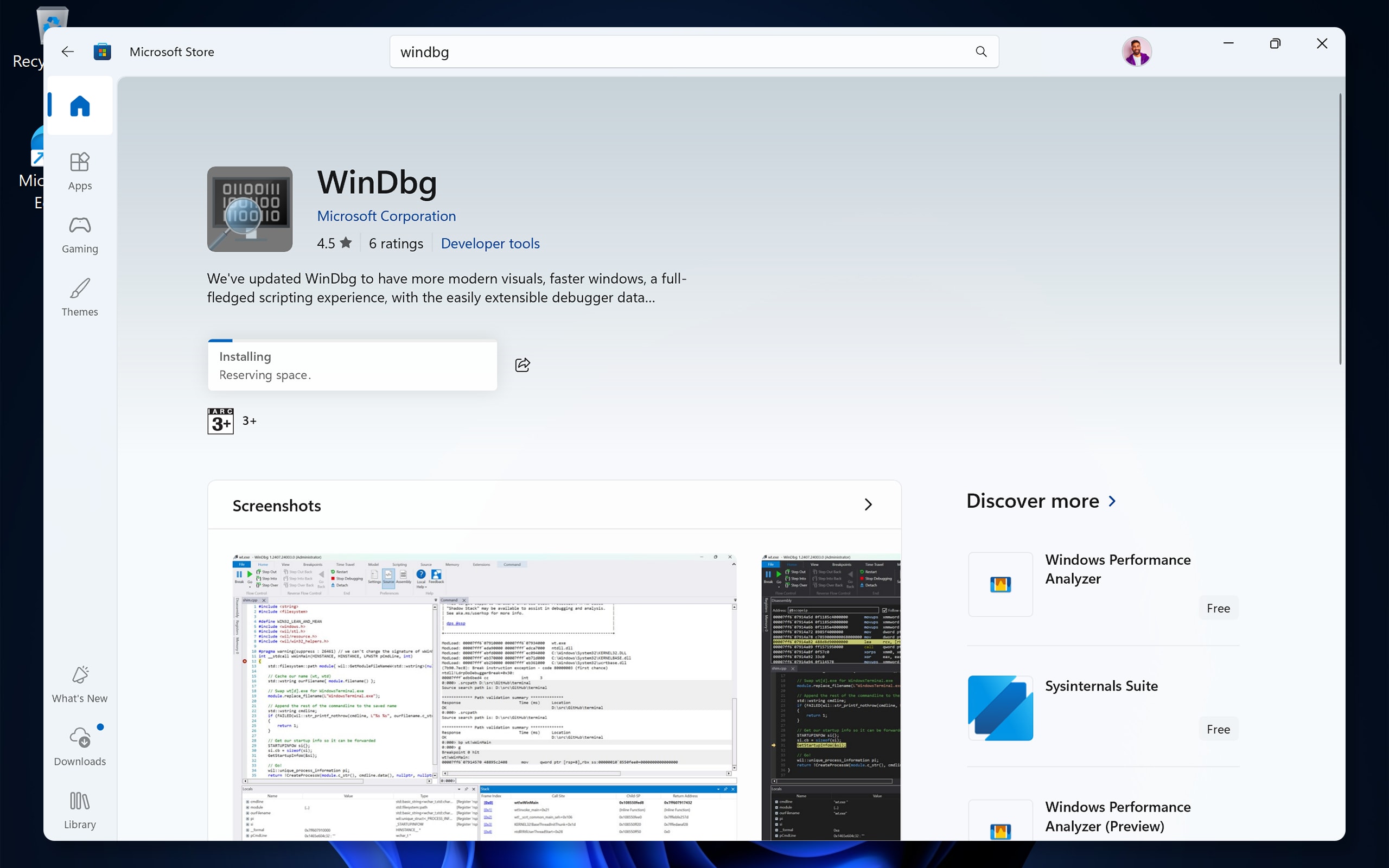
WinDbg (Windows Debugger) on Microsoftin ilmainen työkalu, jonka avulla voit avata ja analysoida minidump-tiedostoja. Lataa ja asenna se seuraavasti:
- Valitse Käynnistä ja avaa Microsoft Store.
- Kirjoita hakupalkkiin WinDbg ja paina sitten Enter-näppäintä.
- Valitse hakutuloksista WinDbg (aiemmin WinDbg Preview) ja valitse sitten Hae tai Asenna.
- Odota, kunnes asennus on valmis.
Huomautus: WinDbg on saatavana myös osana Windows SDK :ta (Software Development Kit). Microsoft Store -versiota suositellaan, koska sillä on käyttäjäystävällisempi käyttöliittymä ja se saa säännöllisiä päivityksiä.
Vaihe 2: Määritä symbolipolku
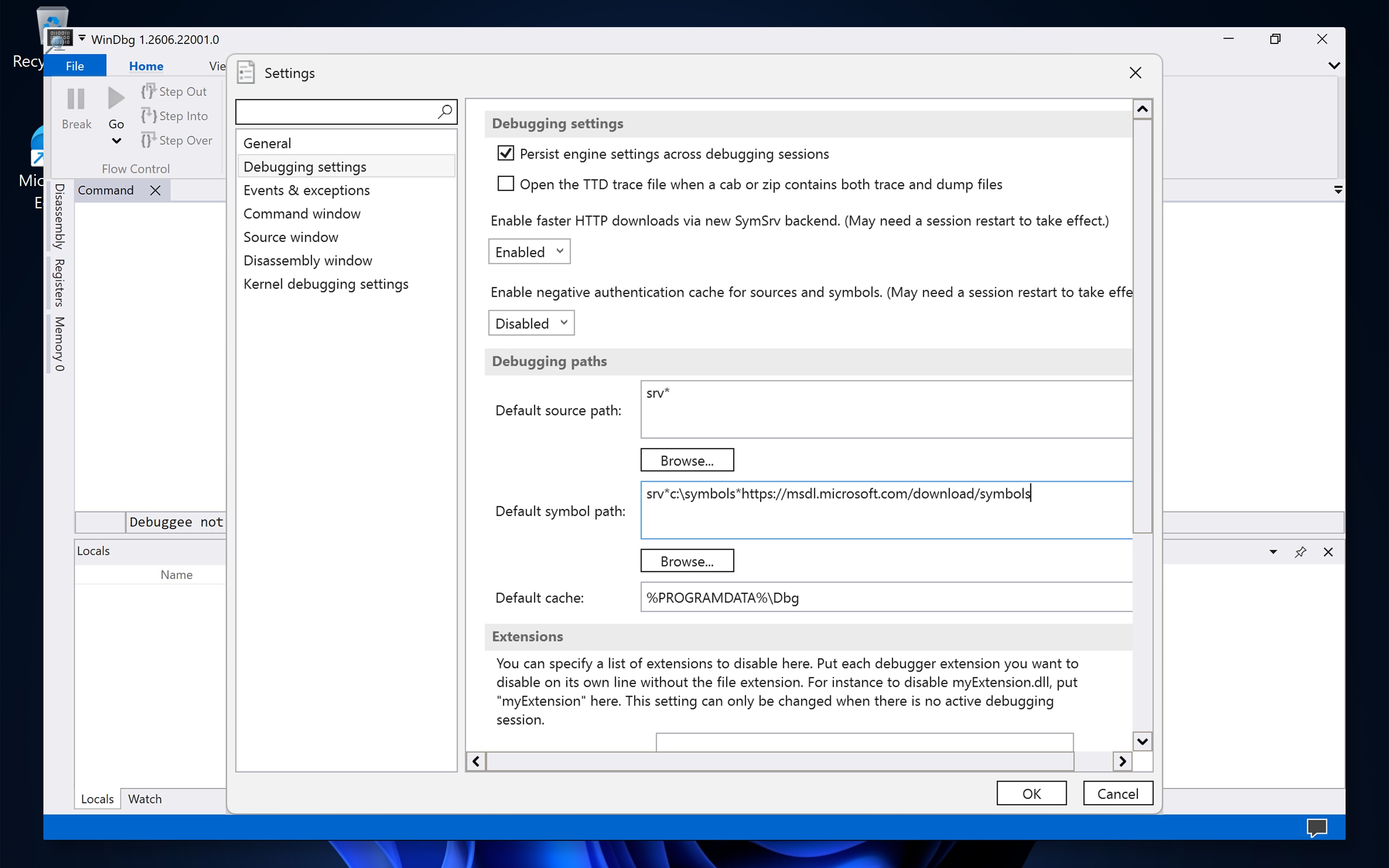
Symbolit ovat tiedostoja, joiden avulla WinDbg voi muuntaa raa'at kaatumistiedot luettaviksi tiedoiksi, kuten funktioiden ja ohjainten nimiksi. Ilman symboleja analyysitulokset voivat olla puutteellisia tai vaikeasti tulkittavia. Määritä symbolin polku seuraavasti:
- Valitse Käynnistä, kirjoita WinDbg ja avaa sitten sovellus valitsemalla WinDbg .
- Valitse Tiedosto ja valitse sitten Asetukset.
- Valitse Virheenkorjausasetukset.
- Kirjoita Oletussymbolin polku -kenttään seuraava polku täsmälleen kuvan osoittamalla tavalla: srv*C:\Symbols*https://msdl.microsoft.com/download/symbols
- Valitse OK.
Mitä tämä polku tarkoittaa?
- srv* käskee WinDbg:tä lataamaan symbolit palvelimelta.
- C:\Symbols on tietokoneesi paikallinen kansio, johon ladatut symbolit tallennetaan (tallennetaan välimuistiin) nopeampaa tulevaa käyttöä varten. WinDbg luo tämän kansion automaattisesti.
- URL-osoite osoittaa Microsoftin julkiseen symbolipalvelimeen.
Vaihe 3: Avaa ja analysoi vedostiedosto
Kun WinDbg on asennettu ja symbolipolku määritetty, analysoi minivedostiedosto seuraavasti:
- Valitse WinDbg:ssä Tiedosto ja valitse sitten Avaa vedostiedosto.
- Siirry kansioon, johon minivedostiedostot on tallennettu. Oletussijainnit ovat:
- Windowsin kaatumisvedokset: C:\Windows\Minidump\
- Sovelluksen kaatumisvedokset: C:\Käyttäjät\YourUsername\AppData\Local\CrashDumps\
- Valitse .dmp tiedosto, jonka haluat analysoida, ja valitse sitten Avaa.
Vihje: Jos dumppitiedostoja on useita, valitse ensin niistä uusin. Tiedostonimi sisältää yleensä kaatumisen päivämäärän (esimerkiksi 010125-12345-01.dmp).
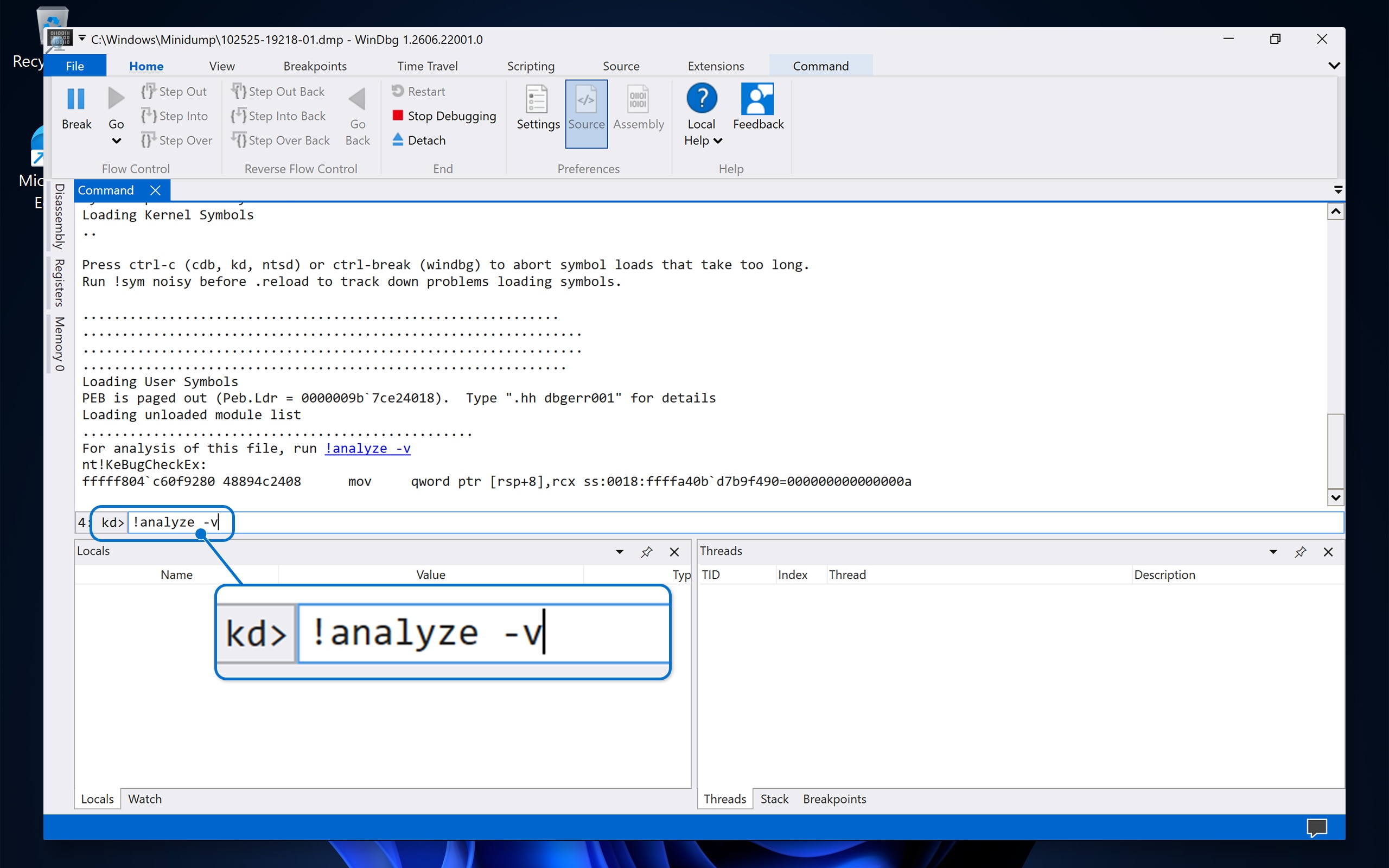
- Odota, että WinDbg lataa dumppitiedoston. Näet tekstin vierityksen komentoikkunassa.
- Kirjoita alareunassa olevaan komentoikkunaan seuraava komento ja paina sitten Enter-näppäintä:
!analyze -v - Odota, että analyysi on valmis. Tämä voi kestää muutaman minuutin, kun WinDbg lataa tarvittavat symbolit ja käsittelee tiedot.
Huomautus: Jos näet virheilmoituksen, jonka mukaan symbolit eivät lataudu, tarkista, että symbolipolku on syötetty oikein (vaihe 2) ja että tietokone on yhteydessä Internetiin.
Vaihe 4: Lue ja ymmärrä analyysin tulokset
Kun !analyze -v -komento on valmis, WinDbg näyttää yksityiskohtaisen raportin. Tässä ovat tärkeimmät kentät, joita kannattaa etsiä ja mitä ne tarkoittavat:
Analyysiraportin keskeiset kentät
|
Kenttä |
Mitä se kertoo sinulle |
Esimerkki |
|---|---|---|
|
BugCheck (tai STOP-koodi) |
Kaatumisen tarkka virhekoodi. |
0x000000D1 (DRIVER_IRQL_NOT_LESS_OR_EQUAL) |
|
SYMBOL_NAME |
Tarkka toiminto tai rutiini, joka oli käynnissä, kun kaatuminen tapahtui. |
NVLDDMKM+1A2B3C |
|
MODULE_NAME |
Sen ohjaimen tai järjestelmämoduulin nimi, joka aiheutti onnettomuuden tai oli osallisena onnettomuudessa. |
NVLDDMKM |
|
IMAGE_NAME |
Moduulin tiedostonimi. |
nvlddmkm.sys |
|
FAILURE_BUCKET_ID |
Yksilöllinen tunniste, joka ryhmittelee samankaltaiset kaatumiset yhteen. |
0xD1_nvlddmkm+1a2b3c |
|
PROCESS_NAME |
Prosessi (ohjelma), joka oli aktiivinen, kun kaatuminen tapahtui. |
chrome.exe |
|
DEFAULT_BUCKET_ID |
Yleinen luokka onnettomuustyypille. |
DRIVER_FAULT |
Tulosten tulkinta
- Jos MODULE_NAME tai IMAGE_NAME näyttää .sys tiedoston, onnettomuuden aiheutti todennäköisesti kuljettaja. Tiedostonimi auttaa tunnistamaan, mistä laitteiston osasta tai ohjelmistosta on kyse.
- Jos moduuli on ntoskrnl.exe — Tämä on Windows-ydin. Se ei välttämättä tarkoita, että Windows itse on ongelma. Se viittaa usein siihen, että toinen ohjain on vioittunut muistissa, ja ydin havaitsi ongelman. Katso koko puhelupinosta lisää vihjeitä.
- Jos moduuli on win32kfull.sys tai win32kbase.sys — Nämä ovat Windowsin grafiikkaan liittyviä järjestelmätiedostoja. Ongelma saattaa liittyä näytönohjaimeen tai grafiikkasovellukseen.
Yleiset ohjaintiedostojen nimet ja niihin liittyvät osat
|
Ajuritiedoston nimi |
Liittyvä komponentti |
|---|---|
|
nvlddmkm.sys |
NVIDIA-grafiikka-ajuri |
|
atikmdag.sys tai atikmpag.sys |
AMD-/ATI-grafiikka-ajuri |
|
igdkmd64.sys |
Intel-grafiikka-ajuri |
|
Netwtw10.sys tai Netwtw08.sys |
Intel Wi-Fi -ajuri |
|
USBXHCI.SYS |
USB 3.0 -isäntäohjaimen ajuri |
|
storport.sys tai stornvme.sys |
Tallennuslaitteen ajuri |
|
Tcpip.sys |
Verkko (TCP/IP) -ajuri |
|
Dxgkrnl.sys |
DirectX-grafiikkaydin |
|
ntfs.sys |
NTFS-tiedostojärjestelmän ohjain |
|
fltMgr.sys |
Tiedostojärjestelmän suodattimen hallinta |
|
Classpnp.sys |
SCSI-luokan ajuri (liittyy usein tallennukseen) |
Vihje: Jos et ole varma, mihin ajuritiedosto kuuluu, etsi lisätietoja etsimällä tiedoston nimeä verkosta.
Vaihe 5: Sinisen virhenäytön vianmääritys ja ratkaiseminen
Kun olet tunnistanut viallisen ohjaimen tai moduulin vedostiedostoanalyysin avulla, korjaa ongelma seuraavasti.
Huomautus: Katso lisäohjeita kattavasta sinisen näytön vianmääritysoppaastamme.
Jos kaatumisen aiheutti ohjain (.sys tiedosto)
- Päivitä ajuri – Siirry Dellin Ohjaimet ja ladattavat tiedostot -sivulle ja lataa uusin ohjain Dell-tietokonemallillesi. Jos ohjain koskee kolmannen osapuolen komponenttia (esimerkiksi tulostinta, web-kameraa jne.), katso uusin versio valmistajan sivustosta.
- Palauta ajuri takaisin – Jos ongelma ilmeni äskettäisen ajuripäivityksen jälkeen:
- Valitse Käynnistä, kirjoita Laitehallinta ja paina sitten Enter-näppäintä.
- Laajenna laitteen luokka (esimerkiksi Näyttösovittimet).
- Napsauta laitetta hiiren kakkospainikkeella ja valitse Ominaisuudet.
- Valitse Ohjain-välilehti ja valitse sitten Palauta ohjain (jos käytettävissä).
- Asenna ohjain uudelleen — Poista ajurin asennus Laitehallinnassa, käynnistä tietokone uudelleen ja asenna sitten uusi kopio.
Jos kaatuminen viittaa ntoskrnl.exe tai Windows-järjestelmätiedostoon
- Suorita järjestelmätiedostojen tarkistus (SFC):
- Valitse Käynnistä, kirjoita CMD.
- Napsauta Komentokehotetta hiiren kakkospainikkeella ja valitse sitten Suorita järjestelmänvalvojana.
- Kirjoita seuraava komento ja paina sitten Enter-näppäintä:
sfc /scannow - Odota, että skannaus on valmis, ja noudata näyttöön tulevia ohjeita.
- Suorita DISM-työkalu (jos SFC löytää ongelmia, joita se ei voi korjata):
- Kirjoita samaan järjestelmänvalvojan komentokehotteeseen seuraava komento ja paina sitten Enter-näppäintä:
DISM /Online /Cleanup-Image /RestoreHealth - Odota, että prosessi on valmis, ja suorita sitten
sfc /scannowUudelleen.
- Kirjoita samaan järjestelmänvalvojan komentokehotteeseen seuraava komento ja paina sitten Enter-näppäintä:
- Tarkista Windows-päivitykset:
- Valitse Käynnistä > Asetukset > Windows Update.
- Valitse Tarkista päivitykset ja asenna saatavilla olevat päivitykset.
Jos epäilet laitteisto-ongelmaa
Sinisen näytön virheet voivat johtua myös laitteisto-ongelmista, kuten viallisesta muistista (RAM), prosessorin ylikuumenemisesta tai viallisesta kiintolevystä. Kokeile näitä ohjeita:
- Suorita Dellin sisäinen diagnostiikka – Käynnistä tietokone uudelleen ja paina Dell-logoa painamalla F12-näppäintä . Valitse valikosta Diagnostics ja tee täydellinen laitteistotesti.
- Suorita Windowsin muistidiagnostiikka:
- Valitse Käynnistä, kirjoita Windowsin muistidiagnostiikka ja paina sitten Enter-näppäintä.
- Valitse Käynnistä uudelleen nyt ja tarkista ongelmat.
- Tietokone käynnistyy uudelleen ja testaa RAM-muistin. Tulokset tulevat näkyviin, kun Windows käynnistyy uudelleen.
- Tarkista lämpötilat — Ylikuumeneminen voi aiheuttaa sinisen näytön virheitä. Varmista, että tuuletusaukot ja tuulettimet ovat puhtaat ja esteettömät. Tarkista lämpötilat Dellin sisäänrakennetulla lämmönhallinnalla tai kolmannen osapuolen työkalulla.
- Tarkista levyn kunto:
- Avaa järjestelmänvalvojan komentokehote.
- Kirjoita seuraava komento ja paina sitten Enter-näppäintä:
chkdsk C: /f /r - Ajoita seuraavan uudelleenkäynnistyksen tarkistus pyydettäessä kirjoittamalla Y ja käynnistä tietokone sitten uudelleen.
Jos kaatuminen johtui ylikellotuksesta
Jos olet ylikellottanut suorittimen, grafiikkasuorittimen tai RAM-muistin, palauta kaikki ylikellotusasetukset oletusarvoihinsa BIOSissa/UEFIssa. Ylikellotus voi aiheuttaa epävakautta, joka johtaa sinisen näytön virheisiin.
Yleiset sinisen näytön pysäytyskoodit ja niiden merkitys
Seuraavassa on joitakin yleisimmin käytettyjä pysäytyskoodeja sekä niiden tyypillisiä syitä ja suositeltuja toimia:
|
Pysäytyskoodi |
Nimi |
Yleinen syy |
Suositellut toimet |
|---|---|---|---|
|
0x0000000A |
IRQL_NOT_LESS_OR_EQUAL |
Kuljettaja yritti käyttää virheellistä muistiosoitetta. |
Päivitä tai palauta viimeksi muutettu ohjain. |
|
0x0000001E |
KMODE_EXCEPTION_NOT_HANDLED |
Kuljettajassa tai järjestelmäprosessissa ilmeni käsittelemätön virhe. |
Tunnista viallinen moduuli vedosanalyysissä ja päivitä tai asenna siihen liittyvä ohjain uudelleen. |
|
0x00000050 |
PAGE_FAULT_IN_NONPAGED_AREA |
Ohjain tai palvelu, joka viittasi virheelliseen muistiin tai RAM-muistiin, saattaa olla viallinen. |
Testaa RAM-muistia Windowsin muistidiagnostiikalla. Päivitä ajurit. |
|
0x0000007E |
SYSTEM_THREAD_EXCEPTION_NOT_HANDLED |
Järjestelmäsäie aiheutti virheen, jota virheenkäsittelijä ei havainnut. |
Päivitä viallisessa moduulissa näkyvä ohjain. Suorita SFC. |
|
0x0000009F |
DRIVER_POWER_STATE_FAILURE |
Kuljettajan virrankäyttötila on epäjohdonmukainen tai virheellinen. |
Päivitä piirisarjan, näytön ja verkko-ohjaimet. Tarkista virrankäyttöasetukset. |
|
0x000000D1 |
DRIVER_IRQL_NOT_LESS_OR_EQUAL |
Kuljettaja käytti muistia väärällä keskeytyspyyntötasolla. |
Päivitä analyysissa määritetty ohjain tai asenna se uudelleen. |
|
0x000000EF |
CRITICAL_PROCESS_DIED |
Kriittinen järjestelmäprosessi pysähtyi odottamatta. |
Suorita SFC ja DISM. Tarkista haittaohjelmat. Harkitse järjestelmän palauttamista. |
|
0x00000133 |
DPC_WATCHDOG_VIOLATION |
Pitkään jatkunut toimenpide aiheutti aikakatkaisun, joka liittyi usein tallennuslaitteisiin tai näytönohjaimiin. |
Päivitä tallennuslaitteiden (SSD/HDD) ja näyttöjen ajurit. Päivitä laiteohjelmisto. |
|
0x0000003B |
SYSTEM_SERVICE_EXCEPTION |
Järjestelmän palvelurutiinin aikana tapahtui poikkeus. |
Suorita SFC. Päivitä äskettäin asennetut ohjaimet. Tarkista Windows-päivitykset. |
|
0xC000021A |
STATUS_SYSTEM_PROCESS_TERMINATED |
Kriittinen Windows-prosessi (kuten Winlogon tai CSRSS) epäonnistui. |
Käynnistä tietokone vikasietotilaan. Suorita SFC ja DISM. Harkitse järjestelmän palauttamista. |
Täydellinen pysäytyskoodien luettelo on Microsoftin Bug Check Code Reference -kohdassa (englanniksi).
Valinnainen: Käytä ohjaimen todentajaa ongelmallisten ohjainten etsimiseen
Jos minivedosanalyysi ei tunnista ongelmallista ajuria selvästi tai jos sinisen näytön virheitä tapahtuu jatkuvasti, voit käyttää ohjaimen todentajaa. Tämä sisäänrakennettu Windows-työkalu valvoo ohjaimia reaaliajassa ja pakottaa sinisen näytön yksityiskohtaisilla tiedoilla, kun se havaitsee ohjaimen virheellisen toiminnan.
Tärkeää: Ajurin todentaja voi aiheuttaa ylimääräisiä sinisen näytön virheitä tarkoituksella. Tämä on suunniteltu, se korostaa kuljettajia löytämään ongelmia. Käytä sitä vain, kun teet aktiivista vianmääritystä, ja poista se aina käytöstä, kun olet valmis.
Huomautus: Sinun on oltava kirjautuneena järjestelmänvalvojan tilillä. Jos et ole varma, onko tililläsi järjestelmänvalvojan oikeudet, valitse Aloita > asetukset > Tilit ja tarkista, näkyykö tilisi nimen alla Järjestelmänvalvoja .
Kuinka ottaa ohjaimen todentaja käyttöön
- Valitse Käynnistä, kirjoita CMD.
- Napsauta Komentokehotetta hiiren kakkospainikkeella ja valitse sitten Suorita järjestelmänvalvojana.
- Kirjoita seuraava komento ja paina sitten Enter-näppäintä:
verifier - Valitse Driver Verifier Managerissa Luo vakioasetukset ja valitse sitten Seuraava.
- Valitse Valitse allekirjoittamattomat ohjaimet automaattisesti tai Valitse ohjainten nimet luettelosta ja valitse sitten Seuraava.
Vihje: Jos epäilet tiettyä ohjainta, valitse Valitse kuljettajien nimet luettelosta ja valitse vain kyseinen ohjain. Vähemmän kuljettajien tarkistaminen tehostaa prosessia ja vähentää toisiinsa liittymättömien kaatumisten mahdollisuutta.
- Valitse Valmis ja käynnistä tietokone uudelleen.
- Käytä tietokonetta tavalliseen tapaan. Jos Windows havaitsee viallisen ohjaimen, Windows luo sinisen näytön, jossa on yksityiskohtainen vedostiedosto. Analysoi tämä uusi vedostiedosto WinDbg:n avulla (katso vaiheet 3 ja 4 edellä).
Ohjaimen todentajan poistaminen käytöstä
Kun olet suorittanut vianmäärityksen, poista aina Ohjaimen todentaja käytöstä:
- Avaa järjestelmänvalvojan komentokehote.
- Kirjoita seuraava komento ja paina sitten Enter-näppäintä:
verifier /reset - Käynnistä tietokone uudelleen.
Mitä tehdä, jos Driver Verifier aiheuttaa käynnistyssilmukan
Jos tietokone käynnistyy uudelleen sinisen virhenäytön vuoksi, kun ohjaimen tarkistus on otettu käyttöön:
- Käynnistä tietokone uudelleen, pidä vaihtonäppäintä painettuna ja valitse kirjautumisnäytöstä Käynnistä uudelleen, jotta voit käyttää käynnistyksen lisäasetuksia.
- Valitse Vianmääritys>, Lisäasetukset > Komentokehote.
- Kirjoita seuraava komento ja paina sitten Enter-näppäintä:
verifier /bootmode resetonbootfail. - Seuraa sitä heti kirjoittamalla tämä komento ja painamalla Enter:
verifier /reset - Tyyppi
exit, paina Enter-näppäintä ja käynnistä uudelleen valitsemalla Jatka .
Huomautus: Jos tietokoneessa on käytössä BitLocker-salaus, sinua saatetaan pyytää antamaan BitLocker-palautusavain , ennen kuin voit käyttää käynnistyksen lisäasetuksia. Se on 48-numeroinen avain, joka luotiin, kun BitLocker otettiin ensimmäisen kerran käyttöön. Hanki BitLocker-palautusavain Microsoft-tililtäsi.
Usein kysytyt kysymykset (FAQ)
K: Mihin minidump-tiedostot tallennetaan Windowsissa?
V: Windows tallentaa minidump-tiedostot oletusarvoisesti kansioon C:\Windows\Minidump\. Jokainen tiedosto nimetään luontipäivämäärän mukaan (esimerkiksi 010125-12345-01.dmp). Sovelluksen kaatumisvedostiedostot tallennetaan kansioon C:\Users\YourUsername\AppData\Local\CrashDumps\.
K: Mitä !analysis -v tekee WinDbg:ssä?
V: !analyze -v -komento käskee WinDbg:tä suorittamaan kaatumisvedostiedoston yksityiskohtaisen (monisanaisen) analyysin. Se tunnistaa automaattisesti pysäytyskoodin, viallisen ohjaimen tai moduulin ja kaatumiseen johtaneen kutsupinon. Tämä on tärkein suoritettava komento, kun analysoidaan sinisen näytön vedostiedostoa.
K: Miksi analyysini näyttää ntoskrnl.exe syynä?
V: ntoskrnl.exe on Windows-ydin, käyttöjärjestelmän ydin. Kun se näkyy viallisena moduulina, se tarkoittaa yleensä toisen ohjaimen vioittunutta muistia, ja ydin havaitsi ongelman. Katso koko puhelupino ja muut kentät, kuten FAILURE_BUCKET_ID, saadaksesi lisää vihjeitä todellisesta syystä.
K: Voinko analysoida dumppitiedostoja ilman WinDbg:tä?
V: Kyllä, saatavilla on vaihtoehtoisia työkaluja. Ne voivat kuitenkin tarjota vähemmän yksityiskohtia kuin WinDbg.
K: Miten korjaan ajurien aiheuttamat sinisen virhenäytön?
V: Aloita tunnistamalla vastuussa oleva kuljettaja WinDbg: n tai muun analyysityökalun avulla. Päivitä ohjain uusimpaan versioon valmistajan sivustosta tai Dellin Ohjaimet ja ladattavat tiedostot -sivulta. Jos ongelma ilmeni ajuripäivityksen jälkeen, yritä palauttaa versioon Laitehallinnan avulla.
K: Miksi minivedostiedostoa ei näy sinisen näytön jälkeen?
V: Jos minivedostiedostoa ei luotu, järjestelmää ei ehkä ole määritetty tallentamaan niitä. Siirry Järjestelmän ominaisuuksiin > Käynnistyksen ja palautuksen > lisäasetukset > ja varmista, että Pieni muistivedos tai Automaattinen muistivedos on valittuna. Varmista myös, että järjestelmäasemassa on riittävästi levytilaa.
K: Kuinka monta minivedostiedostoa Windows säilyttää?
V: Windows ei poista vanhoja minivedostiedostoja automaattisesti, mutta kansioon tallennetaan yleensä uusimmat tiedostot. Ajan myötä nämä tiedostot kertyvät. Voit poistaa vanhat minidump-tiedostot turvallisesti, jos et enää tarvitse niitä vianmääritykseen.
Tarvitsetko lisäohjeita?
Dell-resurssit
- Sinisen näytön vianmääritysopas – Vaiheittainen opas Dell-tietokoneiden sinisen virhenäytön diagnosointiin ja ratkaisemiseen.
- Dellin ohjaimet ja ladattavat tiedostot – Lataa Dell-tietokoneen uusimmat ajurit.
Microsoft-resurssit
- Microsoft Bug Check Code Reference (englanniksi) – Täydellinen luettelo sinisen näytön pysäytyskoodeista ja kuvauksista.
- Microsoft Advanced Troubleshooting for Stop Errors (englanniksi) – Microsoftin opas sinisen näytön edistyneeseen vianmääritykseen.
- Analysoi ydintilan vedostiedosto WinDbg:llä (englanniksi) – Microsoftin dokumentaatio vedostiedostoanalyysistä.
- Microsoft Driver Verifier (englanniksi) — Yksityiskohtainen dokumentaatio Driver Verifierin käytöstä.
- Microsoft Process Explorer (englanniksi) – Työkalu, jolla tunnistetaan, mihin käynnissä oleva prosessi tai tiedosto kuuluu.
Informazioni aggiuntive
Suositellut artikkelit
Seuraavassa on aiheeseen liittyviä suositeltuja artikkeleita, jotka saattavat kiinnostaa sinua.
Prodotti interessati
Alienware, Dell All-in-One, Dell Pro All-in-One, Dell Pro Max Micro, Dell Pro Max Slim, Dell Pro Max Tower, Dell Pro Micro, Dell Pro Slim, Dell Pro Tower, Dell Slim, Dell Tower, Inspiron, Legacy Desktop Models, OptiPlex, Vostro, XPS, G Series
, G Series, Alienware, Dell Laptops, Dell Plus, Dell Pro, Dell Pro Max, Dell Pro Plus, Dell Pro Premium, Inspiron, Latitude, Dell Pro Rugged, Vostro, XPS, Legacy Laptop Models, Fixed Workstations, Mobile Workstations, Dell Pro Max Micro XE FCM2250, Dell Pro Max Slim XE FCS1250, Dell Pro Max Tower T2 XE FCT2250, Dell Pro Max 14 Premium MA14250, Dell Pro Max 16 Premium MA16250, Dell Pro Max 16 Plus MB16250, Dell Pro Max 18 Plus MB18250, Dell Pro Max 16 XE MC16250, Dell Pro Micro Thin Client Q9M1260, Dell Pro Micro Plus XE QBM1250, Dell Pro Slim Plus XE5 QBS1250, Dell Pro Tower Plus XE5 QBT1250
...
Proprietà dell'articolo
Numero articolo: 000149411
Tipo di articolo: How To
Ultima modifica: 24 lug 2026
Versione: 14
Trova risposta alle tue domande dagli altri utenti Dell
Support Services
Verifica che il dispositivo sia coperto dai Servizi di supporto.