Analyse des fichiers de vidage en écran bleu à l’aide de WinDbg
Riepilogo: Apprenez à utiliser WinDbg pour lire les fichiers minidump Windows après une erreur d’écran bleu (BSOD). Instructions détaillées pour analyser les vidages sur incident, identifier les pilotes défectueux et résoudre les erreurs d’écran bleu sur les ordinateurs Dell exécutant Windows. ...
Questo articolo si applica a
Questo articolo non si applica a
Questo articolo non è legato a un prodotto specifico.
Non tutte le versioni del prodotto sono identificate in questo articolo.
Istruzioni
Présentation
Une erreur d’écran bleu (également appelée écran bleu de la mort ou BSOD) se produit lorsque Windows rencontre un problème critique et s’arrête pour protéger votre ordinateur. Lorsque cela se produit, Windows crée un petit fichier appelé minidump qui enregistre ce qui se passait au moment de la panne.
Cet article vous explique comment utiliser le débogueur Windows (WinDbg), un outil gratuit de Microsoft, pour ouvrir et lire ces fichiers minidump. Plus important encore, il vous aide à comprendre ce que signifient les résultats et les étapes à suivre pour résoudre le problème.
Ce que vous apprendrez :
- Configuration de votre ordinateur pour enregistrer les fichiers minidump.
- Installation et utilisation de WinDbg pour analyser un fichier de vidage sur incident.
- Comment lire les résultats de l’analyse et identifier la cause.
- Comment utiliser ces résultats pour dépanner et résoudre l’erreur d’écran bleu.
- Comment utiliser le vérificateur de pilotes pour trouver les pilotes problématiques.
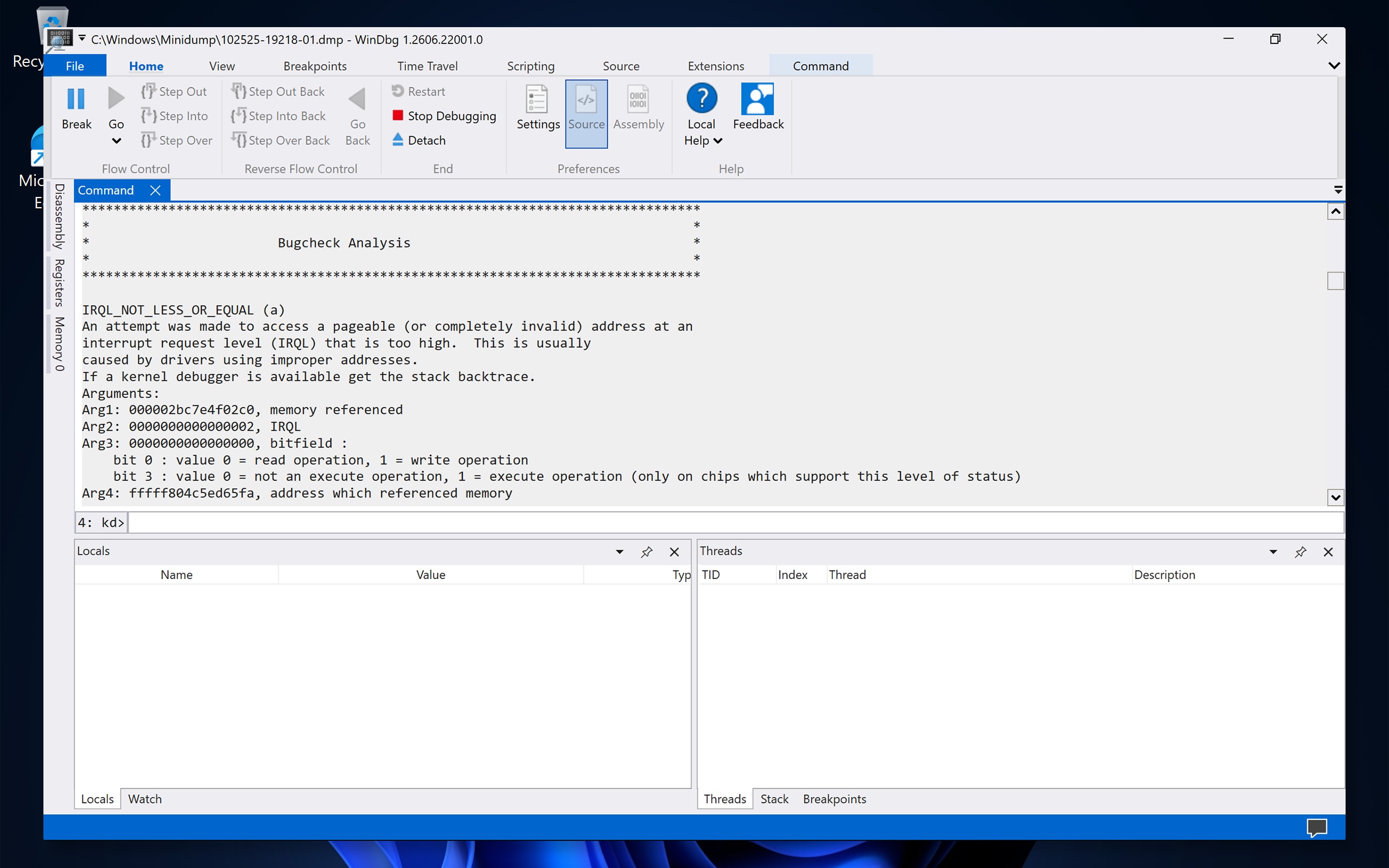
Qu’est-ce qu’un fichier minidump ?
Lorsqu’une erreur d’écran bleu se produit, Windows enregistre un petit fichier de vidage mémoire (également appelé minidump) avec l’extension de fichier .dmp. Ce fichier capture un instantané de l’état de votre ordinateur au moment de la panne. Malgré sa petite taille (généralement 256 Ko), un minidump contient des informations précieuses, notamment :
- Stop code : code d’erreur spécifique qui identifie le type de blocage (par exemple, DRIVER_IRQL_NOT_LESS_OR_EQUAL).
- Parameters : valeurs supplémentaires associées au code d’arrêt.
- Loaded drivers : liste de tous les pilotes qui étaient en cours d’exécution lorsque l’accident s’est produit.
- Faulting module : fichier spécifique (pilote, fichier système ou application) qui a provoqué ou contribué à la panne.
- Pile d’appels en mode noyau : enregistrement technique indiquant la séquence d’événements ayant conduit à la panne.
- Contexte du processeur et du thread : détails sur le processeur et le processus qui étaient actifs à ce moment-là.
Ces informations permettent de déterminer si l’incident a été causé par un pilote, un fichier système Windows, une défaillance matérielle ou un conflit logiciel.
Qu’est-ce qui cause les erreurs d’écran bleu ?
Les erreurs d’écran bleu peuvent avoir de nombreuses causes. Les plus courants sont les suivants :
|
Catégorie |
Causes courantes |
|---|---|
|
Problèmes liés aux pilotes |
Pilotes obsolètes, corrompus ou incompatibles (environ 70 à 80 % des BSOD sont liés aux pilotes). |
|
Conflits logiciels |
Programmes incompatibles, mises à jour Windows récentes ou fichiers système corrompus. |
|
Corruption du fichier système |
Fichiers système Windows endommagés en raison d’arrêts incorrects, de logiciels malveillants ou d’erreurs de disque. |
|
Overclocking |
Paramètres d’overclocking instables du processeur, du processeur graphique ou de la RAM. |
|
Problèmes matériels |
RAM défaillante, surchauffe, erreurs de disque dur ou composants matériels défectueux. |
Avant de commencer : Vérifiez que les fichiers minidump sont enregistrés
Avant de pouvoir analyser un vidage sur incident, votre ordinateur doit être configuré pour créer et enregistrer des fichiers minidump. Pour vérifier ce paramètre, procédez comme suit :
Note: Vous devez être connecté avec un compte administrateur pour accéder à ce dossier. Si vous n’êtes pas sûr que votre compte dispose de droits d’administrateur, sélectionnez Démarrer > Paramètres > Comptes et vérifiez si Administrateur apparaît sous votre nom de compte.
- Sélectionnez Démarrer, saisissez SystemPropertiesAdvanced, puis appuyez sur Entrée.
- Dans la fenêtre Propriétés système , dans la section Démarrage et restauration , sélectionnez Paramètres.
- Sous Write debugging information, vérifiez que Small memory dump (256 KB) or Automatic memory dump est sélectionné.
- Vérifiez que le répertoire Small dump est défini sur %SystemRoot %\Minidump.
- Sélectionnez OK, puis cliquez à nouveau sur OK pour fermer System Properties.
Note: Si vous avez modifié des paramètres, redémarrez votre ordinateur pour appliquer les modifications. Les fichiers minidump ne sont créés que lors de futurs blocages, de sorte que ce paramètre ne crée pas de fichiers pour les événements d’écran bleu passés.
Étape 1 : Installer WinDbg
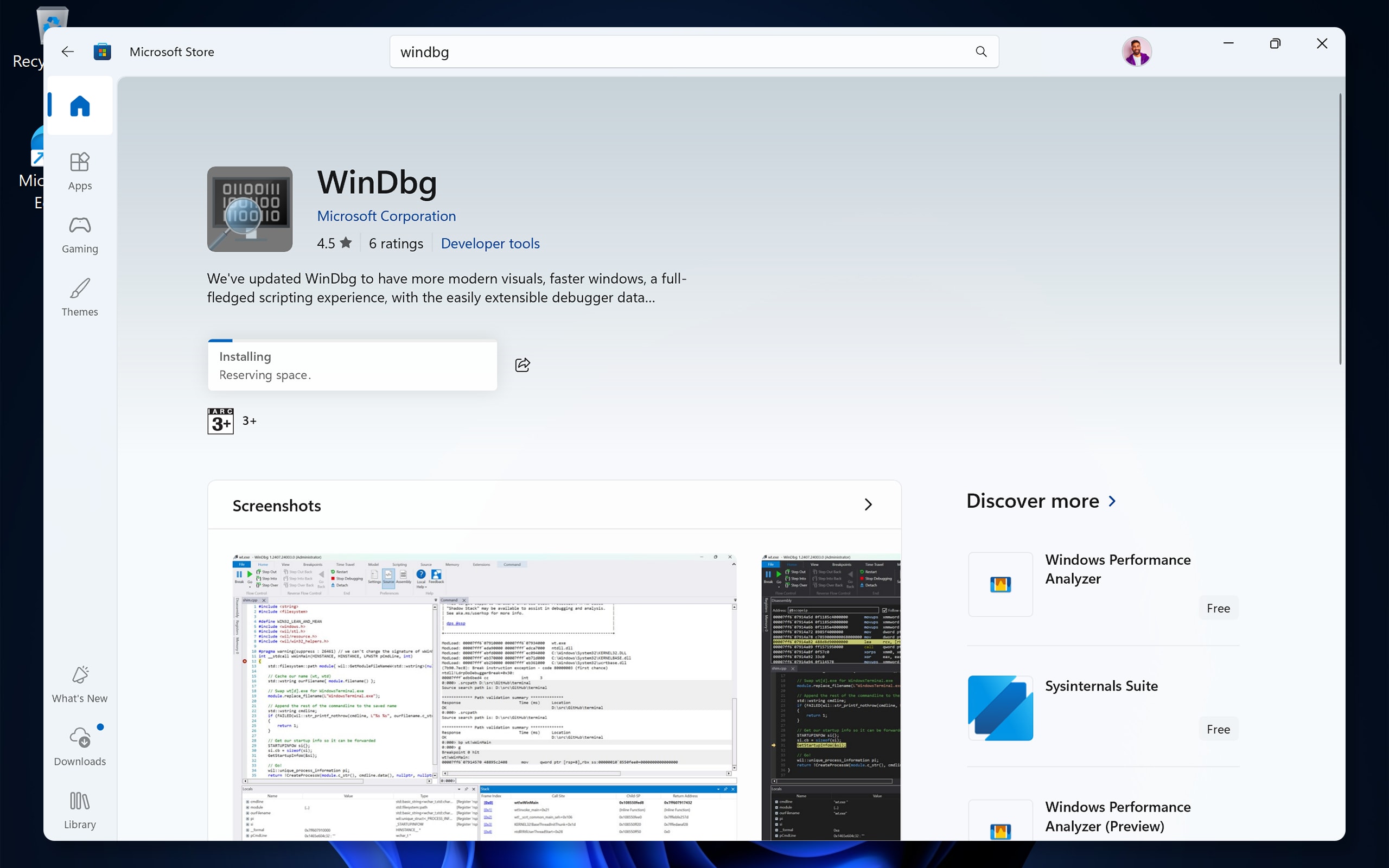
WinDbg (débogueur Windows) est un outil gratuit de Microsoft qui vous permet d’ouvrir et d’analyser les fichiers minidump. Suivez ces étapes pour le télécharger et l’installer :
- Sélectionnez Démarrer et ouvrez le Microsoft Store.
- Dans la barre de recherche, saisissez WinDbg , puis appuyez sur Entrée.
- Sélectionnez WinDbg (anciennement appelé WinDbg Preview) dans les résultats de la recherche, puis sélectionnez Obtenir ou Installer.
- Attendez que l’installation se termine.
Note: WinDbg est également disponible dans le cadre du Kit de développement logiciel (SDK) Windows . La version Microsoft Store est recommandée car elle dispose d’une interface plus conviviale et reçoit des mises à jour régulières.
Étape 2 : Configurer le chemin du symbole
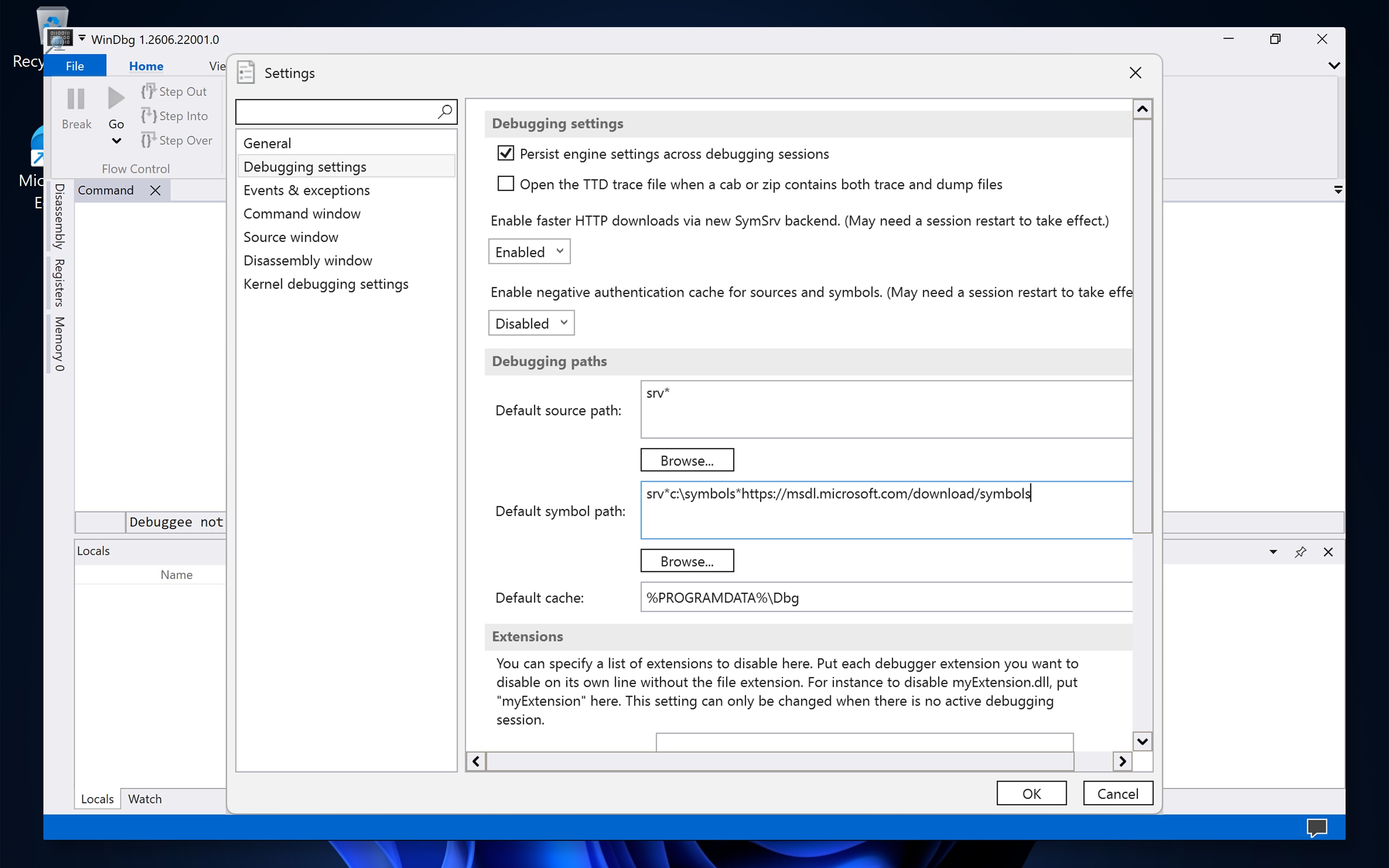
Les symboles sont des fichiers qui aident WinDbg à convertir les données brutes de plantage en informations lisibles, telles que les noms de fonctions et les noms de pilotes. Sans symboles, les résultats de l’analyse peuvent être incomplets ou difficiles à interpréter. Procédez comme suit pour configurer le chemin du symbole :
- Sélectionnez Démarrer, saisissez WinDbg, puis sélectionnez WinDbg pour ouvrir l’application.
- Sélectionnez Fichier, puis Paramètres.
- Sélectionnez Paramètres de débogage.
- Dans le champ Default symbol path , saisissez le chemin d’accès suivant exactement comme indiqué : srv*C :\Symbols*https ://msdl.microsoft.com/download/symbols
- Sélectionnez OK.
Que signifie ce chemin ?
- srv* indique à WinDbg de télécharger des symboles à partir d’un serveur.
- C :\Symbols est un dossier local de votre ordinateur dans lequel les symboles téléchargés sont enregistrés (mis en cache) pour une utilisation ultérieure plus rapide. WinDbg crée ce dossier automatiquement.
- L’URL pointe vers le serveur de symboles publics de Microsoft.
Étape 3 : Ouvrir et analyser un fichier de vidage
Une fois WinDbg installé et le chemin du symbole configuré, procédez comme suit pour analyser un fichier minidump :
- Dans WinDbg, sélectionnez Fichier, puis Ouvrir le fichier de vidage.
- Accédez au dossier dans lequel vos fichiers minidump sont enregistrés. Les emplacements par défaut sont les suivants :
- Vidages sur incident de Windows : C :\Windows\Minidump\
- Vidages sur incident de l’application : C :\Users\YourUsername\AppData\Local\CrashDumps\
- Sélectionnez le fichier .dmp à analyser, puis sélectionnez Open.
Pointe: Si vous disposez de plusieurs fichiers de vidage, sélectionnez d’abord le plus récent. Le nom du fichier inclut généralement la date du blocage (par exemple, 010125-12345-01.dmp).
- Attendez que WinDbg charge le fichier de vidage. Vous verrez du texte défiler dans la fenêtre de commande.
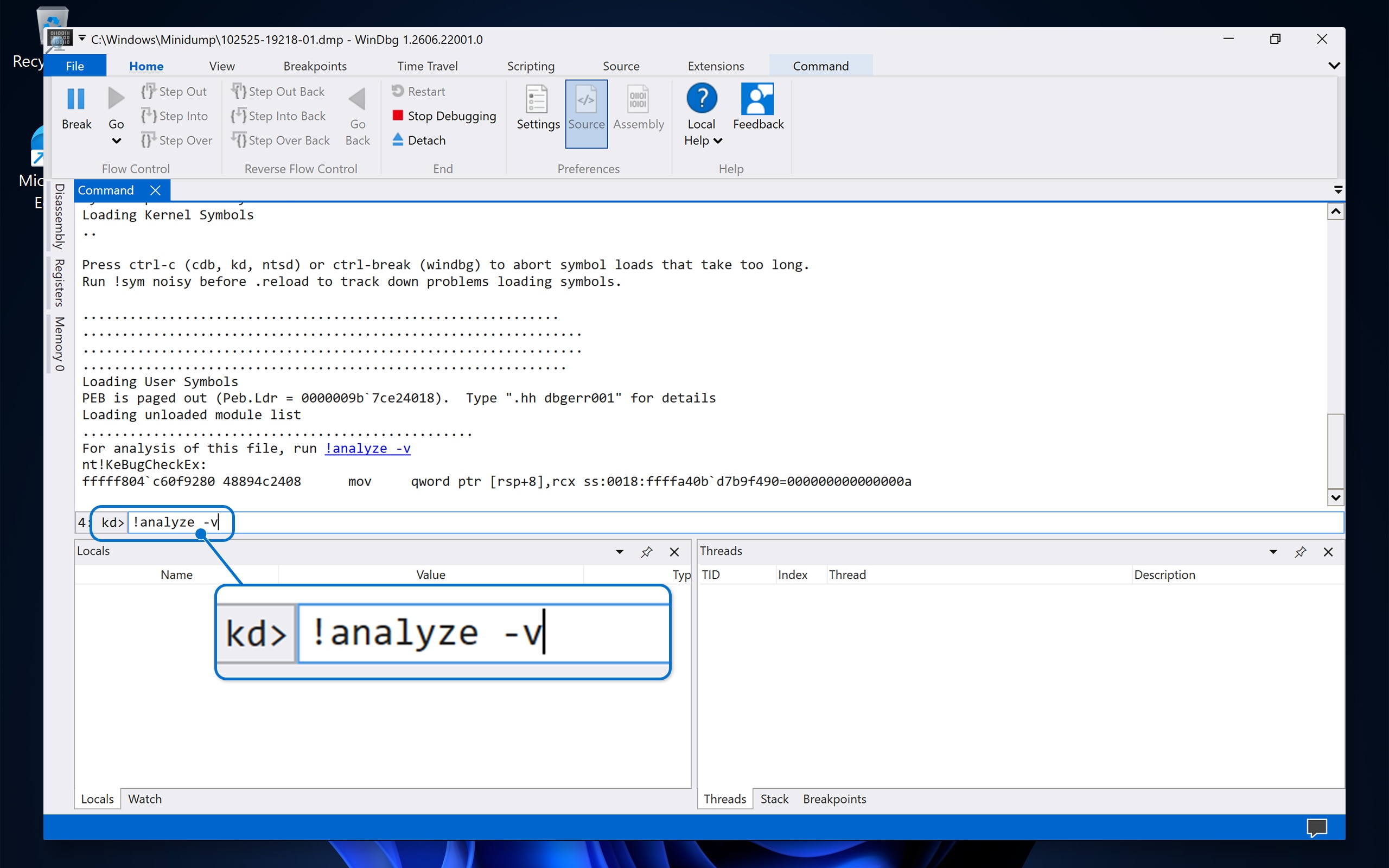
- Dans la fenêtre de commande au bas de l’écran, saisissez la commande suivante, puis appuyez sur Entrée :
!analyze -v - Attendez la fin de l’analyse. Cela peut prendre quelques minutes, le temps que WinDbg télécharge les symboles nécessaires et traite les données.
Note: Si vous voyez une erreur concernant le non-chargement des symboles, vérifiez que le chemin de votre symbole est correctement saisi (étape 2) et que votre ordinateur est connecté à Internet.
Étape 4 : Lire et comprendre les résultats de l’analyse
À la fin de l’exécution de la commande !analyze -v, WinDbg affiche un rapport détaillé. Voici les champs les plus importants à rechercher et leur signification :
Champs clés du rapport d’analyse
|
Champ |
Ce qu’il vous dit |
Exemple |
|---|---|---|
|
BugCheck (ou code STOP) |
Code d’erreur spécifique pour le blocage. |
0x000000D1 (DRIVER_IRQL_NOT_LESS_OR_EQUAL) |
|
SYMBOL_NAME |
Fonction ou routine spécifique qui était en cours d’exécution lorsque la panne s’est produite. |
NVLDDMKM+1A2B3C |
|
MODULE_NAME |
Nom du pilote ou du module système qui a provoqué ou a été impliqué dans la panne. |
nvlddmkm |
|
IMAGE_NAME |
Nom de fichier du module. |
nvlddmkm.sys |
|
FAILURE_BUCKET_ID |
Identifiant unique qui regroupe les blocages similaires. |
0xD1_nvlddmkm + 1a2b3c |
|
PROCESS_NAME |
Le processus (programme) qui était actif lorsque le blocage s’est produit. |
chrome.exe |
|
DEFAULT_BUCKET_ID |
Catégorie générale du type de plantage. |
DRIVER_FAULT |
Comment interpréter les résultats
- Si MODULE_NAME ou IMAGE_NAME affiche un fichier .sys , l’accident a probablement été causé par un conducteur. Le nom du fichier permet d’identifier le composant matériel ou le logiciel concerné.
- Si le module est ntoskrnl.exe : il s’agit du noyau Windows. Cela ne signifie pas nécessairement que Windows lui-même est le problème. Cela indique souvent qu’un autre pilote a corrompu la mémoire et que le noyau a détecté le problème. Examinez la pile d’appels complète pour obtenir des indices supplémentaires.
- Si le module est win32kfull.sys ou win32kbase.sys : il s’agit des fichiers système liés aux graphiques Windows. Le problème peut être lié à votre pilote d’affichage ou à une application graphique.
Noms de fichier de pilote communs et leurs composants associés
|
Nom du fichier du pilote |
Composant associé |
|---|---|
|
nvlddmkm.sys |
Pilote de carte graphique NVIDIA |
|
atikmdag.sys ou atikmpag.sys |
Pilote de carte graphique AMD/ATI |
|
igdkmd64.sys |
Pilote de carte graphique Intel |
|
Netwtw10.sys ou Netwtw08.sys |
Pilote Wi-Fi Intel |
|
USBXHCI.SYS |
Pilote du contrôleur hôte USB 3.0 |
|
storport.sys ou stornvme.sys |
Pilote de stockage |
|
tcpip.sys |
Pilote réseau (TCP/IP) |
|
dxgkrnl.sys |
Noyau graphique DirectX |
|
ntfs.sys |
Pilote du système de fichiers NTFS |
|
fltMgr.sys |
Gestionnaire de filtres du système de fichiers |
|
Classpnp.sys |
Pilote de classe SCSI (souvent lié au stockage) |
Pointe: Si vous n’êtes pas sûr du nom auquel appartient un fichier de pilote, recherchez son nom en ligne pour en savoir plus.
Étape 5 : Dépanner et résoudre l’erreur d’écran bleu
Après avoir identifié le pilote ou le module défectueux via l’analyse de votre fichier de vidage, suivez les étapes ci-dessous pour résoudre le problème.
Remarque : pour plus d’informations, reportez-vous à notre Guide complet de dépannage des problèmes d’écran bleu.
Si la panne a été causée par un pilote (fichier .sys)
- Mettre à jour le pilote : accédez à Pilotes et téléchargements Dell et téléchargez le pilote le plus récent pour votre modèle d’ordinateur Dell spécifique. Si le pilote est destiné à un composant tiers (par exemple : imprimante, webcam, etc.), consultez le site Web du fabricant pour obtenir la dernière version.
- Restaurer le pilote : si le problème a commencé après une mise à jour récente du pilote :
- Sélectionnez Démarrer, saisissez Gestionnaire de périphériques, puis appuyez sur Entrée.
- Développez la catégorie du périphérique (par exemple, Cartes vidéo).
- Cliquez avec le bouton droit de la souris sur le périphérique, puis sélectionnez Propriétés.
- Sélectionnez l’onglet Pilote , puis sélectionnez Restaurer le pilote (si disponible).
- Réinstaller le pilote : désinstallez le pilote dans le Gestionnaire de périphériques, redémarrez votre ordinateur, puis installez une nouvelle copie.
Si le blocage pointe vers ntoskrnl.exe ou un fichier système Windows
- Exécutez le Vérificateur des fichiers système (SFC) :
- Sélectionnez Démarrer, saisissez CMD.
- Cliquez avec le bouton droit de la souris sur Invite de commandes, puis sélectionnez Exécuter en tant qu’administrateur.
- Saisissez la commande suivante, puis appuyez sur Entrée :
sfc /scannow - Attendez la fin de l’analyse et suivez les instructions qui s’affichent.
- Exécutez l’outil DISM (si SFC détecte des problèmes qu’il ne peut pas résoudre) :
- Dans la même invite de commande administrateur, saisissez la commande suivante, puis appuyez sur Entrée :
DISM /Online /Cleanup-Image /RestoreHealth - Attendez la fin du processus, puis exécutez
sfc /scannowNouveau.
- Dans la même invite de commande administrateur, saisissez la commande suivante, puis appuyez sur Entrée :
- Rechercher des mises à jour Windows :
- Sélectionnez Démarrer > Paramètres > Windows Update.
- Sélectionnez Rechercher des mises à jour et installez toutes les mises à jour disponibles.
Si vous soupçonnez un problème matériel
Les erreurs d’écran bleu peuvent également être causées par des problèmes matériels tels qu’une mémoire défaillante (RAM), un processeur en surchauffe ou un disque dur défectueux. Procédez comme suit :
- Exécuter les diagnostics intégrés Dell : redémarrez votre ordinateur et appuyez sur F12 lorsque le logo Dell s’affiche. Sélectionnez Diagnostics dans le menu et exécutez un test matériel complet.
- Exécutez le diagnostic de mémoire Windows :
- Sélectionnez Démarrer, saisissez Windows Memory Diagnostic, puis appuyez sur Entrée.
- Sélectionnez Redémarrer maintenant et recherchez les problèmes.
- L’ordinateur redémarre et teste votre RAM. Les résultats s’affichent après le redémarrage de Windows.
- Vérifier les températures : une surchauffe peut provoquer des erreurs d’écran bleu. Assurez-vous que les orifices d’aération et les ventilateurs sont propres et dégagés. Utilisez la gestion thermique intégrée de Dell ou un outil tiers pour vérifier les températures.
- Vérifiez l’intégrité du disque :
- Ouvrez une invite de commande administrateur.
- Saisissez la commande suivante, puis appuyez sur Entrée :
chkdsk C: /f /r - Si vous y êtes invité, saisissez Y pour planifier l’analyse au prochain redémarrage, puis redémarrez votre ordinateur.
Si le plantage a été causé par un overclocking
Si vous avez overclocké votre processeur, processeur graphique ou RAM, réinitialisez tous les paramètres d’overclocking à leurs valeurs par défaut dans le BIOS/UEFI. Le surcadençage peut entraîner une instabilité pouvant entraîner des erreurs d’écran bleu.
Codes d’arrêt courants d’écran bleu et signification
Voici quelques-uns des codes d’arrêt les plus fréquemment rencontrés, ainsi que leurs causes typiques et leurs actions recommandées :
|
Code d’arrêt |
Nom |
Cause commune |
Action recommandée |
|---|---|---|---|
|
0x0000000A |
IRQL_NOT_LESS_OR_EQUAL |
Un pilote a tenté d’accéder à une adresse mémoire non valide. |
Effectuez une mise à jour ou une restauration du pilote récemment modifié. |
|
0x0000001E |
KMODE_EXCEPTION_NOT_HANDLED |
Un pilote ou un processus système a rencontré une erreur non gérée. |
Identifiez le module défaillant dans l’analyse de vidage et mettez à jour ou réinstallez le pilote associé. |
|
0x00000050 |
PAGE_FAULT_IN_NONPAGED_AREA |
Un pilote ou un service fait référence à une mémoire non valide ou à la RAM peut être défectueux. |
Testez la RAM à l’aide des diagnostics de mémoire Windows. Mettre à jour les pilotes. |
|
0x0000007E |
SYSTEM_THREAD_EXCEPTION_NOT_HANDLED |
Un thread système a généré une erreur que le gestionnaire d’erreurs n’a pas détectée. |
Mettez à jour le pilote indiqué dans le module défaillant. Exécutez SFC. |
|
0x0000009F |
DRIVER_POWER_STATE_FAILURE |
L’état d’alimentation d’un pilote est incohérent ou non valide. |
Mettre à jour les pilotes du chipset, de l’écran et du réseau. Vérifiez les paramètres d’alimentation. |
|
0x000000D1 |
DRIVER_IRQL_NOT_LESS_OR_EQUAL |
Un pilote a accédé à la mémoire à un niveau de demande d’interruption incorrect. |
Mettez à jour ou réinstallez le pilote identifié dans l’analyse. |
|
0x000000EF |
CRITICAL_PROCESS_DIED |
Un processus système critique s’est arrêté de manière inattendue. |
Exécutez SFC et DISM. Recherchez les logiciels malveillants. Envisagez une restauration du système. |
|
0x00000133 |
DPC_WATCHDOG_VIOLATION |
Une longue procédure provoquait un délai d’expiration, souvent lié aux pilotes de stockage ou d’affichage. |
Mettez à jour les pilotes de stockage (SSD/HDD) et d’affichage. Mettre à jour le micrologiciel. |
|
0x0000003B |
SYSTEM_SERVICE_EXCEPTION |
Une exception s’est produite au cours d’une opération de maintenance du système. |
Exécutez SFC. Mettez à jour les pilotes récemment installés. Recherchez les mises à jour Windows. |
|
0xC000021A |
STATUS_SYSTEM_PROCESS_TERMINATED |
Un processus Windows critique (tel que Winlogon ou CSRSS) a échoué. |
Démarrez en mode sans échec. Exécutez SFC et DISM. Envisagez une restauration du système. |
Pour obtenir la liste complète des codes d’arrêt, reportez-vous à la référence du code de vérification des bogues de Microsoft (en anglais).
Facultatif : utiliser le vérificateur de pilotes pour trouver les pilotes problématiques
Si l’analyse minidump n’identifie pas clairement le pilote problématique ou si des erreurs d’écran bleu se produisent, vous pouvez utiliser le vérificateur de pilotes. Cet outil Windows intégré surveille les pilotes en temps réel et force l’affichage d’un écran bleu avec des informations détaillées lorsqu’il détecte un mauvais comportement de la part d’un pilote.
Important: Le vérificateur de pilote peut provoquer intentionnellement des erreurs d’écran bleu supplémentaires. C’est une caractéristique de la conception, qui oblige les conducteurs à trouver des problèmes. Utilisez-le uniquement lorsque vous effectuez activement un dépannage et désactivez-le toujours lorsque vous avez terminé.
Note: Vous devez être connecté avec un compte administrateur. Si vous n’êtes pas sûr que votre compte dispose de droits d’administrateur, sélectionnez Démarrer > Paramètres > Comptes et vérifiez si Administrateur apparaît sous votre nom de compte.
Comment activer le vérificateur de pilotes
- Sélectionnez Démarrer, saisissez CMD.
- Cliquez avec le bouton droit de la souris sur Invite de commandes, puis sélectionnez Exécuter en tant qu’administrateur.
- Saisissez la commande suivante, puis appuyez sur Entrée :
verifier - Dans Driver Verifier Manager, sélectionnez Créer des paramètres standard, puis cliquez sur Suivant.
- Sélectionnez Sélectionner automatiquement les pilotes non signés ou Sélectionner des noms de pilotes dans une liste, puis cliquez sur Suivant.
Pointe: Si vous suspectez un pilote spécifique, sélectionnez Sélectionner des noms de pilotes dans une liste et choisissez uniquement ce pilote. Vérifier moins de conducteurs rend le processus plus efficace et réduit le risque d’accidents non liés.
- Sélectionnez Terminer et redémarrez votre ordinateur.
- Utilisez votre ordinateur comme d’habitude. Si un pilote défectueux est détecté, Windows génère un écran bleu avec un fichier de vidage détaillé. Analysez ce nouveau fichier de vidage à l’aide de WinDbg (reportez-vous aux étapes 3 et 4 ci-dessus).
Comment désactiver le vérificateur de pilotes
Une fois le dépannage terminé, désactivez toujours le vérificateur de pilotes :
- Ouvrez une invite de commande administrateur.
- Saisissez la commande suivante, puis appuyez sur Entrée :
verifier /reset - Redémarrez l'ordinateur.
Que faire si le vérificateur de pilotes provoque une boucle de démarrage ?
Si votre ordinateur continue de redémarrer avec des erreurs d’écran bleu après l’activation de Driver Verifier :
- Redémarrez votre ordinateur, maintenez la touche Maj enfoncée tout en sélectionnant Redémarrer dans l’écran de connexion pour accéder aux Options de démarrage avancées.
- Sélectionnez Troubleshoot > Advanced options > Command Prompt.
- Saisissez la commande suivante, puis appuyez sur Entrée :
verifier /bootmode resetonbootfail. - Suivez-la immédiatement en saisissant cette commande et appuyez sur Entrée :
verifier /reset - Type
exit, appuyez sur Entrée, puis sélectionnez Continuer pour redémarrer.
Note: Si le chiffrement BitLocker est activé sur votre ordinateur, vous serez peut-être invité à saisir votre clé de récupération BitLocker pour pouvoir accéder aux Options de démarrage avancées. Il s’agit d’une clé numérique à 48 chiffres qui a été créée lors de la première mise sous tension de BitLocker. Obtenez la clé de récupération BitLocker à partir de votre compte Microsoft.
Questions fréquentes (FAQ)
Q : Où sont stockés les fichiers minidump dans Windows ?
R : Par défaut, Windows enregistre les fichiers minidump dans C :\Windows\Minidump\. Chaque fichier porte le nom de la date à laquelle il a été créé (par exemple, 010125-12345-01.dmp). Les fichiers de vidage sur incident de l’application sont stockés dans C :\Users\YourUsername\AppData\Local\CrashDumps\.
Q : Que fait !analyze -v dans WinDbg ?
R : La commande !analyze -v indique à WinDbg d’effectuer une analyse détaillée (verbose) du fichier de vidage sur incident. Il identifie automatiquement le code d’arrêt, le pilote ou le module défaillant et la pile d’appels qui a conduit à la panne. Il s’agit de la commande la plus importante à exécuter lors de l’analyse d’un fichier de vidage d’écran bleu.
Q : Pourquoi mon analyse montre-t-elle que ntoskrnl.exe en est la cause ?
R : ntoskrnl.exe est le noyau Windows, le cœur du système d’exploitation. Lorsqu’il apparaît comme le module défaillant, cela signifie généralement qu’un autre pilote a corrompu la mémoire et que le noyau a détecté le problème. Examinez la pile d’appels complète et d’autres champs comme FAILURE_BUCKET_ID pour obtenir des indices supplémentaires sur la cause réelle.
Q : Puis-je analyser les fichiers de vidage sans WinDbg ?
R : Oui, il existe d’autres outils. Cependant, ils peuvent fournir moins de détails que WinDbg.
Q : Comment puis-je réparer les erreurs d’écran bleu causées par les pilotes ?
R : Commencez par identifier le conducteur responsable à l’aide de WinDbg ou d’un autre outil d’analyse. Ensuite, mettez à jour le pilote vers la dernière version à partir du site Web du fabricant ou de Dell Pilotes et téléchargements. Si le problème a commencé après la mise à jour d’un pilote, essayez de revenir à la version précédente à l’aide du Gestionnaire de périphériques.
Q : Pourquoi n’y a-t-il pas de fichier minidump après un écran bleu ?
R : Si aucun fichier minidump n’a été créé, il se peut que votre système ne soit pas configuré pour les enregistrer. Accédez à Propriétés > système Paramètres avancés > de démarrage et de restauration > , puis vérifiez que l’option Vidage mémoire minimal ou Vidage mémoire automatique est sélectionnée. Assurez-vous également qu’il y a suffisamment d’espace disque sur le lecteur système.
Q : Combien de fichiers minidump Windows conserve-t-il ?
R : Windows ne supprime pas automatiquement les anciens fichiers minidump, mais le dossier stocke généralement les fichiers les plus récents. Au fil du temps, ces fichiers s’accumulent. Vous pouvez supprimer en toute sécurité les anciens fichiers minidump si vous n’en avez plus besoin pour le dépannage.
Besoin d'aide ?
Ressources Dell
- Guide de dépannage des problèmes d’écran bleu : guide étape par étape pour diagnostiquer et résoudre les erreurs d’écran bleu sur les ordinateurs Dell.
- Pilotes et téléchargements Dell : téléchargez les derniers pilotes pour votre ordinateur Dell.
Ressources Microsoft
- Microsoft Bug Check Code Reference (en anglais) — Liste complète des codes d’arrêt et descriptions de l’écran bleu.
- Microsoft Advanced Troubleshooting for Stop Errors (en anglais) : guide de Microsoft pour le dépannage avancé des écrans bleus.
- Analyser un fichier de vidage en mode noyau avec WinDbg (en anglais) : documentation de Microsoft sur l’analyse des fichiers de vidage.
- Microsoft Driver Verifier (en anglais) — Documentation détaillée sur l’utilisation du vérificateur de pilotes.
- Microsoft Process Explorer (en anglais) : outil permettant d’identifier à quoi appartient un processus ou un fichier en cours d’exécution.
Informazioni aggiuntive
Articles recommandés
Voici quelques articles recommandés sur ce sujet qui peuvent vous intéresser.
Prodotti interessati
Alienware, Dell All-in-One, Dell Pro All-in-One, Dell Pro Max Micro, Dell Pro Max Slim, Dell Pro Max Tower, Dell Pro Micro, Dell Pro Slim, Dell Pro Tower, Dell Slim, Dell Tower, Inspiron, Legacy Desktop Models, OptiPlex, Vostro, XPS, G Series
, G Series, Alienware, Dell Laptops, Dell Plus, Dell Pro, Dell Pro Max, Dell Pro Plus, Dell Pro Premium, Inspiron, Latitude, Dell Pro Rugged, Vostro, XPS, Legacy Laptop Models, Fixed Workstations, Mobile Workstations, Dell Pro Max Micro XE FCM2250, Dell Pro Max Slim XE FCS1250, Dell Pro Max Tower T2 XE FCT2250, Dell Pro Max 14 Premium MA14250, Dell Pro Max 16 Premium MA16250, Dell Pro Max 16 Plus MB16250, Dell Pro Max 18 Plus MB18250, Dell Pro Max 16 XE MC16250, Dell Pro Micro Thin Client Q9M1260, Dell Pro Micro Plus XE QBM1250, Dell Pro Slim Plus XE5 QBS1250, Dell Pro Tower Plus XE5 QBT1250
...
Proprietà dell'articolo
Numero articolo: 000149411
Tipo di articolo: How To
Ultima modifica: 24 lug 2026
Versione: 14
Trova risposta alle tue domande dagli altri utenti Dell
Support Services
Verifica che il dispositivo sia coperto dai Servizi di supporto.