Come analizzare i dump file con schermata blu utilizzando WinDbg
Riepilogo: Informazioni su come usare WinDbg per leggere i file minidump di Windows dopo un errore di schermata blu (BSOD). Istruzioni dettagliate per analizzare i dump di arresto anomalo, identificare i driver difettosi e risolvere gli errori di schermata blu sui computer Dell che eseguono Windows. ...
Questo articolo si applica a
Questo articolo non si applica a
Questo articolo non è legato a un prodotto specifico.
Non tutte le versioni del prodotto sono identificate in questo articolo.
Istruzioni
Overview
Un errore di schermata blu (chiamato anche schermata blu della morte o BSOD) si verifica quando Windows riscontra un problema critico e si arresta per proteggere il computer. In questo caso, Windows crea un piccolo file chiamato minidump che registra ciò che stava accadendo al momento dell'arresto anomalo.
Questo articolo illustra come usare Windows Debugger (WinDbg), uno strumento gratuito di Microsoft, per aprire e leggere questi file minidump. Ancora più importante, ti aiuta a capire cosa significano i risultati e quali passaggi intraprendere per risolvere il problema.
Cosa imparerai:
- Come configurare il computer per salvare i file minidump.
- Come installare e utilizzare WinDbg per analizzare un dump di arresto anomalo del sistema.
- Come leggere i risultati dell'analisi e identificare la causa.
- Come utilizzare questi risultati per risolvere l'errore di schermata blu.
- Come utilizzare Driver Verifier per individuare i driver problematici.
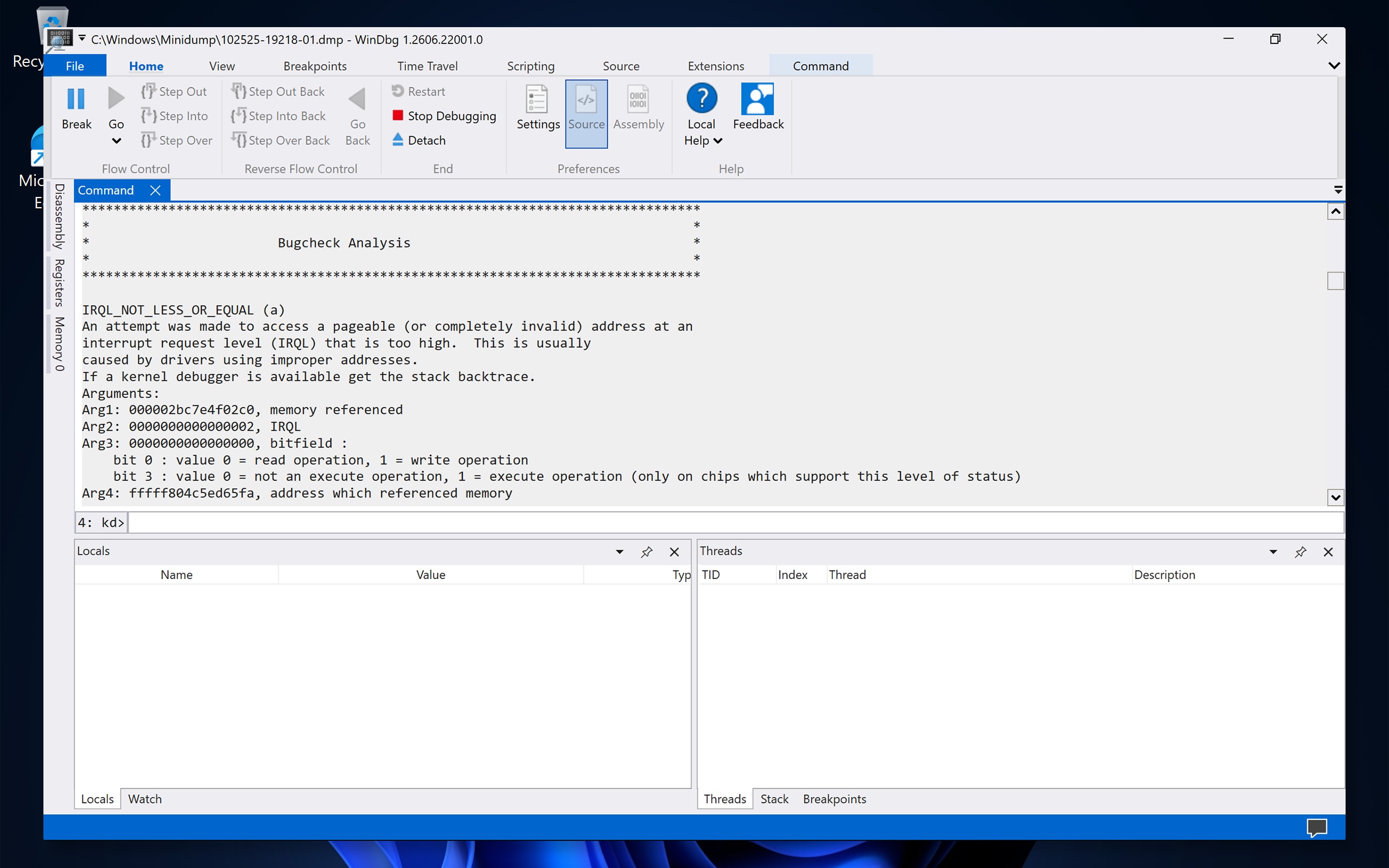
Che cos'è un file minidump?
Quando si verifica un errore di schermata blu, Windows salva un dump file di memoria di piccole dimensioni (denominato anche minidump) con l'estensione .dmp. Questo file acquisisce un'istantanea dello stato del computer al momento dell'arresto anomalo. Nonostante le dimensioni ridotte (in genere 256 KB), un minidump contiene informazioni preziose, tra cui:
- Codice di arresto : codice di errore specifico che identifica il tipo di arresto anomalo (ad esempio, DRIVER_IRQL_NOT_LESS_OR_EQUAL).
- Parameters : valori aggiuntivi associati al codice di arresto.
- Driver caricati : un elenco di tutti i driver in esecuzione quando si è verificato l'arresto anomalo.
- Modulo guasto : il file specifico (driver, file di sistema o applicazione) che ha causato o contribuito all'arresto anomalo.
- Stack di chiamate in modalità kernel : un record tecnico che mostra la sequenza di eventi che hanno portato all'arresto anomalo.
- Contesto del processore e del thread : dettagli sul processore e sul processo attivi in quel momento.
Queste informazioni consentono di capire se l'arresto anomalo è stato causato da un driver, da un file di sistema di Windows, da un guasto hardware o da un conflitto software.
Quali sono le cause degli errori di schermata blu?
Gli errori di schermata blu possono avere diverse cause. I più comuni includono:
|
Categoria |
Cause comuni |
|---|---|
|
Problemi relativi ai driver |
Driver obsoleti, danneggiati o incompatibili (circa il 70-80% dei BSOD sono correlati al driver). |
|
Conflitti software |
Programmi incompatibili, aggiornamenti recenti di Windows o file di sistema danneggiati. |
|
Danneggiamento del file di sistema |
File di sistema Windows danneggiati a causa di arresti non corretti, malware o errori del disco. |
|
Overclock |
Impostazioni di overclocking di CPU, GPU o RAM instabili. |
|
Problemi hardware |
RAM guasta, surriscaldamento, errori del disco rigido o componenti hardware difettosi. |
Prima di iniziare: Verificare che i file minidump vengano salvati
Prima di poter analizzare un dump di arresto anomalo, è necessario che il computer sia configurato per creare e salvare file minidump. Attenersi alla seguente procedura per verificare questa impostazione:
Nota: Per accedere a questa cartella, è necessario aver effettuato l'accesso con un account amministratore. Se non si è certi che l'account disponga dei diritti di amministratore, selezionare Start > Settings > Accounts e verificare se Administrator viene visualizzato sotto il nome dell'account.
- Selezionare Start, digitare SystemPropertiesAdvanced e premere Invio.
- Nella finestra System Properties , nella sezione Startup and Recovery , selezionare Settings.
- In Write debugging information, verificare che sia selezionata l'opzione Small memory dump (256 KB) o Automatic memory dump .
- Verificare che la directory Small dump sia impostata su %SystemRoot%\Minidump.
- Selezionare OK, quindi di nuovo OK per chiudere System Properties.
Nota: Se sono state modificate le impostazioni, riavviare il computer per rendere effettive le modifiche. I file minidump vengono creati solo durante gli arresti anomali futuri, pertanto questa impostazione non crea file per eventi di schermata blu passati.
Passaggio 1: installare WinDbg
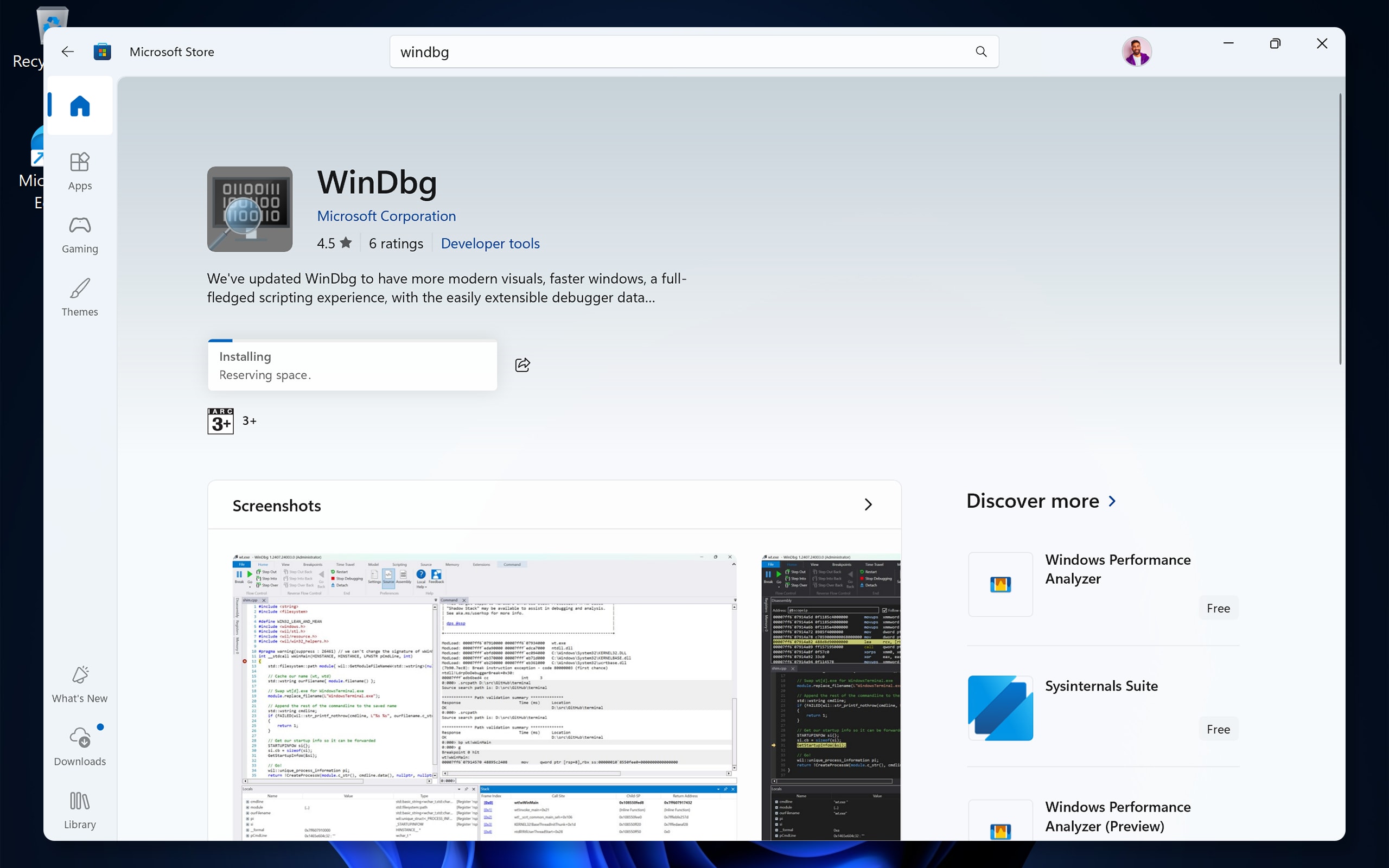
WinDbg (Windows Debugger) è uno strumento gratuito di Microsoft che consente di aprire e analizzare i file minidump. Segui questi passaggi per scaricarlo e installarlo:
- Seleziona Start e apri Microsoft Store.
- Nella barra di ricerca digitare WinDbg e quindi premere Invio.
- Selezionare WinDbg (in precedenza denominato WinDbg Preview) dai risultati della ricerca, quindi selezionare Ottieni o Installa.
- Attendere il completamento dell'installazione.
Nota: WinDbg è disponibile anche come parte di Windows SDK (Software Development Kit). La versione di Microsoft Store è consigliata perché ha un'interfaccia più user-friendly e riceve aggiornamenti regolari.
Passaggio 2: impostare il percorso del simbolo
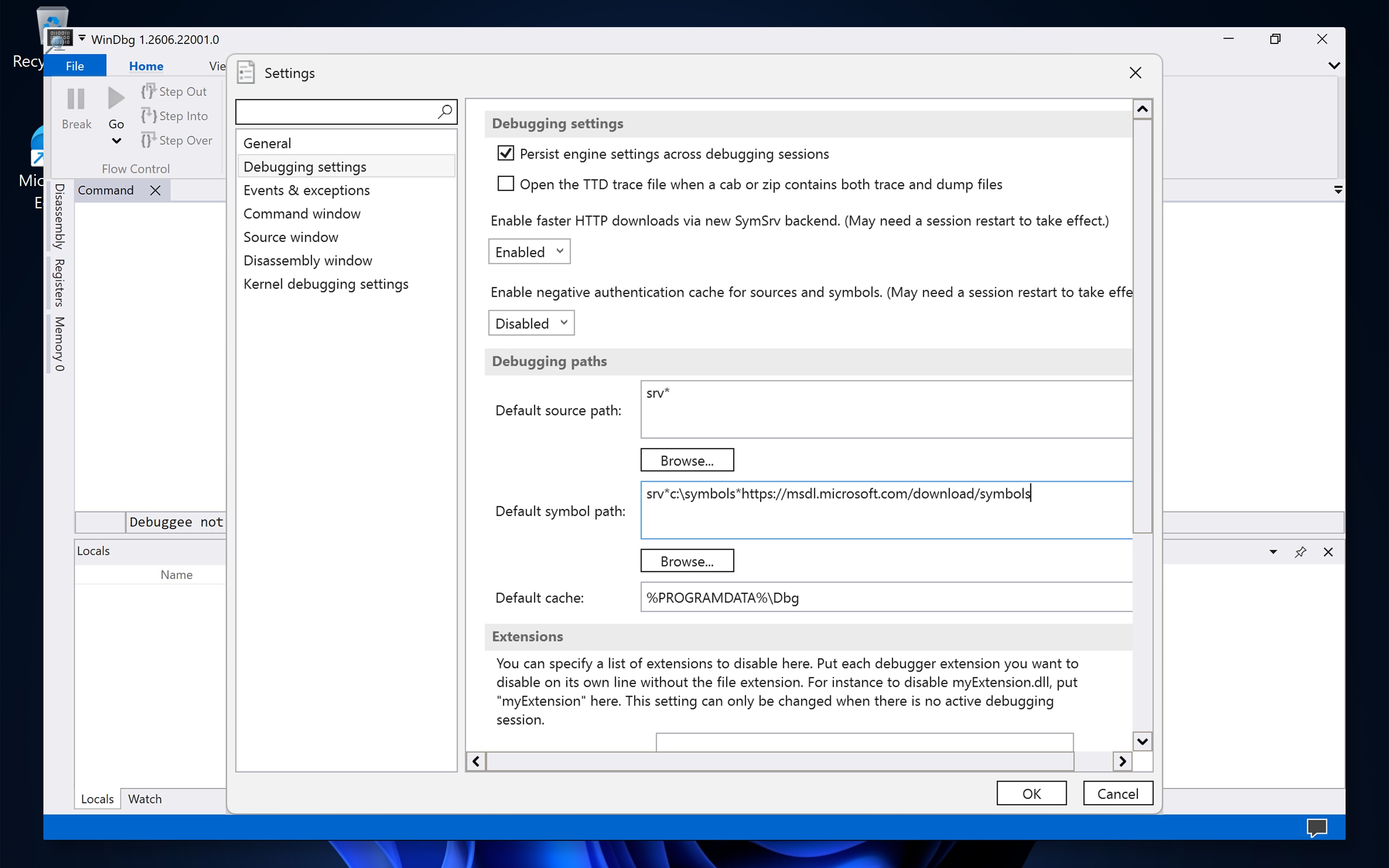
I simboli sono file che consentono a WinDbg di tradurre i dati di arresto anomalo non elaborati in informazioni leggibili, ad esempio nomi di funzioni e nomi di driver. Senza simboli, i risultati dell'analisi potrebbero essere incompleti o difficili da interpretare. Attenersi alla seguente procedura per configurare il percorso del simbolo:
- Selezionare Start, digitare WinDbg e quindi WinDbg per aprire l'app.
- Selezionare File, quindi selezionare Impostazioni.
- Selezionare Impostazioni debug.
- Nel campo Default symbol path , digitare il seguente percorso esattamente come mostrato: srv*C:\Symbols*https://msdl.microsoft.com/download/symbols
- Selezionare OK.
Cosa significa questo percorso?
- srv* dice a WinDbg di scaricare i simboli da un server.
- C:\Symbols è una cartella locale sul computer in cui i simboli scaricati vengono salvati (memorizzati nella cache) per un uso futuro più rapido. WinDbg crea automaticamente questa cartella.
- L'URL punta al server dei simboli pubblico di Microsoft.
Passaggio 3: aprire e analizzare un file di dump
Con WinDbg installato e il percorso del simbolo configurato, seguire questi passaggi per analizzare un file minidump:
- In WinDbg, selezionare File e quindi selezionare Open dump file.
- Accedere alla cartella in cui sono stati salvati i file minidump. I percorsi predefiniti sono:
- Dump di arresto anomalo di Windows: C:\Windows\Minidump\
- Dump di arresto anomalo delle applicazioni: C:\Utenti\Nomeutente\AppData\Local\CrashDumps\
- Selezionare il file .dmp che si desidera analizzare, quindi selezionare Open.
Mancia: Se si dispone di più dump file, selezionare prima quello più recente. Il nome del file include in genere la data dell'arresto anomalo (ad esempio, 010125-12345-01.dmp).
- Attendere che WinDbg carichi il dump file. Vedrai scorrere il testo nella finestra di comando.
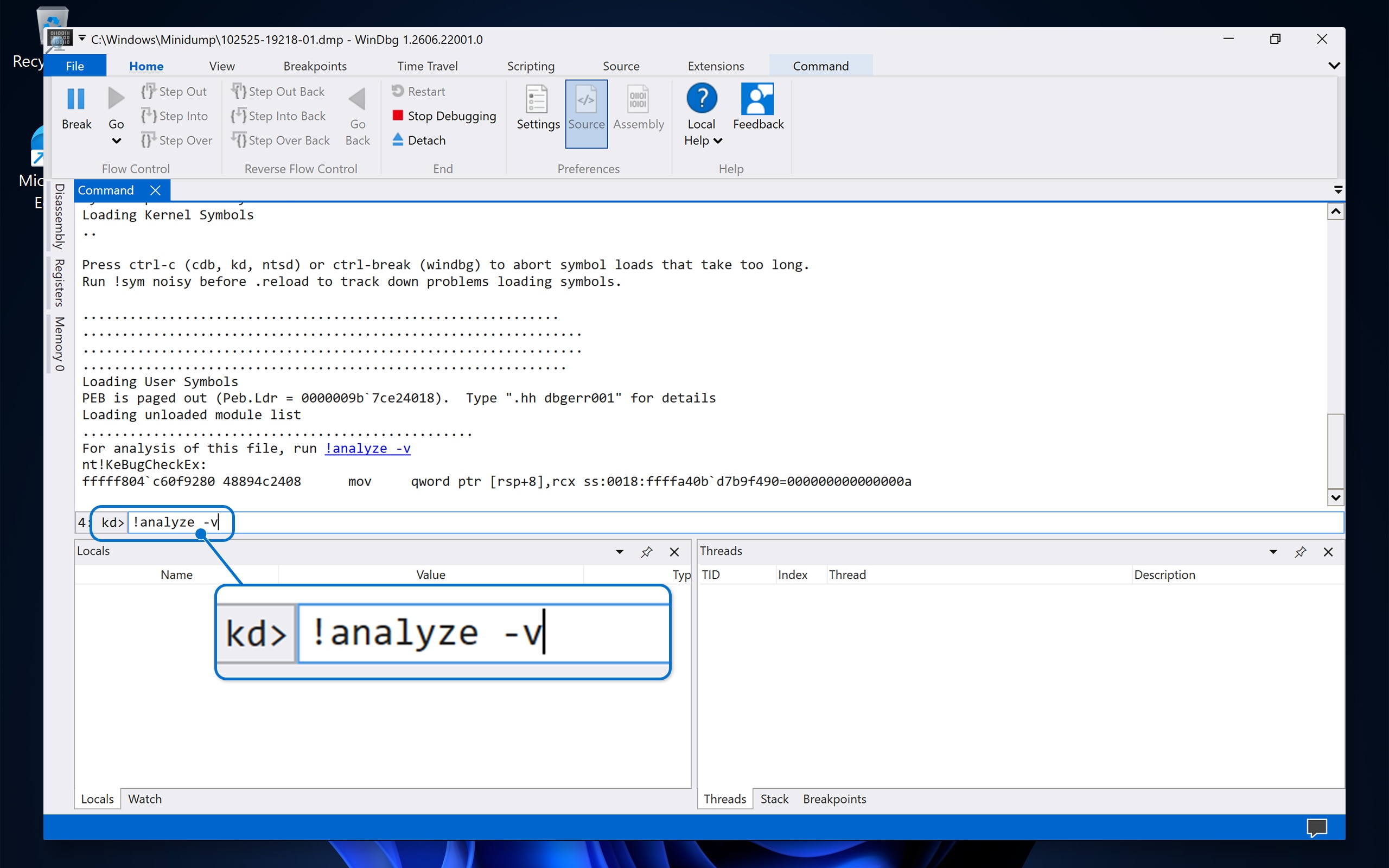
- Nella finestra di comando in basso, digitare il seguente comando, quindi premere Invio:
!analyze -v - Attendere il completamento dell'analisi. Questa operazione potrebbe richiedere alcuni minuti mentre WinDbg scarica i simboli necessari ed elabora i dati.
Nota: Se viene visualizzato un errore relativo al mancato caricamento dei simboli, verificare che il percorso del simbolo sia stato immesso correttamente (passaggio 2) e che il computer sia connesso a Internet.
Fase 4: Leggere e comprendere i risultati dell'analisi
Al termine del comando !analyze -v, WinDbg visualizza un report dettagliato. Ecco i campi più importanti da cercare e cosa significano:
Campi chiave del report di analisi
|
Campo |
Cosa ti dice |
Esempio |
|---|---|---|
|
BugCheck (o codice di arresto) |
Codice di errore specifico per l'arresto anomalo. |
0x000000D1 (DRIVER_IRQL_NOT_LESS_OR_EQUAL) |
|
SYMBOL_NAME |
La funzione o la routine specifica che era in esecuzione quando si è verificato l'arresto anomalo. |
NVLDDMKM+1A2B3C |
|
MODULE_NAME |
Nome del driver o del modulo di sistema che ha causato o è stato coinvolto nell'arresto anomalo. |
NVLDDMKM |
|
IMAGE_NAME |
Nome file del modulo. |
nvlddmkm.sys |
|
FAILURE_BUCKET_ID |
Un identificatore univoco che raggruppa gli arresti anomali simili. |
0xD1_nvlddmkm+1a2b3c |
|
PROCESS_NAME |
Il processo (programma) che era attivo quando si è verificato l'arresto anomalo. |
chrome.exe |
|
DEFAULT_BUCKET_ID |
Una categoria generale per il tipo di arresto anomalo. |
DRIVER_FAULT |
Come interpretare i risultati
- Se MODULE_NAME o IMAGE_NAME mostra un file .sys : è probabile che l'arresto anomalo sia stato causato da un conducente. Il nome file consente di identificare quale componente hardware o software è coinvolto.
- Se il modulo è ntoskrnl.exe : si tratta del kernel di Windows. Ciò non significa necessariamente che Windows stesso sia il problema. Spesso indica che un altro driver ha danneggiato la memoria e che il kernel ha rilevato il problema. Dai un'occhiata all'intero stack di chiamate per ulteriori indizi.
- Se il modulo è win32kfull.sys o win32kbase.sys : si tratta di file di sistema relativi alla grafica Windows. Il problema potrebbe essere correlato al driver dello schermo o a un'applicazione grafica.
Nomi di file di driver comuni e relativi componenti associati
|
Nome file driver |
Componente associato |
|---|---|
|
nvlddmkm.sys |
Driver per scheda grafica NVIDIA |
|
atikmdag.sys o atikmpag.sys |
Driver per schede grafiche AMD/ATI |
|
igdkmd64.sys |
Driver della scheda grafica Intel |
|
Netwtw10.sys o Netwtw08.sys |
Driver Intel Wi-Fi |
|
USBXHCI.SYS |
Driver del controller host USB 3.0 |
|
storport.sys o stornvme.sys |
Driver di storage |
|
tcpip.sys |
Driver di rete (TCP/IP) |
|
dxgkrnl.sys |
Kernel grafico DirectX |
|
Ntfs |
Driver del file system NTFS |
|
fltMgr.sys |
Gestore filtri file system |
|
Classpnp.sys |
Driver di classe SCSI (spesso correlato allo storage) |
Mancia: Se non si è sicuri dell'appartenenza di un file driver, cercare il nome del file online per trovare ulteriori informazioni.
Passaggio 5: Risoluzione dei problemi e risoluzione dell'errore di schermata blu
Dopo aver identificato il driver o il modulo guasto tramite l'analisi del dump file, attenersi alla procedura riportata di seguito per risolvere il problema.
Nota: per ulteriori indicazioni, consulta la nostra guida completa alla risoluzione dei problemi relativi alla schermata blu.
Se l'arresto anomalo è stato causato da un driver (file .sys)
- Aggiornare il driver : accedere alla pagina Driver e download di Dell e scaricare il driver più recente per il modello di computer Dell in uso. Se il driver è destinato a un componente di terze parti (ad esempio, stampante, webcam e così via), visitare il sito Web del produttore per ottenere la versione più recente.
- Ripristino del driver : se il problema si è verificato dopo un recente aggiornamento del driver:
- Selezionare Start, digitare Gestione dispositivi, quindi premere Invio.
- Espandere la categoria per il dispositivo (ad esempio, Schede video).
- Cliccare con il pulsante destro del mouse sul dispositivo, quindi selezionare Properties.
- Selezionare la scheda Driver , quindi selezionare Roll Back Driver (se disponibile).
- Reinstalla il driver : disinstalla il driver in Gestione dispositivi, riavvia il computer e installa una nuova copia.
Se l'arresto anomalo punta a ntoskrnl.exe o a un file di sistema di Windows
- Eseguire Controllo file di sistema (SFC):
- Selezionare Start, digitare CMD.
- Cliccare con il pulsante destro del mouse su Prompt dei comandi, quindi scegliere Esegui come amministratore.
- Digitare il seguente comando, quindi premere Invio:
sfc /scannow - Attendi il completamento della scansione e segui le istruzioni visualizzate.
- Eseguire lo strumento DISM (se SFC rileva problemi che non può risolvere):
- Nello stesso prompt dei comandi dell'amministratore, digitare il seguente comando, quindi premere INVIO:
DISM /Online /Cleanup-Image /RestoreHealth - Attendere il completamento del processo, quindi eseguire
sfc /scannowdi nuovo.
- Nello stesso prompt dei comandi dell'amministratore, digitare il seguente comando, quindi premere INVIO:
- Verificare la disponibilità di aggiornamenti di Windows:
- Selezionare Start > Impostazioni > Windows Update.
- Selezionare Controlla aggiornamenti e installa gli aggiornamenti disponibili.
Se si sospetta un problema hardware
Gli errori di schermata blu possono anche essere causati da problemi hardware, come un guasto della memoria (RAM), un surriscaldamento del processore o un disco rigido difettoso. Prova questi passaggi:
- Esegui la diagnostica integrata Dell : riavvia il computer e premi F12 quando viene visualizzato il logo Dell. Selezionare Diagnostics dal menu ed eseguire un test completo dell'hardware.
- Eseguire la diagnostica della memoria di Windows:
- Selezionare Start, digitare Diagnostica memoria Windows e premere Invio.
- Selezionare Riavvia ora e verificare la presenza di eventuali problemi.
- Il computer verrà riavviato e testerà la RAM. I risultati vengono visualizzati dopo il riavvio di Windows.
- Temperature di controllo : il surriscaldamento può causare errori di schermata blu. Assicurarsi che le prese d'aria e le ventole siano pulite e non ostruite. Utilizzare la gestione termica integrata di Dell o uno strumento di terze parti per controllare la temperatura.
- Verificare lo stato del disco:
- Aprire un prompt dei comandi come amministratore.
- Digitare il seguente comando, quindi premere Invio:
chkdsk C: /f /r - Se richiesto, digitare Y per pianificare la scansione per il riavvio successivo, quindi riavviare il computer.
Se l'arresto anomalo è stato causato dall'overclocking
Se la CPU, la GPU o la RAM sono state overcloccate, ripristinare tutte le impostazioni di overclock ai valori predefiniti nel BIOS/UEFI. L'overclocking può causare instabilità che porta a errori di schermata blu.
Codici di arresto delle schermate blu più comuni e loro significato
Di seguito sono riportati alcuni dei codici di arresto riscontrati più frequentemente, insieme alle relative cause tipiche e alle azioni consigliate:
|
Codice di arresto |
Nome |
Causa comune |
Azione consigliata |
|---|---|---|---|
|
0x0000000A |
IRQL_NOT_LESS_OR_EQUAL |
Un driver ha tentato di accedere a un indirizzo di memoria non valido. |
Aggiornare o ripristinare il driver modificato più di recente. |
|
0x0000001E |
KMODE_EXCEPTION_NOT_HANDLED |
Un driver o un processo di sistema ha rilevato un errore non gestito. |
Identificare il modulo guasto nell'analisi del dump e aggiornare o reinstallare il driver associato. |
|
0x00000050 |
PAGE_FAULT_IN_NONPAGED_AREA |
È possibile che un driver o un servizio abbia fatto riferimento a memoria o RAM non valida. |
Testare la RAM utilizzando Diagnostica memoria di Windows. Aggiornare i driver. |
|
0x0000007E |
SYSTEM_THREAD_EXCEPTION_NOT_HANDLED |
Un thread di sistema ha generato un errore che il gestore degli errori non ha rilevato. |
Aggiornare il driver visualizzato nel modulo di errore. Eseguire SFC. |
|
0x0000009F |
DRIVER_POWER_STATE_FAILURE |
Un driver è in uno stato di alimentazione incoerente o non valido. |
Aggiornare il chipset, il display e i driver di rete. Controllare le impostazioni di alimentazione. |
|
0x000000D1 |
DRIVER_IRQL_NOT_LESS_OR_EQUAL |
Un driver ha effettuato l'accesso alla memoria a un livello di richiesta di interrupt errato. |
Aggiornare o reinstallare il driver identificato nell'analisi. |
|
0x000000EF |
CRITICAL_PROCESS_DIED |
Un processo critico di sistema si è interrotto in modo imprevisto. |
Esegui SFC e DISM. Verifica la presenza di malware. Prendere in considerazione un ripristino configurazione di sistema. |
|
0x00000133 |
DPC_WATCHDOG_VIOLATION |
Una procedura a esecuzione prolungata causava un timeout, spesso correlato ai driver di archiviazione o di visualizzazione. |
Aggiornare i driver di storage (SSD/HDD) e di visualizzazione. Aggiornare il firmware. |
|
0x0000003B |
SYSTEM_SERVICE_EXCEPTION |
Si è verificata un eccezione durante una routine di assistenza del sistema. |
Eseguire SFC. Aggiornare i driver installati di recente. Verifica la disponibilità di aggiornamenti di Windows. |
|
0xC000021A |
STATUS_SYSTEM_PROCESS_TERMINATED |
Un processo critico di Windows (ad esempio Winlogon o CSRSS) non è riuscito. |
Eseguire l'avvio in modalità provvisoria. Esegui SFC e DISM. Considera il ripristino configurazione di sistema. |
Per un elenco completo dei codici di arresto, vedere Riferimento al codice di controllo bug di Microsoft (in inglese).
Opzionale: utilizzare Driver Verifier per individuare i driver problematici
Se l'analisi del minidump non identifica chiaramente il driver problematico o se continuano a verificarsi errori di schermata blu, è possibile utilizzare Driver Verifier. Questo strumento integrato di Windows monitora i driver in tempo reale e forzerà una schermata blu con informazioni dettagliate quando rileva un comportamento anomalo del driver.
Importante: Driver Verifier può causare intenzionalmente ulteriori errori di schermata blu. Questo è progettato per sollecitare i conducenti a trovare problemi. Utilizzarla solo quando si esegue attivamente la risoluzione dei problemi e disabilitarla sempre al termine dell'operazione.
Nota: È necessario aver effettuato l'accesso con un account amministratore. Se non si è certi che l'account disponga dei diritti di amministratore, selezionare Start > Settings > Accounts e verificare se Administrator viene visualizzato sotto il nome dell'account.
Come abilitare Driver Verifier
- Selezionare Start, digitare CMD.
- Cliccare con il pulsante destro del mouse su Prompt dei comandi, quindi scegliere Esegui come amministratore.
- Digitare il seguente comando, quindi premere Invio:
verifier - In Driver Verifier Manager, selezionare Create standard settings, quindi selezionare Next.
- Selezionare Automatically select unsigned drivers o Select driver names from a list, quindi selezionare Next.
Mancia: Se si sospetta un driver specifico, selezionare Seleziona nomi driver da un elenco e scegliere solo quel driver. La verifica di un numero inferiore di conducenti rende il processo più efficiente e riduce la possibilità di incidenti non correlati.
- Selezionare Fine e riavviare il computer.
- Utilizzare il computer come di consueto. Se viene rilevato un driver difettoso, Windows genera una schermata blu con un file di dump dettagliato. Analizzare questo nuovo dump file usando WinDbg (vedere i passaggi 3 e 4 precedenti).
Come disabilitare Driver Verifier
Dopo aver terminato la risoluzione dei problemi, disattivare sempre Driver Verifier:
- Aprire un prompt dei comandi come amministratore.
- Digitare il seguente comando, quindi premere Invio:
verifier /reset - Riavviare il computer.
Cosa fare se Driver Verifier causa un loop di avvio
Se il computer continua a riavviarsi con errori di schermata blu dopo l'abilitazione di Driver Verifier:
- Riavviare il computer, tenere premuto Maiusc e selezionare Riavvia dalla schermata di accesso per accedere alle opzioni di avvio avanzato.
- Selezionare Risoluzione dei problemi Opzioni > avanzate > Prompt dei comandi.
- Digitare il seguente comando, quindi premere Invio:
verifier /bootmode resetonbootfail. - Seguirlo immediatamente digitando questo comando e premere Invio:
verifier /reset - Type
exit, premere Invio e selezionare Continua per riavviare.
Nota: Se la crittografia BitLocker è abilitata sul computer, è possibile che venga richiesto di immettere la chiave di ripristino di BitLocker prima di poter accedere alle opzioni di avvio avanzato. Si tratta di una chiave numerica a 48 cifre creata quando BitLocker è stato attivato per la prima volta. Ottenere la chiave di ripristino BitLocker dall'account Microsoft.
Domande frequenti (FAQ)
D: Dove vengono archiviati i file minidump in Windows?
R: Per impostazione predefinita, Windows salva i file minidump in C:\Windows\Minidump\. Ogni file viene denominato con la data di creazione (ad esempio, 010125-12345-01.dmp). I dump di arresto anomalo dell'applicazione vengono archiviati in C:\Users\YourUsername\AppData\Local\CrashDumps\.
D: Che cosa fa !analyze -v in WinDbg?
R: Il comando !analyze -v indica a WinDbg di eseguire un'analisi dettagliata (dettagliata) del file di dump di arresto anomalo. Identifica automaticamente il codice di arresto, il driver o il modulo guasto e lo stack di chiamate che ha causato l'arresto anomalo. Questo è il comando più importante da eseguire durante l'analisi di un dump file con schermata blu.
D: Perché la mia analisi mostra ntoskrnl.exe come causa?
R: ntoskrnl.exe è il kernel di Windows, il cuore del sistema operativo. Quando viene visualizzato come modulo guasto, di solito significa che un altro driver ha danneggiato la memoria e che il kernel ha rilevato il problema. Guarda l'intero stack di chiamate e altri campi come FAILURE_BUCKET_ID per ulteriori indizi sulla vera causa.
D: È possibile analizzare i dump file senza WinDbg?
R: Sì, sono disponibili strumenti alternativi. Tuttavia, possono fornire meno dettagli rispetto a WinDbg.
D: In che modo è possibile correggere gli errori di schermata blu causati dai driver?
R: Inizia identificando il driver responsabile utilizzando WinDbg o un altro strumento di analisi. Quindi aggiornare il driver alla versione più recente dal sito web del produttore o dalla pagina Driver e download di Dell. Se il problema si è verificato dopo un aggiornamento del driver, provare a eseguire il rollback alla versione precedente utilizzando Gestione dispositivi.
D: Perché non è presente alcun file minidump dopo una schermata blu?
R: Se non è stato creato alcun file minidump, il sistema potrebbe non essere configurato per salvarli. Accedere a System Properties > Advanced > Startup and Recovery > Settings e verificare che sia selezionata l'opzione Small memory dump o Automatic memory dump . Assicurarsi inoltre che vi sia spazio su disco sufficiente sull'unità di sistema.
D: Quanti file minidump conserva Windows?
R: Windows non elimina automaticamente i file minidump precedenti, ma in genere la cartella archivia i file più recenti. Nel corso del tempo, questi file si accumulano. È possibile eliminare in modo sicuro i file minidump precedenti se non sono più necessari per la risoluzione dei problemi.
Serve altro aiuto?
Risorse Dell
- Guida alla risoluzione dei problemi relativi alla schermata blu : guida dettagliata per diagnosticare e risolvere gli errori di schermata blu sui computer Dell.
- Driver e download di Dell : consente di scaricare i driver più recenti per il computer Dell in uso.
Risorse Microsoft
- Microsoft Bug Check Code Reference (in inglese): elenco completo dei codici di arresto della schermata blu e delle descrizioni.
- Microsoft Advanced Troubleshooting for Stop Errors (in inglese): guida Microsoft alla risoluzione avanzata dei problemi relativi alla schermata blu.
- Analizzare un file dump in modalità kernel con WinDbg (in inglese): documentazione Microsoft sull'analisi dei dump file.
- Microsoft Driver Verifier (in inglese): documentazione dettagliata sull'utilizzo di Driver Verifier.
- Microsoft Process Explorer (in inglese): uno strumento per identificare l'appartenenza di un processo o di un file in esecuzione.
Informazioni aggiuntive
Articoli consigliati
Di seguito sono riportati alcuni articoli consigliati correlati a questo argomento che potrebbero essere di interesse per l'utente.
Prodotti interessati
Alienware, Dell All-in-One, Dell Pro All-in-One, Dell Pro Max Micro, Dell Pro Max Slim, Dell Pro Max Tower, Dell Pro Micro, Dell Pro Slim, Dell Pro Tower, Dell Slim, Dell Tower, Inspiron, Legacy Desktop Models, OptiPlex, Vostro, XPS, G Series
, G Series, Alienware, Dell Laptops, Dell Plus, Dell Pro, Dell Pro Max, Dell Pro Plus, Dell Pro Premium, Inspiron, Latitude, Dell Pro Rugged, Vostro, XPS, Legacy Laptop Models, Fixed Workstations, Mobile Workstations, Dell Pro Max Micro XE FCM2250, Dell Pro Max Slim XE FCS1250, Dell Pro Max Tower T2 XE FCT2250, Dell Pro Max 14 Premium MA14250, Dell Pro Max 16 Premium MA16250, Dell Pro Max 16 Plus MB16250, Dell Pro Max 18 Plus MB18250, Dell Pro Max 16 XE MC16250, Dell Pro Micro Thin Client Q9M1260, Dell Pro Micro Plus XE QBM1250, Dell Pro Slim Plus XE5 QBS1250, Dell Pro Tower Plus XE5 QBT1250
...
Proprietà dell'articolo
Numero articolo: 000149411
Tipo di articolo: How To
Ultima modifica: 24 lug 2026
Versione: 14
Trova risposta alle tue domande dagli altri utenti Dell
Support Services
Verifica che il dispositivo sia coperto dai Servizi di supporto.