WinDbgを使用してブルー スクリーン ダンプ ファイルを分析する方法
Riepilogo: WinDbgを使用して、ブルー スクリーン エラー(BSOD)後にWindowsミニダンプ ファイルを読み取る方法について説明します。Windowsを実行しているDell製コンピューターで、クラッシュ ダンプを分析し、障害のあるドライバーを特定し、ブルー スクリーン エラーを解決するための詳細な手順について説明します。
Questo articolo si applica a
Questo articolo non si applica a
Questo articolo non è legato a un prodotto specifico.
Non tutte le versioni del prodotto sono identificate in questo articolo.
Istruzioni
概要
ブルー スクリーン エラー(ブルー スクリーンまたはBSODとも呼ばれます)は、Windowsで重大な問題が発生し、コンピューターを保護するためにシャットダウンした場合に発生します。これが発生すると、Windowsは、クラッシュの瞬間に何が起こっていたかを記録する ミニダンプ と呼ばれる小さなファイルを作成します。
この記事では、Microsoft の無料ツールである Windows デバッガー (WinDbg) を使用して、これらのミニダンプ ファイルを開いて読み取る方法について説明します。さらに重要なことは、結果が何を意味するのか、問題を解決するためにどのような手順を踏むべきかを理解するのに役立つことです。
あなたが学ぶこと:
- ミニダンプ ファイルを保存するためのコンピューターのセットアップ方法。
- WinDbgをインストールして使用し、クラッシュ ダンプ ファイルを分析する方法。
- 解析結果の読み方と原因究明の仕方。
- これらの結果を使用して、ブルー スクリーン エラーをトラブルシューティングして解決する方法。
- ドライバー検証ツールを使用して問題のあるドライバーを見つける方法。
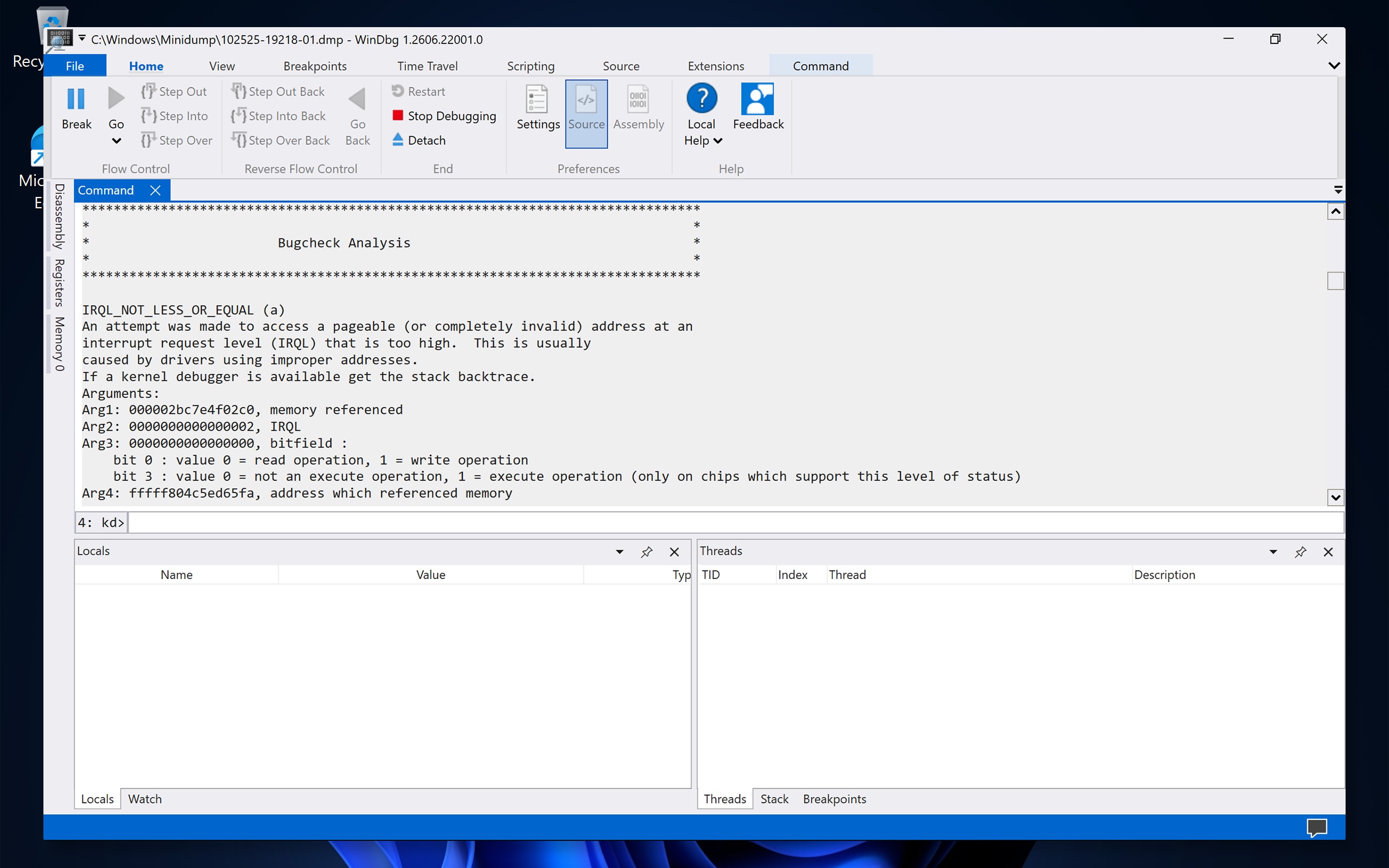
minidumpファイルとは何ですか?
ブルー スクリーン エラーが発生すると、Windowsは小さなメモリー ダンプ ファイル(minidumpとも呼ばれます)をファイル拡張子 .dmpで保存します。このファイルは、クラッシュ時のコンピューターの状態のスナップショットをキャプチャします。小さいサイズ (通常は 256 KB) にもかかわらず、ミニダンプには次のような貴重な情報が含まれています。
- 停止コード :クラッシュのタイプを識別する特定のエラー コード(例:DRIVER_IRQL_NOT_LESS_OR_EQUAL)。
- パラメーター — 停止コードに関連付けられた追加の値。
- 読み込まれたドライバー — クラッシュが発生したときに実行されていたすべてのドライバーのリスト。
- 障害が発生したモジュール — クラッシュの原因または原因となった特定のファイル(ドライバー、システム ファイル、またはアプリケーション)。
- カーネルモード呼び出し履歴 — クラッシュにつながった一連のイベントを示す技術記録。
- プロセッサーとスレッドのコンテキスト — その時点でアクティブだったプロセッサーとプロセスの詳細。
この情報は、クラッシュの原因がドライバー、Windowsシステム ファイル、ハードウェア障害、ソフトウェアの競合のいずれであるかを絞り込むのに役立ちます。
ブルースクリーンエラーの原因は何ですか?
ブルー スクリーン エラーには、さまざまな原因が考えられます。最も一般的なものは次のとおりです。
|
カテゴリー |
一般的な原因 |
|---|---|
|
ドライバーの問題 |
古い、破損した、または互換性のないドライバー(BSODの約70〜80%はドライバー関連)。 |
|
ソフトウェアの競合 |
互換性のないプログラム、最近のWindowsアップデート、または破損したシステム ファイル。 |
|
システム ファイルの破損 |
不適切なシャットダウン、マルウェア、またはディスク エラーによるWindowsシステム ファイルの破損。 |
|
オーバークロック |
CPU、GPU、またはRAMのオーバークロック設定が不安定です。 |
|
ハードウェアの問題 |
RAMの障害、過熱、ハード ドライブ エラー、またはハードウェア コンポーネントの障害。 |
開始する前に:ミニダンプ ファイルが保存されていることを確認する
クラッシュ ダンプを分析する前に、ミニダンプ ファイルを作成して保存するようにコンピューターを設定する必要があります。この設定を確認するには、次の手順に従います。
メモ: このフォルダーにアクセスするには、管理者アカウントでサイン インする必要があります。アカウントに管理者権限があるかどうかわからない場合は、[スタート]>[設定]>[アカウント]を選択し、アカウント名の下に[管理者]が表示されるかどうかを確認します。
- [スタート]を選択し、「SystemPropertiesAdvanced」と入力して、Enterを押します。
- [システムのプロパティ]ウィンドウの[起動と回復]セクションで、[設定]を選択します。
- [デバッグ情報の書き込み] で、[小さいメモリ ダンプ (256 KB)] または [自動メモリ ダンプ] が選択されていることを確認します。
- スモール ダンプ ディレクトリーが%SystemRoot%\Minidumpに設定されていることを確認します。
- [OK] を選択し、もう一度 [OK] を選択して [システムのプロパティ] を閉じます。
メモ: 設定を変更した場合は、変更を有効にするためにコンピューターを再起動します。ミニダンプ ファイルは将来のクラッシュ中にのみ作成されるため、この設定では過去のブルー スクリーン イベントのファイルは作成されません。
ステップ1:WinDbgをインストールする
WinDbg(Windowsデバッガー)は、ミニダンプファイルを開いて分析できるMicrosoftの無料ツールです。次の手順に従って、ダウンロードしてインストールします。
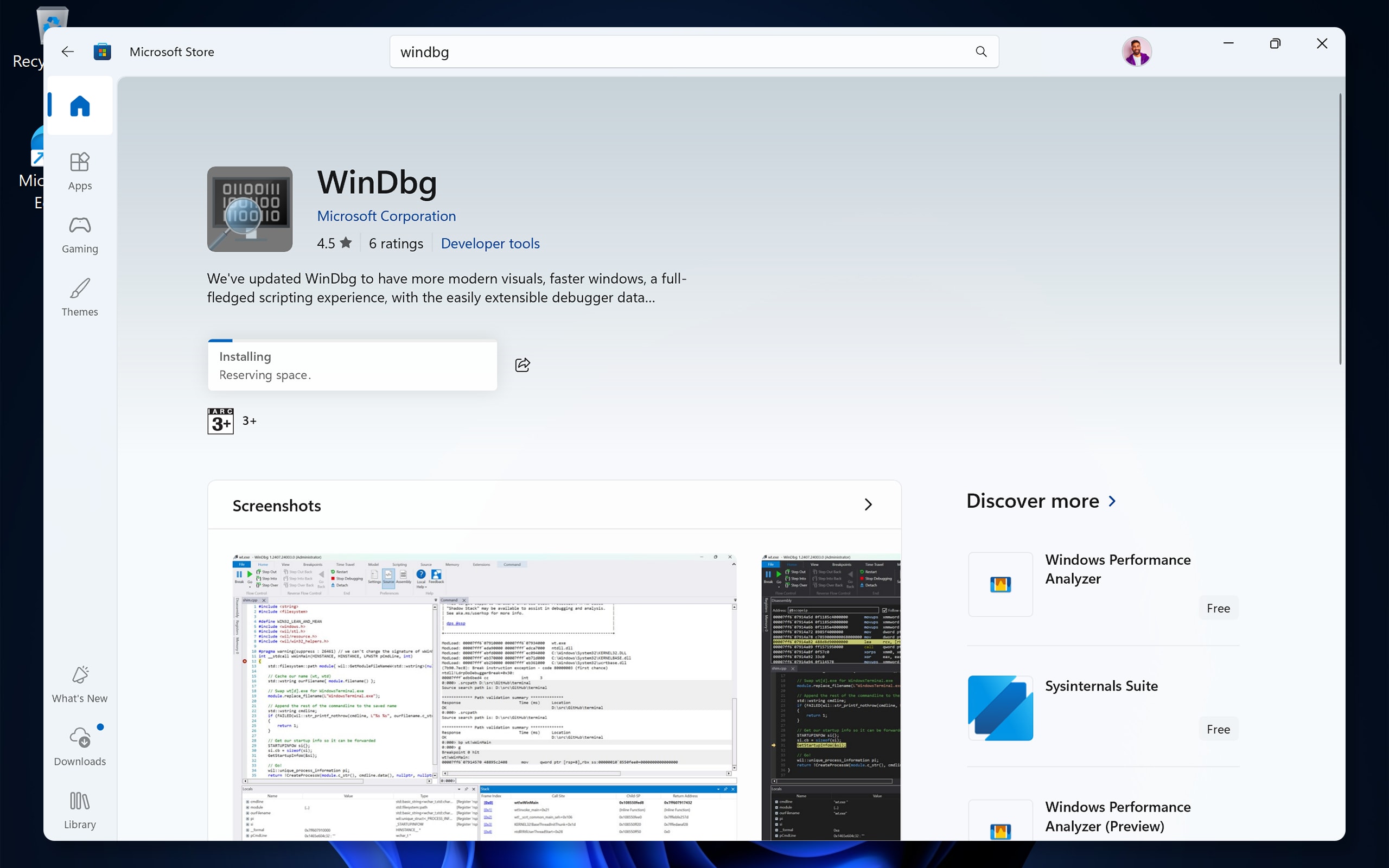
- [スタート]を選択し、Microsoft Storeを開きます。
- 検索バーに「 WinDbg 」と入力し、 Enterを押します。
- 検索結果から [WinDbg] (旧称 WinDbg Preview) を選択し、[取得] または [インストール] を選択します。
- インストールが完了するのを待ちます。
メモ: WinDbg は、 Windows SDK (ソフトウェア開発キット) の一部としても使用できます。Microsoft Storeバージョンは、よりユーザーフレンドリーなインターフェイスを備えており、定期的な更新を受け取るため、推奨されます。
手順 2: シンボル パスを設定する
シンボルは、WinDbg が生のクラッシュ データを関数名やドライバー名などの読み取り可能な情報に変換するのに役立つファイルです。記号がないと、解析結果が不完全であったり、解釈が困難であったりします。シンボル パスを構成するには、次の手順に従います。
- [スタート] を選択し、「WinDbg」と入力し、[WinDbg] を選択してアプリを開きます。
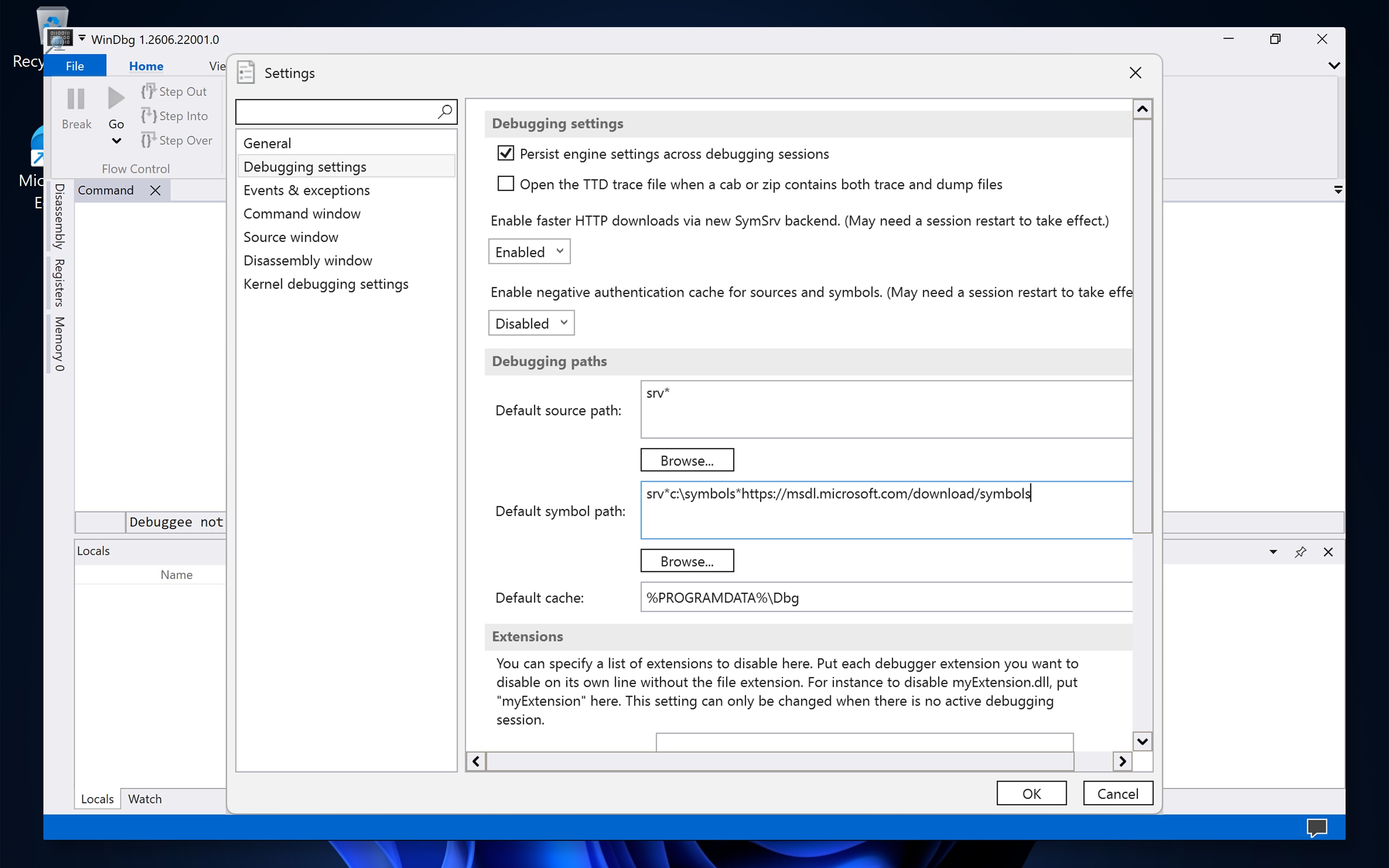
- [ファイル] を選択し、[設定] を選択します。
- [デバッグ設定] を選択します。
- [ 既定のシンボル パス ] フィールドに、次のパスを正確に入力します: srv*C:\Symbols*https://msdl.microsoft.com/download/symbols
- OKを選択します。
このパスは何を意味していますか?
- srv* は、サーバーからシンボルをダウンロードするように WinDbg に指示します。
- C:\Symbols は、ダウンロードしたシンボルが保存 (キャッシュ) され、後ですばやく使用できるようにコンピューター上のローカル フォルダーです。WinDbg は、このフォルダーを自動的に作成します。
- この URL は、Microsoft のパブリック シンボル サーバーを指します。
手順 3: ダンプ ファイルを開いて分析する
WinDbg をインストールし、シンボル パスを構成したら、次の手順に従ってミニダンプ ファイルを分析します。
- WinDbg で、 [ファイル] を選択し、 [ ダンプ ファイルを開く] を選択します。
- minidumpファイルが保存されているフォルダーを参照します。デフォルトの場所は次のとおりです。
- Windowsクラッシュ ダンプ: C:\Windows\Minidump\
- アプリケーションのクラッシュ ダンプ: C:\Users\YourUsername\AppData\Local\CrashDumps\
- 分析する .dmp ファイルを選択し、[ 開く] を選択 します。
ヒント: ダンプ ファイルが複数ある場合は、まず最新のものを選択します。ファイル名には通常、クラッシュの日付が含まれます (例: 010125-12345-01.dmp)。
- WinDbgがダンプ ファイルをロードするまで待ちます。コマンド ウィンドウでテキストがスクロールしているのがわかります。
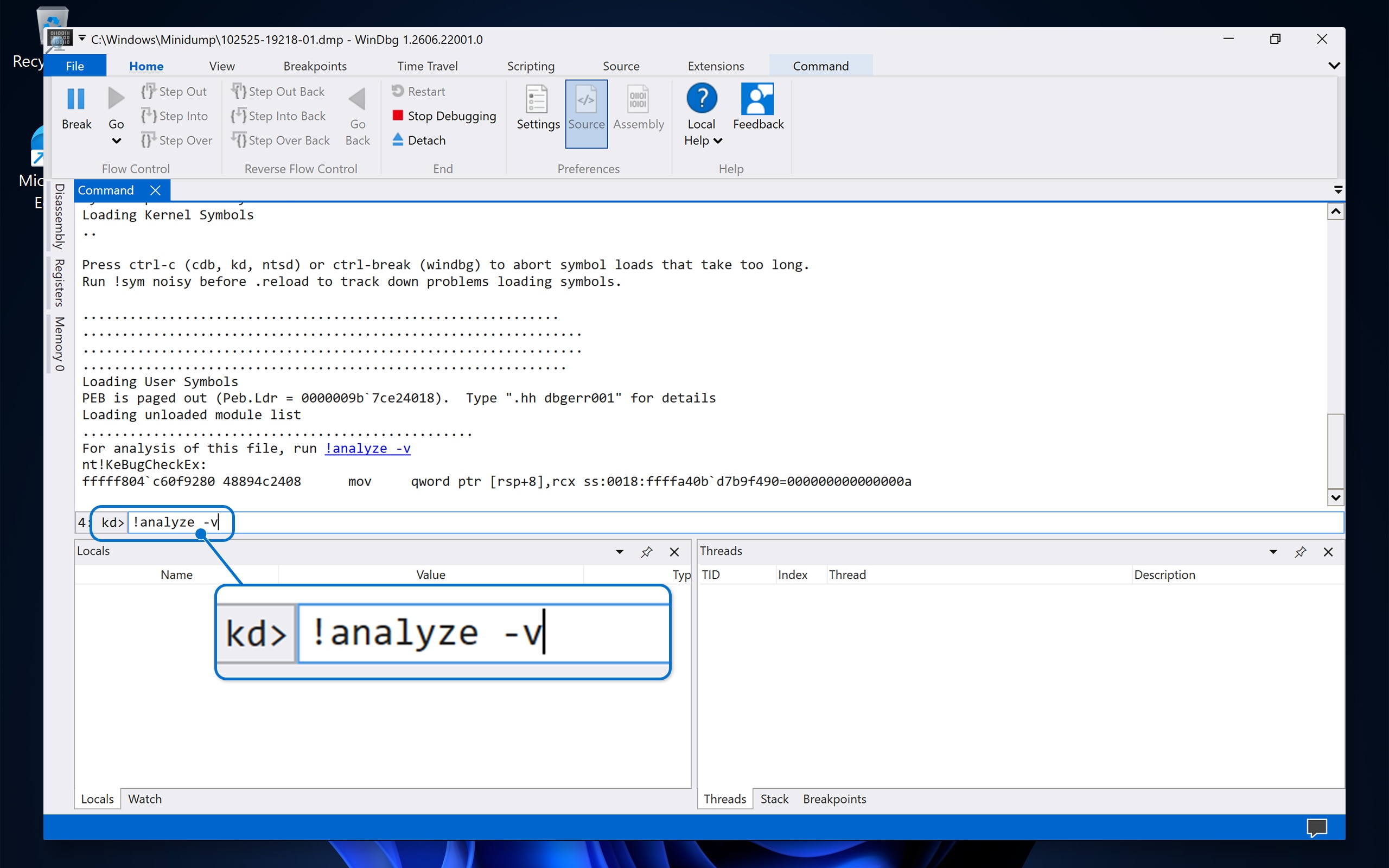
- 下部のコマンド ウィンドウで、次のコマンドを入力し、 Enterを押します。
!analyze -v - 分析が完了するまで待ちます。WinDbg が必要なシンボルをダウンロードし、データを処理するまで、これには数分かかる場合があります。
メモ: シンボルが読み込まれないというエラーが表示された場合は、シンボル パスが正しく入力されていること (手順 2) と、コンピューターがインターネットに接続されていることを再確認してください。
ステップ4:分析結果を読んで理解する
!analyze -v コマンドが完了すると、WinDbg は詳細なレポートを表示します。探すべき最も重要なフィールドとその意味は次のとおりです。
分析レポートの主要なフィールド
|
フィールド |
説明の内容 |
例 |
|---|---|---|
|
BugCheck (または STOPコード) |
クラッシュの特定のエラー コード。 |
0x000000D1(DRIVER_IRQL_NOT_LESS_OR_EQUAL) |
|
SYMBOL_NAME |
クラッシュが発生したときに実行されていた特定の関数またはルーチン。 |
NVLDDMKM + 1a2b3c |
|
MODULE_NAME |
クラッシュを引き起こした、またはクラッシュに関与したドライバーまたはシステム モジュールの名前。 |
Nvlddmkm |
|
IMAGE_NAME |
モジュールのファイル名。 |
nvlddmkm.sys |
|
FAILURE_BUCKET_ID |
類似するクラッシュをグループ化する一意の識別子。 |
0xD1_nvlddmkm+1a2b3c |
|
PROCESS_NAME |
クラッシュが発生したときにアクティブだったプロセス(プログラム)。 |
chrome.exe |
|
DEFAULT_BUCKET_ID |
クラッシュのタイプの一般的なカテゴリ。 |
DRIVER_FAULT |
結果の解釈方法
- MODULE_NAMEまたはIMAGE_NAMEに.sysファイルが表示される場合 — クラッシュはドライバーによって引き起こされた可能性があります。ファイル名は、関連するハードウェア コンポーネントまたはソフトウェアを識別するのに役立ちます。
- モジュールがntoskrnl.exeの場合 — これは Windows カーネルです。これは、必ずしもWindows自体に問題があるという意味ではありません。多くの場合、別のドライバーでメモリーが破損し、カーネルが問題を検出したことを示します。その他の手がかりについては、コール スタック全体を確認してください。
- モジュールがwin32kfull.sysまたはwin32kbase.sysの場合 — これらはWindowsグラフィックス関連のシステム ファイルです。この問題は、ディスプレイ ドライバーまたはグラフィックス アプリケーションに関連している可能性があります。
一般的なドライバー ファイル名と関連するコンポーネント
|
ドライバー ファイル名 |
関連コンポーネント |
|---|---|
|
nvlddmkm.sys |
NVIDIAグラフィックス ドライバー |
|
atikmdag.sysまたはatikmpag.sys |
AMD/ATIグラフィックス ドライバー |
|
igdkmd64.sys |
インテル グラフィックス ドライバー |
|
Netwtw10.sysまたはNetwtw08.sys |
インテルWi-Fi用ドライバー |
|
USBXHCI.SYS |
USB 3.0ホスト コントローラー ドライバー |
|
storport.sysまたはstornvme.sys |
ストレージ ドライバー |
|
Tcpip.sys |
ネットワーク(TCP/IP)ドライバー |
|
dxgkrnl.sys |
DirectXグラフィックス カーネル |
|
Ntfs.sys |
NTFSファイル システム ドライバー |
|
fltMgr.sys |
ファイル システム フィルター マネージャー |
|
Classpnp.sys |
SCSIクラス ドライバー(多くの場合、ストレージに関連) |
ヒント: ドライバー ファイルが何に属しているかがわからない場合は、オンラインでファイル名を検索して詳細を確認してください。
手順5:ブルースクリーンエラーのトラブルシューティングと解決
ダンプ ファイルの分析を通じて障害のあるドライバーまたはモジュールを特定したら、次の手順に従って問題を解決します。
メモ:詳細なガイダンスについては、包括的な ブルー スクリーン トラブルシューティング ガイドを参照してください。
クラッシュがドライバー(.sysファイル)によって引き起こされた場合
- ドライバーをアップデートする — Dellの[ドライバーおよびダウンロード ]にアクセスし、お使いの特定のDellコンピューター モデルの最新ドライバーをダウンロードします。サード パーティー製コンポーネント(プリンター、Webカメラなど)のドライバーの場合は、製造元のWebサイトで最新バージョンを確認してください。
- ドライバーをロールバックする — 最近のドライバーのアップデート後に問題が発生した場合は、次の手順を実行します。
- [スタート]を選択し、「デバイス マネージャー」と入力して、Enterを押します。
- デバイスのカテゴリーを展開し ます(例:ディスプレイ アダプター)。
- デバイスを右クリックし、[ プロパティ]を選択します。
- [ドライバー]タブを選択し、[ドライバーのロールバック]を選択します(利用可能な場合)。
- ドライバーを再インストールする — デバイス マネージャーでドライバーをアンインストールし、コンピューターを再起動してから、新しいコピーをインストールします。
クラッシュがntoskrnl.exeまたはWindowsシステム ファイルを指している場合
- システム ファイル チェッカー(SFC)を実行します。
- [スタート]を選択し、「CMD」と入力します。
- [コマンド プロンプト]を右クリックし、[管理者として実行]を選択します。
- 次のコマンドを入力し、 Enterを押します。
sfc /scannow - スキャンが終了するのを待ち、表示される指示に従います。
- DISMツールを実行します (SFCが修正できない問題を検出した場合)。
- 同じ管理者コマンド プロンプトで、次のコマンドを入力し、 Enterキーを押します。
DISM /Online /Cleanup-Image /RestoreHealth - プロセスが完了するのを待ってから、次のコマンドを実行します
sfc /scannow再び。
- 同じ管理者コマンド プロンプトで、次のコマンドを入力し、 Enterキーを押します。
- Windowsのアップデートを確認します。
- [スタート]>[設定]>[Windows Update]を選択します。
- アップデートのチェックを選択して、利用可能なアップデートがあればインストールします。
ハードウェアの問題が疑われる場合
ブルー スクリーン エラーは、メモリー(RAM)の障害、プロセッサーの過熱、ハード ドライブの障害など、ハードウェアの問題によっても発生する可能性があります。次の手順を試してください。
- デルの内蔵診断プログラムの実行 - コンピュータを再起動し、デルのロゴ画面で F12 を押します。メニューから[ Diagnostics ]を選択し、完全なハードウェア テストを実行します。
- Windowsメモリー診断を実行します。
- [ スタート]を選択し、「 Windows Memory Diagnostic」と入力して Enterを押します。
- [ 今すぐ再起動して問題を確認する]を選択します。
- コンピュータが再起動し、RAMをテストします。Windowsの再起動後に結果が表示されます。
- 温度の確認 — オーバーヒートによりブルー スクリーン エラーが発生する可能性があります。通気孔とファンが汚れておらず、ふさがれていないことを確認します。Dellの組み込みの温度管理またはサード パーティー製ツールを使用して温度を確認します。
- ディスクの稼働状態を確認します。
- 管理者のコマンド プロンプトを開きます。
- 次のコマンドを入力し、 Enterを押します。
chkdsk C: /f /r - プロンプトが表示されたら「 Y 」と入力して、次回の再起動時にスキャンをスケジュールし、コンピューターを再起動します。
クラッシュがオーバークロックによって引き起こされた場合
CPU、GPU、またはRAMをオーバークロックした場合は、すべてのオーバークロック設定をBIOS/UEFIのデフォルト値にリセットします。オーバークロックを行うと不安定になり、ブルー スクリーン エラーが発生する可能性があります。
一般的なブルースクリーンSTOPコードとその意味
ここでは、最も頻繁に発生するSTOPコードの一部と、その一般的な原因と推奨されるアクションを示します。
|
ストップコード |
名前 |
一般的な原因 |
推奨されるアクション |
|---|---|---|---|
|
0x0000000A |
IRQL_NOT_LESS_OR_EQUAL |
ドライバーが無効なメモリー アドレスにアクセスしようとしました。 |
最後に変更したドライバーをアップデートまたはロールバックします。 |
|
0x0000001E |
KMODE_EXCEPTION_NOT_HANDLED |
ドライバーまたはシステム プロセスで未処理のエラーが発生しました。 |
ダンプ分析で障害のあるモジュールを特定し、関連するドライバーをアップデートまたは再インストールします。 |
|
0x00000050 |
PAGE_FAULT_IN_NONPAGED_AREA |
ドライバーまたはサービスが無効なメモリーを参照しているか、RAMに障害がある可能性があります。 |
Windows Memory Diagnosticsを使用してRAMをテストします。ドライバーをアップデートします。 |
|
0x0000007E |
SYSTEM_THREAD_EXCEPTION_NOT_HANDLED |
システム スレッドが、エラー ハンドラーがキャッチしなかったエラーを生成しました。 |
障害が発生したモジュールに表示されているドライバーをアップデートします。SFCを実行します。 |
|
0x0000009F |
DRIVER_POWER_STATE_FAILURE |
ドライバーの電源状態が一貫していないか無効です。 |
チップセット、ディスプレイ、およびネットワークドライバをアップデートします。電源設定を確認します。 |
|
0x000000D1 |
DRIVER_IRQL_NOT_LESS_OR_EQUAL |
ドライバーは、正しくない割り込み要求レベルでメモリにアクセスしました。 |
分析で特定されたドライバーをアップデートまたは再インストールします。 |
|
0x000000EF |
CRITICAL_PROCESS_DIED |
重要なシステム プロセスが予期せず停止しました。 |
SFCとDISMを実行します。マルウェアをチェックします。システムのリストアを検討してください。 |
|
0x00000133 |
DPC_WATCHDOG_VIOLATION |
実行時間の長い手順によりタイムアウトが発生し、多くの場合、ストレージまたはディスプレイ ドライバーに関連していました。 |
ストレージ(SSD/HDD)とディスプレイ ドライバーをアップデートします。ファームウェアをアップデートする。 |
|
0x0000003B |
SYSTEM_SERVICE_EXCEPTION |
システム・サービス・ルーチン中に例外が発生しました。 |
SFCを実行します。最近インストールしたドライバーをアップデートします。Windowsの更新プログラムを確認します。 |
|
0xC000021A |
STATUS_SYSTEM_PROCESS_TERMINATED |
重要なWindowsプロセス(WinlogonやCSRSSなど)が失敗しました。 |
セーフモードで起動します。SFCとDISMを実行します。システムの復元を検討してください。 |
STOPコードの完全な一覧については、Microsoftの 「Bug Check Code Reference 」(英語)を参照してください。
オプション: ドライバー検証ツールを使用して問題のあるドライバーを検索する
ミニダンプ分析で問題のあるドライバーが明確に識別されない場合、またはブルー スクリーン エラーが引き続き発生する場合は、 ドライバー検証ツールを使用できます。このWindows内蔵ツールは、ドライバーをリアルタイムで監視し、ドライバーの誤動作を検出すると、ブルー スクリーンに詳細情報を表示します。
大事な: ドライバー検証ツールは、意図的に追加のブルー スクリーン エラーを引き起こす可能性があります。これは設計によるもので、ドライバーに問題を見つけるようにストレスを与えます。アクティブにトラブルシューティングを行う場合にのみ使用し、完了したら必ず無効にします。
メモ: 管理者アカウントでサインインする必要があります。アカウントに管理者権限があるかどうかわからない場合は、[スタート]>[設定]>[アカウント]を選択し、アカウント名の下に[管理者]が表示されるかどうかを確認します。
ドライバー検証ツールを有効にする方法
- [スタート]を選択し、「CMD」と入力します。
- [コマンド プロンプト]を右クリックし、[管理者として実行]を選択します。
- 次のコマンドを入力し、 Enterを押します。
verifier - ドライバー検証ツール マネージャーで、[ 標準設定の作成] を選択し、[ 次へ] を選択します。
- [署名されていないドライバーを自動的に選択する]または[一覧からドライバー名を選択する]を選択し、[次へ]を選択します。
ヒント: 特定のドライバーが疑われる場合は、[ リストからドライバー名を選択 ]を選択し、そのドライバーのみを選択します。検証するドライバーの数を減らすことで、プロセスがより効率的になり、無関係なクラッシュの可能性が減少します。
- [完了]を選択し、コンピューターを再起動します。
- 通常どおりコンピューターを使用してください。障害のあるドライバーが検出された場合、Windowsは詳細なダンプ ファイルを含むブルー スクリーンを生成します。WinDbg を使用してこの新しいダンプ ファイルを分析します (上記の 手順 3 と 4 を参照)。
ドライバー検証ツールを無効にする方法
トラブルシューティングが完了したら、常にドライバー検証ツールをオフにします。
- 管理者のコマンド プロンプトを開きます。
- 次のコマンドを入力し、 Enterを押します。
verifier /reset - コンピューターを再起動します。
ドライバー検証ツールによってブート ループが発生した場合の対処方法
ドライバー検証ツールを有効にした後もブルー スクリーン エラーが発生してコンピューターが再起動し続ける場合は、次の手順を実行します。
- コンピューターを再起動し、 Shiftキー を押しながらログイン画面から [再起動 ]を選択して、[ 高度なスタートアップ オプション]にアクセスします。
- [トラブルシューティング]>[詳細オプション]>[コマンド プロンプト]を選択します。
- 次のコマンドを入力し、 Enterを押します。
verifier /bootmode resetonbootfail。 - 直後に次のコマンドを入力し、 Enterを押します。
verifier /reset - タイプ
exitをクリックし、 Enterを押して 、[続行 ]を選択して再起動します。
メモ:お使いのPCでBitLocker暗号化が有効になっている場合は、[PC の起動をカスタマイズする]オプションにアクセスする前に、BitLocker回復キーの入力を求められることがあります。これは、BitLockerが最初にオンになったときに作成された48桁の数字キーです。MicrosoftアカウントからBitLocker回復キーを取得します。
よくあるお問い合わせ(FAQ)
Q:ミニダンプファイルはWindowsのどこに保存されますか
A: 既定では、Windows はミニダンプ ファイルを C:\Windows\Minidump\ に保存します。各ファイルには作成日(010125-12345-01.dmpなど)の名前が付けられます。アプリケーションのクラッシュ ダンプ ファイルは、C:\Users\YourUsername\AppData\Local\CrashDumps\ に格納されます。
Q: WinDbg で !analyze -v は何をしますか
A: !analyze -v コマンドは、クラッシュ ダンプ ファイルの詳細 (詳細) 分析を実行するように WinDbg に指示します。これにより、停止コード、障害が発生したドライバーまたはモジュール、およびクラッシュの原因となった呼び出し履歴が自動的に識別されます。これは、ブルー スクリーン ダンプ ファイルを分析する際に実行する最も重要なコマンドです。
Q: 分析でntoskrnl.exeが原因と表示されるのはなぜですか
A:ntoskrnl.exeは、オペレーティングシステムのコアであるWindowsカーネルです。障害が発生しているモジュールとして表示される場合は、通常、別のドライバーがメモリを破損し、カーネルが問題を検出したことを意味します。呼び出し履歴全体とFAILURE_BUCKET_IDなどの他のフィールドを調べて、実際の原因に関する追加の手がかりを確認します。
Q: WinDbg を使用せずにダンプ ファイルを分析できますか
A:はい、利用可能な代替ツールがあります。ただし、WinDbg よりも詳細度が低い場合があります。
Q:ドライバーによって引き起こされたブルースクリーンエラーを修正するにはどうすればよいですか
A: まず、WinDbg または別の分析ツールを使用して、原因となるドライバーを特定します。次に、製造元のWebサイトまたは Dellの「ドライバーおよびダウンロード」からドライバーを最新バージョンにアップデートします。ドライバーのアップデート後に問題が発生した場合は、デバイス マネージャーを使用して以前のバージョンにロールバックしてみてください。
Q:ブルー スクリーンの後にminidumpファイルが表示されないのはなぜですか
A: ミニダンプ ファイルが作成されなかった場合は、システムでファイルを保存するように構成されていない可能性があります。[System Properties]>[Advanced > Startup and Recovery > Settings]に移動し、[Small memory dump]または[Automatic memory dump]が選択されていることを確認します。また、システム ドライブに十分なディスク領域があることも確認します。
Q: Windows はいくつのミニダンプ ファイルを保持しますか
A: Windows は古いミニダンプ ファイルを自動的に削除しませんが、通常、フォルダーには最新のファイルが格納されます。時間の経過とともに、これらのファイルは蓄積されます。トラブルシューティングで不要になった古いminidumpファイルは、安全に削除できます。
さらにヘルプが必要ですか?
Dellのリソース
- ブルー スクリーン トラブルシューティング ガイド — Dell製コンピューターのブルー スクリーン エラーを診断して解決するためのステップバイステップ ガイド。
- Dellドライバーおよびダウンロード — お使いのDell製コンピューター用の最新ドライバーをダウンロードします。
Microsoftリソース
- Microsoftバグ チェック コード リファレンス (英語) — ブルー スクリーンSTOPコードとその説明の完全なリスト。
- 『Microsoft Advanced Troubleshooting for Stop Errors 』(英語) - 高度なブルー スクリーン トラブルシューティングを行うMicrosoftのガイド。
- Analyze a Kernel-Mode Dump File with WinDbg (英語) — ダンプ ファイル分析に関する Microsoft のドキュメント。
- Microsoft Driver Verifier (英語) — Driver Verifier の使用に関する詳細なドキュメント。
- Microsoft Process Explorer (英語) - 実行中のプロセスまたはファイルが属するものを識別するためのツール。
Informazioni aggiuntive
Prodotti interessati
Alienware, Dell All-in-One, Dell Pro All-in-One, Dell Pro Max Micro, Dell Pro Max Slim, Dell Pro Max Tower, Dell Pro Micro, Dell Pro Slim, Dell Pro Tower, Dell Slim, Dell Tower, Inspiron, Legacy Desktop Models, OptiPlex, Vostro, XPS, G Series
, G Series, Alienware, Dell Laptops, Dell Plus, Dell Pro, Dell Pro Max, Dell Pro Plus, Dell Pro Premium, Inspiron, Latitude, Dell Pro Rugged, Vostro, XPS, Legacy Laptop Models, Fixed Workstations, Mobile Workstations, Dell Pro Max Micro XE FCM2250, Dell Pro Max Slim XE FCS1250, Dell Pro Max Tower T2 XE FCT2250, Dell Pro Max 14 Premium MA14250, Dell Pro Max 16 Premium MA16250, Dell Pro Max 16 Plus MB16250, Dell Pro Max 18 Plus MB18250, Dell Pro Max 16 XE MC16250, Dell Pro Micro Thin Client Q9M1260, Dell Pro Micro Plus XE QBM1250, Dell Pro Slim Plus XE5 QBS1250, Dell Pro Tower Plus XE5 QBT1250
...
Proprietà dell'articolo
Numero articolo: 000149411
Tipo di articolo: How To
Ultima modifica: 24 lug 2026
Versione: 14
Trova risposta alle tue domande dagli altri utenti Dell
Support Services
Verifica che il dispositivo sia coperto dai Servizi di supporto.