Slik analyserer du blåskjermdumpfiler ved hjelp av WinDbg
Riepilogo: Finn ut hvordan du bruker WinDbg til å lese Windows Minidump-filer etter en blåskjermfeil (BSOD). Trinnvise instruksjoner for å analysere krasjdumper, identifisere defekte drivere og løse blåskjermfeil på Dell-datamaskiner som kjører Windows. ...
Questo articolo si applica a
Questo articolo non si applica a
Questo articolo non è legato a un prodotto specifico.
Non tutte le versioni del prodotto sono identificate in questo articolo.
Istruzioni
Oversikt
En blåskjermfeil (også kalt en blå skjerm ved død eller BSOD) oppstår når Windows støter på et kritisk problem og slår seg av for å beskytte datamaskinen. Når dette skjer, oppretter Windows en liten fil kalt en minidump som registrerer hva som skjedde i krasjøyeblikket.
Denne artikkelen veileder deg gjennom hvordan du bruker Windows Debugger (WinDbg), et gratis verktøy fra Microsoft, til å åpne og lese disse minidump-filene. Enda viktigere, det hjelper deg å forstå hva resultatene betyr og hvilke skritt du skal ta for å løse problemet.
Dette lærer du:
- Slik konfigurerer du datamaskinen til å lagre minidump-filer.
- Fremgangsmåte for å installere og bruke WinDbg til å analysere en krasjdumpfil.
- Hvordan lese analyseresultatene og identifisere årsaken.
- Slik bruker du disse resultatene til å feilsøke og løse blåskjermfeilen.
- Slik bruker du Driver Verifier til å finne problemdrivere.
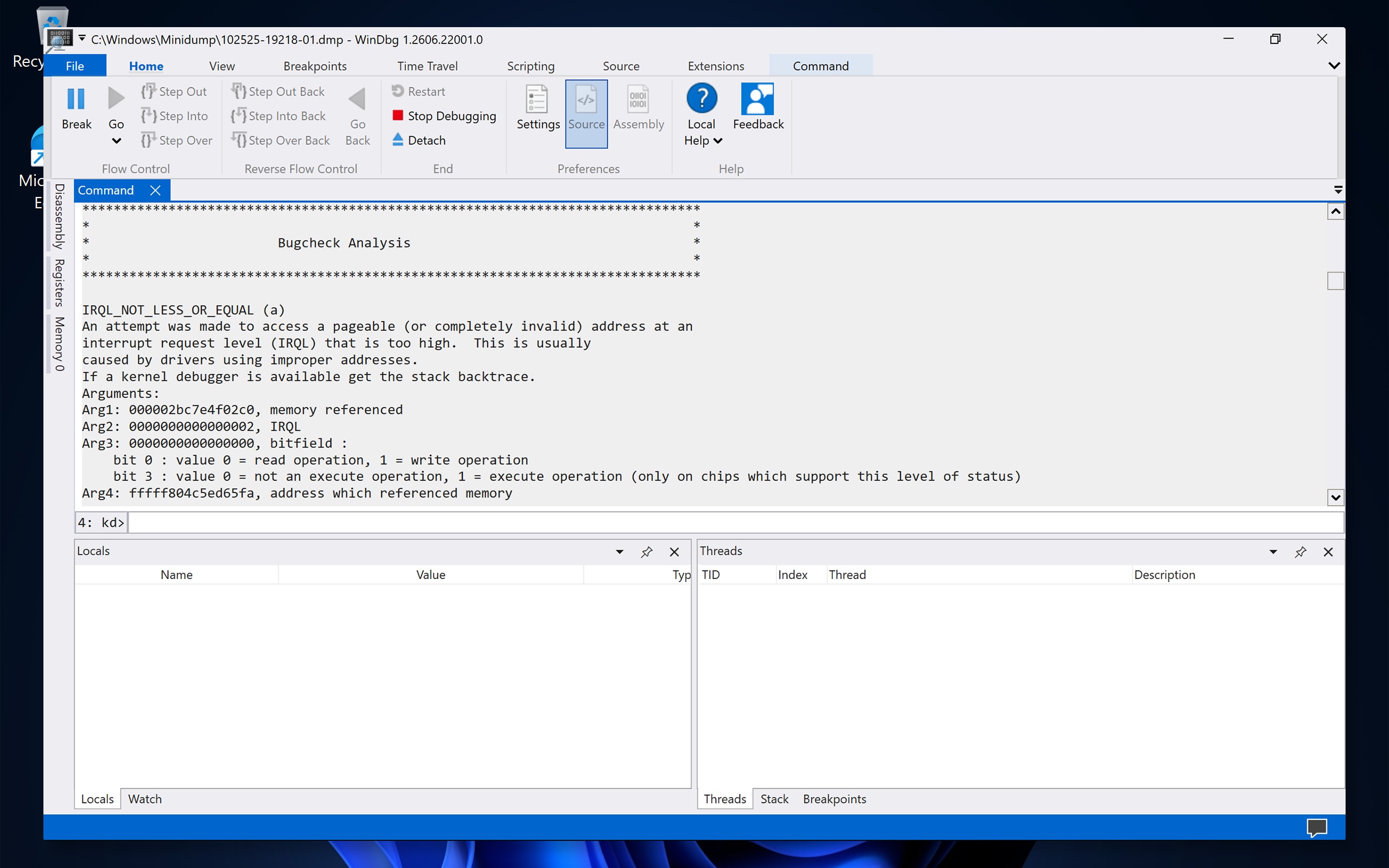
Hva er en minidump-fil?
Når det oppstår en blåskjermfeil, lagrer Windows en liten minnedumpfil (også kalt minidump) med filtypen .dmp. Denne filen fanger et øyeblikksbilde av datamaskinens tilstand på tidspunktet for krasjet. Til tross for sin lille størrelse (vanligvis 256 KB), inneholder en minidump verdifull informasjon, inkludert:
- Stop-kode – Den bestemte feilkoden som identifiserer typen krasj (for eksempel DRIVER_IRQL_NOT_LESS_OR_EQUAL).
- Parametere – tilleggsverdier som er knyttet til Stop-koden.
- Lastede sjåfører – En liste over alle sjåførene som kjørte da ulykken skjedde.
- Feilende modul – Den spesifikke filen (driver, systemfil eller applikasjon) som forårsaket eller bidro til krasjet.
- Anropsstakk i kjernemodus – en teknisk oppføring som viser hendelsesforløpet som førte til krasjet.
- Prosessor- og trådkontekst – Detaljer om prosessoren og prosessen som var aktive på den tiden.
Denne informasjonen bidrar til å begrense om krasjet ble forårsaket av en driver, en Windows-systemfil, en maskinvarefeil eller en programvarekonflikt.
Hva forårsaker blåskjerm-feil?
Blå skjerm-feil kan ha mange årsaker. De vanligste inkluderer:
|
Kategori |
Vanlige årsaker |
|---|---|
|
Driverproblemer |
Utdaterte, ødelagte eller inkompatible drivere (omtrent 70–80 % av BSOD-ene er driverrelaterte). |
|
Programvarekonflikter |
Inkompatible programmer, nylige Windows-oppdateringer eller ødelagte systemfiler. |
|
Systemfil skadet |
Skadede Windows-systemfiler på grunn av feil nedleggelse, skadelig programvare eller diskfeil. |
|
Overklokking |
Innstillinger for ustabil CPU-, GPU- eller RAM-overklokking. |
|
Maskinvareproblemer |
Feil på RAM, overoppheting, harddiskfeil eller defekte maskinvarekomponenter. |
Før du begynner: Kontroller at Minidump-filene lagres
Før du kan analysere en krasjdump, må datamaskinen være konfigurert til å opprette og lagre minidumpfiler. Følg disse trinnene for å bekrefte denne innstillingen:
Merk: Du må være logget på med en administratorkonto for å få tilgang til denne mappen. Hvis du ikke er sikker på om kontoen din har administratorrettigheter, velger du Start > Innstillinger > for kontoer og kontrollerer om Administrator vises under kontonavnet ditt.
- Velg Start, skriv inn SystemPropertiesAdvanced, og trykk deretter Enter.
- I vinduet Systemegenskaper , under delen Oppstart og gjenoppretting , velger du Innstillinger.
- Under Skriv feilsøkingsinformasjon kontrollerer du at det er merket av for Liten minnedump (256 kB) eller Automatisk minnedump .
- Kontroller at mappen for små dumper er satt til %SystemRoot%\Minidump.
- Velg OK, og velg deretter OK på nytt for å lukke Systemegenskaper.
Merk: Hvis du endret noen innstillinger, starter du datamaskinen på nytt for at endringene skal tre i kraft. Minidump-filer opprettes bare ved fremtidige krasj, så denne innstillingen oppretter ikke filer for tidligere blåskjermhendelser.
Trinn 1: Installer WinDbg
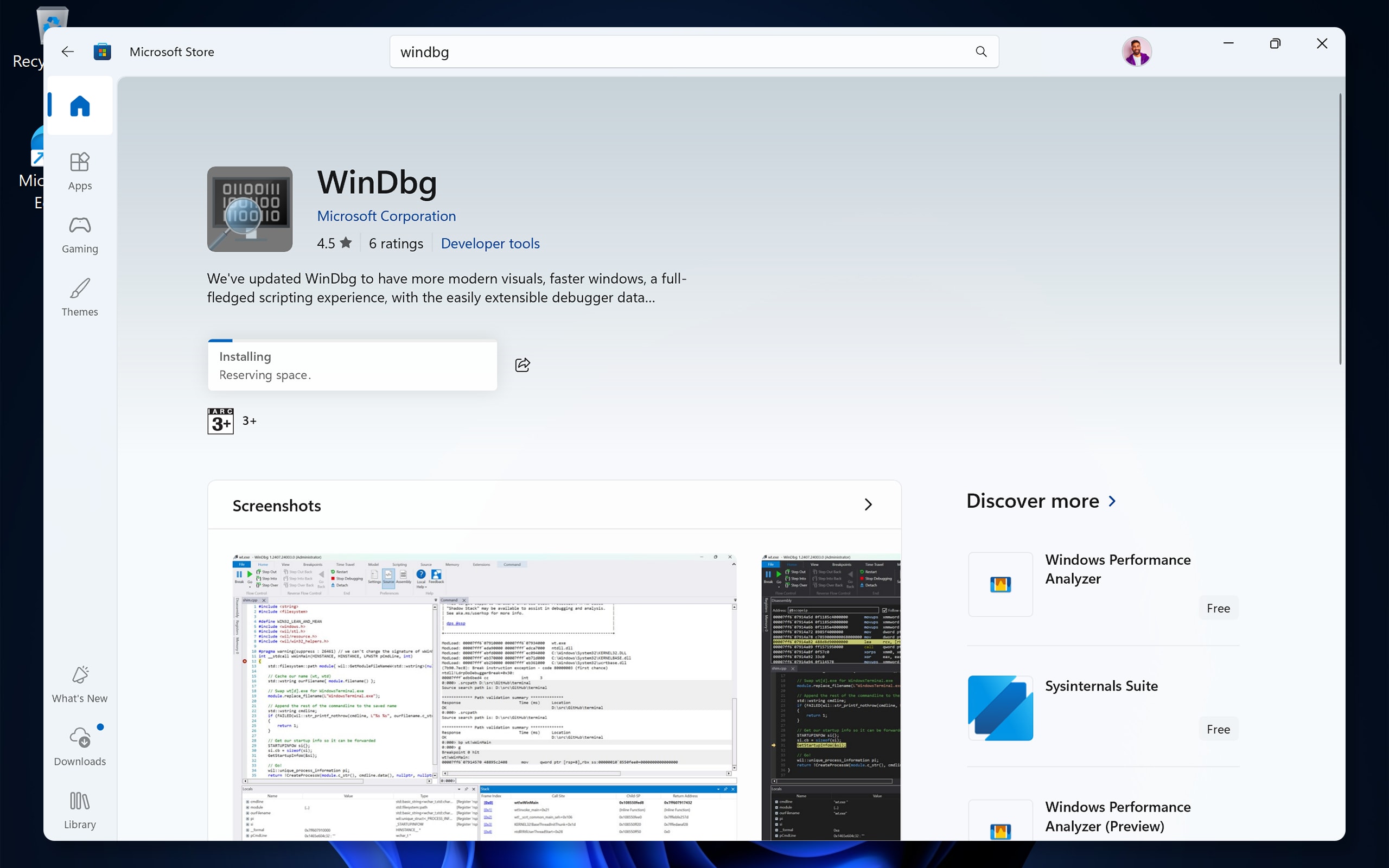
WinDbg (Windows Debugger) er et gratis verktøy fra Microsoft som lar deg åpne og analysere minidump-filer. Følg disse trinnene for å laste ned og installere den:
- Velg Start , og åpne Microsoft Store.
- Skriv inn WinDbg i søkefeltet, og trykk deretter Enter.
- Velg WinDbg (tidligere kalt WinDbg Preview) fra søkeresultatene, og velg deretter Hent eller Installer.
- Vent til installasjonen er fullført.
Merk: WinDbg er også tilgjengelig som en del av Windows SDK (Software Development Kit). Microsoft Store-versjonen anbefales fordi den har et mer brukervennlig grensesnitt og mottar regelmessige oppdateringer.
Trinn 2: Sett opp symbolbanen
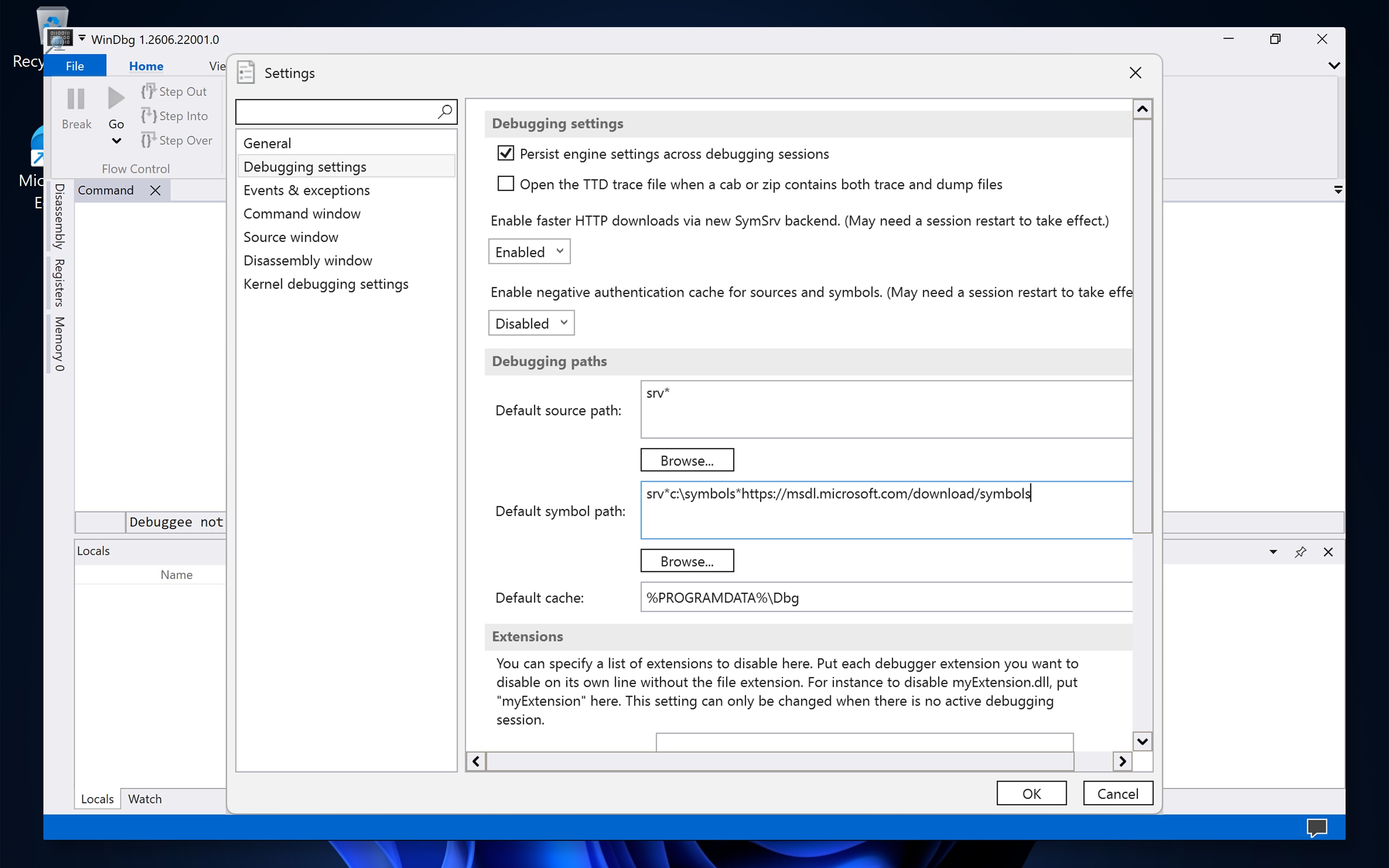
Symboler er filer som hjelper WinDbg med å oversette rå krasjdata til lesbar informasjon, for eksempel funksjonsnavn og drivernavn. Uten symboler kan analyseresultatene være ufullstendige eller vanskelige å tolke. Følg disse trinnene for å konfigurere symbolbanen:
- Velg Start, skriv inn WinDbg, og velg deretter WinDbg for å åpne appen.
- Velg Fil, og velg deretter Innstillinger.
- Velg Feilsøkingsinnstillinger.
- I feltet Standard symbolbane skriver du inn følgende bane nøyaktig som vist: srv*C:\Symbols*https://msdl.microsoft.com/download/symbols
- Velg OK.
Hva betyr denne banen?
- srv * forteller WinDbg å laste ned symboler fra en server.
- C:\Symbols er en lokal mappe på datamaskinen der nedlastede symboler lagres (bufres) for raskere fremtidig bruk. WinDbg oppretter denne mappen automatisk.
- URL-adressen peker til Microsofts offentlige symbolserver.
Trinn 3: Åpne og analysere en dumpfil
Når WinDbg er installert og symbolbanen er konfigurert, følger du denne fremgangsmåten for å analysere en minidump-fil:
- Velg Fil i WinDbg, og velg deretter Åpne dumpfil.
- Bla til mappen der minidumpfilene er lagret. Standardplasseringene er:
- Windows-krasjdumper: C:\Windows\Minidump\
- Application crash dumps: C:\Brukere\Ditt brukernavn\AppData\Local\CrashDumps\
- Velg den .dmp filen du vil analysere, og velg deretter Åpne.
Tips: Hvis du har flere dumpfiler, velger du den nyeste først. Filnavnet inneholder vanligvis datoen for krasjet (for eksempel 010125-12345-01.dmp).
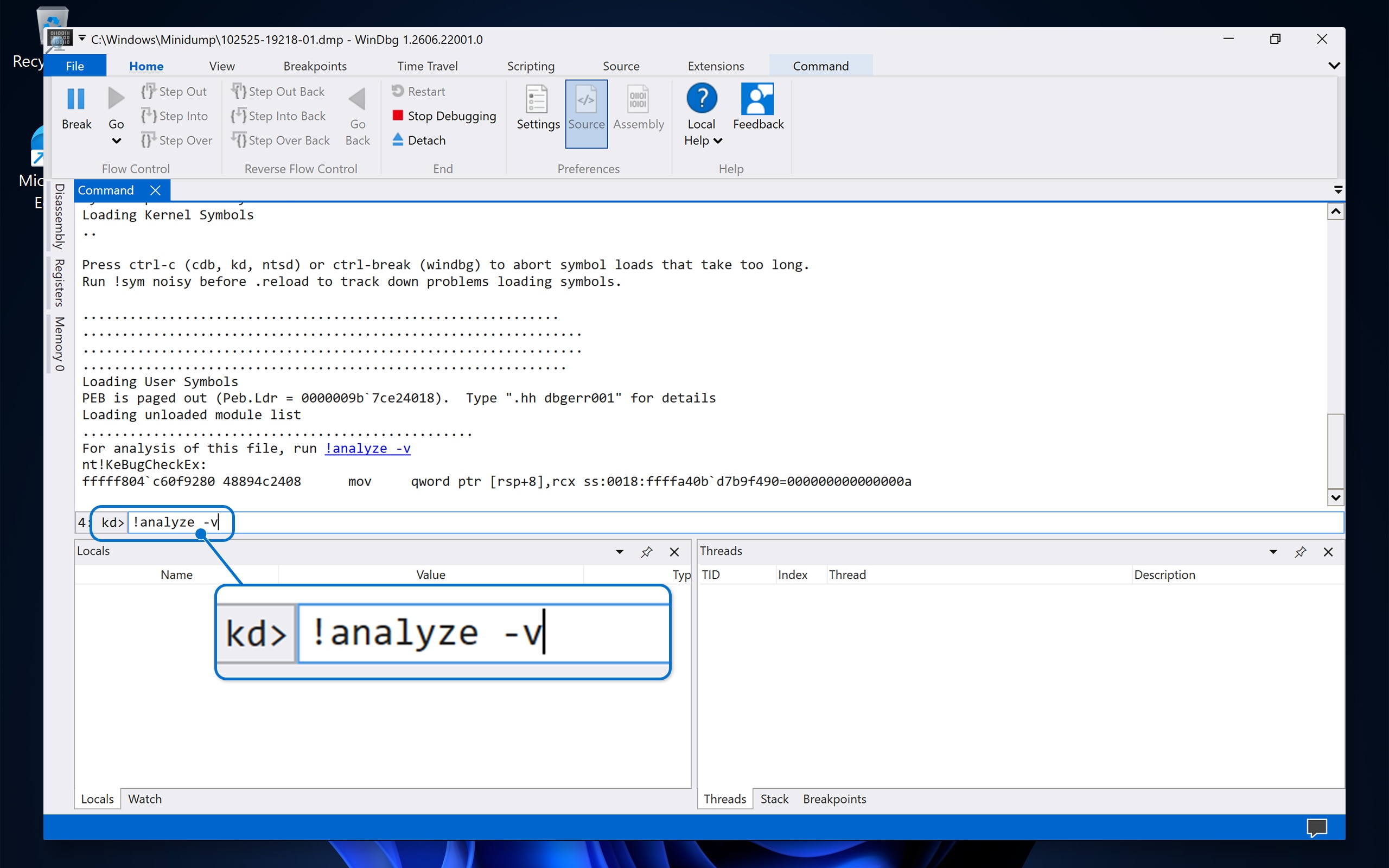
- Vent til WinDbg laster dumpfilen. Det vises tekstrulling i kommandovinduet.
- Skriv inn følgende kommando i kommandovinduet nederst, og trykk deretter Enter:
!analyze -v - Vent til analysen er fullført. Dette kan ta noen minutter mens WinDbg laster ned de nødvendige symbolene og behandler dataene.
Merk: Hvis du ser en feilmelding om at symboler ikke lastes inn, dobbeltsjekker du at symbolbanen er riktig angitt (trinn 2) og at datamaskinen er koblet til Internett.
Trinn 4: Les og forstå analyseresultatene
Etter at !analyze -v-kommandoen er fullført, viser WinDbg en detaljert rapport. Her er de viktigste feltene å se etter og hva de betyr:
Sentrale felt i analyserapporten
|
Felt |
Hva den forteller deg |
Eksempel |
|---|---|---|
|
BugCheck (eller STOP-kode) |
Den spesifikke feilkoden for krasjet. |
0x000000D1 (DRIVER_IRQL_NOT_LESS_OR_EQUAL) |
|
SYMBOL_NAME |
Den spesifikke funksjonen eller rutinen som kjørte da krasjet skjedde. |
NVLDDMKM+1A2B3C |
|
MODULE_NAME |
Navnet på driveren eller systemmodulen som forårsaket eller var involvert i krasjet. |
NVLDDMKM |
|
IMAGE_NAME |
Filnavnet til modulen. |
nvlddmkm.sys |
|
FAILURE_BUCKET_ID |
En unik identifikator som grupperer lignende krasj sammen. |
0xD1_nvlddmkm+1A2B3C |
|
PROCESS_NAME |
Prosessen (programmet) som var aktiv da krasjet skjedde. |
chrome.exe |
|
DEFAULT_BUCKET_ID |
En generell kategori for typen krasj. |
DRIVER_FAULT |
Hvordan tolke resultatene
- Hvis MODULE_NAME eller IMAGE_NAME viser en .sys fil - Krasjet var sannsynligvis forårsaket av en sjåfør. Filnavnet hjelper deg med å identifisere hvilken maskinvarekomponent eller programvare som er involvert.
- Hvis modulen er ntoskrnl.exe - Dette er Windows-kjernen. Det betyr ikke nødvendigvis at Windows selv er problemet. Det indikerer ofte at en annen driver ødela minnet, og kjernen oppdaget problemet. Se på hele anropsstakken for flere ledetråder.
- Hvis modulen er win32kfull.sys eller win32kbase.sys – Dette er Windows-grafikkrelaterte systemfiler. Problemet kan være relatert til skjermdriveren eller et grafikkprogram.
Vanlige driverfilnavn og tilhørende komponenter
|
Navn på driverfil |
Tilknyttet komponent |
|---|---|
|
nvlddmkm.sys |
NVIDIA-grafikkdriver |
|
atikmdag.sys eller atikmpag.sys |
AMD/ATI-grafikkdriver |
|
igdkmd64.sys |
Intel-grafikkdriver |
|
Netwtw10.sys eller Netwtw08.sys |
Intel Wi-Fi-driver |
|
USBXHCI.SYS |
USB 3.0-vertskontrollerdriver |
|
storport.sys eller stornvme.sys |
Lagringsdriver |
|
Tcpip.sys |
Nettverksdriver (TCP/IP) |
|
dxgkrnl.sys |
DirectX-grafikkkjerne |
|
ntfs.sys |
NTFS-filsystemdriver |
|
fltMgr.sys |
Filsystemfilterbehandling |
|
Classpnp.sys |
SCSI-klassedriver (ofte relatert til lagring) |
Tips: Hvis du ikke er sikker på hva en driverfil tilhører, kan du søke etter filnavnet på Internett for å finne mer informasjon.
Trinn 5: Feilsøk og løs blåskjermfeilen
Når du har identifisert driveren eller modulen med feil gjennom dumpfilanalysen, følger du trinnene nedenfor for å løse problemet.
Merk: Hvis du vil ha mer veiledning, kan du se den omfattende feilsøkingsveiledningen for blåskjerm.
Hvis krasjet ble forårsaket av en driver (.sys-fil)
- Oppdater driveren – gå til Dell-drivere og -nedlastinger , og last ned den nyeste driveren for din spesifikke Dell-datamaskinmodell. Hvis driveren er for en tredjepartskomponent (for eksempel skriver, webkamera og så videre), kan du gå til produsentens webområde for den nyeste versjonen.
- Rull tilbake driveren – hvis problemet startet etter en nylig driveroppdatering:
- Velg Start, skriv inn Enhetsbehandling, og trykk deretter Enter.
- Utvid kategorien for enheten (for eksempel Skjermkort).
- Høyreklikk enheten, og velg deretter Egenskaper.
- Velg Driver-fanen , og velg deretter Rull tilbake driver (hvis tilgjengelig).
- Installer driveren på nytt – Avinstaller driveren i Enhetsbehandling, start datamaskinen på nytt, og installer deretter en ny kopi.
Hvis krasjet peker på ntoskrnl.exe eller en Windows-systemfil
- Kjør systemfilkontrollen (SFC):
- Velg Start, skriv inn CMD.
- Høyreklikk Ledetekst, og velg deretter Kjør som administrator.
- Skriv inn følgende kommando, og trykk deretter Enter:
sfc /scannow - Vent til skanningen er fullført, og følg instruksjonene som vises.
- Kjør DISM-verktøyet (hvis SFC finner problemer det ikke kan fikse):
- Skriv inn følgende kommando i samme administratorledetekst, og trykk deretter Enter:
DISM /Online /Cleanup-Image /RestoreHealth - Vent til prosessen er fullført, og kjør deretter
sfc /scannowIgjen.
- Skriv inn følgende kommando i samme administratorledetekst, og trykk deretter Enter:
- Se etter Windows-oppdateringer:
- Velg Start > , Innstillinger > , Windows Update.
- Velg Se etter oppdateringer, og installer eventuelle tilgjengelige oppdateringer.
Hvis du mistenker et maskinvareproblem
Blå skjerm-feil kan også skyldes maskinvareproblemer som feil i minnet (RAM), en prosessor som overopphetes eller en defekt harddisk. Prøv disse trinnene:
- Kjør innebygd Dell-diagnostikk – Start datamaskinen på nytt, og trykk på F12 når Dell-logoen vises. Velg Diagnostikk fra menyen, og kjør en fullstendig maskinvaretest.
- Kjør Windows Memory Diagnostic:
- Velg Start, skriv inn Windows Memory Diagnostic, og trykk deretter Enter.
- Velg Start på nytt nå og se etter problemer.
- Datamaskinen starter på nytt og tester RAM-minnet. Resultatene vises etter at Windows har startet på nytt.
- Kontroller temperaturen – Overoppheting kan forårsake blåskjermfeil. Kontroller at ventilene og viftene er rene og ikke blokkert. Bruk Dells innebygde varmestyring eller et tredjepartsverktøy til å kontrollere temperaturen.
- Kontroller diskhelsen:
- Åpne en administratorledetekst.
- Skriv inn følgende kommando, og trykk deretter Enter:
chkdsk C: /f /r - Hvis du blir bedt om det, skriver du inn Y for å planlegge skanningen for neste omstart, og deretter starter du datamaskinen på nytt.
Hvis krasjet ble forårsaket av overklokking
Hvis du har overklokket CPU-en, GPU-en eller RAM-en, tilbakestiller du alle innstillingene for overklokking til standardverdiene i BIOS/UEFI. Overklokking kan forårsake ustabilitet som fører til blåskjerm-feil.
Vanlige blåskjerm-stoppkoder og hva de betyr
Her er noen av de vanligste Stop-kodene, sammen med de typiske årsakene og anbefalte handlinger:
|
Stop-kode |
Navn |
Vanlig årsak |
Anbefalte tiltak |
|---|---|---|---|
|
0x0000000A |
IRQL_NOT_LESS_OR_EQUAL |
En driver prøvde å få tilgang til en ugyldig minneadresse. |
Oppdater eller rull tilbake den sist endrede driveren. |
|
0x0000001E |
KMODE_EXCEPTION_NOT_HANDLED |
En driver eller systemprosess oppdaget en ubehandlet feil. |
Identifiser modulen med feil i dumpanalysen, og oppdater eller installer den tilknyttede driveren på nytt. |
|
0x00000050 |
PAGE_FAULT_IN_NONPAGED_AREA |
Det kan hende at en driver eller tjeneste refererte til ugyldig minne eller RAM. |
Test RAM ved hjelp av Windows Memory Diagnostic. Oppdater drivere. |
|
0x0000007E |
SYSTEM_THREAD_EXCEPTION_NOT_HANDLED |
En systemtråd genererte en feil som feilbehandleren ikke fanget. |
Oppdater driveren som vises i modulen med feil. Kjør SFC. |
|
0x0000009F |
DRIVER_POWER_STATE_FAILURE |
En driver er i en inkonsekvent eller ugyldig strømtilstand. |
Oppdater brikkesett, skjermdrivere og nettverksdrivere. Kontroller strøminnstillingene. |
|
0x000000D1 |
DRIVER_IRQL_NOT_LESS_OR_EQUAL |
En driver fikk tilgang til minnet på feil nivå for avbruddsforespørsel. |
Oppdater eller installer driveren som er identifisert i analysen, på nytt. |
|
0x000000EF |
CRITICAL_PROCESS_DIED |
En kritisk systemprosess stoppet uventet. |
Kjør SFC og DISM. Se etter skadelig programvare. Vurder en systemgjenoppretting. |
|
0x00000133 |
DPC_WATCHDOG_VIOLATION |
En langvarig prosedyre forårsaket et tidsavbrudd, ofte relatert til lagrings- eller skjermdrivere. |
Oppdater lagring (SSD/HDD) og skjermdrivere. Oppdater fastvaren. |
|
0x0000003B |
SYSTEM_SERVICE_EXCEPTION |
Det oppstod et unntak under en systemservicerutine. |
Kjør SFC. Oppdater nylig installerte drivere. Se etter Windows-oppdateringer. |
|
0xC000021A |
STATUS_SYSTEM_PROCESS_TERMINATED |
En kritisk Windows-prosess (for eksempel Winlogon eller CSRSS) mislyktes. |
Start opp i sikkermodus. Kjør SFC og DISM. Vurder systemgjenoppretting. |
Hvis du vil se en fullstendig liste over Stop-koder, kan du se Microsofts Bug Check Code Reference (på engelsk).
Valgfritt: Bruk driververifikator til å finne problemdrivere
Hvis minidump-analysen ikke tydelig identifiserer problemdriveren, eller hvis blå skjerm-feil fortsetter å forekomme, kan du bruke Driver Verifier. Dette innebygde Windows-verktøyet overvåker drivere i sanntid og tvinger en blå skjerm med detaljert informasjon når den oppdager en driver som oppfører seg dårlig.
Viktig: Driververifikatoren kan forårsake ytterligere blå skjerm-feil med vilje. Dette er av design, det stresser drivere for å finne problemer. Bruk den bare når du aktivt feilsøker, og deaktiver den alltid når du er ferdig.
Merk: Du må være logget på med en administratorkonto. Hvis du ikke er sikker på om kontoen din har administratorrettigheter, velger du Start > Innstillinger > for kontoer og kontrollerer om Administrator vises under kontonavnet ditt.
Slik aktiverer du Driver Verifier
- Velg Start, skriv inn CMD.
- Høyreklikk Ledetekst, og velg deretter Kjør som administrator.
- Skriv inn følgende kommando, og trykk deretter Enter:
verifier - Velg Opprett standardinnstillinger i Driver Verifier Manager, og velg deretter Next.
- Velg Velg usignerte drivere automatisk eller Velg drivernavn fra en liste, og velg deretter Neste.
Tips: Hvis du mistenker en bestemt driver, velger du Velg drivernavn fra en liste og velger bare den driveren. Verifisering av færre sjåfører gjør prosessen mer effektiv og reduserer sjansen for ikke-relaterte krasjer.
- Velg Fullfør , og start datamaskinen på nytt.
- Bruk datamaskinen som vanlig. Hvis det oppdages en defekt driver, genererer Windows en blå skjerm med en detaljert dumpfil. Analyser denne nye dumpfilen ved hjelp av WinDbg (se trinn 3 og 4 ovenfor).
Slik deaktiverer du Driver Verifier
Når du er ferdig med feilsøkingen, må du alltid slå av Driver Verifier:
- Åpne en administratorledetekst.
- Skriv inn følgende kommando, og trykk deretter Enter:
verifier /reset - Start datamaskinen på nytt.
Hva skal jeg gjøre hvis Driver Verifier forårsaker en oppstartssløyfe
Hvis datamaskinen fortsetter å starte på nytt med blå skjerm-feil etter at du har aktivert driververifikator:
- Start datamaskinen på nytt, hold nede Shift mens du velger Start på nytt fra påloggingsskjermen for å få tilgang til avanserte oppstartsalternativer.
- Velg Feilsøking > av avanserte alternativer > Ledetekst.
- Skriv inn følgende kommando, og trykk deretter Enter:
verifier /bootmode resetonbootfail. - Følg den umiddelbart ved å skrive inn denne kommandoen og trykk Enter:
verifier /reset - Type
exit, trykk Enter, og velg Fortsett for å starte på nytt.
Merk: Hvis BitLocker-kryptering er aktivert på datamaskinen, kan du bli bedt om å angi BitLocker-gjenopprettingsnøkkelen før du får tilgang til de avanserte oppstartsalternativene. Dette er en 48-sifret numerisk nøkkel som ble opprettet da BitLocker først ble aktivert. Få BitLocker-gjenopprettingsnøkkelen fra Microsoft-kontoen din.
Ofte stilte spørsmål (FAQ)
Q: Hvor er minidump filer lagret i Windows?
A: Som standard lagrer Windows minidump-filer til C: \ Windows \ Minidump \. Hver fil navngis med datoen den ble opprettet (for eksempel 010125-12345-01.dmp). Programkrasjdumpfiler lagres i C:\Users\Dittbrukernavn\AppData\Local\CrashDumps\.
Q: Hva gjør !analyze -v i WinDbg?
A: !analyze -v-kommandoen ber WinDbg om å utføre en detaljert (detaljert) analyse av crash dump-filen. Den identifiserer automatisk Stop-koden, den defekte driveren eller modulen og anropsstakken som førte til krasjet. Dette er den viktigste kommandoen å kjøre når du analyserer en blåskjermdumpfil.
Spørsmål: Hvorfor viser analysen min ntoskrnl.exe som årsak?
A: ntoskrnl.exe er Windows-kjernen, kjernen i operativsystemet. Når det vises som feilmodulen, betyr det vanligvis en annen driver ødelagt minne, og kjernen oppdaget problemet. Se på hele anropsstakken og andre felt som FAILURE_BUCKET_ID for ytterligere ledetråder om den virkelige årsaken.
Q: Kan jeg analysere dumpfiler uten WinDbg?
A: Ja, det finnes alternative verktøy tilgjengelig. De kan imidlertid gi mindre detaljer enn WinDbg.
Sp: Hvordan fikser jeg blå skjerm-feil forårsaket av drivere?
A: Start med å identifisere driveren ansvarlig ved hjelp av WinDbg eller et annet analyseverktøy. Deretter oppdaterer du driveren til den nyeste versjonen fra produsentens nettsted eller fra Dell-drivere og -nedlastinger. Hvis problemet startet etter en driveroppdatering, kan du prøve å rulle tilbake til forrige versjon ved hjelp av Enhetsbehandling.
Q: Hvorfor er det ingen minidump fil etter en blå skjerm?
A: Hvis ingen minidump-fil ble opprettet, kan det hende at systemet ikke er konfigurert til å lagre dem. Gå til Systemegenskaper > Avanserte > oppstarts- og gjenopprettingsinnstillinger>, og kontroller at Liten minnedump eller Automatisk minnedump er valgt. Kontroller også at det er nok diskplass på systemstasjonen.
Sp.: Hvor mange minidumpfiler beholder Windows?
A: Windows sletter ikke automatisk gamle minidumpfiler, men mappen lagrer vanligvis de nyeste filene. Over tid akkumuleres disse filene. Du kan trygt slette gamle minidumpfiler hvis du ikke lenger trenger dem til feilsøking.
Trenger du mer hjelp?
Dell-ressurser
- Feilsøkingsveiledning for blåskjerm – trinnvis veiledning for å diagnostisere og løse blåskjermfeil på Dell-datamaskiner.
- Dell-drivere og -nedlastinger – Last ned de nyeste driverne til Dell-datamaskinen din.
Microsoft-ressurser
- Microsoft Bug Check Code Reference (på engelsk) – Fullstendig liste over stoppkoder og beskrivelser for blåskjerm.
- Microsoft Advanced Troubleshooting for Stop Errors (på engelsk) – Microsofts veiledning til avansert feilsøking av blåskjerm.
- Analyze a Kernel-Mode Dump File with WinDbg (på engelsk) – Microsofts dokumentasjon om dumpfilanalyse.
- Microsoft Driver Verifier (på engelsk) – detaljert dokumentasjon om bruk av driververifikator.
- Microsoft Process Explorer (på engelsk) – et verktøy for å identifisere hva en kjørende prosess eller fil tilhører.
Informazioni aggiuntive
Anbefalte artikler
Her er noen anbefalte artikler relatert til dette emnet som kan være av interesse for deg.
Prodotti interessati
Alienware, Dell All-in-One, Dell Pro All-in-One, Dell Pro Max Micro, Dell Pro Max Slim, Dell Pro Max Tower, Dell Pro Micro, Dell Pro Slim, Dell Pro Tower, Dell Slim, Dell Tower, Inspiron, Legacy Desktop Models, OptiPlex, Vostro, XPS, G Series
, G Series, Alienware, Dell Laptops, Dell Plus, Dell Pro, Dell Pro Max, Dell Pro Plus, Dell Pro Premium, Inspiron, Latitude, Dell Pro Rugged, Vostro, XPS, Legacy Laptop Models, Fixed Workstations, Mobile Workstations, Dell Pro Max Micro XE FCM2250, Dell Pro Max Slim XE FCS1250, Dell Pro Max Tower T2 XE FCT2250, Dell Pro Max 14 Premium MA14250, Dell Pro Max 16 Premium MA16250, Dell Pro Max 16 Plus MB16250, Dell Pro Max 18 Plus MB18250, Dell Pro Max 16 XE MC16250, Dell Pro Micro Thin Client Q9M1260, Dell Pro Micro Plus XE QBM1250, Dell Pro Slim Plus XE5 QBS1250, Dell Pro Tower Plus XE5 QBT1250
...
Proprietà dell'articolo
Numero articolo: 000149411
Tipo di articolo: How To
Ultima modifica: 24 lug 2026
Versione: 14
Trova risposta alle tue domande dagli altri utenti Dell
Support Services
Verifica che il dispositivo sia coperto dai Servizi di supporto.