Jak analizować pliki zrzutu niebieskiego ekranu za pomocą WinDbg
Riepilogo: Dowiedz się, jak używać WinDbg do odczytywania plików minizrzutów systemu Windows po błędzie niebieskiego ekranu (BSOD). Instrukcje krok po kroku dotyczące analizowania zrzutów awaryjnych, identyfikowania wadliwych sterowników i rozwiązywania problemów typu "niebieski ekran" w komputerach firmy Dell z systemem Windows. ...
Questo articolo si applica a
Questo articolo non si applica a
Questo articolo non è legato a un prodotto specifico.
Non tutte le versioni del prodotto sono identificate in questo articolo.
Istruzioni
Omówienie
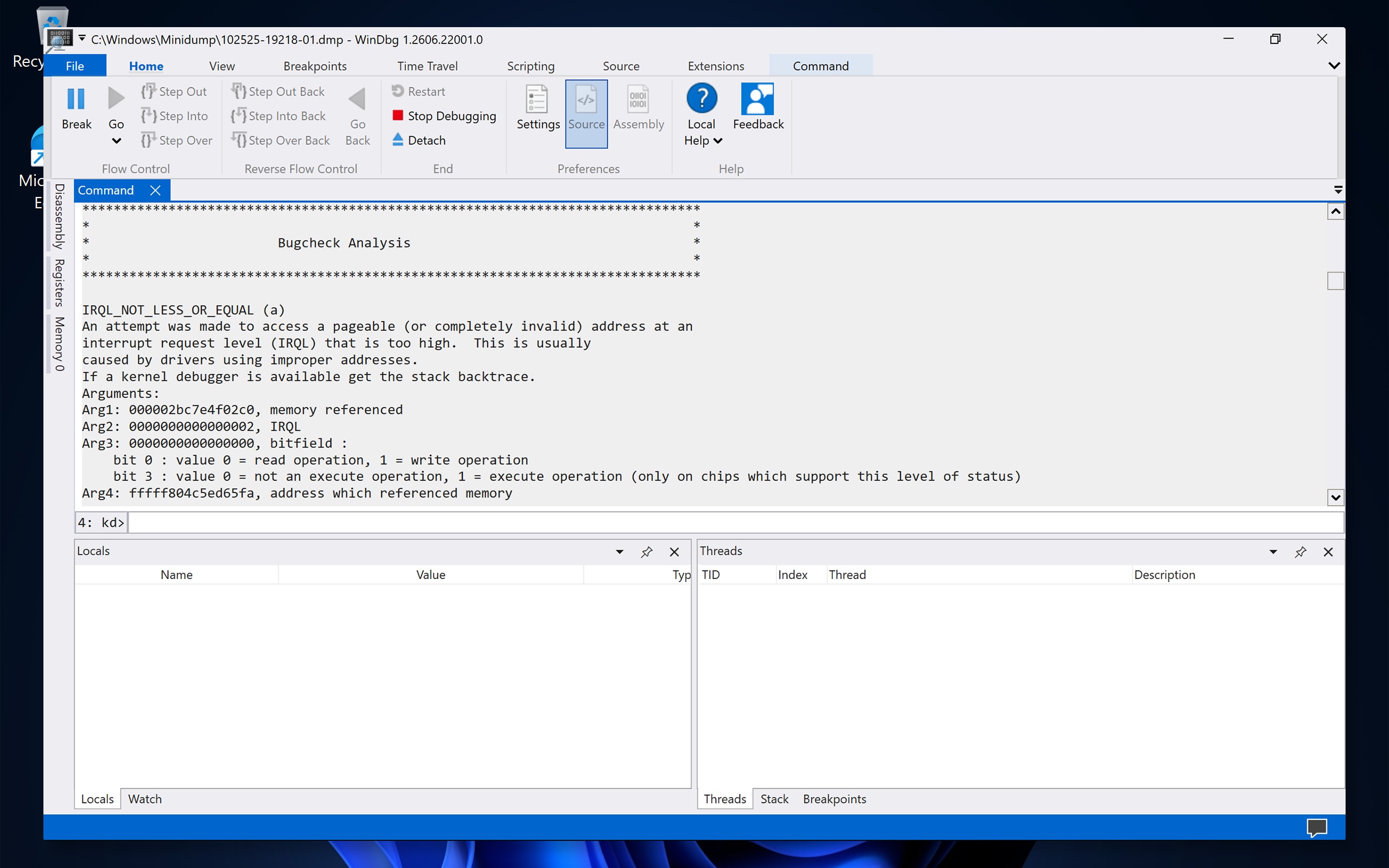
Błąd niebieskiego ekranu (zwany także niebieskim ekranem śmierci lub BSOD) występuje, gdy system Windows napotyka krytyczny problem i wyłącza się, aby chronić komputer. W takim przypadku system Windows tworzy mały plik o nazwie minidump , który rejestruje, co działo się w momencie awarii.
W tym artykule dowiesz się, jak używać debugera systemu Windows (WinDbg), bezpłatnego narzędzia firmy Microsoft, do otwierania i odczytywania tych plików minizrzutu. Co ważniejsze, pomaga zrozumieć, co oznaczają wyniki i jakie kroki należy podjąć, aby rozwiązać problem.
Czego się nauczysz:
- Jak skonfigurować komputer do zapisywania plików minizrzutu.
- Jak zainstalować i używać WinDbg do analizowania pliku zrzutu awaryjnego.
- Jak odczytać wyniki analizy i zidentyfikować przyczynę.
- Jak wykorzystać te wyniki do rozwiązywania problemów z błędem niebieskiego ekranu.
- Jak korzystać z weryfikatora sterowników, aby znaleźć problematyczne sterowniki.
Co to jest plik minizrzutu?
W przypadku wystąpienia błędu niebieskiego ekranu system Windows zapisuje mały plik zrzutu pamięci (zwany również minizrzutem) z rozszerzeniem .dmp. Ten plik przechwytuje migawkę stanu komputera w momencie awarii. Pomimo niewielkich rozmiarów (zwykle 256 KB), minidump zawiera cenne informacje, w tym:
- Kod zatrzymania — określony kod błędu identyfikujący typ awarii (na przykład DRIVER_IRQL_NOT_LESS_OR_EQUAL).
- Parameters — Dodatkowe wartości skojarzone z kodem zatrzymania.
- Załadowane sterowniki — lista wszystkich sterowników, które były uruchomione w momencie awarii.
- Moduł powodujący błąd — określony plik (sterownik, plik systemowy lub aplikacja), który spowodował lub przyczynił się do awarii.
- Stos wywołań trybu jądra — Zapis techniczny pokazujący sekwencję zdarzeń, które doprowadziły do awarii.
- Kontekst procesora i wątku — Szczegółowe informacje o procesorze i procesie, które były aktywne w tym czasie.
Informacje te pomagają zawęzić, czy awaria została spowodowana przez sterownik, plik systemowy Windows, awarię sprzętu czy konflikt oprogramowania.
Co powoduje błędy niebieskiego ekranu?
Błędy niebieskiego ekranu mogą mieć wiele przyczyn. Do najczęstszych należą:
|
Kategoria |
Najczęstsze przyczyny |
|---|---|
|
Problemy ze sterownikami |
Nieaktualne, uszkodzone lub niekompatybilne sterowniki (około 70–80% BSOD jest związanych ze sterownikami). |
|
Konflikty oprogramowania |
Niezgodne programy, najnowsze aktualizacje systemu Windows lub uszkodzone pliki systemowe. |
|
Uszkodzenie plików systemowych |
Uszkodzone pliki systemu Windows z powodu nieprawidłowego zamknięcia, złośliwego oprogramowania lub błędów dysku. |
|
Przetaktowanie |
Niestabilne ustawienia przetaktowania procesora, karty graficznej lub pamięci RAM. |
|
Problemy ze sprzętem |
Awaria pamięci RAM, przegrzewanie się, błędy dysku twardego lub wadliwe komponenty sprzętowe. |
Przed rozpoczęciem: Sprawdź, czy pliki minizrzutów są zapisywane
Aby można było przeanalizować zrzut awaryjny, komputer musi być skonfigurowany do tworzenia i zapisywania plików minizrzutu. Wykonaj następujące kroki, aby zweryfikować to ustawienie:
Uwaga: Aby uzyskać dostęp do tego folderu, należy zalogować się na konto administratora. Jeśli nie masz pewności, czy Twoje konto ma uprawnienia administratora, wybierz opcję Uruchom > Ustawienia > Konta i sprawdź, czy pod nazwą konta widnieje napis Administrator.
- Wybierz przycisk Start, wpisz SystemPropertiesAdvanced, a następnie naciśnij klawisz Enter.
- W oknie Właściwości systemu , w sekcji Uruchamianie i odzyskiwanie , wybierz opcję Ustawienia.
- W obszarze Zapisywanie informacji debugowania sprawdź, czy wybrano opcję Mały zrzut pamięci (256 KB) lub Automatyczny zrzut pamięci .
- Sprawdź, czy katalog małego zrzutu jest ustawiony na %SystemRoot%\Minidump.
- Wybierz przycisk OK, a następnie ponownie kliknij przycisk OK , aby zamknąć właściwości systemu.
Uwaga: W przypadku zmiany ustawień należy ponownie uruchomić komputer, aby zmiany zaczęły obowiązywać. Pliki minizrzutów są tworzone tylko podczas przyszłych awarii, więc to ustawienie nie tworzy plików dla przeszłych zdarzeń niebieskiego ekranu.
Krok 1: Zainstaluj WinDbg
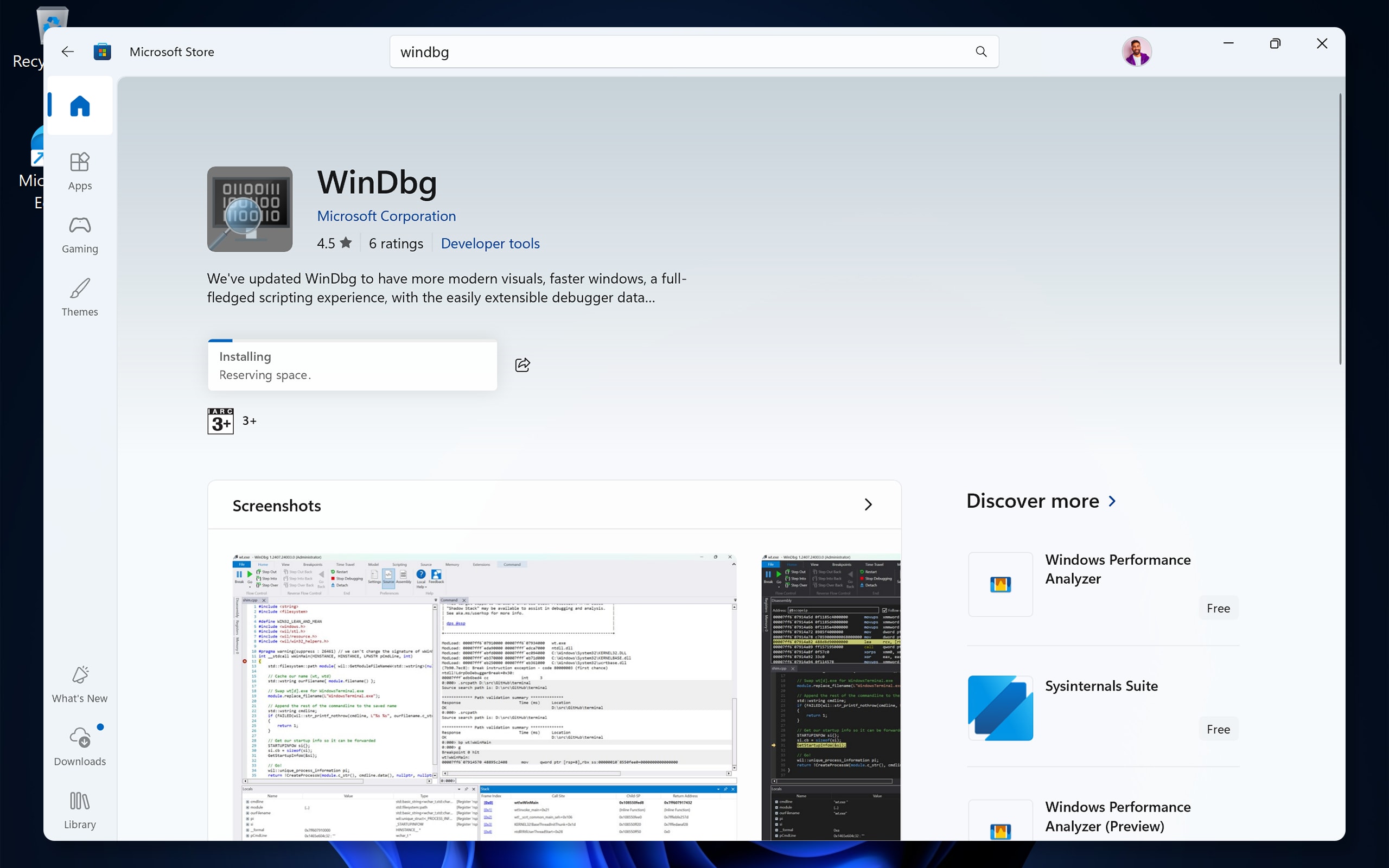
WinDbg (Windows Debugger) to bezpłatne narzędzie firmy Microsoft, które umożliwia otwieranie i analizowanie plików minizrzutu. Wykonaj następujące kroki, aby go pobrać i zainstalować:
- Wybierz przycisk Start i otwórz sklep Microsoft Store.
- W pasku wyszukiwania wpisz WinDbg , a następnie naciśnij klawisz Enter.
- Wybierz pozycję WinDbg (dawniej WinDbg Preview) z wyników wyszukiwania, a następnie wybierz pozycję Pobierz lub Zainstaluj.
- Poczekaj na zakończenie instalacji.
Uwaga: WinDbg jest również dostępny jako część Windows SDK (Software Development Kit). Zalecana jest wersja Microsoft Store, ponieważ ma bardziej przyjazny dla użytkownika interfejs i otrzymuje regularne aktualizacje.
Krok 2: Skonfiguruj ścieżkę symbolu
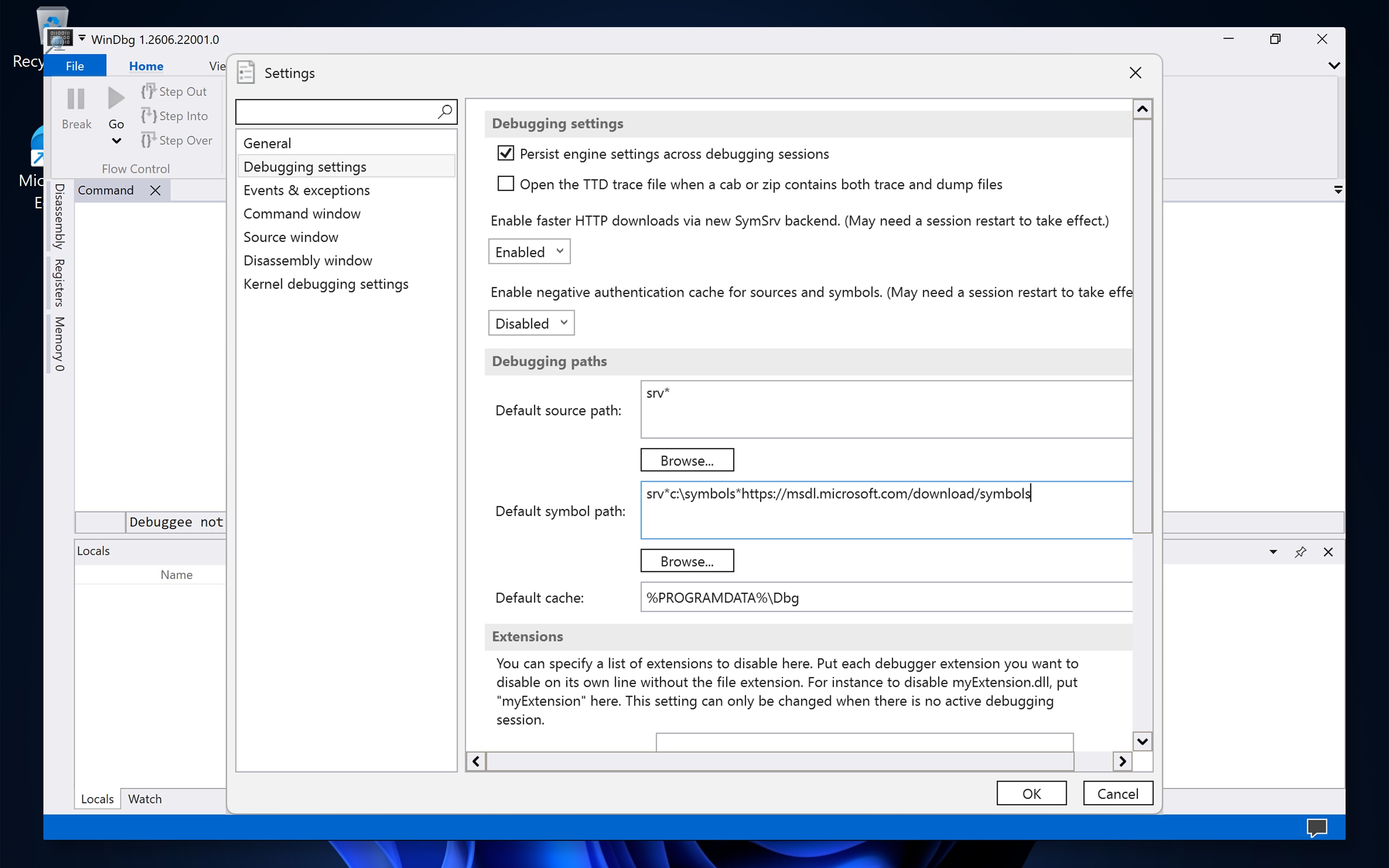
Symbole to pliki, które pomagają WinDbg przetłumaczyć nieprzetworzone dane o awarii na czytelne informacje, takie jak nazwy funkcji i nazwy sterowników. Bez symboli wyniki analizy mogą być niekompletne lub trudne do interpretacji. Wykonaj następujące kroki, aby skonfigurować ścieżkę symbolu:
- Wybierz przycisk Start, wpisz WinDbg, a następnie wybierz pozycję WinDbg , aby otworzyć aplikację.
- Wybierz pozycję Plik, a następnie wybierz pozycję Ustawienia.
- Wybierz pozycję Ustawienia debugowania.
- W polu Domyślna ścieżka symbolu wpisz następującą ścieżkę dokładnie tak, jak pokazano na ilustracji: srv*C:\Symbols*https://msdl.microsoft.com/download/symbols
- Wybierz opcję OK.
Co oznacza ta ścieżka?
- srv* nakazuje WinDbg pobranie symboli z serwera.
- C:\Symbols to lokalny folder na komputerze, w którym pobrane symbole są zapisywane (buforowane) do szybszego wykorzystania w przyszłości. WinDbg tworzy ten folder automatycznie.
- Adres URL wskazuje publiczny serwer symboli firmy Microsoft.
Krok 3: Otwórz i przeanalizuj plik zrzutu
Po zainstalowaniu WinDbg i skonfigurowaniu ścieżki symbolu wykonaj następujące kroki, aby przeanalizować plik minizrzutu:
- W WinDBG wybierz pozycję Plik, a następnie wybierz pozycję Otwórz plik zrzutu.
- Przejdź do folderu, w którym są zapisywane pliki minizrzutu. Domyślne lokalizacje to:
- Zrzuty awaryjne systemu Windows: C:\Windows\Minidump\
- Zrzuty awaryjne aplikacji: C:\Users\TwojaNazwa_użytkownika\AppData\Local\CrashDumps\
- Wybierz plik .dmp , który chcesz przeanalizować, a następnie wybierz pozycję Otwórz.
Wskazówka: Jeśli masz wiele plików zrzutu, najpierw wybierz najnowszy. Nazwa pliku zazwyczaj zawiera datę awarii (na przykład 010125-12345-01.dmp).
- Poczekaj, aż WinDbg załaduje plik zrzutu. W oknie poleceń zobaczysz przewijanie tekstu.
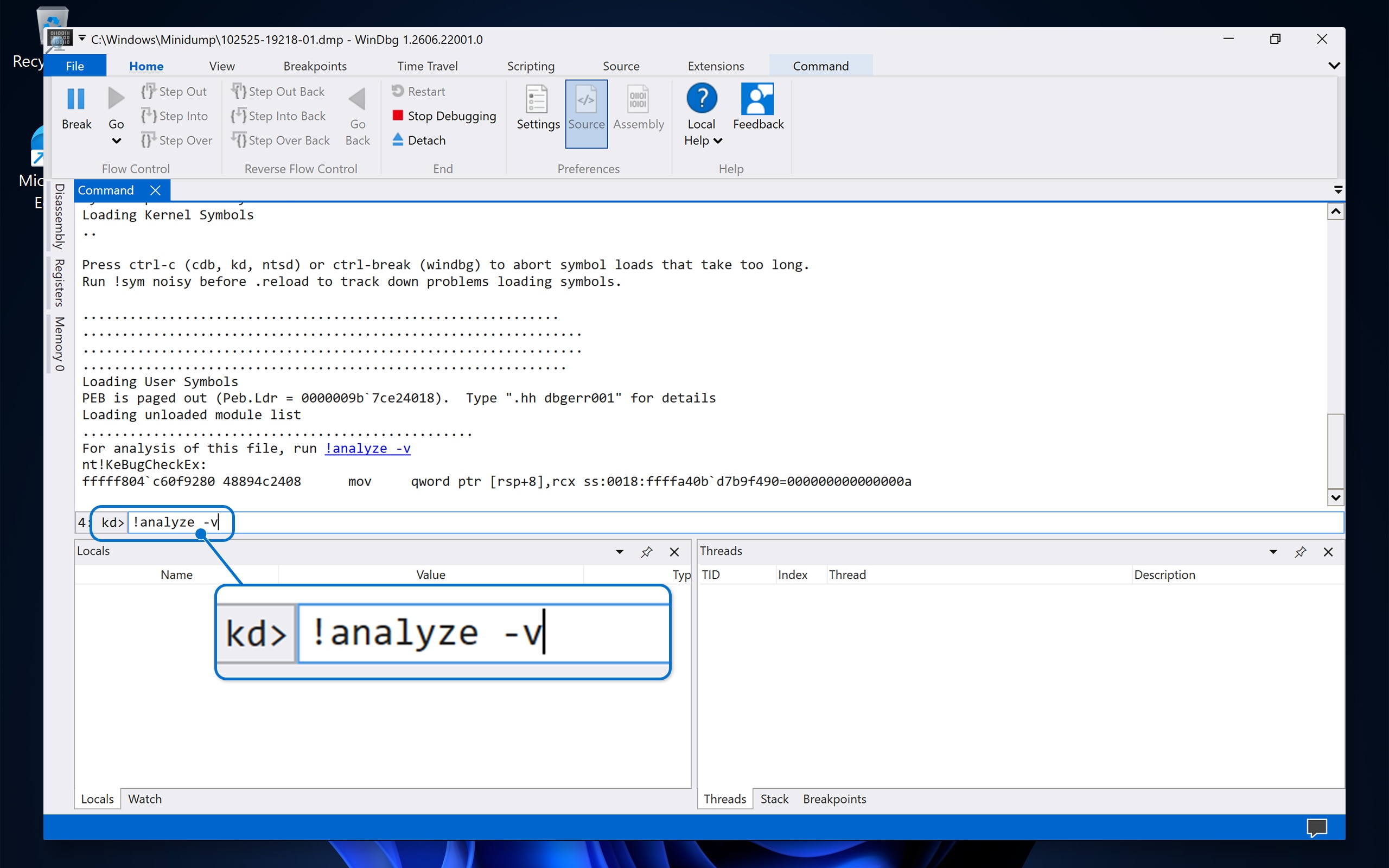
- W oknie wiersza polecenia u dołu wpisz następujące polecenie, a następnie naciśnij klawisz Enter:
!analyze -v - Poczekaj na zakończenie analizy. Może to potrwać kilka minut, zanim WinDbg pobierze niezbędne symbole i przetworzy dane.
Uwaga: Jeśli pojawi się błąd dotyczący niewczytywania symboli, sprawdź dwukrotnie, czy ścieżka symbolu została wprowadzona poprawnie (krok 2) i czy komputer jest podłączony do Internetu.
Krok 4: Przeczytaj i zrozum wyniki analizy
Po zakończeniu polecenia !analyze -v WinDbg wyświetla szczegółowy raport. Oto najważniejsze pola, na które należy zwrócić uwagę i co one oznaczają:
Kluczowe pola w raporcie z analizy
|
Field |
Co ci powie |
Przykład |
|---|---|---|
|
BugCheck (lub kod STOP) |
Konkretny kod błędu powodujący awarię. |
0x000000D1 (DRIVER_IRQL_NOT_LESS_OR_EQUAL) |
|
SYMBOL_NAME |
Określona funkcja lub procedura, która była uruchomiona w momencie wystąpienia awarii. |
NVLDDMKM+1A2B3C |
|
MODULE_NAME |
Nazwa sterownika lub modułu systemowego, który spowodował lub brał udział w wypadku. |
nvlddmkm |
|
IMAGE_NAME |
Nazwa pliku modułu. |
nvlddmkm.sys |
|
FAILURE_BUCKET_ID |
Unikatowy identyfikator, który grupuje podobne awarie. |
0xD1_nvlddmkm+1a2b3c |
|
PROCESS_NAME |
Proces (program), który był aktywny w momencie wystąpienia awarii. |
Chrome.exe |
|
DEFAULT_BUCKET_ID |
Ogólna kategoria typu awarii. |
DRIVER_FAULT |
Jak interpretować wyniki
- Jeśli MODULE_NAME lub IMAGE_NAME wyświetli się plik .sys — przyczyną awarii był prawdopodobnie sterownik. Nazwa pliku pomaga określić, o który element sprzętu lub oprogramowanie chodzi.
- Jeśli moduł jest ntoskrnl.exe — jest to jądro systemu Windows. Nie musi to oznaczać, że problemem jest sam system Windows. Często oznacza to, że inny sterownik uszkodził pamięć, a jądro wykryło problem. Spójrz na pełny stos połączeń, aby uzyskać dodatkowe wskazówki.
- Jeśli moduł jest win32kfull.sys lub win32kbase.sys — są to pliki systemowe związane z grafiką systemu Windows. Problem może być związany ze sterownikiem ekranu lub aplikacją graficzną.
Wspólne nazwy plików sterowników i powiązane z nimi składniki
|
Nazwa pliku sterownika |
Powiązany składnik |
|---|---|
|
nvlddmkm.sys |
Sterownik karty graficznej NVIDIA |
|
atikmdag.sys lub atikmpag.sys |
Sterownik karty graficznej AMD/ATI |
|
igdkmd64.sys |
Sterownik karty graficznej Intel |
|
Netwtw10.sys lub Netwtw08.sys |
Sterownik karty Intel Wi-Fi |
|
USBXHCI.SYS |
Sterownik kontrolera hosta USB 3.0 |
|
storport.sys lub stornvme.sys |
Sterownik napędu pamięci masowej |
|
Tcpip.sys |
Sterownik sieciowy (TCP/IP) |
|
Dxgkrnl.sys |
Jądro grafiki DirectX |
|
Ntfs.sys |
Sterownik systemu plików NTFS |
|
Fltmgr.sys |
Menedżer filtrów systemu plików |
|
Classpnp.sys |
Sterownik klasy SCSI (często związany z pamięcią masową) |
Wskazówka: Jeśli nie masz pewności, do czego należy plik sterownika, wyszukaj nazwę pliku w Internecie, aby uzyskać więcej informacji.
Krok 5: Rozwiąż problemy i rozwiąż błąd niebieskiego ekranu
Po zidentyfikowaniu wadliwego sterownika lub modułu za pomocą analizy pliku zrzutu pamięci wykonaj poniższe czynności, aby rozwiązać problem.
Uwaga: aby uzyskać dodatkowe wskazówki, zapoznaj się z naszym obszernym przewodnikiem rozwiązywania problemów z niebieskim ekranem.
Jeśli awaria została spowodowana przez sterownik (plik .sys)
- Zaktualizuj sterownik — przejdź do strony Sterowniki i pliki do pobrania firmy Dell , aby pobrać najnowszy sterownik dla określonego modelu komputera firmy Dell. Jeśli sterownik jest przeznaczony dla podzespołu innej firmy (na przykład drukarki, kamery internetowej itd.), odwiedź witrynę internetową producenta, aby uzyskać najnowszą wersję.
- Przywróć sterownik — jeśli problem zaczął się po ostatniej aktualizacji sterownika:
- Wybierz przycisk Start, wpisz Menedżer urządzeń, a następnie naciśnij klawisz Enter.
- Rozwiń kategorię urządzenia (na przykład Karty graficzne).
- Kliknij prawym przyciskiem myszy urządzenie, a następnie wybierz Właściwości.
- Wybierz kartę Sterownik , a następnie wybierz pozycję Przywróć sterownik (jeśli jest dostępna).
- Zainstaluj ponownie sterownik — odinstaluj sterownik w Menedżerze urządzeń, uruchom ponownie komputer, a następnie zainstaluj nową kopię.
Jeśli awaria wskazuje na ntoskrnl.exe lub plik systemu Windows
- Uruchom narzędzie System File Checker (SFC):
- Wybierz przycisk Start i wpisz polecenie CMD.
- Kliknij prawym przyciskiem Wiersz polecenia, a następnie wybierz opcję Uruchom jako administrator.
- Wpisz następujące polecenie, a następnie naciśnij klawisz Enter:
sfc /scannow - Poczekaj na zakończenie skanowania i postępuj zgodnie z wyświetlanymi instrukcjami.
- Uruchom narzędzie DISM (jeśli SFC znajdzie problemy, których nie może naprawić):
- W tym samym wierszu polecenia administratora wpisz następujące polecenie, a następnie naciśnij klawisz Enter:
DISM /Online /Cleanup-Image /RestoreHealth - Poczekaj na zakończenie procesu, a następnie uruchom go
sfc /scannowPonownie.
- W tym samym wierszu polecenia administratora wpisz następujące polecenie, a następnie naciśnij klawisz Enter:
- Sprawdź dostępność aktualizacji systemu Windows:
- Wybierz opcję Start > Ustawienia > usługi Windows Update.
- Wybierz opcję Sprawdź aktualizacje i zainstaluj wszystkie dostępne aktualizacje.
Jeśli podejrzewasz problem ze sprzętem
Błędy niebieskiego ekranu mogą być również spowodowane problemami sprzętowymi, takimi jak awaria pamięci (RAM), przegrzewanie się procesora lub wadliwy dysk twardy. Spróbuj wykonać następujące czynności:
- Uruchom wbudowaną diagnostykę firmy Dell — uruchom ponownie komputer i naciśnij klawisz F12 , gdy pojawi się logo firmy Dell. Wybierz opcję Diagnostyka z menu i uruchom pełny test sprzętowy.
- Uruchom diagnostykę pamięci systemu Windows:
- Wybierz przycisk Start, wpisz Windows Memory Diagnostic, a następnie naciśnij klawisz Enter.
- Wybierz opcję Uruchom ponownie teraz i sprawdź problemy.
- Komputer uruchomi się ponownie i przetestuje pamięć RAM. Wyniki są wyświetlane po ponownym uruchomieniu systemu Windows.
- Sprawdź temperaturę — przegrzanie może powodować błędy niebieskiego ekranu. Upewnij się, że otwory wentylacyjne i wentylatory są czyste i odblokowane. Korzystaj z wbudowanego systemu zarządzania temperaturą firmy Dell lub narzędzia innej firmy w celu sprawdzenia temperatury.
- Sprawdź kondycję dysku:
- Otwórz wiersz poleceń administratora.
- Wpisz następujące polecenie, a następnie naciśnij klawisz Enter:
chkdsk C: /f /r - Jeśli pojawi się monit, wpisz Y , aby zaplanować skanowanie do następnego ponownego uruchomienia, a następnie uruchom ponownie komputer.
Jeśli awaria została spowodowana przetaktowaniem
W przypadku przetaktowania procesora, karty graficznej lub pamięci RAM należy zresetować wszystkie ustawienia przetaktowania do wartości domyślnych w systemie BIOS/UEFI. Przetaktowanie może powodować niestabilność, która prowadzi do błędów niebieskiego ekranu.
Typowe kody zatrzymania na niebieskim ekranie i ich znaczenie
Oto niektóre z najczęściej spotykanych kodów zatrzymania, wraz z ich typowymi przyczynami i zalecanymi działaniami:
|
Kod zatrzymania |
Nazwa |
Wspólna przyczyna |
Zalecane czynności |
|---|---|---|---|
|
0x0000000A |
IRQL_NOT_LESS_OR_EQUAL |
Sterownik próbował uzyskać dostęp do nieprawidłowego adresu pamięci. |
Zaktualizuj lub przywróć ostatnio zmieniony sterownik. |
|
0x0000001E |
KMODE_EXCEPTION_NOT_HANDLED |
Sterownik lub proces systemowy napotkał nieobsługiwany błąd. |
Zidentyfikuj wadliwy moduł w analizie zrzutu i zaktualizuj lub ponownie zainstaluj powiązany sterownik. |
|
0x00000050 |
PAGE_FAULT_IN_NONPAGED_AREA |
Sterownik lub usługa powoływała się na nieprawidłową pamięć lub pamięć RAM może być uszkodzona. |
Przetestuj pamięć RAM, korzystając z funkcji diagnostyki pamięci systemu Windows. Zaktualizuj sterowniki. |
|
0x0000007E |
SYSTEM_THREAD_EXCEPTION_NOT_HANDLED |
Wątek systemowy wygenerował błąd, który nie został wychwycony przez program obsługi błędów. |
Zaktualizuj sterownik widoczny w module usterki. Uruchom SFC. |
|
0x0000009F |
DRIVER_POWER_STATE_FAILURE |
Sterownik ma niespójny lub nieprawidłowy stan zasilania. |
Zaktualizuj sterowniki chipsetu, wyświetlacza i sieci. Sprawdź ustawienia zasilania. |
|
0x000000D1 |
DRIVER_IRQL_NOT_LESS_OR_EQUAL |
Sterownik uzyskał dostęp do pamięci z nieprawidłowym poziomem żądania przerwania. |
Zaktualizuj lub ponownie zainstaluj sterownik zidentyfikowany w analizie. |
|
0x000000EF |
CRITICAL_PROCESS_DIED |
Krytyczny proces systemowy został nieoczekiwanie zatrzymany. |
Uruchom SFC i DISM. Sprawdź, czy nie ma złośliwego oprogramowania. Rozważ przywrócenie systemu. |
|
0x00000133 |
DPC_WATCHDOG_VIOLATION |
Długotrwała procedura powodowała przekroczenie limitu czasu, często związane z pamięcią masową lub sterownikami ekranu. |
Zaktualizuj pamięć masową (SSD/HDD) i sterowniki ekranu. Zaktualizuj oprogramowanie sprzętowe. |
|
0x0000003B |
SYSTEM_SERVICE_EXCEPTION |
Podczas wykonywania procedury serwisowej systemu wystąpił wyjątek. |
Uruchom SFC. Zaktualizuj ostatnio zainstalowane sterowniki. Sprawdź dostępność aktualizacji systemu Windows. |
|
0xC000021A |
STATUS_SYSTEM_PROCESS_TERMINATED |
Krytyczny proces systemu Windows (taki jak Winlogon lub CSRSS) nie powiódł się. |
Uruchom system w trybie awaryjnym. Uruchom SFC i DISM. Rozważ przywrócenie systemu. |
Aby uzyskać pełną listę kodów zatrzymania, zapoznaj się z dokumentacją kodu sprawdzania błędów firmy Microsoft (w języku angielskim).
Opcjonalnie: użyj weryfikatora sterowników, aby znaleźć problematyczne sterowniki
Jeśli analiza minizrzutu nie zidentyfikuje wyraźnie problematycznego sterownika lub jeśli błędy niebieskiego ekranu nadal występują, możesz użyć weryfikatora sterowników. To wbudowane narzędzie systemu Windows monitoruje sterowniki w czasie rzeczywistym i wymusza niebieski ekran ze szczegółowymi informacjami, gdy wykryje niewłaściwe zachowanie sterownika.
Ważne: Weryfikator sterowników może celowo powodować dodatkowe błędy niebieskiego ekranu. Jest to celowe, stresuje kierowców, aby znaleźli problemy. Używaj go tylko wtedy, gdy aktywnie rozwiązujesz problemy i zawsze wyłączaj go po zakończeniu.
Uwaga: Musisz zalogować się przy użyciu konta administratora. Jeśli nie masz pewności, czy Twoje konto ma uprawnienia administratora, wybierz opcję Uruchom > Ustawienia > Konta i sprawdź, czy pod nazwą konta widnieje napis Administrator.
Włączanie weryfikatora sterowników
- Wybierz przycisk Start i wpisz polecenie CMD.
- Kliknij prawym przyciskiem Wiersz polecenia, a następnie wybierz opcję Uruchom jako administrator.
- Wpisz następujące polecenie, a następnie naciśnij klawisz Enter:
verifier - W Menedżerze weryfikatora sterowników wybierz pozycję Utwórz ustawienia standardowe, a następnie wybierz przycisk Dalej.
- Wybierz opcję Automatycznie wybieraj niepodpisane sterowniki lub Wybierz nazwy sterowników z listy, a następnie wybierz przycisk Dalej.
Wskazówka: Jeśli podejrzewasz określony sterownik, wybierz pozycję Wybierz nazwy sterowników z listy i wybierz tylko ten sterownik. Weryfikacja mniejszej liczby kierowców sprawia, że proces jest bardziej wydajny i zmniejsza ryzyko niepowiązanych awarii.
- Wybierz przycisk Finish i uruchom ponownie komputer.
- Korzystaj z komputera jak zwykle. W przypadku wykrycia wadliwego sterownika system Windows generuje niebieski ekran ze szczegółowym plikiem zrzutu pamięci. Przeanalizuj ten nowy plik zrzutu przy użyciu WinDbg (zobacz kroki 3 i 4 powyżej).
Wyłączanie weryfikatora sterowników
Po zakończeniu rozwiązywania problemów zawsze wyłączaj Weryfikator sterowników:
- Otwórz wiersz poleceń administratora.
- Wpisz następujące polecenie, a następnie naciśnij klawisz Enter:
verifier /reset - Uruchom ponownie komputer.
Co zrobić, jeśli Weryfikator sterowników powoduje pętlę rozruchową
Jeśli komputer nadal uruchamia się ponownie z błędami niebieskiego ekranu po włączeniu weryfikatora sterowników:
- Uruchom ponownie komputer, przytrzymaj klawisz Shift podczas wybierania opcji Uruchom ponownie na ekranie logowania, aby uzyskać dostęp do zaawansowanych opcji uruchamiania.
- Wybierz opcję Rozwiązywanie problemów > z opcjami > zaawansowanymi Wiersz polecenia.
- Wpisz następujące polecenie, a następnie naciśnij klawisz Enter:
verifier /bootmode resetonbootfail. - Natychmiast po nim, wpisując to polecenie i naciskając Enter:
verifier /reset - Typ
exit, naciśnij klawisz Enter i wybierz opcję Kontynuuj , aby ponownie uruchomić komputer.
Uwaga: Jeśli szyfrowanie funkcją BitLocker jest włączone na komputerze, przed uzyskaniem dostępu do zaawansowanych opcji uruchamiania może zostać wyświetlony monit o wprowadzenie klucza odzyskiwania funkcji BitLocker. Jest to 48-cyfrowy klucz numeryczny, który został utworzony przy pierwszym włączeniu funkcji BitLocker. Uzyskaj klucz odzyskiwania funkcji BitLocker ze swojego konta Microsoft.
Często zadawane pytania (FAQ)
P: Gdzie są przechowywane pliki minizrzutów w systemie Windows?
Odp.: Domyślnie system Windows zapisuje pliki minizrzutów w folderze C:\Windows\Minidump\. Każdy plik ma nazwę z datą utworzenia (na przykład 010125-12345-01.dmp). Pliki zrzutu awaryjnego aplikacji są przechowywane w folderze C:\Users\YourUser_User\AppData\Local\CrashDumps\.
Pyt.: Co robi !analyze -v w WinDbg?
Odp.: Polecenie !analyze -v nakazuje WinDbg wykonanie szczegółowej (pełnej) analizy pliku zrzutu awaryjnego. Automatycznie identyfikuje kod zatrzymania, wadliwy sterownik lub moduł oraz stos wywołań, które doprowadziły do awarii. Jest to najważniejsze polecenie, które należy uruchomić podczas analizowania pliku zrzutu niebieskiego ekranu.
P: Dlaczego moja analiza pokazuje ntoskrnl.exe jako przyczynę?
O: ntoskrnl.exe jest jądrem systemu Windows, rdzeniem systemu operacyjnego. Jeśli pojawia się jako wadliwy moduł, zwykle oznacza to, że inny sterownik uszkodził pamięć, a jądro wykryło problem. Spójrz na pełny stos wywołań i inne pola, takie jak FAILURE_BUCKET_ID, aby uzyskać dodatkowe wskazówki dotyczące prawdziwej przyczyny.
Pyt.: Czy mogę analizować pliki zrzutów bez WinDbg?
O: Tak, dostępne są alternatywne narzędzia. Mogą one jednak zawierać mniej szczegółów niż WinDbg.
P: Jak naprawić błędy niebieskiego ekranu spowodowane przez sterowniki?
O: Zacznij od zidentyfikowania odpowiedzialnego sterownika za pomocą WinDbg lub innego narzędzia analitycznego. Następnie zaktualizuj sterownik do najnowszej wersji, pobierając go z witryny producenta lub ze strony Sterowniki i pliki do pobrania firmy Dell. Jeśli problem pojawił się po aktualizacji sterownika, spróbuj przywrócić poprzednią wersję za pomocą Menedżera urządzeń.
P: Dlaczego po niebieskim ekranie nie ma pliku minizrzutu?
O: Jeśli nie został utworzony żaden plik minizrzutu, system może nie być skonfigurowany do ich zapisywania. Przejdź do menu Właściwości > systemu Zaawansowane > ustawienia uruchamiania i odzyskiwania>, a następnie sprawdź, czy wybrano opcję Mały zrzut pamięci lub Automatyczny zrzut pamięci. Upewnij się również, że na dysku systemowym jest wystarczająca ilość miejsca.
P: Ile plików minizrzutów przechowuje system Windows?
O: System Windows nie usuwa automatycznie starych plików minizrzutu, ale folder zazwyczaj przechowuje najnowsze pliki. Z biegiem czasu pliki te się gromadzą. Możesz bezpiecznie usunąć stare pliki minizrzutu, jeśli nie potrzebujesz ich już do rozwiązywania problemów.
Potrzebujesz pomocy?
Zasoby firmy Dell
- Przewodnik rozwiązywania problemów z niebieskimi ekranami — przewodnik krok po kroku dotyczący diagnozowania i rozwiązywania problemów z błędami niebieskiego ekranu w komputerach firmy Dell.
- Sterowniki i pliki do pobrania firmy Dell — pobierz najnowsze sterowniki urządzeń dla komputera firmy Dell.
Zasoby firmy Microsoft
- Microsoft Bug Check Code Reference (w języku angielskim) — pełna lista kodów i opisów zatrzymania niebieskiego ekranu.
- Zaawansowane rozwiązywanie problemów firmy Microsoft dotyczących błędów zatrzymania (w języku angielskim) — przewodnik firmy Microsoft dotyczący zaawansowanego rozwiązywania problemów z niebieskim ekranem.
- Analizowanie pliku zrzutu w trybie jądra za pomocą WinDbg (w języku angielskim) — dokumentacja firmy Microsoft dotycząca analizy plików zrzutu pamięci.
- Microsoft Driver Verifier (w języku angielskim) — Szczegółowa dokumentacja dotycząca korzystania z weryfikatora sterowników.
- Microsoft Process Explorer (w języku angielskim) — narzędzie do identyfikowania, do czego należy uruchomiony proces lub plik.
Informazioni aggiuntive
Polecane artykuły
Poniżej przedstawiono niektóre polecane artykuły dotyczące tego tematu, które mogą Cię zainteresować.
Prodotti interessati
Alienware, Dell All-in-One, Dell Pro All-in-One, Dell Pro Max Micro, Dell Pro Max Slim, Dell Pro Max Tower, Dell Pro Micro, Dell Pro Slim, Dell Pro Tower, Dell Slim, Dell Tower, Inspiron, Legacy Desktop Models, OptiPlex, Vostro, XPS, G Series
, G Series, Alienware, Dell Laptops, Dell Plus, Dell Pro, Dell Pro Max, Dell Pro Plus, Dell Pro Premium, Inspiron, Latitude, Dell Pro Rugged, Vostro, XPS, Legacy Laptop Models, Fixed Workstations, Mobile Workstations, Dell Pro Max Micro XE FCM2250, Dell Pro Max Slim XE FCS1250, Dell Pro Max Tower T2 XE FCT2250, Dell Pro Max 14 Premium MA14250, Dell Pro Max 16 Premium MA16250, Dell Pro Max 16 Plus MB16250, Dell Pro Max 18 Plus MB18250, Dell Pro Max 16 XE MC16250, Dell Pro Micro Thin Client Q9M1260, Dell Pro Micro Plus XE QBM1250, Dell Pro Slim Plus XE5 QBS1250, Dell Pro Tower Plus XE5 QBT1250
...
Proprietà dell'articolo
Numero articolo: 000149411
Tipo di articolo: How To
Ultima modifica: 24 lug 2026
Versione: 14
Trova risposta alle tue domande dagli altri utenti Dell
Support Services
Verifica che il dispositivo sia coperto dai Servizi di supporto.