Як аналізувати файли з дампом синього екрану за допомогою WinDbg
Riepilogo: Дізнайтеся, як використовувати WinDbg для читання мінідамп-файлів Windows після помилки синього екрану (BSOD). Покрокові інструкції для аналізу збоїв, виявлення несправних драйверів та усунення помилок із синім екраном на комп'ютерах Dell з Windows. ...
Questo articolo si applica a
Questo articolo non si applica a
Questo articolo non è legato a un prodotto specifico.
Non tutte le versioni del prodotto sono identificate in questo articolo.
Istruzioni
Огляд
Помилка синього екрану (також звана Blue Screen of Death або BSOD) виникає, коли Windows стикається з критичною проблемою і вимикається для захисту вашого комп'ютера. Коли це відбувається, Windows створює невеликий файл під назвою minidump , який записує те, що відбувалося в момент збою.
Ця стаття проведе вас, як використовувати Windows Debugger (WinDbg), безкоштовний інструмент від Microsoft, щоб відкривати та читати ці мінідамп-файли. Ще важливіше, це допомагає зрозуміти, що означають результати і які кроки слід зробити для вирішення проблеми.
Що ви дізнаєтеся:
- Як налаштувати комп'ютер для збереження мінідамп-файлів.
- Як встановити та використовувати WinDbg для аналізу файлу збою.
- Як прочитати результати аналізу та визначити причину.
- Як використати ці результати для усунення помилки синього екрану.
- Як скористатися Driver Verifier для пошуку проблемних драйверів.
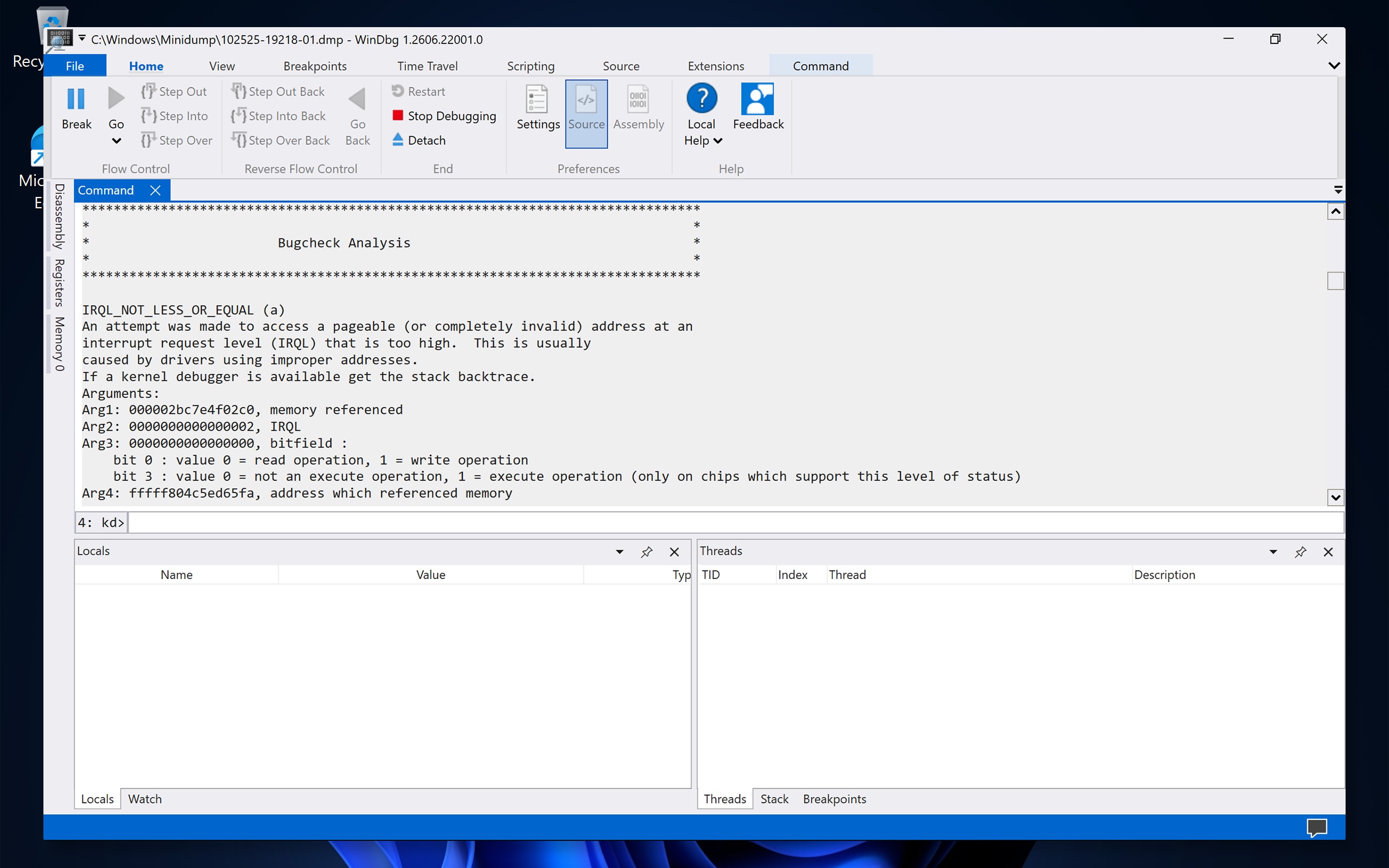
Що таке мінідамп-файл?
Коли виникає помилка синього екрану, Windows зберігає невеликий файл дампу пам'яті (також званий мінідампом) з розширенням файлу .dmp. Цей файл фіксує знімок стану вашого комп'ютера на момент збою. Незважаючи на невеликий розмір (зазвичай 256 КБ), мінідамп містить цінну інформацію, зокрема:
- Стоп-код — конкретний код помилки, який визначає тип аварії (наприклад, DRIVER_IRQL_NOT_LESS_OR_EQUAL).
- Параметри — додаткові значення, пов'язані зі стоп-кодом.
- Завантажені драйвери — Список усіх драйверів, які працювали на момент аварії.
- Модуль несправності — Конкретний файл (драйвер, системний файл або додаток), який спричинив або сприяв збою.
- Стек викликів у режимі ядра — технічний запис, що показує послідовність подій, що призвели до збою.
- Контекст процесора та потоку — Деталі про процесор і процес, які були активні на той час.
Ця інформація допомагає визначити, чи був збій спричинений драйвером, системним файлом Windows, апаратною несправністю або програмним конфліктом.
Що спричиняє помилки на синьому екрані?
Помилки на синьому екрані можуть мати багато причин. Найпоширеніші включають:
|
Категорія |
Поширені причини |
|---|---|
|
Проблеми з драйверами |
Застарілі, пошкоджені або несумісні драйвери (приблизно 70–80% BSOD пов'язані з драйверами). |
|
Конфлікти програмного забезпечення |
Несумісні програми, останні оновлення Windows або пошкоджені системні файли. |
|
Пошкодження системних файлів |
Пошкоджені системні файли Windows через неправильне вимкнення, шкідливе ПЗ або помилки диска. |
|
Розгін |
Нестабільні налаштування розгону процесора, відеокарти або оперативної пам'яті. |
|
Апаратні проблеми |
Несправність оперативної пам'яті, перегрів, помилки жорсткого диска або несправні апаратні компоненти. |
Перед початком: перевірте, чи зберігаються файли мінідампу
Перш ніж ви зможете проаналізувати краш-дамп, ваш комп'ютер має бути налаштований на створення та збереження файлів мінідампу. Дотримуйтесь цих кроків, щоб перевірити це налаштування:
Примітка: Для доступу до цієї папки потрібно увійти з облікового запису адміністратора. Якщо ви не впевнені, чи має ваш обліковий запис права адміністратора, оберіть «Почати > налаштування > облікових записів » і перевірте, чи з'являється «Адміністратор » під вашим ім'ям.
- Виберіть Start, введіть SystemPropertiesAdvanced, а потім натисніть Enter.
- У вікні Властивості системи, у розділі Запуск і Відновлення , виберіть Налаштування.
- У розділі Write debugging information перевірте, чи вибрано Малий дамп пам'яті (256 КБ) або Автоматичний дамп пам'яті .
- Перевірте, що каталог Small dump встановлений на %SystemRoot%\Minidump.
- Виберіть OK, а потім знову OK , щоб закрити властивості системи.
Примітка: Якщо ви змінили якісь налаштування, перезавантажте комп'ютер, щоб зміни набули чинності. Мінідамп-файли створюються лише під час майбутніх збоїв, тому ця опція не створює файли для попередніх подій із синім екраном.
Крок 1: Встановити WinDbg
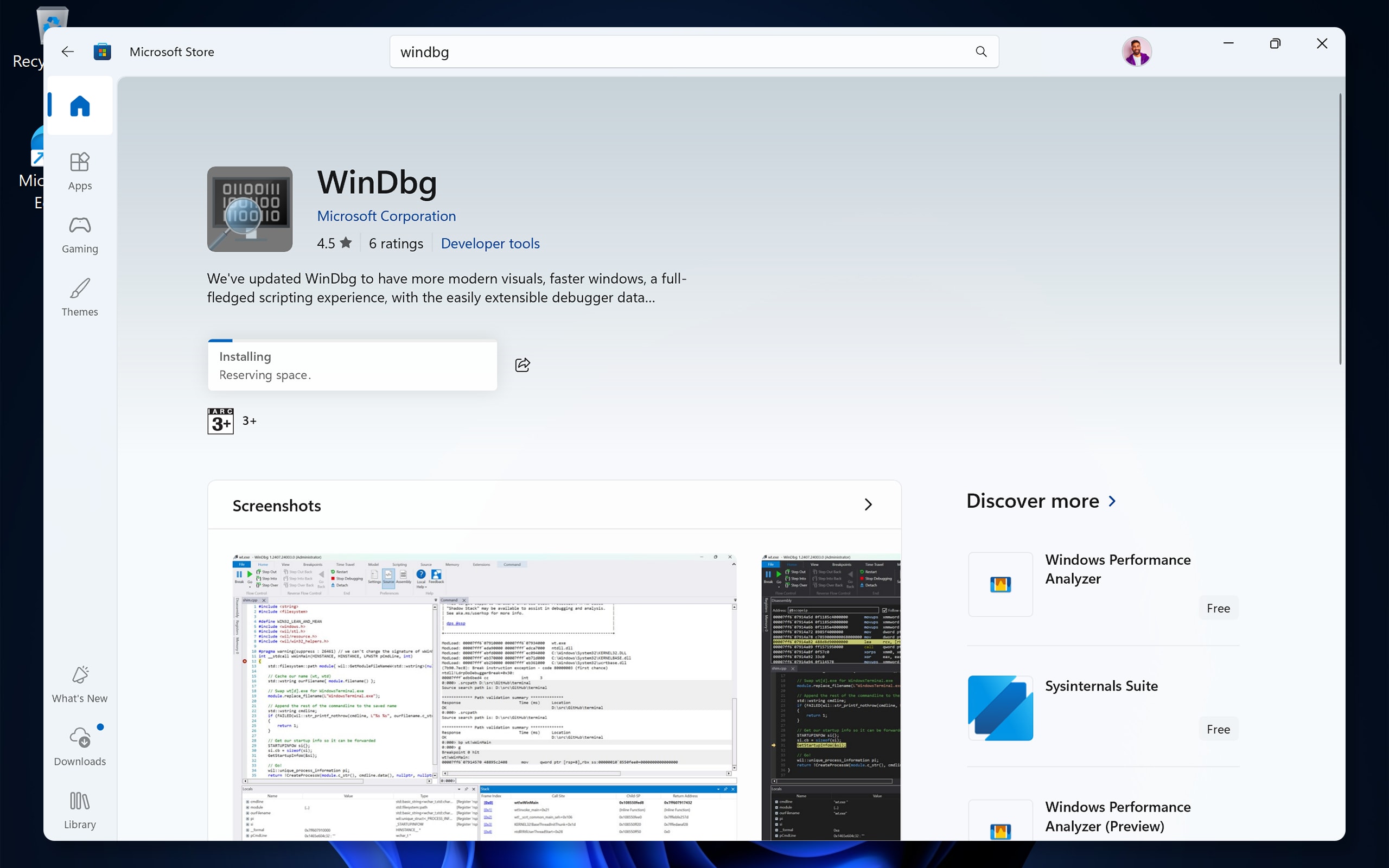
WinDbg (Windows Debugger) — це безкоштовний інструмент від Microsoft, який дозволяє відкривати та аналізувати файли мінідампу. Дотримуйтесь цих кроків, щоб завантажити та встановити його:
- Виберіть Start і відкрийте Microsoft Store.
- У рядку пошуку введіть WinDbg , а потім натисніть Enter.
- Виберіть WinDbg (раніше WinDbg Preview) у результатах пошуку, а потім виберіть Отримати або Встановити.
- Чекайте завершення встановлення.
Примітка: WinDbg також доступний як частина Windows SDK (Software Development Kit). Рекомендується версія для Microsoft Store, оскільки вона має більш зручний інтерфейс і регулярно отримує оновлення.
Крок 2: Налаштуйте шлях до символів
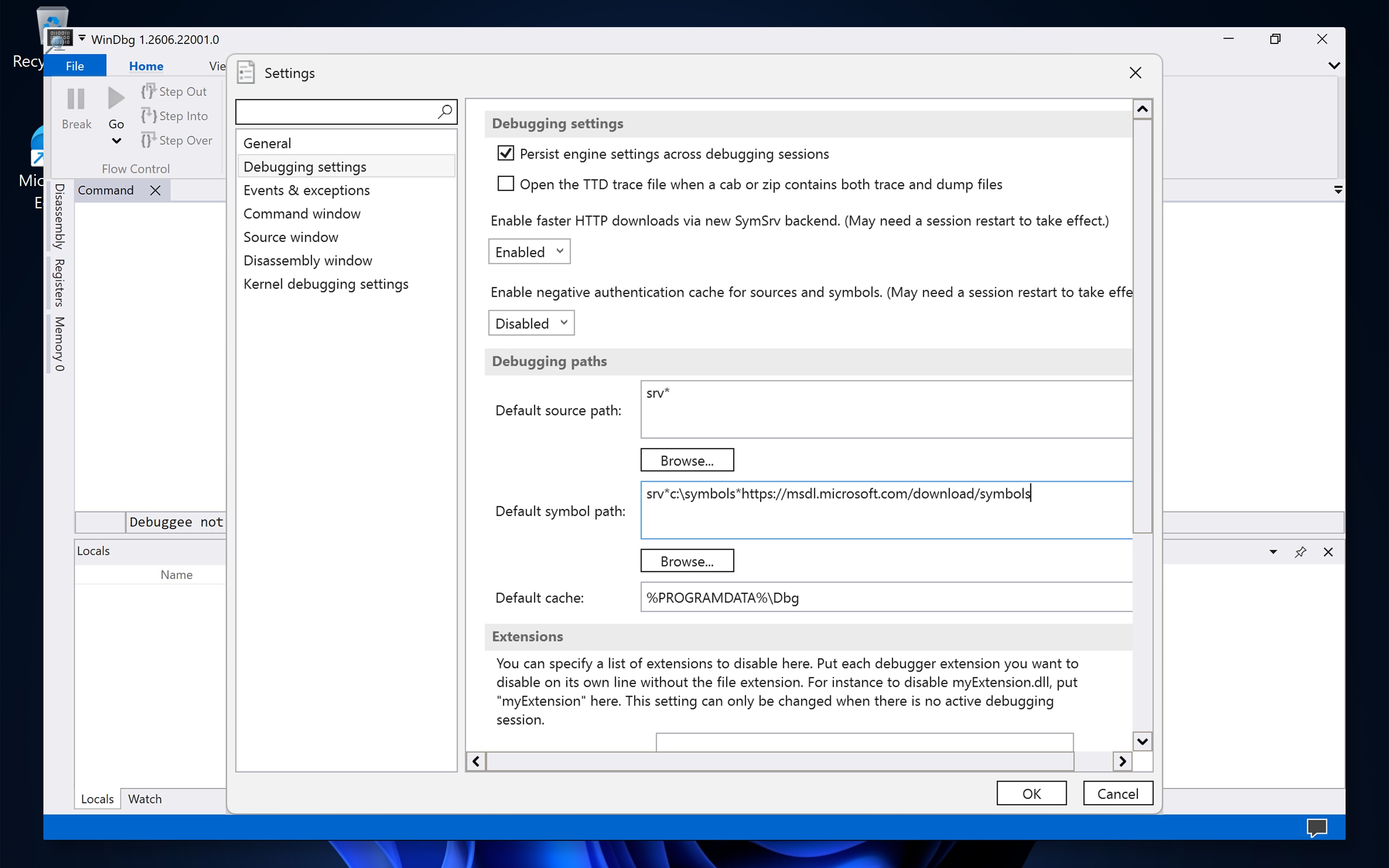
Символи — це файли, які допомагають WinDbg перетворювати сирі дані збоїв у зрозумілу інформацію, наприклад, назви функцій і драйверів. Без символів результати аналізу можуть бути неповними або важко інтерпретуваними. Дотримуйтесь цих кроків для налаштування шляху символу:
- Виберіть Start, введіть WinDbg, а потім виберіть WinDbg , щоб відкрити додаток.
- Виберіть Файл, а потім Налаштування.
- Виберіть налаштування налагодження.
- У полі шляху символів за замовчуванням введіть наступний шлях точно так, як показано: srv*C:\Symbols*https://msdl.microsoft.com/download/symbols
- Виберіть OK.
Що означає цей шлях?
- srv* повідомляє WinDbg завантажити символи з сервера.
- C:\Symbols — це локальна папка на вашому комп'ютері, де завантажені символи зберігаються (кешуються) для швидшого майбутнього використання. WinDbg автоматично створює цю папку.
- URL вказує на публічний сервер символів Microsoft.
Крок 3: Відкрийте та проаналізуйте файл дампу
Після встановлення WinDbg і налаштованого шляху до символів виконайте ці кроки для аналізу файлу мінідампу:
- У WinDbg виберіть File, а потім Open dump file.
- Перейдіть до папки, де зберігаються ваші мінідамп-файли. Стандартні локації:
- Краші Windows: C:\Windows\Minidump\
- Аварійні дампи додатків: C:\Users\YourUsername\AppData\Local\CrashDumps\
- Виберіть .dmp файл, який хочете проаналізувати, а потім виберіть Відкрити.
Порада: Якщо у вас кілька дамп-файлів, спочатку оберіть найсвіжіший. Назва файлу зазвичай містить дату аварії (наприклад, 010125-12345-01.dmp).
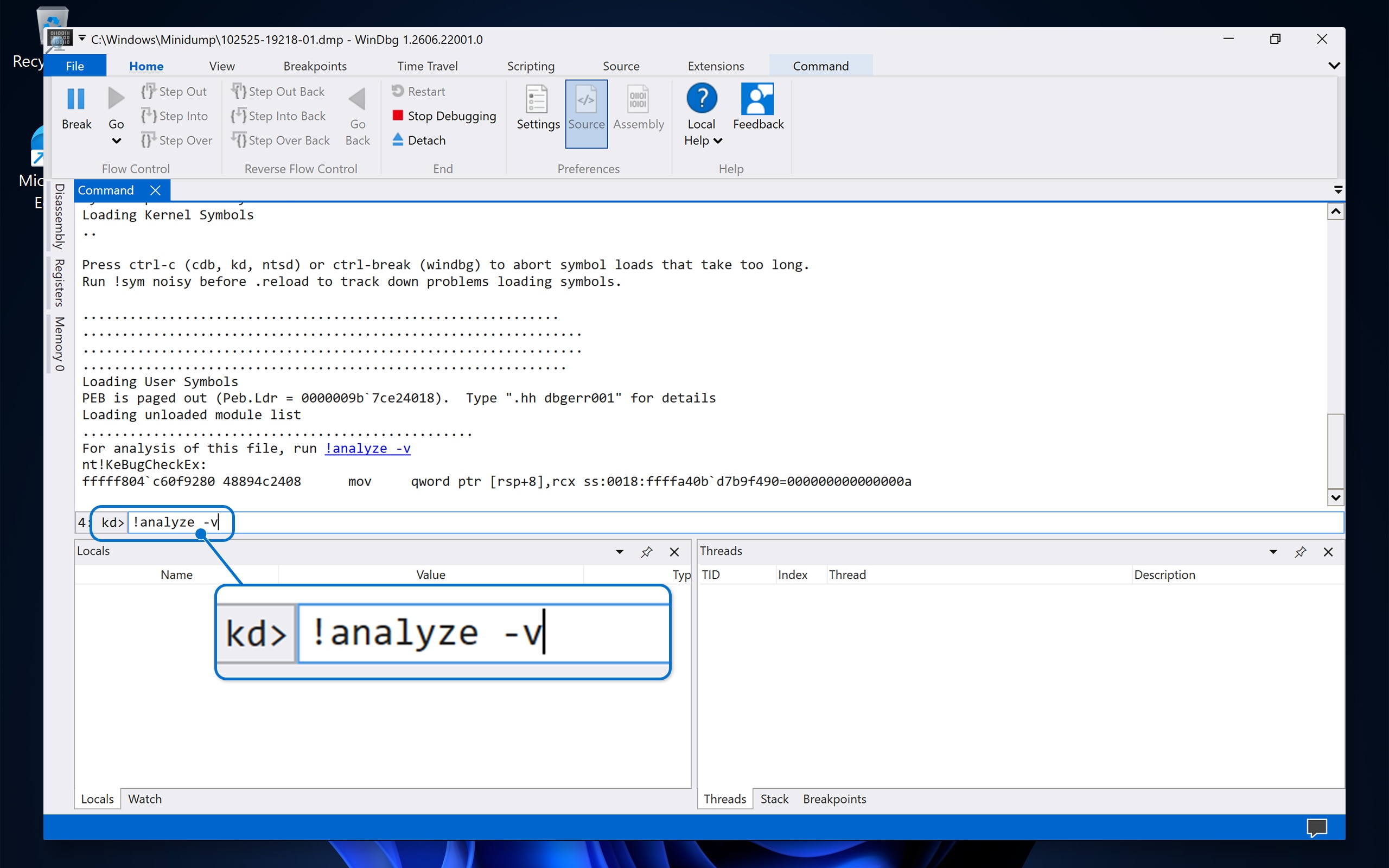
- Чекайте, поки WinDbg завантажить файл дампу. Ви побачите прокручування тексту у вікні команд.
- У вікні команд внизу введіть наступну команду, а потім натисніть Enter:
!analyze -v - Чекайте, поки аналіз завершиться. Це може зайняти кілька хвилин, поки WinDbg завантажує необхідні символи та обробляє дані.
Примітка: Якщо ви бачите помилку про незавантаження символів, перевірте, чи правильно введено шлях до символу (Крок 2) і що ваш комп'ютер підключений до інтернету.
Крок 4: Прочитайте та зрозумійте результати аналізу
Після завершення команди !analyze -v WinDbg показує детальний звіт. Ось найважливіші сфери, на які варто звернути увагу, і що вони означають:
Ключові поля у звіті про аналіз
|
Поле |
Що він тобі каже |
Приклад |
|---|---|---|
|
BugCheck (або код STOP) |
Конкретний код помилки для аварії. |
0x000000D1 (DRIVER_IRQL_NOT_LESS_OR_EQUAL) |
|
SYMBOL_NAME |
Конкретна функція або рутина, яка працювала під час збою. |
nvlddmkm+1a2b3c |
|
MODULE_NAME |
Назва драйвера або системного модуля, який спричинив або був причетний до аварії. |
nvlddmkm |
|
IMAGE_NAME |
Ім'я файлу модуля. |
nvlddmkm.sys |
|
FAILURE_BUCKET_ID |
Унікальний ідентифікатор, який групує подібні краши. |
0xD1_nvlddmkm+1a2b3c |
|
PROCESS_NAME |
Процес (програма), яка була активна на момент збою. |
chrome.exe |
|
DEFAULT_BUCKET_ID |
Загальна категорія типу аварії. |
DRIVER_FAULT |
Як інтерпретувати результати
- Якщо MODULE_NAME або IMAGE_NAME показує файл .sys — Збій, ймовірно, був спричинений драйвером. Ім'я файлу допомагає визначити, який апаратний компонент або програмне забезпечення задіяно.
- Якщо модуль ntoskrnl.exe — це ядро Windows. Це не обов'язково означає, що проблема є саме Windows. Це часто вказує на те, що інший драйвер пошкодив пам'ять, і ядро виявило проблему. Перегляньте повний стек дзвінків для додаткових підказок.
- Якщо модуль win32kfull.sys або win32kbase.sys — Це системні файли, пов'язані з графікою Windows. Проблема може бути пов'язана з вашим драйвером дисплея або графічним додатком.
Поширені імена файлів драйверів та пов'язані з ними компоненти
|
Ім'я файлу драйвера |
Пов'язаний компонент |
|---|---|
|
nvlddmkm.sys |
Драйвер відеокарти NVIDIA |
|
atikmdag.sys чи atikmpag.sys |
Драйвер графіки AMD/ATI |
|
igdkmd64.sys |
Драйвер графіки Intel |
|
Netwtw10.sys або Netwtw08.sys |
Драйвер Intel Wi-Fi |
|
USBXHCI.SYS |
Драйвер хост-контролера USB 3.0 |
|
storport.sys чи stornvme.sys |
Драйвер пам’яті |
|
tcpip.sys |
Мережевий (TCP/IP) драйвер |
|
dxgkrnl.sys |
Ядро графіки DirectX |
|
ntfs.sys |
Драйвер файлової системи NTFS |
|
fltMgr.sys |
Менеджер фільтрів файлової системи |
|
Classpnp.sys |
Драйвер класу SCSI (часто пов'язаний із зберіганням) |
Порада: Якщо ви не впевнені, до чого належить файл драйвера, пошукайте ім'я файлу онлайн, щоб знайти більше інформації.
Крок 5: Усунути та усунути помилку синього екрану
Після виявлення драйвера або модуля, що має несправність, за допомогою аналізу файлу дампу, виконайте кроки нижче для вирішення проблеми.
Примітка: Для додаткових порад зверніться до нашого комплексного посібника з усунення несправностей із синього екрану.
Якщо аварія була спричинена драйвером (.sys файлом)
- Оновіть драйвер — перейдіть у розділ Драйвери та завантаження Dell і завантажте останній драйвер для вашої конкретної моделі комп'ютера Dell. Якщо драйвер призначений для стороннього компонента (наприклад, принтера, вебкамери тощо), відвідайте сайт виробника для останньої версії.
- Відкотіть драйвер назад — якщо проблема почалася після нещодавнього оновлення драйвера:
- Виберіть Start, введіть Device Manager, а потім Enter.
- Розширте категорію для пристрою (наприклад, Адаптери дисплея).
- Клацніть правою кнопкою миші на пристрої, а потім виберіть Властивості.
- Виберіть вкладку «Драйвер», а потім виберіть «Відкотити драйвер» (якщо доступно).
- Перевстановіть драйвер — видаліть драйвер у диспетчері пристроїв, перезавантажте комп'ютер і встановіть чисту копію.
Якщо збій вказує на ntoskrnl.exe або на системний файл Windows
- Запустіть перевірку системних файлів (SFC):
- Виберіть Start, введіть CMD.
- Клацніть правою кнопкою миші по Командному рядку, а потім виберіть Запустити як адміністратор.
- Введіть наступну команду, а потім натисніть Enter:
sfc /scannow - Дочекайтеся завершення сканування і дотримуйтесь усіх інструкцій, які показані.
- Запустіть інструмент DISM (якщо SFC виявить проблеми, вони не можуть їх виправити):
- У тому ж командному рядку адміністратора введіть таку команду, а потім натисніть Enter:
DISM /Online /Cleanup-Image /RestoreHealth - Чекайте, поки процес завершиться, а потім запускайте
sfc /scannowзнову.
- У тому ж командному рядку адміністратора введіть таку команду, а потім натисніть Enter:
- Перевірте оновлення Windows:
- Виберіть Start > Settings > Windows Update.
- Виберіть Перевірити наявність оновлень і встановити будь-які доступні оновлення.
Якщо підозрюєш апаратну проблему
Помилки синього екрану також можуть бути спричинені апаратними проблемами, такими як несправність пам'яті (RAM), перегрів процесора або несправний жорсткий диск. Спробуйте ці кроки:
- Запустіть вбудовану діагностику Dell — перезавантажте комп'ютер і натисніть F12 на логотипі Dell. Виберіть «Діагностику » в меню та запустіть повний апаратний тест.
- Запустіть діагностичну діагностику пам'яті Windows:
- Виберіть Start, введіть Windows Memory Diagnostic, а потім натисніть Enter.
- Виберіть «Перезапуск» зараз і перевірте наявність проблем.
- Ваш комп'ютер перезавантажиться і перевірить оперативну пам'ять. Результати з'являються після перезапуску Windows.
- Перевірте температуру — перегрів може спричинити помилки синього екрану. Переконайтеся, що вентиляція та вентилятори чисті та не заблоковані. Використовуйте вбудований термоменеджмент Dell або сторонній інструмент для перевірки температури.
- Перевірте стан диска:
- Відкрийте командний рядок адміністратора.
- Введіть наступну команду, а потім натисніть Enter:
chkdsk C: /f /r - Якщо запитають, введіть Y , щоб запланувати сканування на наступне перезавантаження, а потім перезавантажте комп'ютер.
Якщо збій був спричинений розгоном
Якщо ви розігнали процесор, відеокарту або оперативну пам'ять, скиньте всі налаштування розгону до їхніх стандартних значень у BIOS/UEFI. Розгін може спричинити нестабільність, що призводить до помилок із синим екраном.
Поширені коди зупинки на синьому екрані та їхнє значення
Ось деякі з найпоширеніших кодів зупинки, а також їхні типові причини та рекомендовані дії:
|
Стоп-код |
Назва |
Спільна справа |
Рекомендовані дії |
|---|---|---|---|
|
0x0000000A |
IRQL_NOT_LESS_OR_EQUAL |
Драйвер намагався отримати доступ до недійсної адреси пам'яті. |
Оновіть або відкотіть останній змінений драйвер. |
|
0x0000001E |
KMODE_EXCEPTION_NOT_HANDLED |
Драйвер або системний процес зіткнувся з необробленою помилкою. |
Визначте модуль несправності в аналізі дампу та оновіть або перевстановіть відповідний драйвер. |
|
0x00000050 |
PAGE_FAULT_IN_NONPAGED_AREA |
Драйвер або сервіс, посилаючись на недійсну пам'ять, або оперативна пам'ять, може бути несправною. |
Перевірте оперативну пам'ять за допомогою Windows Memory Diagnostic. Оновіть драйвери. |
|
0x0000007E |
SYSTEM_THREAD_EXCEPTION_NOT_HANDLED |
Системний потік генерував помилку, яку обробник помилок не виявив. |
Оновіть драйвер, показаний у модулі несправності. Використайте SFC. |
|
0x0000009F |
DRIVER_POWER_STATE_FAILURE |
Водій перебуває у нестабільному або недійсному стані живлення. |
Оновіть драйвери чипсета, дисплея та мережі. Перевірте налаштування живлення. |
|
0x000000D1 |
DRIVER_IRQL_NOT_LESS_OR_EQUAL |
Драйвер отримував доступ до пам'яті на неправильному рівні запиту на переривання. |
Оновіть або перевстановіть драйвер, визначений у аналізі. |
|
0x000000EF |
CRITICAL_PROCESS_DIED |
Критичний процес системи несподівано зупинився. |
Використовуйте SFC і DISM. Перевірте на шкідливе ПЗ. Розглянемо відновлення системи. |
|
0x00000133 |
DPC_WATCHDOG_VIOLATION |
Тривала процедура спричиняла тайм-аут, часто пов'язаний із драйверами зберігання або відображення. |
Оновіть драйвери пам'яті (SSD/HDD) та дисплеї. Оновіть прошивку. |
|
0x0000003B |
SYSTEM_SERVICE_EXCEPTION |
Виняток траплявся під час процедури обслуговування системи. |
Використайте SFC. Оновлення нещодавно встановлених драйверів. Перевірте оновлення Windows. |
|
0xC000021A |
STATUS_SYSTEM_PROCESS_TERMINATED |
Критичний процес Windows (наприклад, Winlogon або CSRSS) не справлявся. |
Завантажуйтесь у безпечний режим. Використовуйте SFC і DISM. Розгляньте відновлення системи. |
Повний список стоп-кодів дивіться у Microsoft Bug Check Code Reference (англійською).
Опціонально: використовуйте перевірку драйверів для пошуку проблемних драйверів
Якщо аналіз мінідампу не визначив чітко проблемний драйвер або якщо помилки з синім екраном постійно виникають, можна скористатися Driver Verifier. Цей вбудований інструмент Windows відстежує драйвери в режимі реального часу та змушує показувати синій екран із детальною інформацією, коли виявляє непомилкову поведінку драйвера.
Важливо: Перевірка драйвера може навмисно викликати додаткові помилки з синім екраном. Це зроблено навмисно, і це змушує водіїв шукати проблеми. Використовуйте його лише під час активного усунення несправностей, і завжди вимикайте після завершення.
Примітка: Ви повинні увійти з адміністративним обліковим записом. Якщо ви не впевнені, чи має ваш обліковий запис права адміністратора, оберіть «Почати > налаштування > облікових записів » і перевірте, чи з'являється «Адміністратор » під вашим ім'ям.
Як увімкнути Driver Verifier
- Виберіть Start, введіть CMD.
- Клацніть правою кнопкою миші по Командному рядку, а потім виберіть Запустити як адміністратор.
- Введіть наступну команду, а потім натисніть Enter:
verifier - У Менеджері перевірки драйверів виберіть Створити стандартні налаштування, а потім Далі.
- Виберіть «Автоматично вибрати непідписані драйвери » або «Вибрати імена водіїв зі списку», а потім «Далі».
Порада: Якщо ви підозрюєте конкретного водія, виберіть «Вибрати імена водіїв» зі списку і оберіть лише цього водія. Перевірка меншої кількості водіїв робить процес ефективнішим і зменшує ймовірність непов'язаних збоїв.
- Виберіть «Закінчити» і перезавантажте комп'ютер.
- Користуйтеся комп'ютером, як завжди. Якщо виявлено несправний драйвер, Windows генерує синій екран із детальним файлом дампу. Проаналізуйте цей новий дамп-файл за допомогою WinDbg (див. кроки 3 і 4 вище).
Як вимкнути Driver Verifier
Після завершення усунення несправності завжди вимикайте Driver Verifier:
- Відкрийте командний рядок адміністратора.
- Введіть наступну команду, а потім натисніть Enter:
verifier /reset - Перезапустіть комп’ютер.
Що робити, якщо Driver Verifier викликає цикл завантаження
Якщо ваш комп'ютер постійно перезавантажується з помилками з синім екраном після ввімкнення Driver Verifier:
- Перезавантажте комп'ютер, утримуйте Shift , вибравши «Перезапуск » на екрані входу, щоб отримати доступ до розширених опцій запуску.
- Виберіть «Діагностику > » розширених опцій > у командному рядку.
- Введіть наступну команду, а потім натисніть Enter:
verifier /bootmode resetonbootfail. - Одразу ж введіть цю команду і натисніть Enter:
verifier /reset - Тип
exit, натисніть Enter і виберіть Continue для перезавантаження.
Примітка: Якщо шифрування BitLocker увімкнене на вашому комп'ютері, вам можуть запропонувати ввести ключ відновлення BitLocker перед доступом до розширених опцій запуску. Це 48-значний числовий ключ, створений при першому ввімкненні BitLocker. Отримайте ключ відновлення BitLocker зі свого облікового запису Microsoft.
Поширені запитання (FAQ)
Питання: Де зберігаються мінідамп-файли у Windows?
Відповідь: За замовчуванням Windows зберігає файли minidump у C:\Windows\Minidump\. Кожен файл має назву з датою створення (наприклад, 010125-12345-01.dmp). Файли збою застосунків зберігаються у C:\Users\YourUsername\AppData\Local\CrashDumps\.
Питання: Що робить !analyze -v у WinDbg?
A: Команда !analyze -v каже WinDbg виконати детальний (багатослівний) аналіз файлу збою. Він автоматично ідентифікує стоп-код, драйвер або модуль, що викликав несправність, а також стек викликів, що призвів до збою. Це найважливіша команда, яку потрібно виконати при аналізі файлу дампу з синім екраном.
Питання: Чому мій аналіз показує ntoskrnl.exe як причину?
Відповідь: ntoskrnl.exe — це ядро Windows, ядро операційної системи. Коли він з'являється як модуль несправності, це зазвичай означає, що іншим драйвером пошкоджена пам'ять, і ядро виявило проблему. Перегляньте повний стек викликів та інші сфери, такі як FAILURE_BUCKET_ID, для додаткових підказок щодо справжньої причини.
Питання: Чи можу я аналізувати дамп-файли без WinDbg?
Відповідь: Так, існують альтернативні інструменти. Однак вони можуть надавати менше деталей, ніж WinDbg.
Питання: Як виправити помилки синього екрану, спричинені драйверами?
Відповідь: Почніть з визначення відповідального водія за допомогою WinDbg або іншого інструменту аналізу. Потім оновіть драйвер до останньої версії з сайту виробника або з Dell Drivers & Downloads. Якщо проблема почалася після оновлення драйвера, спробуйте повернутися до попередньої версії через диспетчер пристроїв.
Питання: Чому після синього екрану
немає мінідампу?В: Якщо мінідамп файлу не створено, ваша система може не бути налаштована на їх збереження. Перейдіть у Властивості > системи, розширені > налаштування запуску та відновлення>, і переконайтеся, що вибрано Small memory dump або Automatic memory dump. Також переконайтеся, що на системному диску достатньо місця.
Питання: Скільки мінідамп-файлів зберігає Windows?
Відповідь: Windows не видаляє автоматично старі файли мінідампу, але папка зазвичай зберігає найновіші файли. З часом ці файли накопичуються. Ви можете безпечно видалити старі файли мінідампу, якщо вони вам більше не потрібні для усунення несправностей.
Потрібна додаткова допомога?
Ресурси Dell
- Посібник з усунення несправностей із синім екраном — покроковий посібник з діагностики та усунення помилок із синім екраном на комп'ютерах Dell.
- Драйвери та завантаження Dell — Завантажте найновіші драйвери для вашого комп'ютера Dell.
Ресурси Microsoft
- Microsoft Bug Check Code Reference (англійською) — повний список кодів і описів зупинок на синьому екрані.
- Microsoft Advanced Troubleshooting for Stop Errors (англійською) — посібник Microsoft з розширеного усунення несправностей на синьому екрані.
- Аналізуйте файл дампу в режимі ядра за допомогою WinDbg (англійською) — документація Microsoft щодо аналізу дамп-файлів.
- Microsoft Driver Verifier (англійською) — Детальна документація щодо використання Driver Verifier.
- Microsoft Process Explorer (англійською) — інструмент для ідентифікації, до чого належить запущений процес або файл.
Informazioni aggiuntive
Рекомендовані статті
Ось кілька рекомендованих статей на цю тему, що можуть вас зацікавити.
Prodotti interessati
Alienware, Dell All-in-One, Dell Pro All-in-One, Dell Pro Max Micro, Dell Pro Max Slim, Dell Pro Max Tower, Dell Pro Micro, Dell Pro Slim, Dell Pro Tower, Dell Slim, Dell Tower, Inspiron, Legacy Desktop Models, OptiPlex, Vostro, XPS, G Series
, G Series, Alienware, Dell Laptops, Dell Plus, Dell Pro, Dell Pro Max, Dell Pro Plus, Dell Pro Premium, Inspiron, Latitude, Dell Pro Rugged, Vostro, XPS, Legacy Laptop Models, Fixed Workstations, Mobile Workstations, Dell Pro Max Micro XE FCM2250, Dell Pro Max Slim XE FCS1250, Dell Pro Max Tower T2 XE FCT2250, Dell Pro Max 14 Premium MA14250, Dell Pro Max 16 Premium MA16250, Dell Pro Max 16 Plus MB16250, Dell Pro Max 18 Plus MB18250, Dell Pro Max 16 XE MC16250, Dell Pro Micro Thin Client Q9M1260, Dell Pro Micro Plus XE QBM1250, Dell Pro Slim Plus XE5 QBS1250, Dell Pro Tower Plus XE5 QBT1250
...
Proprietà dell'articolo
Numero articolo: 000149411
Tipo di articolo: How To
Ultima modifica: 24 lug 2026
Versione: 14
Trova risposta alle tue domande dagli altri utenti Dell
Support Services
Verifica che il dispositivo sia coperto dai Servizi di supporto.