Anleitung zur Implementierung des PXE-Starts von USB-C- und Thunderbolt-Ethernet-Adaptern
Riepilogo: Informationen zur Erleichterung des PXE-Startvorgangs (Pre-Boot Execution) bei Verwendung eines USB-C- oder Thunderbolt-Ethernet-Adapters.
Questo articolo si applica a
Questo articolo non si applica a
Questo articolo non è legato a un prodotto specifico.
Non tutte le versioni del prodotto sono identificate in questo articolo.
Istruzioni
PXE-Start
Beim PXE-Start müssen möglicherweise mehrere Optionen im BIOS aktiviert werden (Abbildung 1).
Hinweis: Die folgenden Screenshots (Abbildung 1 und 2) sind Beispiele für die erforderlichen Optionen. Die BIOS-Optionen für Ihren Computer können unterschiedlich sein.
- Legen Sie die Option Fastboot auf Thorough fest, um den UEFI PXE-Start zu aktivieren.
- Windows 10 und 11: Legacy-Options-ROMs sollten ausgeschaltet sein. Secure Boot kann aktiviert werden, falls gewünscht.

Abbildung 1: Erweiterte Startoptionen des Dell BIOS
- Wenn Sie einen USB-C-Adapter verwenden, aktivieren Sie die Thunderbolt-Startunterstützung im BIOS: (alle Kontrollkästchen aktivieren) (Abbildung 2.)

2. Enable Thunderbolt Boot Support (Thunderbolt-Start-Unterstützung aktivieren)
- Der Server muss UEFI PXE Boot unterstützen (Windows Server 2012 ist mindestens erforderlich).
- Verlassen Sie das BIOS und wählen Sie UEFI PXE Boot IPv4.
Die WDS-Konfiguration für UEFI muss x86- und x64-Startimages enthalten (Abbildung 3).
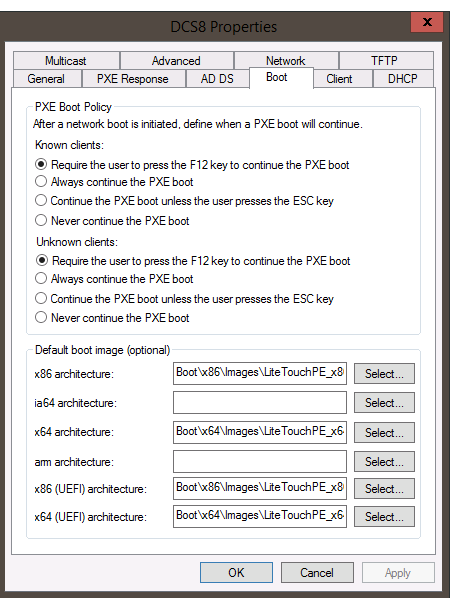
Abbildung 3: Windows-Bereitstellungsservices – PXE-Startrichtlinie
Hinweis: Sie benötigen den Treiber für den Realtek USB-Controller der FE-Produktreihe (Version 10.9.504.2016 funktioniert verifiziert, neuere Versionen können verwendet werden, wurden jedoch nicht überprüft) in Ihrem Windows 10 PE-Image, damit MAC-Passthrough ordnungsgemäß funktioniert.
Informazioni aggiuntive
Empfohlene Artikel
Hier sind einige empfohlene Artikel zu diesem Thema, die für Sie von Interesse sein könnten.
Prodotti interessati
Alienware, Inspiron, Legacy Desktop Models, OptiPlex, Vostro, XPS, G Series, G Series, Alienware, Inspiron, Latitude, Vostro, XPS, Legacy Laptop Models, Fixed Workstations, Mobile WorkstationsProprietà dell'articolo
Numero articolo: 000150882
Tipo di articolo: How To
Ultima modifica: 03 mag 2026
Versione: 12
Trova risposta alle tue domande dagli altri utenti Dell
Support Services
Verifica che il dispositivo sia coperto dai Servizi di supporto.