Avamar: Come installare Avamar Security Rollup su Avamar Virtual Edition (AVE) e NDMP
Riepilogo: Questo articolo fornisce istruzioni per scaricare e installare l'ultimo Avamar Security Roll-up sui sistemi Avamar Virtual Edition (AVE) utilizzando Avamar Installation Manager.
Questo articolo si applica a
Questo articolo non si applica a
Questo articolo non è legato a un prodotto specifico.
Non tutte le versioni del prodotto sono identificate in questo articolo.
Istruzioni
Attenzione: Questo articolo si applica solo ai nodi Avamar Virtual Edition (AVE) e NDMP (Network Data Management Protocol).
Per il rollup di sicurezza della piattaforma Avamar sulle griglie a nodo singolo e multiplo di Avamar Data Store, contattare il supporto Avamar di Dell Technologies per pianificare l'installazione.
Panoramica:
Questa procedura descrive come installare Avamar Platform Security Rollup.
Avamar crea e distribuisce il rollup di sicurezza. Questi rollup contengono patch di sicurezza di componenti di terze parti per Avamar.
-
Consultare l'ultimo Dell Security Advisory (DSA) nella sezione delle avvertenze delle pagine del supporto Avamar
Per la risoluzione dei problemi relativi al rollup di sicurezza, consultare Avamar: Risoluzione dei problemi di rollup di sicurezza della piattaforma
L'installazione del rollup di sicurezza utilizza un Avamar Workflow Package (AVP) che automatizza i passaggi software necessari per completare l'attività.
- Sebbene si tratti di un processo automatizzato, è necessario monitorare l'avanzamento, rispondere alle richieste di input o rispondere agli errori che possono verificarsi durante l'operazione.
Requisiti:
- Browser Internet Explorer, Firefox, Chrome o Safari
- Una licenza valida installata su Avamar Virtual Edition
- Un nodo integro che funziona senza problemi
- Un checkpoint convalidato di recente
- Spazio libero: Sull'AVE sono richiesti 1500 MB
- AVE deve essere inattivo: non possono essere in esecuzione attività di backup, ripristino o manutenzione
- L'installazione arresta i processi e termina con un riavvio
Avvertenza: Consentire da 1 a 4 ore di downtime (a seconda della quantità di dati).
Procedura:
1. Copiare il pacchetto di installazione in Avamar Server.
-
-
Prima dell'installazione del software, è necessario scaricare e copiare il pacchetto di rollup del sistema operativo (AVP) sull'Avamar Server.
-
Per istruzioni per il download e la copia:
- Per trovare un pacchetto avp, consultare Avamar: Trovare e scaricare hotfix, patch, installazione o pacchetto di aggiornamento dal supporto Dell
- Per caricare il pacchetto avp, consultare la sezione "Ulteriori informazioni" di Avamar: Come applicare un pacchetto Avamar (.avp) tramite Avamar Installer (AVI)
-
2. Eseguire il pacchetto del flusso di lavoro di installazione (AVP):
Login:
Un. Nella casella URL address del web browser, digitare:
https://<AvamarServer>:7543/avi/
Dove "<AvamarServer>" è il nome host o l'indirizzo IP dell'Avamar Utility Node (o del singolo nodo)
Viene visualizzata la pagina di accesso di Avamar Installation Manager:
(Se si riceve un avviso di sicurezza dal browser, potrebbe essere necessaria un eccezione prima di raggiungere la schermata di accesso).
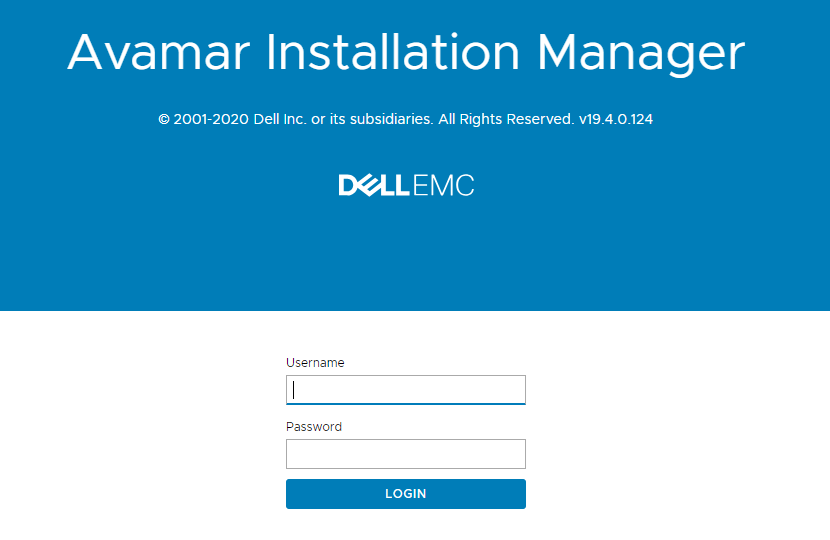
B. Immettere le credenziali di accesso root e fare clic su Login.
Cronologia pacchetti:
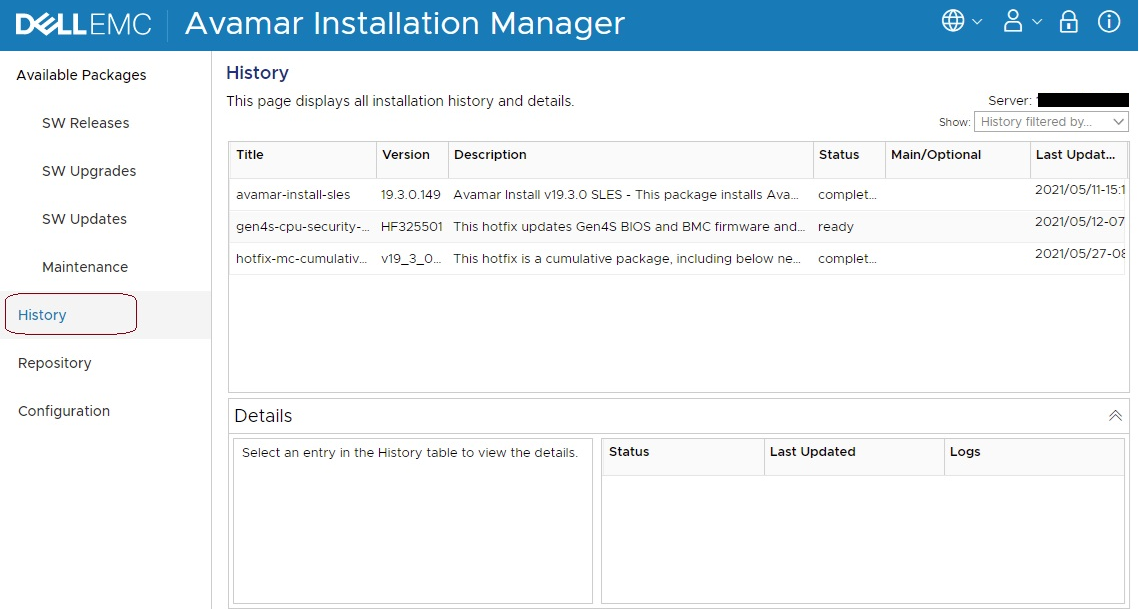
La cronologia deve essere esaminata per i pacchetti installati in precedenza:
Passare alla scheda History per visualizzare i pacchetti installati in precedenza:
Aggiornamento software:
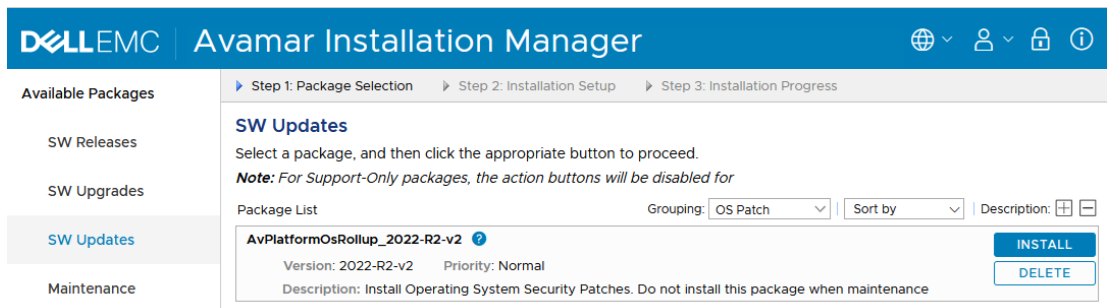
Un. Quando viene visualizzata la pagina Avamar Installation Manager, individuare il pacchetto in "Available Packages" (SW Updates) da installare:
Note:
-
- La visualizzazione del pacchetto potrebbe richiedere anche alcuni minuti (15) (se necessario, cliccare sul pulsante Aggiorna in alto a destra).
- Se il pacchetto non è visibile nell'interfaccia utente entro 15 minuti, verificare che sia stato copiato nel percorso corretto.
- Qualsiasi altro pacchetto deve essere ignorato.
Fare clic su Esegui o Installa (a seconda dell'opzione disponibile) per avviare il flusso di lavoro.
Avvertenza: Se il pulsante Installa non è disponibile, indica che un aggiornamento precedente del pacchetto è incompleto. Creare una Service Request per ricevere assistenza.
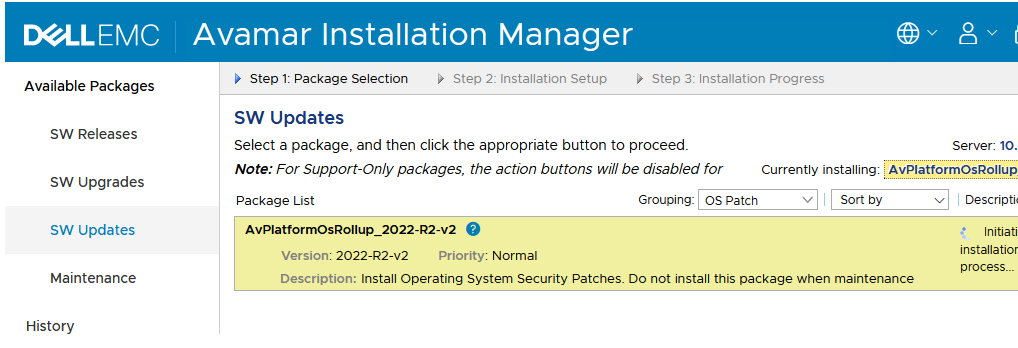
Dopo alcuni istanti, l'installazione del pacchetto dovrebbe iniziare a essere inizializzata:
c. I pacchetti di aggiornamento della sicurezza richiedono informazioni aggiuntive, ad esempio la password root del sistema operativo (quando i nodi vengono riavviati):
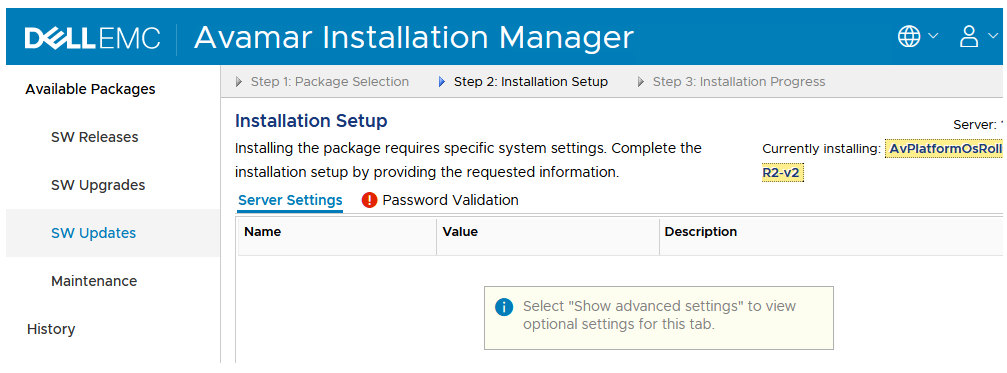
Selezionare "Show advanced settings" come mostrato.
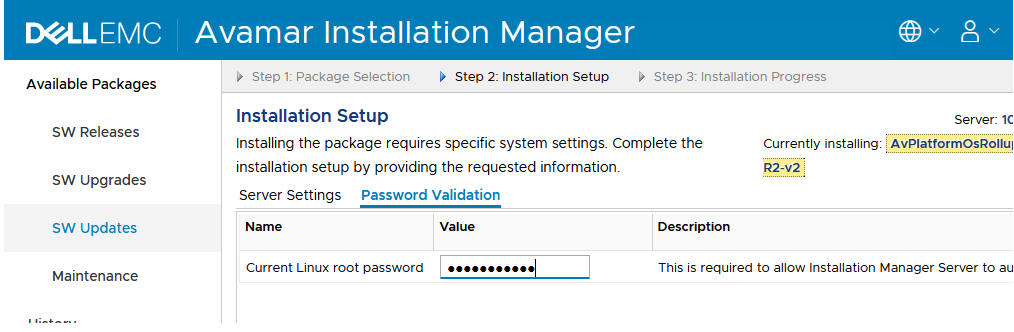
Cliccare sulla scheda "Password Validation" e immettere la password root di Linux, quindi cliccare sul pulsante "Save" nella parte inferiore della schermata.
Cliccare su "Continua" per continuare l'installazione.
d. Fare clic su Continua per avviare il flusso di lavoro.
Durante l'esecuzione dell'installazione, viene visualizzato l'avanzamento:
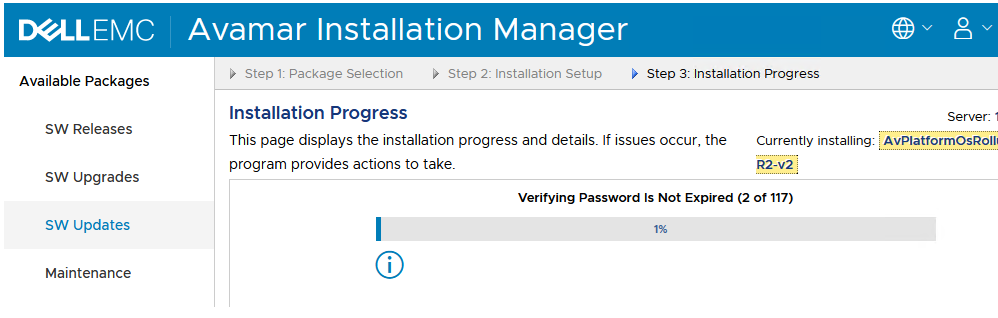
L'esecuzione dell'installazione può richiedere diversi minuti.
Il tempo varia a seconda delle dimensioni o della quantità di dati sul nodo.
e. Monitorare l'installazione e rispondere a qualsiasi input.
Nota: Il nodo viene riavviato come parte del flusso di lavoro e la sessione viene disconnessa.
Al termine del riavvio, accedere nuovamente a Installation Manager per continuare a monitorare l'avanzamento. (Cliccare sul pulsante Monitor per tornare alla schermata di avanzamento dell'installazione).
Al termine del riavvio, accedere nuovamente a Installation Manager per continuare a monitorare l'avanzamento. (Cliccare sul pulsante Monitor per tornare alla schermata di avanzamento dell'installazione).
Al termine dell'aggiornamento, viene visualizzata una schermata che mostra il completamento corretto.
F. Una volta completata l'installazione al 100%, uscire o disconnettersi da Gestione installazione.
Per domande o problemi relativi a questa procedura, creare una Service Request con il team di assistenza clienti Dell Technologies.
Consultare l'APPENDICE se si verifica un errore di convalida del checkpoint.
Informazioni aggiuntive
APPENDICE - Errore checkpoint convalidato
L'installazione verifica la presenza di un checkpoint convalidato di recente.
Se non è presente alcun checkpoint convalidato di recente, l'installazione si interrompe e viene visualizzato il seguente messaggio:
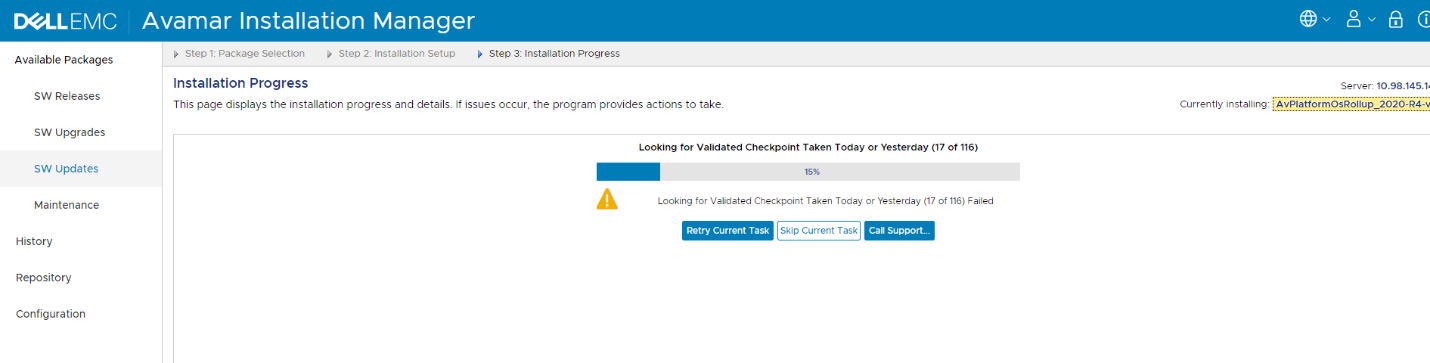
In tal caso, non continuare. È un'indicazione che le attività di manutenzione non vengono eseguite correttamente e che i dati potrebbero essere a rischio.
Per assistenza, contattare il supporto Dell Technologies . NON SALTARE QUESTO PASSAGGIO.
Prodotti interessati
Avamar, Avamar Virtual EditionProdotti
Avamar, Avamar Virtual EditionProprietà dell'articolo
Numero articolo: 000169784
Tipo di articolo: How To
Ultima modifica: 13 mar 2026
Versione: 9
Trova risposta alle tue domande dagli altri utenti Dell
Support Services
Verifica che il dispositivo sia coperto dai Servizi di supporto.