SupportAssist OS Recovery를 사용하여 컴퓨터 복구 및 복원
Riepilogo: SupportAssist OS Recovery 환경은 운영 체제 복구 또는 재설정, 파일 백업 및 하드웨어 문제 진단을 위한 툴로 구성됩니다.
Questo articolo si applica a
Questo articolo non si applica a
Questo articolo non è legato a un prodotto specifico.
Non tutte le versioni del prodotto sono identificate in questo articolo.
Istruzioni
반복된 시도 후에도 컴퓨터가 운영 체제로 부팅할 수 없는 경우 SupportAssist OS Recovery가 자동으로 시작됩니다. 이 복구 환경에서 하드웨어 문제를 진단하거나 컴퓨터를 복구하거나 파일을 백업하거나 컴퓨터를 출고 시 기본값으로 복원할 수 있습니다.
SupportAssist OS Recovery는 Dell 출고 시 사전 설치된 Microsoft Windows 10 또는 Microsoft Windows 11 운영 체제를 실행하는 특정 Dell 시스템 모델에서만 사용할 수 있습니다. SupportAssist OS Recovery를 사용할 수 있는 시스템 모델 목록은 SupportAssist OS Recovery 문서 자료 페이지의 Dell SupportAssist OS Recovery Support Matrix를 참조하십시오.
컴퓨터에서 SupportAssist OS Recovery를 지원하지 않는 경우 운영 체제 복구 이미지를 다운로드할 수 있습니다. Microsoft Windows에서 Dell 운영 체제 복구 이미지를 다운로드하고 사용하는 방법을 알아보십시오.
참고: SupportAssist OS Recovery는 Qualcomm 프로세서가 탑재된 Dell 컴퓨터를 지원하지 않으므로 사용자가 먼저 원스톱 재설정을 사용하여 Windows를 재설치해야 합니다. 자세한 내용은 KB 문서 Dell 컴퓨터에서 Windows 원스톱 복원을 사용하여 Windows를 재설치하는 방법을 참조하십시오.
주의: 컴퓨터 하드 드라이브를 수동으로 포맷하면 SupportAssist OS Recovery 환경이 삭제됩니다.
운영 체제 복원 수행(데이터 백업 사용)
SupportAssist OS Recovery를 사용하여 Dell 컴퓨터에서 데이터를 백업하고 운영 체제를 복원하는 방법을 알아보려면 이 비디오를 시청하십시오.
시간: 01:30
사용 가능한 경우 이 비디오 플레이어의 설정 또는 CC 아이콘을 사용하여 선택 자막 언어 설정을 선택할 수 있습니다.
SupportAssist OS Recovery는 현재 직면한 시나리오에 따라 컴퓨터를 복구하는 다양한 옵션을 제공합니다.
중요: 하드 드라이브의 복구 이미지가 손상되었거나 삭제된 경우 컴퓨터가 복구 환경으로 부팅할 수 없습니다. 최신 Dell 컴퓨터는 하드 드라이브의 복구 이미지를 복원할 수 있는 기능인 BIOSConnect를 지원합니다. BIOSConnect를 이용한 SupportAssist OS Recovery 파티션 복구에 대해 자세히 알아보십시오.
- SupportAssist OS Recovery Cloud Restore(권장): 이 옵션은 Dell 컴퓨터에 최신 버전의 시스템 운영 체제를 다운로드하고 설치합니다.
요구 사항:- 활성 인터넷 연결
- 16GB 용량의 USB 드라이브
- SupportAssist OS Recovery Local Restore: 이 옵션은 컴퓨터의 하드 드라이브에 저장된 복구 이미지로부터 컴퓨터를 복원합니다. 이 옵션은 Dell, Inspiron, Vostro, XPS 및 Alienware 제품에서만 사용할 수 있습니다.
- Dell BIOSConnect: Dell BIOSConnect는 복구 파티션이 손상되었거나 삭제된 경우 하드 드라이브의 복구 이미지를 복원하는 데 도움을 줍니다. BIOSConnect를 이용한 SupportAssist OS Recovery 파티션 복구에 대해 자세히 알아보십시오.
Dell Technologies는 문제를 파악하거나 해결하는 데 도움이 되도록 다음과 같은 수정 사항을 권장합니다.
컴퓨터에서 하드웨어 진단 프로그램 실행
- 컴퓨터를 켜고 Dell 화면에서 F12 키를 여러 번 눌러 One Time Boot 메뉴에 액세스합니다(그림 1).
참고: 오래 기다리면 운영 체제가 로드됩니다. 컴퓨터를 다시 시작하고 다시 시도하십시오.
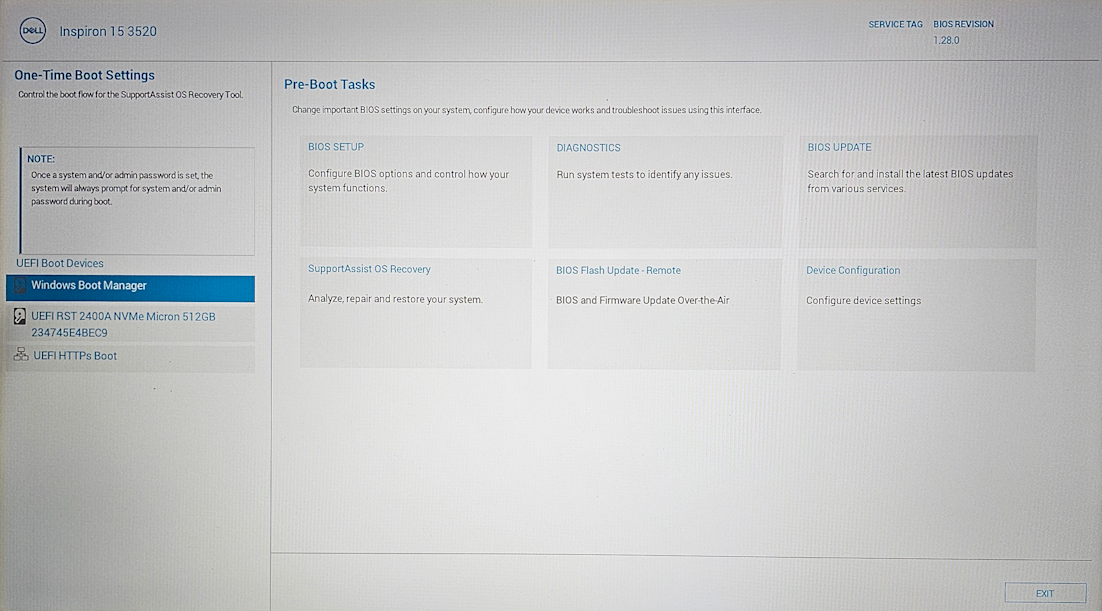
그림 1: SupportAssist OS Recovery 기본 페이지 이미지는 영어로만 제공됩니다. - SupportAssist OS Recovery를 선택합니다.
- 시스템 정보에 대한 액세스를 승인할지 묻는 화면이 나타나면 APPROVE를 선택합니다.
- 하드웨어 스캔 타일에서 스캔 을 선택합니다.
- 스캔 시작을 선택합니다.
참고: 검사는 10~15분 정도 소요됩니다.
- 완료되면 결과가 표시됩니다.
- 하드웨어 문제가 감지되지 않으면 Everything looks good 상태가 표시됩니다. DONE을 선택합니다.
문제가 발견되지 않으면 소프트웨어 관련 문제가 있음을 의미할 가능성이 높습니다. 파일 백업 섹션으로 이동합니다. - 하드웨어 문제가 감지되면 감지된 문제에 대한 세부 정보가 포함된 페이지가 표시됩니다. 오류, 검증 코드 및 서비스 태그를 포함하여 실패한 테스트를 기록해 둡니다.
SupportAssist 부팅 전 시스템 성능 검사 페이지로 이동하여 지침에 따라 문제 티켓을 제출하거나, 컴퓨터가 부팅되지 않는 경우 모바일 디바이스에서 QR 코드를 스캔하여 지원을 요청할 수 있습니다.
- 하드웨어 문제가 감지되지 않으면 Everything looks good 상태가 표시됩니다. DONE을 선택합니다.
컴퓨터의 파일 백업
OS의 복구 또는 재설치를 수행하기 전에 데이터(문서, 음악, 이미지 등)를 백업하여 무결성을 보장해야 합니다. 시스템 설정 또는 설치된 프로그램은 백업되지 않습니다.
- Back up Files/Disk Cloning 타일에서 Start를 선택합니다(그림 2).

그림 2 : SupportAssist OS Recovery의 기본 메뉴입니다. 이미지는 영어로만 제공됩니다.
BitLocker(디바이스 암호화)가 활성화되면 BitLocker 키를 제공하라는 메시지가 표시됩니다. 메시지에 따라 제공합니다.
파일 백업 옵션을 사용하려면 다음 단계를 수행합니다.
- Back Up Files 옆의 라디오 버튼을 선택하고 Next를 선택합니다(그림 3).

그림 3 : 파일 백업 옵션 페이지 이미지는 영어로만 제공됩니다. - 백업 시작을 선택합니다.
- 백업할 폴더 목록이 제공됩니다.
참고: 폴더 옆의 확인란을 선택 취소하여 폴더를 백업하지 않도록 선택할 수 있습니다(그림 4).
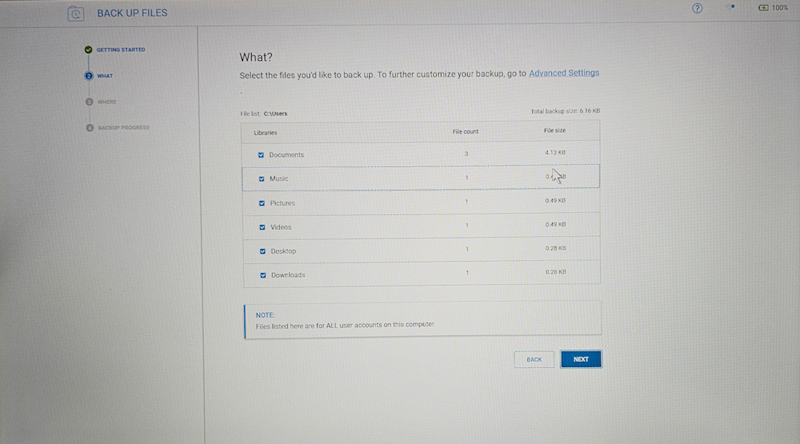
그림 4: 백업할 파일 옵션 목록 이미지는 영어로만 제공됩니다. - 나열된 Total backup size: 값을 기록해 둡니다. 나열된 총 용량보다 가용 공간이 더 많은 USB 플래시 또는 외장 드라이브를 사용하거나 구입해야 합니다.
참고: 플래시 또는 외장 드라이브는 Dell Technologies 웹사이트 또는 모든 주요 소매점에서 구입할 수 있습니다.
- USB 플래시 또는 외장 드라이브 케이블을 컴퓨터의 해당 포트에 삽입한 후 NEXT를 선택합니다.
- 목록에서 백업 디바이스로 사용할 USB 플래시 또는 외장 드라이브를 선택하고 NEXT를 선택합니다.
- 백업 프로세스가 완료되면 DONE 을 선택합니다(그림 5).

그림 5: 백업 성공 페이지 이미지는 영어로만 제공됩니다.
Windows 운영 체제 복구
주의: 컴퓨터 복구 단계를 진행하기 전에 파일 및 기타 개인 데이터를 백업하십시오. 파일 백업 섹션으로 이동합니다.
Repair 옵션을 사용하면 컴퓨터가 운영 체제로 부팅되기 전에 발생할 수 있는 일반적인 문제를 진단하고 해결할 수 있습니다. 파티션 테이블, 부팅 파일 및 Windows 운영 체제의 상태를 확인하고 수정합니다.
- Repair software 타일에서 Repair 를 선택합니다(그림 6).
참고: 컴퓨터에서 소프트웨어 암호화가 활성화된 경우 복구 프로세스를 시작하기 전에 컴퓨터의 잠금을 해제하라는 메시지가 표시됩니다. Microsoft 계정 로그인 이메일 또는 전화 번호 및 계정 비밀번호가 필요합니다.
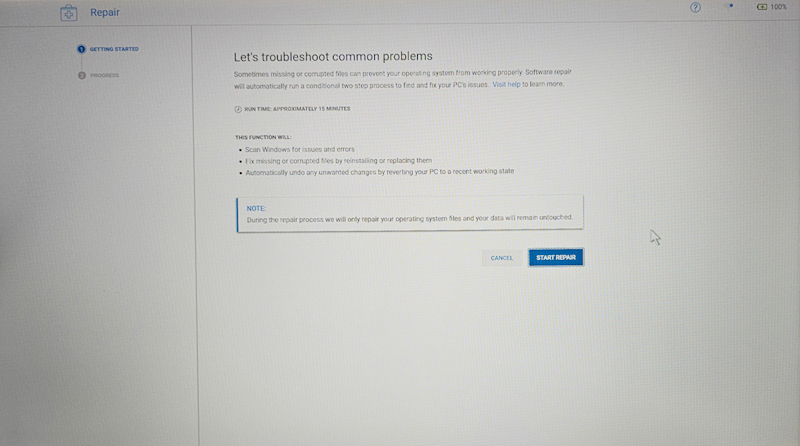
그림 6: OS Recovery 페이지 이미지는 영어로만 제공됩니다. - START REPAIR를 선택합니다.
- 복구 프로세스가 시작되고 복구 진행률이 표시됩니다.
- 문제가 성공적으로 해결되면 "모두 정상으로 돌아옴" 화면이 표시됩니다. DONE을 선택합니다(그림 7).

그림 7 : 복구 성공 페이지 이미지는 영어로만 제공됩니다. - 문제를 해결할 수 없거나 복구에 실패하면 오류 메시지가 표시됩니다. 컴퓨터 재설정 섹션으로 이동합니다.
Windows 운영 체제 재설정
주의: 컴퓨터 복구 단계를 진행하기 전에 파일 및 기타 개인 데이터를 백업하십시오. 파일 백업 섹션으로 이동합니다.
- SupportAssist OS Recovery 페이지에서 재설정 시작을 선택합니다.
참고: 계속하기 전에 무선 네트워크에 연결하라는 메시지가 표시될 수 있습니다. 메시지가 표시되면 네트워크 설정을 선택하고 지침에 따라 연결합니다.
- 사용 중인 컴퓨터 및 OS 상태에 따라 다음 옵션을 사용할 수 있습니다.
- Reset to factory settings - 컴퓨터가 Dell에서 출고될 때의 상태로 운영 체제 및 소프트웨어를 설치합니다. 지침은 Reset to factory settings 섹션을 참조하십시오.
참고: 컴퓨터를 복구할 수 없거나 SupportAssist OS Recovery가 컴퓨터에 출고 시 설치된 운영 체제를 찾을 수 없는 경우에는 Reset and update 옵션만 표시됩니다.참고: Reset to factory settings 옵션을 사용하여 컴퓨터를 재설정하면 하드 드라이브에 저장된 모든 데이터가 영구적으로 삭제되고 설치한 프로그램이나 드라이버도 제거됩니다. 또한 Microsoft Office 365 및 기타 라이선스 소프트웨어와 같은 소프트웨어의 제품 또는 라이선스 키를 입력해야 합니다.
- Reset and update - 중요한 드라이버 및 애플리케이션과 함께 최신 운영 체제를 다운로드하여 컴퓨터에 설치합니다. 지침은 Reset and update 섹션을 참조하십시오.
참고: Reset and update 옵션을 사용하여 컴퓨터를 재설정하면 하드 드라이브에 저장된 모든 데이터가 영구적으로 삭제되고 설치한 프로그램이나 드라이버도 제거됩니다. 또한 Microsoft Office 365 및 기타 라이선스 소프트웨어와 같은 소프트웨어의 제품 또는 라이선스 키를 입력해야 합니다.
- Reset to factory settings - 컴퓨터가 Dell에서 출고될 때의 상태로 운영 체제 및 소프트웨어를 설치합니다. 지침은 Reset to factory settings 섹션을 참조하십시오.
출하 시 기본 설정으로 재설정
- 공장 설정으로 재설정을 선택한 다음 다음을 선택합니다(그림 8).

그림 8 : SupportAssist OS Recovery에서 옵션을 재설정합니다. 이미지는 영어로만 제공됩니다. - 파일을 백업하는 옵션이 표시됩니다.
- 파일을 백업하려면 예, 내 파일을 백업합니다를 선택한 후 다음을 선택하고 다음 단계를 수행합니다.
- 파일 목록 상자의 오른쪽 상단에서 총 백업 크기를 확인합니다. 나열된 총 용량보다 큰 USB 플래시 또는 외장 드라이브를 사용하거나 구입해야 합니다.
참고: USB 플래시 또는 외장 드라이브는 Dell Technologies 웹사이트 또는 주요 소매점에서 구입할 수 있습니다.
- NEXT를 선택하여 권장 파일의 백업을 수락하거나 백업하지 않으려는 폴더 옆의 아무 확인란이나 선택 취소합니다.
- 파일을 백업할 USB 플래시 또는 외장 드라이브를 선택한 후 NEXT를 선택합니다.
- bakup이 완료되면 계속을 선택합니다.
- 재설정 확인 페이지에서 재설정하면 모든 시스템 데이터와 개인 파일이 삭제된다는 것을 이해합니다 확인란을 선택한 후 다음을 선택합니다. 초기화 프로세스가 시작되고 완료하려면 몇 분 정도 걸릴 수 있습니다.
참고: 필요에 따라 Select Reason 목록에서 컴퓨터를 재설정하는 이유를 선택합니다.
- 프로세스가 완료되면 재시작 을 선택하여 컴퓨터를 재시작합니다.
- 시스템 데이터 및 설정 전송 프로세스가 시작됩니다. 완료되면 컴퓨터가 재시작됩니다.
참고: 로그인하기 전에 무선 네트워크에 연결하십시오. 오른쪽 하단에서 인터넷 아이콘을 선택합니다. PIN을 선택해야 하며 다른 설정을 요청할 수 있습니다.참고: 또한 컴퓨터에 원래 설치되지 않은 모든 애플리케이션(타사 애플리케이션 포함)을 재설치해야 합니다.
- 파일 목록 상자의 오른쪽 상단에서 총 백업 크기를 확인합니다. 나열된 총 용량보다 큰 USB 플래시 또는 외장 드라이브를 사용하거나 구입해야 합니다.
파일 백업을 이미 생성했거나 파일을 백업하지 않으려면 아니요, 내 파일을 백업하지 않습니다를 선택하고 다음을 선택하고 다음 단계를 수행합니다.
- 재설정 확인 페이지에서 재설정하면 모든 시스템 데이터와 개인 파일이 삭제된다는 것을 이해합니다 확인란(그림 9)을 선택하면 확인 페이지가 나타나면 예, 계속합니다를 선택합니다.
참고: 필요에 따라 Select Reason 목록에서 컴퓨터를 재설정하는 이유를 선택합니다.
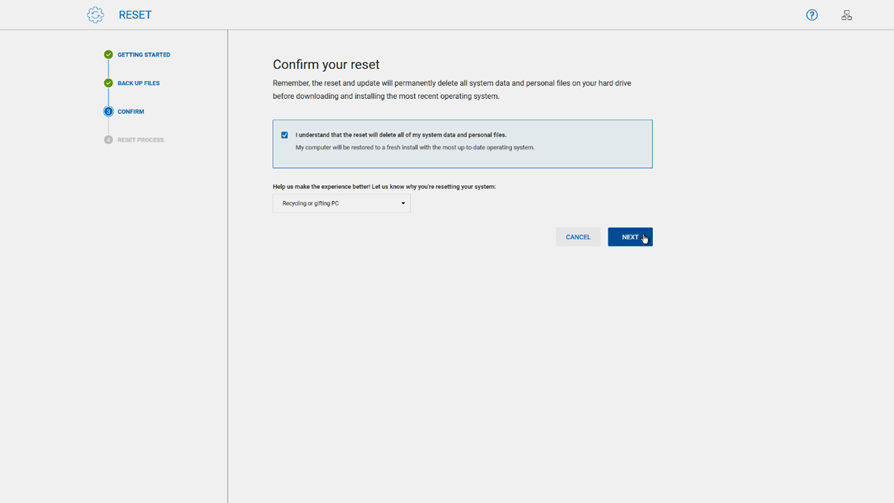
그림 9: Confirm Your Reset 페이지 이미지는 영어로만 제공됩니다. - NEXT를 선택합니다. 공장 초기화 프로세스가 시작되며 완료하는 데 45분 이상 걸릴 수 있습니다.
- 프로세스가 완료되면 재시작 을 선택하여 컴퓨터를 재시작합니다.

그림 10: SupportAssist OS Recovery의 복구 프로세스 가이드 화면입니다. 이미지는 영어로만 제공됩니다. - 시스템 데이터 및 설정 전송 프로세스가 시작됩니다. 완료되면 컴퓨터가 재시작됩니다.
참고: 로그인하기 전에 무선 네트워크에 연결하십시오. 오른쪽 하단에서 인터넷 아이콘을 선택합니다. PIN을 선택해야 하며 다른 설정을 요청할 수 있습니다.참고: 또한 컴퓨터에 원래 설치되지 않은 모든 애플리케이션(타사 애플리케이션 포함)을 재설치해야 합니다.
Reset and update
- Reset and update를 선택한 후 Next를 선택합니다(그림 11).

그림 11 : SupportAssist OS Recovery에서 옵션을 재설정합니다. 이미지는 영어로만 제공됩니다. - 파일을 백업하는 옵션이 표시됩니다. 파일을 백업하려면 예, 액세스를 부여하고 내 설정 및 개인 파일을 전송합니다를 선택한 후 다음 단계를 수행합니다.
- 마이크로소프트웨어 라이선스 약관 및 Dell의 최종 사용자 라이선스 계약에 동의합니다 옆의 확인란을 선택한 후 다음을 선택합니다.
- BitLocker(장치 암호화)가 활성화되면 BitLocker 키를 제공하라는 메시지가 표시됩니다. 메시지에 따라 제공합니다.
- 전송하려는 계정을 수락하거나 백업하지 않을 계정 옆에 있는 확인란을 선택 취소합니다.
참고: Advanced Transfer 옵션을 사용하여 백업할 파일을 선택할 수 있습니다.
- 다른 사람이 백업에 액세스하지 못하도록 보호하기 위해 암호를 입력한 다음(원하는 경우 또는 제공된 경우) BEGIN TRANSFER를 선택합니다.
참고: 선택한 데이터 양이 로컬 드라이브에서 사용 가능한 스토리지를 초과한다는 메시지가 표시될 수 있습니다. 나열된 총 용량보다 큰 USB 플래시 또는 외장 드라이브를 사용하거나 구입해야 합니다. USB 플래시 또는 외장 드라이브는 Dell Technologies 웹사이트 또는 주요 소매점에서 구입할 수 있습니다.
- 백업이 완료되면 CONTINUE를 선택합니다.
- Confirm your reset 페이지에서 I understand that the reset will delete all of my system data and personal files 확인란을 선택합니다.
참고: 필요에 따라 Select Reason 목록에서 컴퓨터를 재설정하는 이유를 선택합니다.
- NEXT를 선택합니다. 출고 시 설정으로 재설정 프로세스가 시작되며 완료하는 데 45분 이상이 소요될 수 있습니다.
- 프로세스가 완료되면 재시작 을 선택하여 컴퓨터를 재시작합니다.
- 시스템 데이터 및 설정 전송 프로세스가 시작됩니다. 완료되면 컴퓨터가 재시작됩니다.
참고: 로그인하기 전에 무선 네트워크에 연결하십시오. 오른쪽 하단에서 인터넷 아이콘을 선택합니다. PIN을 선택해야 하며 다른 설정을 요청할 수 있습니다.참고: 또한 컴퓨터에 원래 설치되지 않은 모든 애플리케이션(타사 애플리케이션 포함)을 재설치해야 합니다.
파일 백업을 이미 생성했거나 파일을 백업하지 않으려면 아니요, 내 설정 및 개인 파일을 전송하지 않습니다를 선택한 후 다음을 선택하고 다음 단계를 수행합니다.
- 재설정 확인 페이지에서 재설정하면 모든 시스템 데이터와 개인 파일이 삭제된다는 것을 이해합니다 확인란(그림 12)을 선택하면 확인 페이지가 나타나고 예, 계속합니다를 선택합니다.
참고: 필요에 따라 Select Reason 목록에서 컴퓨터를 재설정하는 이유를 선택합니다.

그림 12: Confirm Your Reset 페이지 이미지는 영어로만 제공됩니다. - NEXT를 선택합니다. 공장 초기화 프로세스가 시작되며 완료하는 데 45분 이상 걸릴 수 있습니다.
- 프로세스가 완료되면 RESTART 를 선택하여 컴퓨터를 재시작합니다(그림 13).

그림 13: SupportAssist OS Recovery의 복구 프로세스 가이드 화면입니다. 이미지는 영어로만 제공됩니다. - 시스템 데이터 및 설정 전송 프로세스가 시작됩니다. 완료되면 컴퓨터가 재시작됩니다.
참고: 로그인하기 전에 무선 네트워크에 연결하십시오. 오른쪽 하단에서 인터넷 아이콘을 선택합니다. PIN을 선택해야 하며 다른 설정을 요청할 수 있습니다.참고: 또한 컴퓨터에 원래 설치되지 않은 모든 애플리케이션(타사 애플리케이션 포함)을 재설치해야 합니다.
로그인 후 SupportAssist Recovery Assistant가 표시되어 최신 Windows 및 Dell 업데이트를 설치하는 데 도움이 됩니다. 또한 Dell 출고 시 설치된 소프트웨어를 설치하고 SupportAssist OS Recovery 백업 기능을 사용한 경우 백업 파일을 복구합니다.
그림 14 : SupportAssist Recovery Assistant는 최초 시작 시 로드됩니다. 이미지는 영어로만 제공됩니다.
일부 드라이버가 로드되지 않았고 디바이스가 Dell Pro, Dell ProMax, Latitude, OptiPlex 또는 Precision 워크스테이션인 경우 관리자 권한으로 Dell Command Update를 실행합니다.
- Windows 재설치를 위한 고급 드라이버 복원이 나타나지 않으면 설정 >고급 드라이버 복원 으로 이동하여 활성화를 클릭합니다.
- Windows 재설치를 위한 고급 드라이버 복원이 나타나면 여기를 클릭하여 전체 드라이버 라이브러리를 다운로드하고 설치합니다.
Informazioni aggiuntive
SupportAssist OS Recovery 문제 해결 및 추가 정보는 SupportAssist OS Recovery 사용자 가이드를 참조하십시오.
자주 묻는 질문
BIOS에서 SupportAssist OS Recovery를 활성화하는 방법:
- 컴퓨터를 켜거나 재시작합니다.
- Dell 로고 화면에서 F2 키를 몇 차례 눌러 BIOS 설정으로 들어갑니다.
- BIOS 버전에 따라 SupportAssist System Resolution 또는 SupportAssist로 이동합니다.
- SupportAssist OS Recovery로 이동합니다.
- BIOS 버전에 따라 확인란을 클릭하여 SupportAssist OS Recovery 또는 SupportAssist를 활성화합니다.
- BIOS를 저장하고 종료합니다.
- 컴퓨터가 다시 시작됩니다.
기본적으로 컴퓨터는 부팅 시도가 2회 연속 실패하면 SupportAssist OS Recovery를 시작하도록 구성되어 있습니다. BIOS에서 이 설정을 변경하려면 다음을 수행하십시오.
- 컴퓨터를 켜거나 재시작합니다.
- Dell 로고 화면에서 F2 키를 몇 차례 눌러 BIOS 설정으로 들어갑니다.
- BIOS 버전에 따라 SupportAssist System Resolution 또는 SupportAssist로 이동합니다.
- BIOS 버전에 따라 SupportAssist OS Recovery 또는 SupportAssist로 이동합니다.
- Dell Auto OS Recovery Threshold 옵션에서 SupportAssist OS Recovery를 자동으로 실행하기 위해 실패한 부팅 시도 횟수를 선택합니다.
- BIOS를 저장하고 종료합니다.
- 컴퓨터가 다시 시작됩니다.
SupportAssist OS Recovery 버전 4.0은 USB 복구 미디어를 사용한 클라우드 복구를 지원합니다.
SupportAssist OS Recovery Cloud 옵션을 사용하여 Dell 컴퓨터를 복원하려면 Dell OS Recovery 툴을 사용하여 USB 복구 미디어를 생성해야 합니다. 아래의 단계에 따라 USB 복구 미디어를 만듭니다.
1단계
Dell OS Recovery 툴을 다운로드하고 설치합니다.
- https://www.dell.com/support/osrecovery로 이동합니다.
- Download OS Recovery Tool을 클릭하여 컴퓨터에 파일을 저장합니다.
- 다운로드한 파일이 저장된 위치로 이동합니다.
- 다운로드한 Dell OS Recovery Tool 설치 파일을 두 번 클릭합니다.
- 화면의 지시에 따라 설치 프로세스를 완료합니다.

그림 15 : Dell OS Recovery Tool 다운로드 페이지 이미지는 영어로만 제공됩니다.
2단계
Dell OS Recovery Tool에서 서비스 태그 또는 익스프레스 서비스 코드를 사용하여 Dell 컴퓨터를 식별합니다.
참고: Dell OS Recovery Tool을 사용하면 Dell 컴퓨터에 사전 설치된 Microsoft Windows 또는 Ubuntu 복구 이미지를 다운로드할 수 있습니다.
- 동일한 Dell 컴퓨터를 사용하여 복구 이미지를 다운로드하고 있습니까? This computer를 선택합니다.
- 작동하는 다른 컴퓨터를 사용하고 있습니까? Dell 컴퓨터의 서비스 태그 또는 익스프레스 서비스 코드를 입력하고 검색(돋보기) 아이콘을 클릭합니다.
- Dell 컴퓨터를 식별한 후 Next를 클릭합니다.
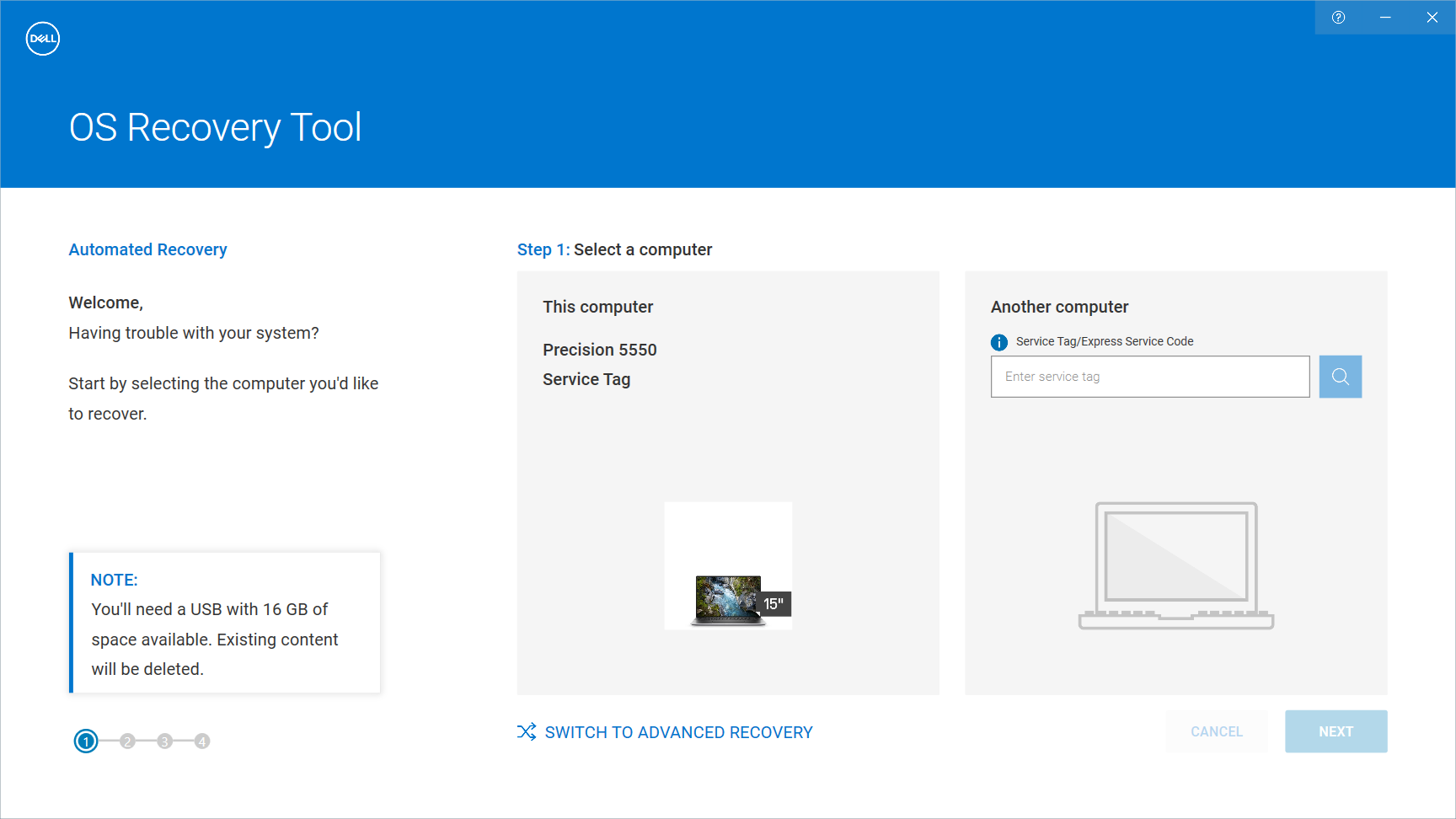
그림 16 : Dell OS Recovery Tool에서 Dell 컴퓨터를 식별합니다. 이미지는 영어로만 제공됩니다.
참고: Dell 컴퓨터의 서비스 태그를 인식하지 못하는 경우 Dell 기술 지원 부서에 문의하십시오.
3단계
경고: Dell Technologies는 USB 플래시 드라이브에서 중요 데이터를 백업하는 것을 권장합니다. Dell OS Recovery Tool은 USB 드라이브를 포맷하여 USB 플래시 드라이브의 모든 데이터가 영구적으로 삭제됩니다.
- 16GB 이상의 여유 공간이 있는 USB 플래시 드라이브를 삽입합니다.
- USB Drive 드롭다운 메뉴에서 삽입된 드라이브를 선택합니다.
- I understand that the selected drive will be reformatted and existing data will be deleted 옆에 있는 확인란을 클릭합니다.
- Download를 클릭합니다.
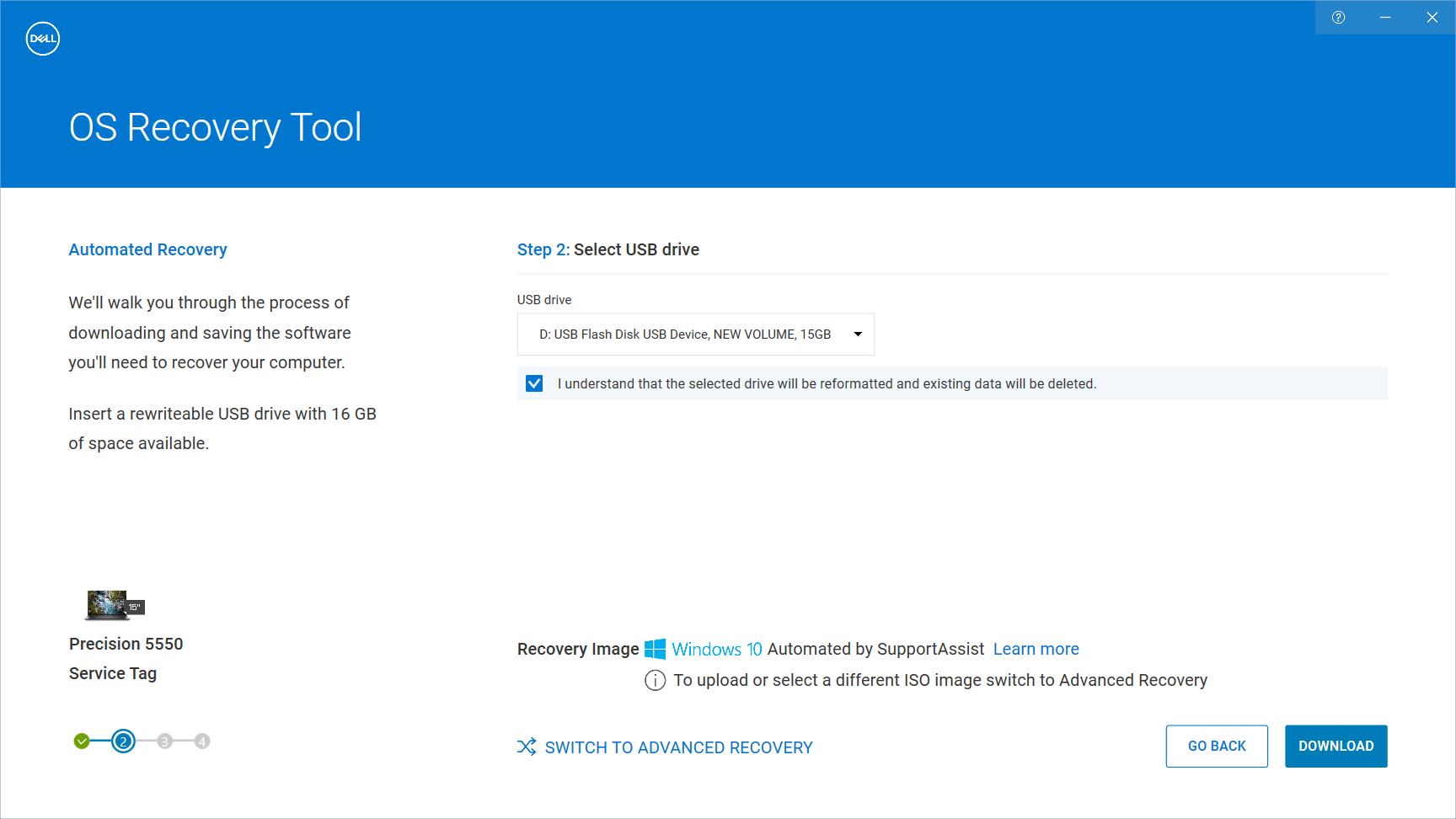
그림 17 : Dell OS Recovery Tool에서 USB 드라이브를 선택합니다. 이미지는 영어로만 제공됩니다.
4단계
Dell OS Recovery Tool이 필요한 파일을 다운로드하여 USB 드라이브에 복사합니다.
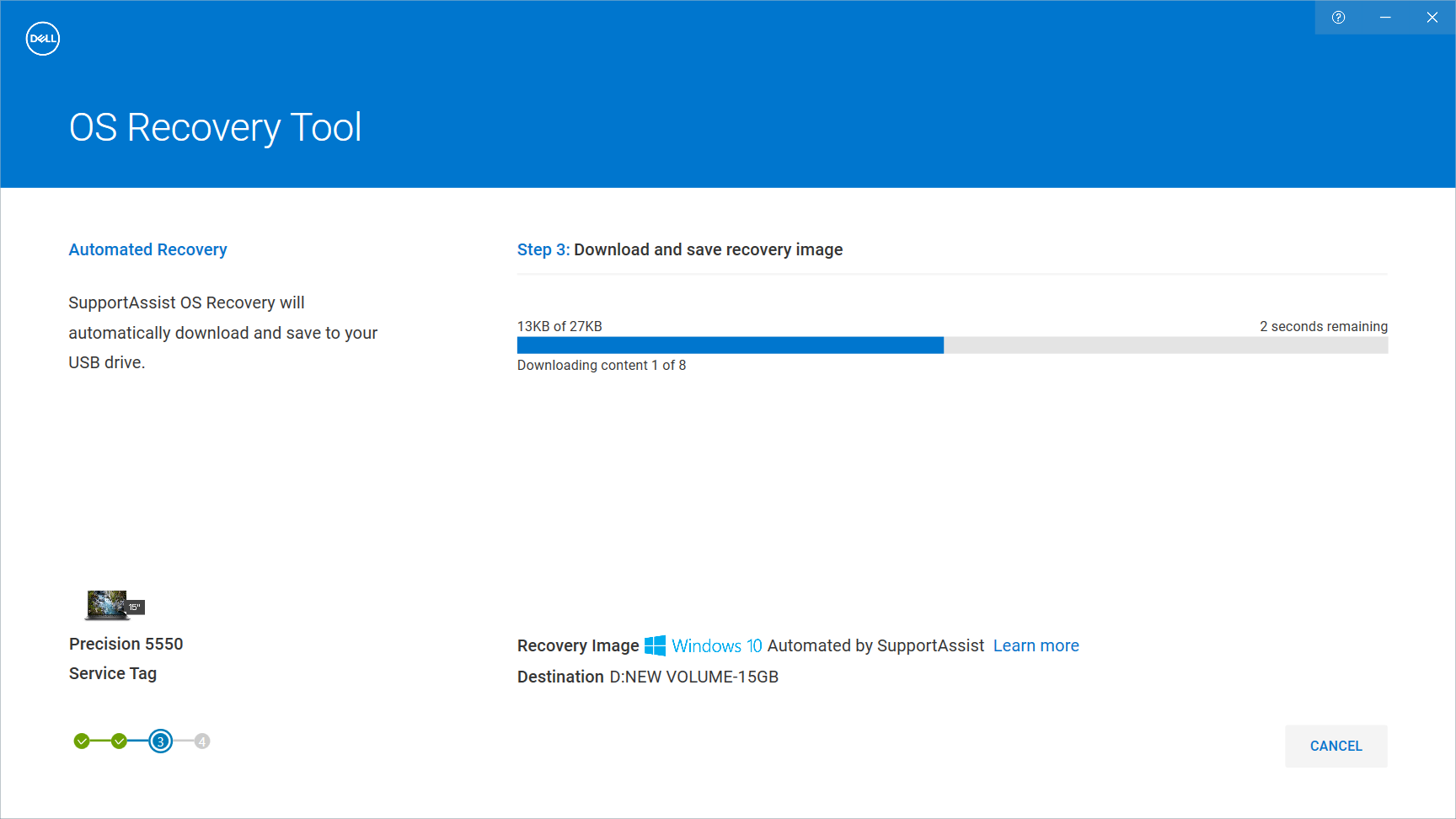
그림 18: Dell OS Recovery Tool에서 다운로드가 진행됩니다. 이미지는 영어로만 제공됩니다.
5단계
Recovery process guide 화면에서 USB 드라이브를 분리하고 Close를 클릭합니다.

그림 19: Dell OS Recovery Tool의 복구 프로세스 안내 화면입니다. 이미지는 영어로만 제공됩니다.
6단계
USB 복구 미디어로 부팅합니다.
- USB 복구 미디어를 컴퓨터에 연결합니다.
- 컴퓨터를 켜거나 재시작합니다.
- Dell 로고 화면에서 One Time Boot 메뉴가 나타날 때까지 F12 키를 여러 번 누릅니다.
- 부팅 메뉴에서 목록의 USB 드라이브를 선택합니다.
- Enter 키를 누르고 USB 드라이브로 부팅합니다.
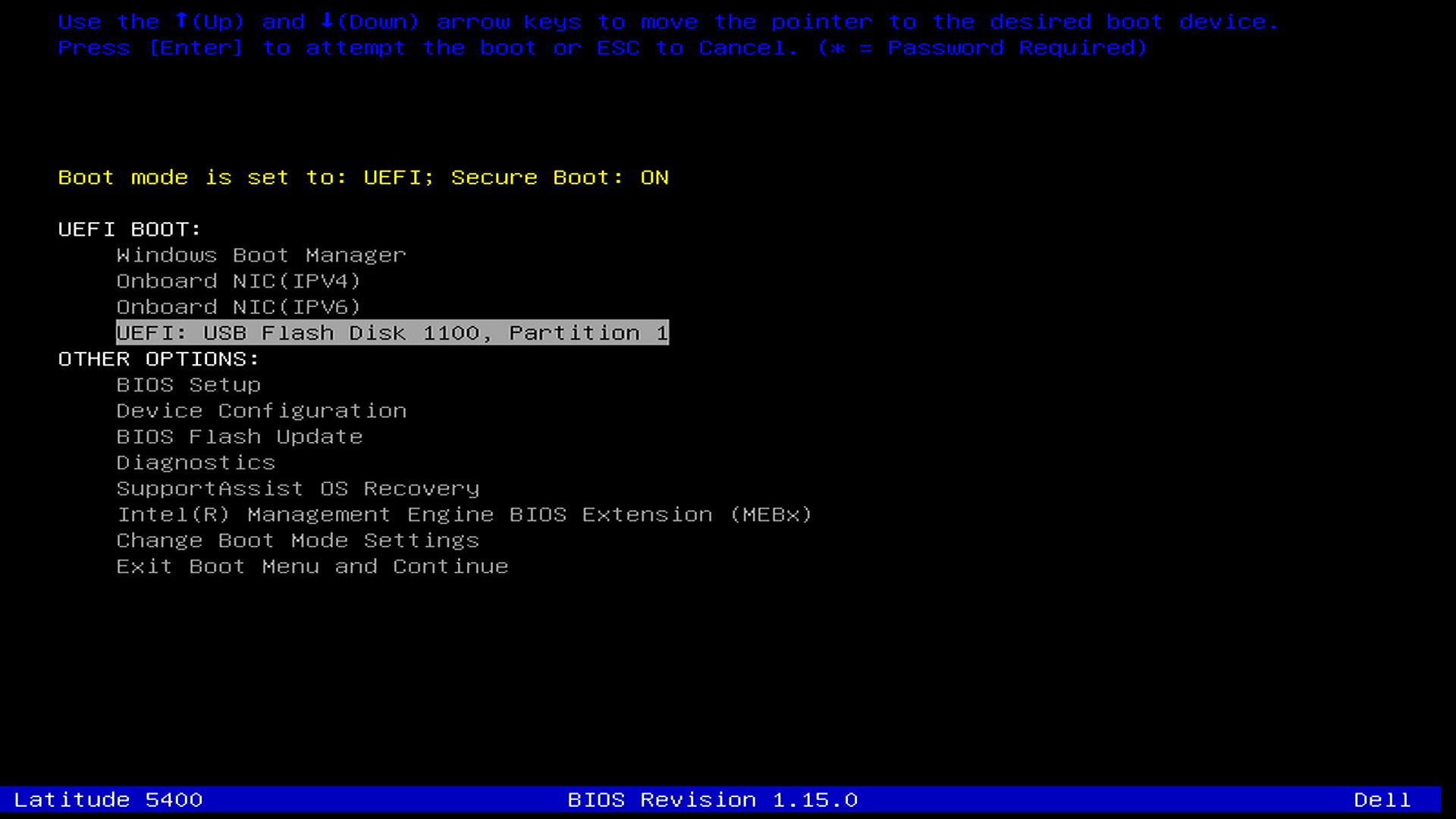
그림 20 : One Time Boot 메뉴에서 USB 부팅 옵션을 선택합니다. 이미지는 영어로만 제공됩니다. - 컴퓨터가 SupportAssist OS Recovery 환경으로 부팅됩니다.
- Reset 창에서 Start Reset을 선택합니다.

그림 21 : SupportAssist OS Recovery 환경의 기본 메뉴 이미지는 영어로만 제공됩니다.
7단계
SupportAssist OS Recovery가 로드되고 기본적으로 컴퓨터의 상태에 따라 최상의 복구 옵션을 권장합니다.
Reset to Factory Settings: 이 옵션은 컴퓨터와 함께 제공된 원래 출고 시 사전 설치된 운영 체제 및 소프트웨어를 복원합니다. 로컬 복구 이미지는 Alienware, Inspiron, Vostro 및 XPS 제품과 같은 소비자 플랫폼에서만 사용할 수 있습니다.
Reset and update: 이 옵션은 클라우드 복원을 사용합니다. 최신 운영 체제를 다운로드하고 설치하며 인터넷 연결이 활성화되어 있어야 합니다.
참고: Cloud Restore 옵션은 Dell 컴퓨터에 사전 설치된 최신 버전의 운영 체제를 다운로드합니다.
- 재설정 옵션을 선택하고 Next를 클릭합니다.

그림 22 : SupportAssist OS Recovery 버전 4.0의 재설정 옵션 이미지는 영어로만 제공됩니다.
8단계
SupportAssist OS Recovery의 재설정 프로세스는 파일을 백업할 수 있는 옵션을 제공합니다.
- 컴퓨터를 재설정하기 전에 중요한 데이터와 개인 파일을 안전하게 백업하려면 Yes, give access and transfer my settings data를 선택합니다. 또한 Microsoft Software License terms에 동의한 후 Next를 클릭합니다. 화면의 지시에 따라 데이터 백업 과정을 완료합니다.
- 파일을 백업하지 않으려면 아니요, 설정 및 데이터를 전송하지 않습니다를 선택하고 다음을 클릭합니다.

그림 23 : SupportAssist OS Recovery에서 재설정 프로세스 중 데이터 백업 옵션입니다. 이미지는 영어로만 제공됩니다.
9단계
- 데이터 백업을 수행하지 않도록 선택하면 Confirm your reset 페이지가 나타나며 재설정 프로세스를 통해 모든 데이터와 개인 파일이 영구적으로 삭제된다는 알림 메시지가 표시됩니다. I understand that the reset will delete all of my system data and personal files를 선택합니다.
- 드롭다운 대화 상자에서 재설정 이유를 선택하고 Next를 클릭합니다 .

그림 24 : SupportAssist OS Recovery에서 재설정 이유를 선택합니다. 이미지는 영어로만 제공됩니다. - 모든 시스템 데이터 및 개인 파일이 삭제된다는 경고가 표시됩니다. 예, 계속합니다를 선택합니다.

그림 25 : SupportAssist OS Recovery에서 컴퓨터를 재설정하기 전 데이터 손실 경고입니다. 이미지는 영어로만 제공됩니다.
10단계
복구 프로세스가 시작되고 진행률 표시줄에 여러 단계와 남은 시간이 표시됩니다.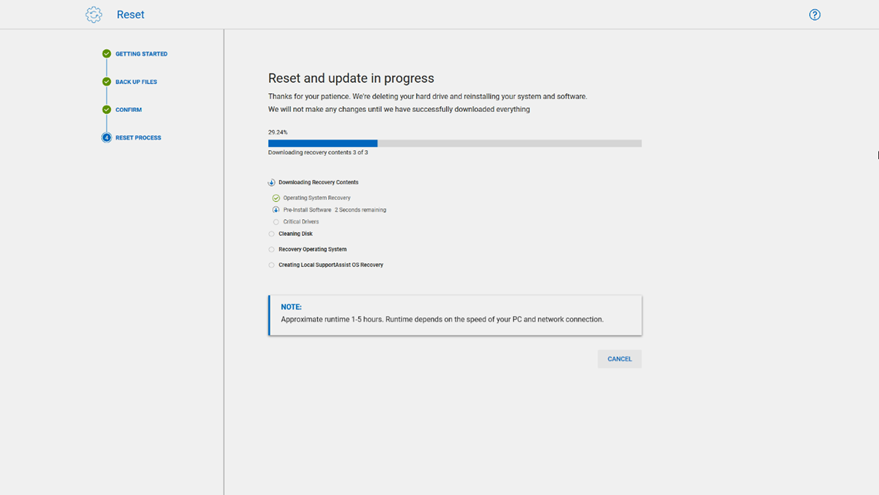
그림 26 : SupportAssist OS Recovery의 재설정 프로세스 진행 상태입니다. 이미지는 영어로만 제공됩니다.
11단계
- 복구 프로세스가 완료되면 재설정에 성공했다는 메시지가 표시되고 복구 프로세스 가이드 화면으로 리디렉션됩니다.

그림 27 : SupportAssist OS Recovery의 재설정 프로세스 완료 상태입니다. 이미지는 영어로만 제공됩니다. - Recovery process guide 화면에서 USB 드라이브(USB 복구 미디어를 사용하여 복구 프로세스를 시작한 경우)를 제거하고 Restart를 클릭합니다.

그림 28 : SupportAssist OS Recovery의 복구 프로세스 가이드 화면입니다. 이미지는 영어로만 제공됩니다.
12단계
- 컴퓨터가 여러 번 재부팅되고 Windows 최초 설치 절차가 시작됩니다. 화면에 나타나는 지시에 따라 최초 설정 절차를 완료합니다.

그림 29 : 시스템 데이터 및 설정 전송 화면 이미지는 영어로만 제공됩니다.
그림 30 : Windows 최종 사용자 라이선스 계약 화면 이미지는 영어로만 제공됩니다. - 로그인 후 SupportAssist Recovery Assistant가 표시되어 최신 Windows 및 Dell 업데이트를 설치하는 데 도움이 됩니다. 또한 Dell 출고 시 설치된 소프트웨어를 설치하고 SupportAssist OS Recovery 백업 기능을 사용한 경우 백업 파일을 복구합니다.

그림 31 : SupportAssist Recovery Assistant는 최초 시작 시 로드됩니다. 이미지는 영어로만 제공됩니다.
일부 드라이버가 로드되지 않았고 디바이스가 Dell Pro, Dell ProMax, Latitude, OptiPlex 또는 Precision 워크스테이션인 경우 관리자 권한으로 Dell Command Update를 실행합니다.
- Windows 재설치를 위한 고급 드라이버 복원이 나타나지 않으면 설정 >고급 드라이버 복원 으로 이동하여 활성화를 클릭합니다.
- Windows 재설치를 위한 고급 드라이버 복원이 나타나면 여기를 클릭하여 전체 드라이버 라이브러리를 다운로드하고 설치합니다.
SupportAssist OS Recovery 문제 해결 및 추가 정보는 SupportAssist OS Recovery 사용자 가이드를 참조하십시오.
Prodotti interessati
Alienware, Dell All-in-One, Dell Pro All-in-One, Dell Pro Max Micro, Dell Pro Max Slim, Dell Pro Max Tower, Dell Pro Micro, Dell Pro Slim, Dell Pro Tower, Dell Slim, Dell Tower, Inspiron, OptiPlex, Vostro, XPS, G Series, G Series, Alienware
, Dell Laptops, Dell Plus, Dell Pro, Dell Pro Max, Dell Pro Plus, Dell Pro Premium, Inspiron, Latitude, Dell Pro Rugged, Vostro, XPS, Fixed Workstations, Mobile Workstations, Dell Pro Max Micro XE FCM2250, Dell Pro Max Slim XE FCS1250, Dell Pro Max Tower T2 XE FCT2250, Dell Pro Max 16 XE MC16250, Dell Pro Micro Plus XE QBM1250, Dell Pro Slim Plus XE5 QBS1250, Dell Pro Tower Plus XE5 QBT1250, SupportAssist for Home PCs, SupportAssist OS Recovery
...
Proprietà dell'articolo
Numero articolo: 000177401
Tipo di articolo: How To
Ultima modifica: 24 ott 2025
Versione: 33
Trova risposta alle tue domande dagli altri utenti Dell
Support Services
Verifica che il dispositivo sia coperto dai Servizi di supporto.