Come risolvere i problemi del disco rigido o dell'unità SSD sul computer Dell
Riepilogo: Questo articolo fornisce informazioni su come risolvere i problemi comuni relativi al disco rigido (HDD) o all'unità SSD su un computer Dell.
Questo articolo si applica a
Questo articolo non si applica a
Questo articolo non è legato a un prodotto specifico.
Non tutte le versioni del prodotto sono identificate in questo articolo.
Istruzioni
Operazioni preliminari
Questo articolo è la seconda fase della risoluzione dei problemi relativi a disco rigido e SSD sui computer Dell. Riprende da dove termina la pagina della libreria Correggi problemi relativi al disco rigido e all'SSD .
Prerequisiti:
prima di procedere con i passaggi avanzati, assicurarsi di rispettare i requisiti riportati di seguito.
- Scollegare i dispositivi esterni non necessari.
- Eseguire un hard reset.
- Eseguire un test di diagnostica dell'hardware
- Controllare le impostazioni del BIOS.
- Assicurarsi che BIOS e driver siano aggiornati.
Panoramica
Questo articolo illustra cosa fare quando la procedura descritta nella pagina della libreria Correggi i problemi del disco rigido e dell'unità SSD supera o risolve parzialmente il problema, ma il sistema continua a non funzionare correttamente in Windows, trattando:
- Ricerca e rimozione di virus o malware
- Riparazione di file di sistema Windows mancanti o danneggiati
- Ripristino del computer a uno stato di funzionamento precedente
- Ripristino alle impostazioni predefinite o reinstallazione di Windows come ultima risorsa
Sintomi e azioni consigliate affrontati in questo articolo
Questo articolo è pertinente quando si applicano una o più delle seguenti condizioni dopo aver completato tutti i passaggi dei prerequisiti:
|
Sintomo e condizione |
Problema probabile |
Azione consigliata |
Indicazioni |
|
Il computer impiega un tempo insolitamente lungo per avviarsi e la diagnostica è stata superata; le prestazioni del sistema sono lente o non rispondono in Windows. |
Malware o degrado del file system |
Iniziare dal passaggio 1. Se il problema persiste, procedere al passaggio 2. |
I problemi relativi a malware e software possono influire in modo significativo sui tempi di avvio e sulle prestazioni. |
|
Il computer è lento o non risponde durante l'utilizzo e la diagnostica è stata superata. |
Interferenze software o errori relativi al disco |
Iniziare dal passaggio 1. Se il problema persiste, procedere al passaggio 2. |
Questo comportamento è in genere causato da conflitti software, malware o problemi del file system. |
|
Vengono visualizzati messaggi di errore relativi al disco rigido (ad esempio, "Errore dati durante la lettura dell'unità" o "Errore di ricerca") e i sintomi indicano un possibile danneggiamento dei file di sistema. |
Danneggiamento del software o del file system |
Iniziare dal passaggio 2 ed eseguire SFC e DISM. Se il problema persiste, andare al passaggio 3. |
Questi sintomi in genere derivano da file del sistema operativo danneggiati che possono essere riparati utilizzando strumenti integrati. |
|
Il problema si è verificato dopo l'installazione di un software, di un driver o di un aggiornamento di Windows. |
Conflitto tra software o driver |
Iniziare dal passaggio 3. |
Ripristino configurazione di sistema può annullare le modifiche recenti senza influire sui file personali. |
|
SFC e DISM sono stati completati e il problema persiste. |
Danneggiamento del sistema operativo sottostante |
Andare al passaggio 3. |
Se gli strumenti di riparazione dei file non risolvono il problema, il ripristino della configurazione di sistema è il passaggio successivo del ripristino. |
|
Il computer si avvia con una schermata vuota con il cursore lampeggiante e Windows non si avvia. |
Danneggiamento del settore di avvio o MBR |
Iniziare dal passaggio 3. Se non sono disponibili punti di ripristino; andare al passaggio 4. |
Questo comportamento indica un danneggiamento a livello di avvio che richiede il ripristino o la reinstallazione. |
|
Durante l'avvio vengono visualizzati messaggi di errore che fanno riferimento al sistema operativo (ad esempio, "Sistema operativo mancante") e Windows non si avvia. |
Danneggiamento dei file di avvio |
Iniziare dal passaggio 3. Se non sono disponibili punti di ripristino; andare al passaggio 4. |
Un file di avvio mancante o danneggiato impedisce al sistema di caricare Windows. |
|
Il computer non avvia il sistema operativo e non sono disponibili punti di ripristino. |
Sistema operativo danneggiato o file di avvio mancante |
Procedere al passaggio 4. |
Quando Windows non si avvia e le opzioni di ripristino non sono disponibili, è necessaria la reinstallazione. |
|
La funzione Ripristino configurazione di sistema non ha risolto il problema o non sono disponibili punti di ripristino. |
Grave danneggiamento del sistema operativo |
Procedere al passaggio 4. |
Quando le opzioni di ripristino non sono efficaci, è necessario eseguire un ripristino completo o una reinstallazione. |
|
Si verifica uno dei sintomi di cui sopra e il test diagnostico ha esito negativo. |
Possibile guasto hardware |
Fermare. Contattare il supporto tecnico Dell. |
Non procedere con la risoluzione dei problemi software quando viene rilevato un problema hardware. |
Passaggi per la risoluzione dei problemi avanzata
Passaggio 1. Verifica la presenza di virus o malware
Identificare e rimuovere le minacce software che possono imitare o causare errori delle unità.
Virus e malware possono interferire con la lettura e la scrittura di Windows sull'unità di storage, causando sintomi che sembrano identici a quelli di errori hardware, tra cui prestazioni lente, blocchi del sistema, errori di avvio ed errori di accesso alle unità.
Come controllare:
- Aprire Sicurezza di Windows: Selezionare Start, digitare
Windows Securitye apri l'app. - Selezionare Protezione da virus e minacce.
- In Minacce correnti, selezionare Scansione rapida. Per un controllo approfondito, selezionare Opzioni di scansione , quindi scegliere Scansione completa.
- Seguire le istruzioni visualizzate sullo schermo per mettere in quarantena o rimuovere le minacce rilevate.
- Riavviare il computer al termine della scansione e verificare se il problema è stato risolto.
Se il problema viene risolto dopo la rimozione di una minaccia, la causa era il malware. Monitorare il sistema per rilevare eventuali ricorrenze e assicurarsi che sia abilitata la protezione in tempo reale.
Passaggio 2. Ripara i file di sistema di Windows mancanti o danneggiati
Utilizzare gli strumenti integrati di Windows per eseguire la scansione e ripristinare i file del sistema operativo danneggiati.
Windows include due strumenti da riga di comando, Verifica file di sistema (SFC) e Gestione e manutenzione immagini distribuzione (DISM), in grado di rilevare e riparare i file del sistema operativo mancanti o danneggiati. Questi strumenti risolvono una causa comune di errori relativi alle unità che hanno origine nel livello software piuttosto che nell hardware.
Esecuzione di Controllo file di sistema (SFC)
SFC esegue la scansione di tutti i file di sistema Windows protetti e sostituisce i file danneggiati o mancanti con una copia pulita memorizzata nella cache.
- Riavviare il computer in Windows.
NOTA: Se Windows non si avvia normalmente, eseguire la scansione SFC in modalità provvisoria con rete. Per ulteriori informazioni, consultare la sezione Esecuzione di SFC in modalità provvisoria con rete .
- Seleziona Start e cerca Prompt dei comandi.
- Cliccare con il pulsante destro del mouse su Prompt dei comandi e scegliere Esegui come amministratore.
- Se il computer è crittografato con BitLocker, immettere la chiave di ripristino quando richiesto. Puoi trovare la chiave accedendo al tuo account in account.microsoft.com
e controllando la sezione Dispositivi.
- digitare
sfc /scannownel prompt dei comandi, quindi premere Invio - Verifica file di sistema esegue la scansione di tutti i file del sistema operativo protetti. Non chiudere la finestra del prompt dei comandi fino a quando la scansione non risulta completata al 100%.
- Riavviare il computer. Se il problema è stato risolto, non sono necessarie ulteriori azioni in questo passaggio. Se il problema persiste, passare alla sezione DISM riportata di seguito.
Eseguire DISM (Deployment Image Servicing and Management)
DISM si connette a Windows Update online per scaricare e sostituire i file di immagine del sistema danneggiati che SFC non è in grado di riparare da solo. È necessaria una connessione Internet attiva.
NOTA: DISM richiede una connessione Internet attiva. Per ottenere risultati ottimali, collegare un cavo Ethernet (RJ45) direttamente dal router al computer. Modalità provvisoria con rete non supporta il Wi-Fi.
- Riavviare il computer in Windows.
NOTA: Se Windows non si avvia normalmente, esegui la scansione SFC in modalità provvisoria con rete. Per ulteriori informazioni, consulta la sezione Esegui DISM in modalità provvisoria con rete .
- Seleziona Start e cerca Prompt dei comandi.
- Cliccare con il pulsante destro del mouse su Prompt dei comandi e scegliere Esegui come amministratore.
- Se il computer è crittografato con BitLocker, immettere la chiave di ripristino quando richiesto. Puoi trovare la chiave accedendo al tuo account in account.microsoft.com
- digitare
DISM.exe /Online /Cleanup-image /Restorehealthnel prompt dei comandi, quindi premere Invio - Attendere il completamento di DISM. L'operazione potrebbe richiedere diversi minuti a seconda della velocità di connessione. Non chiudere la finestra o disconnettersi da Internet durante questo processo.
- Riavvia il computer al termine di DISM e verifica se il problema è stato risolto.
NOTA: Se né SFC né DISM risolvono il problema, andare al passaggio 3 o al passaggio 4. Non ripetere questi strumenti più volte, poiché continuare a eseguirli su un'installazione gravemente danneggiata potrebbe ridurre l'efficacia delle opzioni di ripristino successive.
Passaggio 3. Ripristino del computer tramite Ripristino configurazione di sistema di Windows
Ripristina Windows a uno stato di funzionamento precedente senza effetti sui file personali.
Ripristino configurazione di sistema di Windows ripristina lo stato del software del computer, incluse le applicazioni installate, le voci del Registro di sistema di Windows e le impostazioni di sistema, a un punto di ripristino salvato. Non influisce su file personali come documenti, foto o musica.
Il ripristino della configurazione di sistema è efficace quando:
- Il problema si è verificato dopo un recente aggiornamento di Windows, l'installazione dei driver o la modifica del software
- SFC e DISM non hanno risolto il problema
- Il computer può avviarsi in Windows (o in modalità provvisoria con rete)
NOTA: Ripristino configurazione di sistema richiede che nel sistema siano presenti punti di ripristino. I punti di ripristino vengono creati automaticamente prima degli aggiornamenti di Windows, dell'installazione dei driver e di alcune installazioni software. Se non sono disponibili punti di ripristino, andare al passaggio 4.
Come eseguire Ripristino configurazione di sistema:
Per istruzioni dettagliate con schermate, consultare l'articolo della Knowledge Base di Dell: Come utilizzare Ripristino configurazione di sistema in Microsoft Windows.
Passaggio 4. Ripristino delle impostazioni predefinite del computer
Il ripristino delle impostazioni predefinite o la reinstallazione pulita di Windows risolve problemi che non possono essere risolti con la riparazione o il ripristino dei file. Questa opzione è appropriata nei seguenti casi:
- Tutti i passaggi precedenti sono stati completati e il problema persiste
- Windows non è in grado di avviarsi e Ripristino configurazione di sistema non è disponibile
- La diagnostica conferma che l'unità è integra, ma Windows è gravemente danneggiato
NOTA: Si tratta di un'ultima risorsa. Un ripristino delle impostazioni di fabbrica rimuove tutte le applicazioni installate e le impostazioni di Windows. Assicurarsi di eseguire il backup di tutti i file personali prima di procedere. Per ulteriori informazioni, consultare la pagina della libreria Dell Backup Media and Recovery Options for Windows .
Opzioni per la reimpostazione o la reinstallazione di Windows:
|
Metodo |
Quando utilizzarlo |
Conserva i file personali? |
|
Reimposta questo PC (conserva i miei file) |
Windows può avviarsi; si desidera reinstallare Windows senza perdere i file personali. |
Sì |
|
Ripristina questo PC (rimuovi tutto) |
Windows può avviarsi; vuoi un'installazione completamente pulita. |
No |
|
Dell OS Recovery Tool |
Impossibile avviare Windows; è necessario creare un unità di ripristino USB da un altro computer. |
No |
|
Dell SupportAssist OS Recovery |
Disponibile su determinati sistemi Dell; si avvia in un'ambiente di ripristino indipendente da Windows |
No |
Per istruzioni dettagliate, consultare l'articolo della Knowledge Base di Dell Come ripristinare o reinstallare Microsoft Windows su un computer Dell.
NOTA: Se viene visualizzato un errore "Hard Drive not Detected" o "No Boot Device Found" durante una reinstallazione di Windows su un sistema con processore Intel di undicesima, dodicesima o tredicesima generazione, potrebbe essere necessario il driver Intel RST. Consultare l'articolo della Knowledge Base di Dell Processori Intel di undicesima, dodicesima, tredicesima e quattordicesima generazione, Nessuna unità trovata durante l'installazione di Windows 10 e Windows 11
Esecuzione di SFC in modalità provvisoria con rete
- Con il computer spento, premere il tasto di accensione e iniziare immediatamente a premere il tasto F12 una volta al secondo per accedere al menu System Boot.
- Selezionare SupportAssist OS Recovery per avviare SupportAssist OS Recovery.
- In SupportAssist OS Recovery, cliccare sui 3 puntini
 nella parte superiore destra della schermata iniziale di OS Recovery per visualizzare un menu a discesa.
 - Selezionare Windows recovery.
- Il computer si avvia in Windows Recovery Environment (WinRE).
- Selezionare Troubleshoot>Advanced Options>Command Prompt (Figura 1)
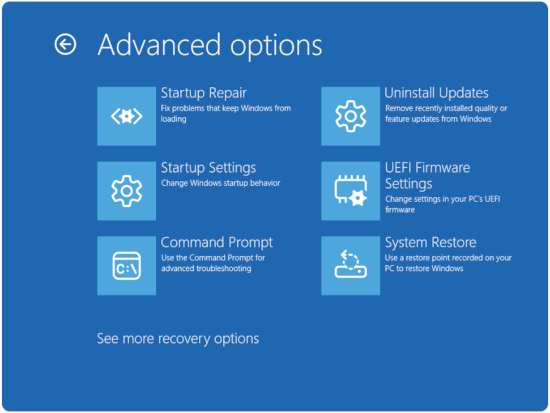
Figura 1: Opzioni avanzate - Se il computer è crittografato con BitLocker, immettere la chiave di ripristino quando richiesto. Puoi trovare la chiave accedendo al tuo account in account.microsoft.com
- digitare
sfc /scannownel prompt dei comandi, quindi premere Invio. - Verifica file di sistema esegue la scansione di tutti i file del sistema operativo protetti. Non chiudere la finestra del prompt dei comandi fino a quando la scansione non risulta completata al 100%.
- Riavviare il computer. Se il problema è stato risolto, non sono necessarie ulteriori azioni in questo passaggio. Se il problema persiste, passare alla sezione DISM riportata di seguito.
Eseguire DISM in modalità provvisoria con rete
- Con il computer spento, premere il tasto di accensione e iniziare immediatamente a premere il tasto F12 una volta al secondo per accedere al menu System Boot.
- Selezionare SupportAssist OS Recovery per avviare SupportAssist OS Recovery.
- In SupportAssist OS Recovery, cliccare sui 3 puntini
 nella parte superiore destra della schermata iniziale di OS Recovery per visualizzare un menu a discesa.
 - Selezionare Windows recovery.
- Il computer si avvia in Windows Recovery Environment (WinRE).
- Selezionare Troubleshoot>Advanced Options>Command Prompt (Figura 2)
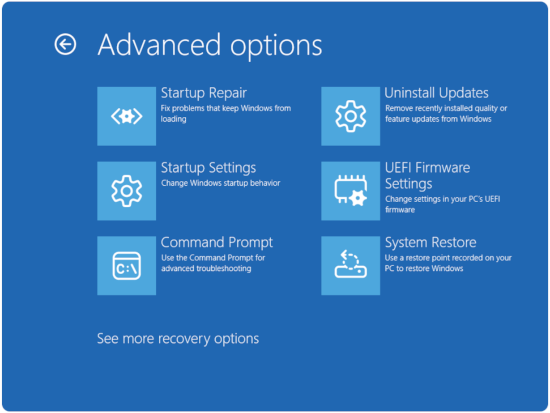
Figura 2: Opzioni avanzate - Se il computer è crittografato con BitLocker, immettere la chiave di ripristino quando richiesto. Puoi trovare la chiave accedendo al tuo account in account.microsoft.com
- digitare
DISM.exe /Online /Cleanup-image /Restorehealthnel prompt dei comandi, quindi premere Invio. - Attendere il completamento di DISM. L'operazione potrebbe richiedere diversi minuti a seconda della velocità di connessione. Non chiudere la finestra o disconnettersi da Internet durante questo processo.
- Riavvia il computer al termine di DISM e verifica se il problema è stato risolto.
NOTA: Se né SFC né DISM risolvono il problema, andare al passaggio 3 o al passaggio 4. Non ripetere questi strumenti più volte, poiché continuare a eseguirli su un'installazione gravemente danneggiata potrebbe ridurre l'efficacia delle opzioni di ripristino successive.
Informazioni aggiuntive
Articoli consigliati
Di seguito sono riportati alcuni articoli consigliati correlati a questo argomento che potrebbero essere di interesse per l'utente:
- Comprensione e risoluzione dei problemi relativi all'unità disco rigido (HDD) o all'unità a stato solido (HDD o SSD) di un computer Dell
- Come risolvere un problema relativo al disco rigido RAID su un computer Dell
- Il computer Dell non è in grado di avviare Microsoft Windows 11 o Windows 10
- Come sostituire il disco rigido su un notebook Dell
- Come configurare Intel Based RAID su un computer Dell
Prodotti interessati
Alienware, Dell All-in-One, Dell Pro All-in-One, Dell Pro Max Micro, Dell Pro Max Slim, Dell Pro Max Tower, Dell Pro Micro, Dell Pro Slim, Dell Pro Tower, Dell Slim, Dell Tower, Inspiron, Legacy Desktop Models, OptiPlex, Vostro, XPS, G Series
, G Series, Alienware, Dell Plus, Dell Pro, Dell Pro Max, Dell Pro Plus, Dell Pro Premium, Inspiron, Latitude, Dell Pro Rugged, Vostro, XPS, Legacy Laptop Models, Fixed Workstations, Mobile Workstations, Dell Pro Max Micro XE FCM2250, Dell Pro Max Slim XE FCS1250, Dell Pro Max Tower T2 XE FCT2250, Dell Pro Max 16 XE MC16250, Dell Pro Micro Plus XE QBM1250, Dell Pro Slim Plus XE5 QBS1250, Dell Pro Tower Plus XE5 QBT1250
...
Proprietà dell'articolo
Numero articolo: 000179526
Tipo di articolo: How To
Ultima modifica: 07 mag 2026
Versione: 30
Trova risposta alle tue domande dagli altri utenti Dell
Support Services
Verifica che il dispositivo sia coperto dai Servizi di supporto.