Risoluzione dei problemi relativi al disco rigido e all'unità SSD
Il computer Dell mostra l'errore "Hard Drive not Detected"? Si avvertono clic o rumori di trascinamento provenienti dall'interno del computer? Oppure l'unità non viene visualizzata nel BIOS?
I problemi relativi al disco rigido e alle unità SSD possono risultare allarmanti, ma nella maggior parte dei casi la soluzione è più semplice di quanto ci si possa aspettare. Questo articolo guida attraverso le cause più comuni e i passaggi per la risoluzione, per ripristinare il funzionamento del computer Dell.
Quali sintomi si stanno riscontrando?
Gli errori del disco rigido possono apparire simili ad altri problemi a prima vista. Prima di procedere, è necessario verificare che i sintomi corrispondano a questo articolo.
L'articolo è pertinente in presenza di uno dei seguenti casi:
- Messaggi di errore "Hard Drive not Detected", "Hard Drive not Installed" o "No Hard Drive Detected"
- L'unità non viene visualizzata nel BIOS
- Rumori di clic, trascinamento o ronzio provenienti dall'interno del computer
Si sta cercando altro? Sono disponibili ulteriori guide:
- Se viene visualizzata una schermata blu o nera con un codice di arresto come "Your PC ran into a problem" o "INACCESSIBLE_BOOT_DEVICE", consultare la guida per la risoluzione di errori di schermata blu (BSOD) e codici di arresto in Windows.
- Se il computer non avvia Windows e compaiono messaggi come "Missing Operating System", "Operating System Not Found", "No Boot Device Found" o una schermata vuota con cursore lampeggiante, fare riferimento a Il computer non si avvia in Windows.
- Se il computer risulta lento, si blocca o smette di rispondere durante l'uso, consultare la guida Rendi più veloce il tuo computer: aumenta le prestazioni e accelera il PC.
Informazioni sull'unità di storage
Il computer archivia file, app e Windows stesso su un'unità di storage. Ne esistono principalmente di due tipi: sapere di quale si dispone aiuta a comprendere cosa si avverte e cosa potrebbe non funzionare correttamente.
Unità disco rigido (HDD)
Un HDD utilizza piatti magnetici rotanti e una testina di lettura/scrittura mobile per archiviare e recuperare i dati. Poiché dispone di parti meccaniche in movimento, è più soggetto a usura fisica nel tempo e suoni anomali come clic o rumori di trascinamento sono spesso il primo segnale che qualcosa non va.
Unità SSD
Un'unità SSD archivia i dati su chip di memoria flash, senza parti in movimento. È più veloce, più silenziosa e molto più comune nei sistemi Dell moderni. I sistemi Dell utilizzano tipicamente SSD M.2 NVMe o SATA. I desktop possono utilizzare SSD SATA da 2,5" o SSD M.2 NVMe. Poiché le unità SSD non hanno parti mobili, non producono alcun rumore: quindi, se si sentono suoni, il problema è quasi certamente legato a un'unità HDD.
Perché accade?
Comprendere le cause di questi problemi aiuta a risolverli più rapidamente ed evitarli in futuro. Ecco i motivi più comuni per cui un disco rigido o un'unità SSD smette di essere rilevata:
- Collegamento allentato o disinserito: il cavo dati o di alimentazione si è allentato all’interno del computer oppure un'unità SSD M.2 si è leggermente spostata dallo slot
- Impostazioni del BIOS errate: la modalità operativa SATA errata (RAID rispetto ad AHCI), un ordine di avvio errato o una mancata corrispondenza della modalità di avvio UEFI/Legacy può impedire la visualizzazione dell'unità
- Firmware BIOS o SSD obsoleto: le unità più recenti potrebbero non essere riconosciute da una versione precedente del BIOS o un recente aggiornamento di Windows potrebbe aver introdotto un problema di compatibilità
- Batteria CMOS in esaurimento: una batteria CMOS scarica può causare il ripristino delle impostazioni del BIOS a ogni avvio, compresi la modalità SATA e l'ordine di avvio
- Guasto fisico o meccanico dell'unità: più frequente nelle unità HDD e spesso accompagnato da clic, rumori di trascinamento o ronzio
Come risolvere i problemi di rilevamento di dischi rigidi e unità SSD su Dell
Per ripristinare l'unità, seguire i passaggi nell'ordine e verificare se il problema viene risolto.
Passaggio 1: scollegare tutti i dispositivi esterni
Un'unità USB, una scheda SD o una docking station collegata al computer può talvolta essere selezionata erroneamente come dispositivo di avvio, facendo apparire l'unità interna come non rilevata.
- Scollegare tutti i dispositivi esterni: unità USB, dischi rigidi esterni, schede SD/xD, stampanti, webcam e docking station, ad eccezione di tastiera e mouse.
- Riavviare il computer e verificare se il messaggio di errore è scomparso.
Se il problema viene risolto, ricollegare i dispositivi uno alla volta per identificare quello responsabile del problema. Contattare il produttore del dispositivo per ulteriore supporto.
Se il problema persiste, continuare con il passaggio 2.
Passaggio 2: eseguire l'hard reset
Un hard reset scarica la carica elettrica residua nel sistema. Questa carica può talvolta impedire il corretto rilevamento dell'unità all'avvio e l'hard reset aiuta a eliminarla.
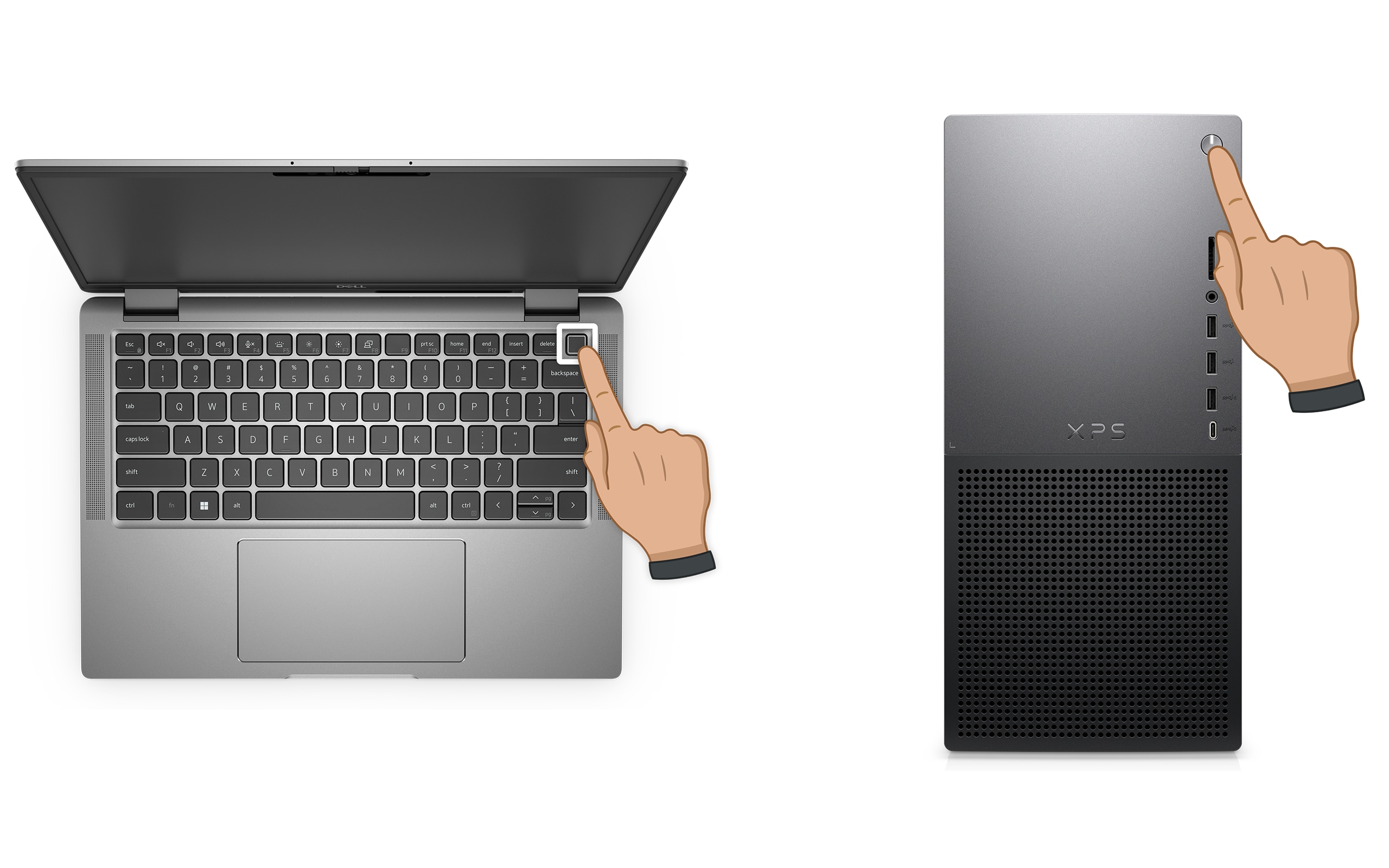
- Tenere premuto il tasto di accensione per 10 secondi per spegnere il computer.
- Scollegare il cavo di alimentazione dal computer. Se il notebook Dell è dotato di batteria rimovibile, scollegarla.
- Scollegare tutti i dispositivi esterni ad eccezione di tastiera e mouse.
- Tenere premuto il pulsante di accensione per 15-20 secondi per scaricare l'energia residua.
- Ricollegare il cavo di alimentazione (o ricollegare la batteria nei notebook).
- Accendere il computer e verificare se l'unità viene ora rilevata.
Nota: per i notebook Dell con batteria non rimovibile, vedere Come reimpostare l'orologio in tempo reale (RTC). Su alcuni notebook Dell Latitude potrebbe essere opportuno eseguire anche un ripristino ePSA forzato.
Se il problema persiste, continuare con il passaggio 3.
Passaggio 3: eseguire un test di diagnostica dell'hardware
Prima di intervenire su hardware o impostazioni del BIOS, è possibile utilizzare la diagnostica integrata di Dell per identificare con precisione il problema. Questo test verifica se l'unità presenta un guasto hardware e il risultato determina quali dei passaggi successivi devono essere seguiti.
Se il computer non è in grado di avviare Windows, eseguire la diagnostica di preavvio:
- Accendere il computer e toccare ripetutamente il tasto F12 fino a quando non viene visualizzato il menu di avvio temporaneo.
- Utilizzare i tasti freccia per selezionare Diagnostics e premere INVIO.
- SupportAssist Pre-Boot System Assessment (ePSA nei sistemi meno recenti) si avvia automaticamente. Seguire le istruzioni visualizzate.
Se il computer è in grado di avviare Windows, eseguire la diagnostica online di Dell SupportAssist:
- Accedere a Dell.com/support e identificare il computer utilizzando il codice di matricola o il codice di servizio rapido.
- Selezionare la scheda Diagnostics e cliccare su Run Quick Test.
- Attenersi alle istruzioni visualizzate per completare il test.
Nota: se SupportAssist non è installato, viene richiesto di scaricarlo e installarlo prima dell'esecuzione del test.

Interpretazione dei risultati dei test e fasi successive
- Test superato: l'hardware dell'unità funziona correttamente. Il problema è probabilmente correlato alla configurazione del BIOS. Continuare con il passaggio 4 per verificare e correggere le impostazioni del BIOS.
- Test non superato: prendere nota del codice errore, del codice di convalida e del codice di matricola. Cercare il codice errore qui. Continuare con il passaggio 5 per ricollocare l'unità. Se il test di diagnostica non viene comunque superato, contattare il supporto tecnico Dell per le opzioni di riparazione.
Continuare con il passaggio 4 se la diagnostica ha esito positivo, ma l'unità non viene ancora rilevata.
Passaggio 4: verifica delle impostazioni del BIOS
Se la diagnostica ha confermato che l'unità è integra, ma non viene comunque rilevata, il problema risiede quasi certamente nel BIOS. Sono quattro gli elementi specifici da controllare; analizzarli in ordine.
Accedere al BIOS:
- Riavvia il computer.
- Premere ripetutamente il tasto F2 quando viene visualizzato il logo Dell per accedere alla configurazione del sistema BIOS o UEFI.
Controllo 1: verificare che l'unità sia elencata nel BIOS
- Passare a General > System Information (o alla sezione Storage nei sistemi più recenti).
- Cercare il disco rigido o l'unità SSD nella sezione Storage. Se non è presente nell'elenco, l'unità non viene rilevata a livello di hardware e il ricollocamento dell'unità è l'azione logica successiva.

Controllo 2: verificare l'ordine di avvio
- Passare a General > Boot Sequence (oppure Boot Configuration > Boot Sequence).
- Assicurarsi che per primo sia elencato il disco rigido interno o l'unità SSD. Se è preceduto da un dispositivo USB o un altro elemento, spostare l'unità interna in cima all'elenco.
Controllo 3: verificare la modalità operativa SATA
- Passare a System Configuration > SATA Operation.
- Verificare che la modalità SATA sia impostata su AHCI. Se il sistema mostra RAID On e non si utilizza una configurazione RAID, è consigliabile modificarla in AHCI.
Importante: modificare la modalità SATA solo se l'unità non viene rilevata o se si sta eseguendo una reinstallazione pulita di Windows. La modifica della modalità SATA su un sistema in cui Windows è già installato e funzionante può causare un errore di schermata blu "Inaccessible Boot Device". In tal caso, consultare la pagina di risoluzione dei problemi di schermata blu (BSOD) per i passaggi successivi da intraprendere.
Controllo 4: verificare la modalità di avvio (UEFI o Legacy)
- Passare a General > Boot Configuration (sistemi più recenti) o General > Boot Sequence > Boot List Option (sistemi meno recenti).
- Verificare che la modalità di avvio sia impostata su UEFI. Se è impostata su Legacy, modificarla in UEFI.
- Salvare le modifiche e riavviare il computer.
Nota: i nomi e il layout dei menu del BIOS variano in base al modello Dell. Se non è possibile trovare queste opzioni, consultare il manuale dell'utente Dell. Eseguire la ricerca per codice di matricola o codice di servizio rapido per trovare il manuale corretto per il sistema in uso.
Se l'unità viene rilevata e l'errore scompare, procedere alla sezione relativa alle misure preventive. Se l'unità non viene comunque rilevata, continuare con il passaggio 5.
Passaggio 5: ricollegare l'unità
Se la diagnostica ha rilevato un guasto o l'unità non viene visualizzata nel BIOS, la causa più probabile è un collegamento fisico allentato. Ricollocare l'unità, rimuoverla e ricollegarla in modo corretto è una soluzione semplice che risolve il problema. Si tratta della causa hardware più comune degli errori "Hard Drive not Detected".
Prima di iniziare: spegnere il computer e scollegarlo dalla sorgente di alimentazione prima di aprire il case o maneggiare i componenti interni. Eseguire la messa a terra toccando una superficie metallica non verniciata per evitare danni da elettricità statica.
- Spegnere il computer e scollegare il cavo di alimentazione.
- Aprire il case o il pannello inferiore. La posizione dell'unità, l'accesso al pannello e i tipi di connettori variano in base al modello. Fare riferimento al manuale di servizio o al manuale dell'utente Dell prima di procedere.
- Individuare l'unità di storage:
- HDD desktop e SSD SATA collegate tramite un cavo dati e un cavo di alimentazione
- SSD NVMe M.2 inserite direttamente nella scheda madre e fissate con una singola vite
- Scollegare delicatamente l'unità. Scollegare i cavi dati e di alimentazione in un desktop o rimuovere la vite ed estrarre delicatamente un'unità SSD M.2.
- Ispezionare i connettori e lo slot per verificare la presenza di polvere o detriti. Rimuovere delicatamente la polvere, se presente.
- Per i desktop con più porte SATA: provare a collegare il cavo dati a una porta SATA diversa sulla scheda madre per escludere un eventuale malfunzionamento.
- Ricollegare saldamente l'unità. Per le unità SSD M.2, reinserirle all'angolazione corretta (in genere 30°) e serrare la vite di fissaggio. Per le unità SATA, premere i connettori finché non scattano.
- Chiudere il case, ricollegare il cavo di alimentazione e accendere il computer.
- Eseguire nuovamente il test di diagnostica del passaggio 3 per verificare se l'unità viene ora rilevata.
Se il test di diagnostica viene superato dopo il ricollocamento, il problema è causato da un collegamento allentato. Continuare con il passaggio 6 per aggiornare il BIOS e il firmware ed evitare che il problema si ripeta.
Se il test di diagnostica non viene superato dopo il ricollocamento, contattare il supporto tecnico Dell per le opzioni di riparazione dell'hardware in base allo stato di garanzia del dispositivo.
Passaggio 6: aggiornare il BIOS
Se l'unità viene rilevata ma l'errore si ripresenta in modo intermittente, la causa potrebbe essere dovuta al BIOS obsoleto, in particolare dopo un aggiornamento di Windows o dopo una recente sostituzione dell'unità.
SupportAssist è lo strumento automatizzato di Dell che esegue la scansione del computer alla ricerca degli aggiornamenti più recenti del BIOS e dei driver e li installa automaticamente.
- Cercare SupportAssist nel menu Start e aprire l'app.
- Sulla schermata Home, selezionare Update software.
- Cliccare su Start per verificare la disponibilità di aggiornamenti del BIOS e dei driver.
- Per installare gli aggiornamenti disponibili, attenersi alle istruzioni sullo schermo. Riavviare il computer quando richiesto.
Se non si dispone di SupportAssist, utilizzare la guida all'aggiornamento del BIOS per scaricare e installare manualmente la versione più recente del BIOS.

Prevenire i problemi del disco rigido e dell'unità SSD prima che si verifichino
Una volta che l'unità viene rilevata e funziona correttamente, alcune semplici pratiche aiutano a mantenerla in questo stato.
- Mantenere il BIOS e i driver aggiornati. Dell rilascia regolarmente aggiornamenti del BIOS e dei driver che migliorano la compatibilità delle unità e risolvono problemi noti di rilevamento. Utilizzare SupportAssist per verificare periodicamente la presenza di aggiornamenti oppure visitare la pagina Drivers & Downloads su Dell.com/support.
- Eseguire regolarmente il backup dei dati. I guasti delle unità, in particolare quelle di tipo HDD, possono verificarsi con poco preavviso. Eseguire il backup dei file utilizzando Windows Backup (Settings > System > Windows Backup) su OneDrive o su un'unità esterna. Per un'immagine completa del sistema, utilizzare File History o uno strumento di backup di terze parti.
- Monitorare lo stato dell'unità. SupportAssist può analizzare il computer per individuare segnali precoci di problemi dell'unità prima che diventino critici.
Domande frequenti (FAQ)
Di seguito sono riportate alcune risposte alle domande frequenti sui problemi del disco rigido (HDD) e dell'unità SSD.
1. Cosa significa "Hard Drive not Detected"?
Questo errore indica che il BIOS non è in grado di trovare l'unità di storage durante l'avvio. Le cause più comuni riguardano un collegamento fisico allentato, una modalità di SATA Operation errata nel BIOS (RAID anziché AHCI), un ordine di avvio non corretto o una mancata corrispondenza della modalità di avvio UEFI/Legacy.
2. Un disco rigido o un'unità SSD può guastarsi improvvisamente, senza alcun preavviso?
In genere, le unità HDD emettono prima segnali di avvertenza, ad esempio clic, rumori di trascinamento o ronzio. Le unità HDD o SSD possono causare prestazioni lente o tempi di apertura dei file insolitamente lunghi. Se si nota uno di questi segnali, procedere immediatamente con il backup dei dati ed eseguire il test di diagnostica.
3. Cosa indica un clic proveniente dal disco rigido? È grave?
Un clic o un rumore di trascinamento in un'unità HDD significa in genere che la testina di lettura/scrittura ha difficoltà a trovare i dati o ad accedervi, a indicare un guasto meccanico. Eseguire immediatamente il backup dei dati se è ancora possibile accedervi, quindi procedere con il test di diagnostica. Smettere di utilizzare l'unità in modo intensivo se si avverte un clic, in quanto ciò potrebbe peggiorare la situazione.
4. Un aggiornamento del BIOS può correggere un disco rigido o un'unità SSD che non viene rilevata?
Sì, in alcuni casi è possibile. Un BIOS obsoleto potrebbe non supportare unità più recenti, in particolare SSD NVMe M.2 di nuova generazione o modelli specifici di SSD. Se l'unità viene rilevata in modo intermittente o non è più rilevabile dopo un aggiornamento di Windows o una modifica hardware, un aggiornamento del BIOS è un passaggio successivo consigliato.
5. Qual è la differenza tra AHCI e RAID On nel BIOS e quale utilizzare?
AHCI (Advanced Host Controller Interface) è la modalità standard per un singolo disco rigido o un'unità SSD. RAID (Redundant Array of Independent Disks) è ideale per le configurazioni in cui più unità lavorano insieme per aumentare la velocità o garantire la ridondanza dei dati. Nel caso di una singola unità che non viene rilevata, impostare SATA Operation su AHCI nel BIOS risolve di solito il problema. Non modificare questa impostazione se Windows è già installato e funziona in modalità RAID On, poiché ciò potrebbe causare un errore di schermata blu.
6. In precedenza, l'unità veniva rilevata correttamente. Perché all'improvviso ha smesso di funzionare?
I fattori più comuni che portano un'unità a non essere più rilevata improvvisamente sono: un cavo che si è allentato nel tempo o dopo lo spostamento del computer, una modifica delle impostazioni del BIOS a seguito di un aggiornamento di Windows o di un'interruzione dell'alimentazione, una batteria CMOS in esaurimento o scarica che ha causato il ripristino del BIOS oppure le fasi iniziali di un guasto dell'unità.
7. Che cos'è la batteria CMOS e in che modo influisce sul rilevamento dell'unità?
La batteria CMOS è una piccola batteria a bottone (CR2032) sulla scheda madre che mantiene salvate le impostazioni del BIOS, inclusi data, ora, modalità SATA e ordine di avvio, quando il computer è spento. Se questa batteria è debole o scarica, il BIOS può reimpostarsi a ogni avvio, talvolta modificando la modalità SATA o l'ordine di avvio e causando errori di rilevamento dell'unità.
8. È possibile testare se l'unità funziona collegandola a un altro computer?
Sì, è un metodo utile per capire se il problema riguarda l'unità stessa o l'hardware del computer. Utilizzando un enclosure esterno, è possibile collegare l'unità a un altro computer tramite USB per verificare rapidamente se viene rilevata altrove. Se viene rilevata su un altro computer, il problema è probabilmente legato alle impostazioni del BIOS, ai cavi o alla scheda madre del sistema originale. Se non viene rilevata su alcun computer, è probabile che l'unità sia guasta.
9. È sicuro ricollocare l'unità in autonomia?
Sì, per la maggior parte degli utenti si tratta di un'operazione semplice e sicura, a condizione che il computer venga spento e scollegato dalla corrente e che vengano seguite le procedure di sicurezza indicate nel manuale dell'utente del sistema. Prima di aprire il case, consultare sempre il manuale dell'utente o il manuale di servizio Dell specifico per il modello, poiché la posizione dell’unità, le modalità di accesso ai pannelli e i tipi di connettore variano tra i computer Dell.
10. Cosa succede se nessuno di questi passaggi risolve il problema?
- Risoluzione dei problemi aggiuntiva: seguire questi passaggi aggiuntivi per la risoluzione dei problemi del disco rigido.
- Utilizza i forum della community Dell: partecipa ai forum della community Dell (in inglese) per ricevere assistenza da altri utenti.
- Contattare il Supporto Dell: se il problema persiste, contattare il supporto tecnico Dell per le opzioni di riparazione in base allo stato della garanzia del dispositivo.