如何在戴尔计算机上安装 Adobe Photoshop Elements 和 Premier Elements
Riepilogo: 本文介绍如何下载和安装戴尔平台上销售的 Adobe Photoshop Elements 或 Adobe Premier Elements。
Questo articolo si applica a
Questo articolo non si applica a
Questo articolo non è legato a un prodotto specifico.
Non tutte le versioni del prodotto sono identificate in questo articolo.
Istruzioni
提醒:对于 2025 年及之后销售的戴尔设备,Dell Digital Delivery 已由 Dell Optimizer 戴尔智能调优软件取代,用于获取产品密钥或许可证密钥。对于 Alienware 设备,Dell Digital Delivery 已替换为戴尔购买的应用程序。
有关迁移的详细信息,请参阅戴尔知识库 Dell Optimizer 戴尔智能调优软件版本 6.x 购买的应用程序信息。
要安装戴尔购买的应用程序,请访问 Microsoft Store 页面。
有关迁移的详细信息,请参阅戴尔知识库 Dell Optimizer 戴尔智能调优软件版本 6.x 购买的应用程序信息。
要安装戴尔购买的应用程序,请访问 Microsoft Store 页面。
受影响的产品:
- Adobe Photoshop Elements 2020 及更高版本
- Adobe Premier Elements 2020 及更高版本
受影响的操作系统:
- Windows
警告:这些步骤仅涵盖在购买戴尔硬件时一起购买的 Adobe Photoshop Elements 或 Adobe Premier Elements。
要安装该产品:
- 在 Windows“开始”菜单中,搜索并单击 Dell Optimizer 戴尔智能调优软件 或 戴尔购买的应用程序。
- 在 Dell Optimizer 戴尔智能调优软件 (在“购买的应用程序 ”选项卡下,单击“ 获取您的应用程序”)或 “戴尔购买的应用程序”中,找到 Adobe Photoshop 元素和 Premier 元素 [版本], 然后根据 产品版本复制提供的产品密钥或许可证密钥。在 记事本或 Word 中复制此密钥,因为安装需要该密钥。
 提醒:
提醒:- 上面的屏幕截图中省略了 16 位字母数字许可证密钥或产品密钥。
- Adobe 将许可证密钥或产品密钥引用为 兑换代码。
- 您的 Adobe Photoshop Elements 和 Adobe Premier Elements 版本可能与屏幕截图不同。
- 上面的屏幕截图中省略了 16 位字母数字许可证密钥或产品密钥。
- 单击 Redeem 以自动转至 https://www.adobe.com/go/getserial
。
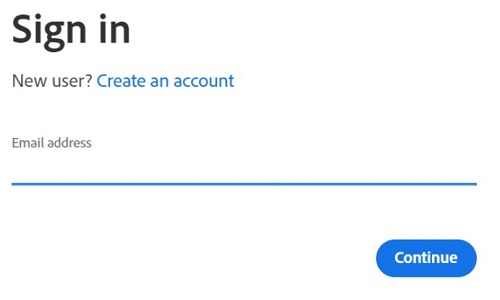
- 键入您的 Adobe ID 或关联的电子邮件地址,然后单击 Continue。
 提醒:
提醒:- 有关帐户帮助,请参阅 https://helpx.adobe.com/manage-account/kb/account-password-sign-help.htm
- 如果这是您第一次使用 Adobe 产品,请单击 Create an account。
- 戴尔无法帮助解决第三方 (Adobe) 帐户问题。请与供应商联系以获得进一步的帮助。
- 有关帐户帮助,请参阅 https://helpx.adobe.com/manage-account/kb/account-password-sign-help.htm
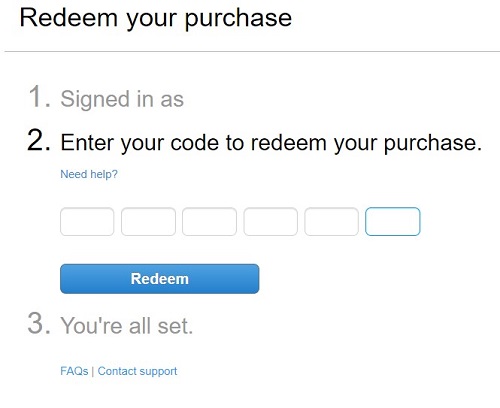
- 粘贴您的许可证密钥和产品密钥(步骤 2),然后单击 Redeem。请务必粘贴 密钥 以避免任何潜在的错误。然后单击 Redeem。
 提醒:
提醒:- 上述屏幕截图中移除了用户名和兑换代码。
- 如果出现 错误 This code has already been redeemed(此代码已兑换 ),请参阅 Adobe 产品代码已兑换 (英文版),以获取解决步骤。
警告:- 兑换代码(步骤 2)只能使用一次。
注意:- 使用兑换代码后,由于重新映像或更改计算机,必须在重新安装之前停用激活的产品。
- 不停用将禁止重新安装产品。
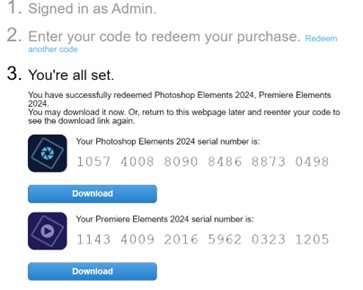
- 记录序列号。激活软件时需要的序列号不同于之前从 Dell Digital Delivery 复制的许可证和产品密钥。记下序列号后,单击 Download。
 提醒:
提醒:- 上述屏幕截图中已移除产品序列号。
- 序列号(步骤 6)不同于 16 位字母数字兑换密钥(步骤 2)。
注意:- 在安装所有适当的产品之前,请勿退出此网页。
- 为了帮助进行故障处理和重新安装,戴尔强烈建议在 https://account.adobe.com/products
- 在弹出的窗口中,填写您的 Adobe ID,然后单击 Continue。
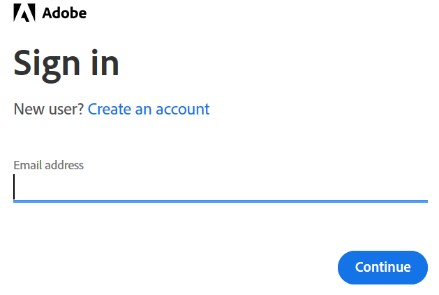
- 确认电子邮件地址,然后单击 Continue。
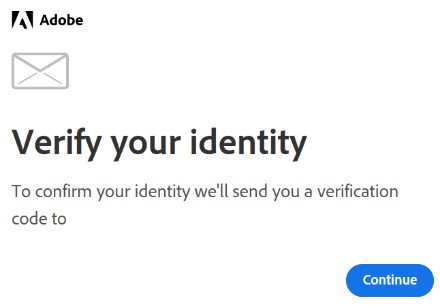 提醒:用户的电子邮件已从上述屏幕截图中移除。
 - 填写您的 Adobe ID 的密码,然后单击 Continue。
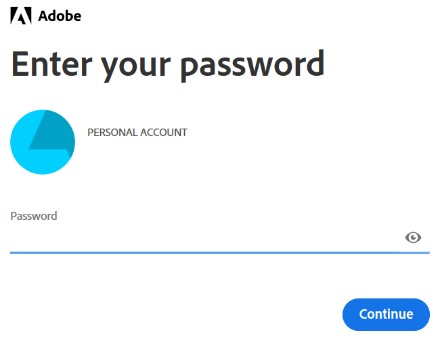
- 单击 Continue。
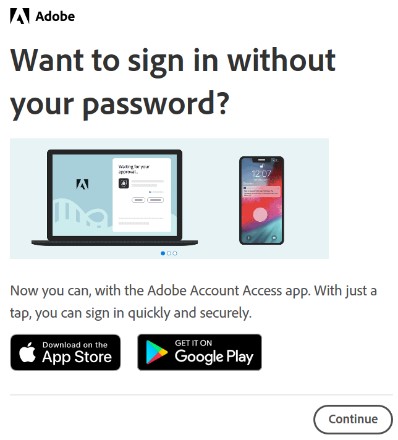
- 单击 Continue。
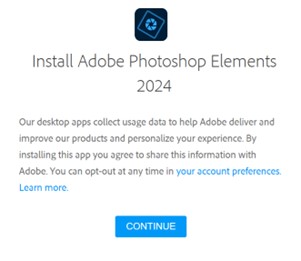
- (可选)更改语言或安装位置。单击Continue(继续)以继续。
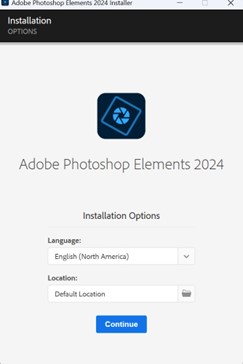 提醒:单击 Continue 将启动安装过程。
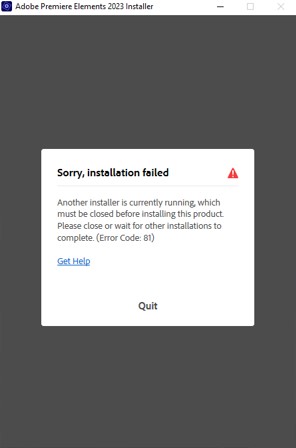
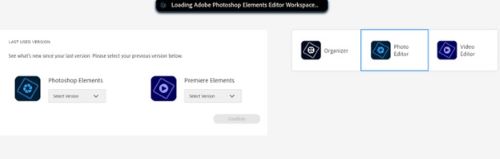
- 选择要安装的软件。
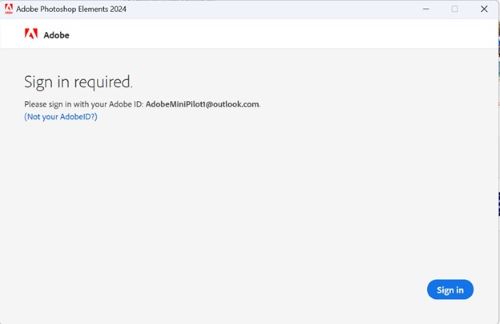
- 登录 Adobe 帐户。
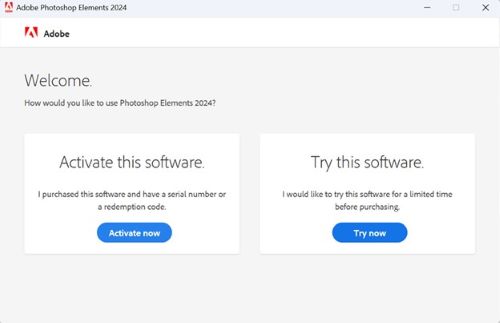
- 单击 立即激活。
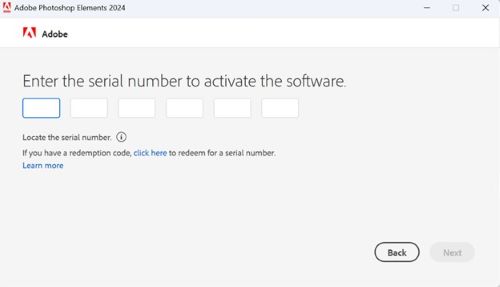
- 粘贴 步骤 6 中的序列号。单击 Next。
- 安装完成后,可选择转至步骤 6 以安装其他产品。
Informazioni aggiuntive
Video
Prodotti interessati
Alienware, Dell All-in-One, Dell Pro All-in-One, Dell Pro Max Micro, Dell Pro Max Slim, Dell Pro Max Tower, Dell Pro Micro, Dell Pro Slim, Dell Pro Tower, Dell Slim, Dell Tower, Inspiron, Legacy Desktop Models, OptiPlex, Vostro, XPS, G Series
, G Series, Alienware, Dell Plus, Dell Pro, Dell Pro Max, Dell Pro Plus, Dell Pro Premium, Inspiron, Latitude, Dell Pro Rugged, Vostro, XPS, Legacy Laptop Models, Fixed Workstations, Mobile Workstations, Dell Pro Max Micro XE FCM2250, Dell Pro Max Slim XE FCS1250, Dell Pro Max Tower T2 XE FCT2250, Dell Pro Max 16 XE MC16250, Dell Pro Micro Plus XE QBM1250, Dell Pro Slim Plus XE5 QBS1250, Dell Pro Tower Plus XE5 QBT1250
...
Prodotti
Business and OfficeProprietà dell'articolo
Numero articolo: 000182101
Tipo di articolo: How To
Ultima modifica: 08 mag 2026
Versione: 32
Trova risposta alle tue domande dagli altri utenti Dell
Support Services
Verifica che il dispositivo sia coperto dai Servizi di supporto.