Come installare Adobe Photoshop Elements e Premier Elements sui computer Dell
Riepilogo: Questo articolo descrive come scaricare e installare Adobe Photoshop Elements o Adobe Premier Elements venduti sulle piattaforme Dell.
Questo articolo si applica a
Questo articolo non si applica a
Questo articolo non è legato a un prodotto specifico.
Non tutte le versioni del prodotto sono identificate in questo articolo.
Istruzioni
NOTA: Per i dispositivi Dell venduti a partire dal 2025, Dell Digital Delivery è stato sostituito da Dell Optimizer per l'acquisizione di codici prodotto o codici di licenza. Per i dispositivi Alienware , Dell Digital Delivery è stato sostituito da App acquistate da Dell.
Per ulteriori informazioni sulla migrazione, consultare Informazioni sulle app acquistate dalla Knowledge Base di Dell Dell Optimizer versione 6.x.
Per installare le app acquistate da Dell, visita la pagina di Microsoft Store .
Per ulteriori informazioni sulla migrazione, consultare Informazioni sulle app acquistate dalla Knowledge Base di Dell Dell Optimizer versione 6.x.
Per installare le app acquistate da Dell, visita la pagina di Microsoft Store .
Prodotti interessati:
- Adobe Photoshop Elements 2020 e versioni successive
- Adobe Premier Elements 2020 e versioni successive
Sistemi operativi interessati:
- Windows
Avvertenza: questa procedura si riferisce solo ad Adobe Photoshop Elements o Adobe Premier Elements acquistati congiuntamente all'hardware Dell.
Per installare il prodotto:
- Nel menu Start di Windows, cercare e cliccare su Dell Optimizer o App acquistate da Dell.
- In Dell Optimizer (nella scheda App acquistate , cliccare su Scarica le app) o App acquistate da Dell, individuare Adobe Photoshop Elements & Premier Elements [VERSIONE] e copiare il codice Product Key o il codice di licenza fornito a seconda della versione del prodotto. Copiare questa chiave in Blocco note o in Word poiché è necessaria per l'installazione.
 Nota:
Nota:- Il codice di licenza alfanumerico a 16 cifre o il codice prodotto è stato omesso dallo screenshot precedente.
- Adobe fa riferimento al codice di licenza o al codice prodotto come codice di riscatto.
- La versione di Adobe Photoshop Elements e Adobe Premier Elements potrebbe differire da quella dello screenshot.
- Il codice di licenza alfanumerico a 16 cifre o il codice prodotto è stato omesso dallo screenshot precedente.
- Cliccare su Redeem per passare automaticamente a https://www.adobe.com/go/getserial
.
- Digitare l'ID Adobe o l'indirizzo e-mail associato e cliccare su Continue.
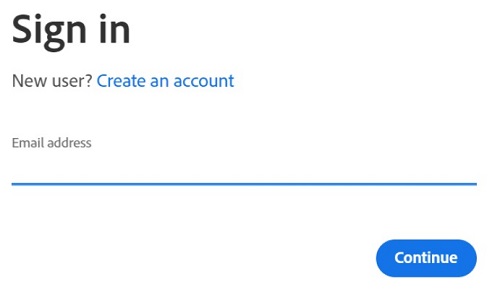 Nota:
Nota:- Per assistenza sull'account, consultare https://helpx.adobe.com/manage-account/kb/account-password-sign-help.htm
- Se è la prima volta che si utilizza un prodotto Adobe, cliccare su Create an account.
- Dell non è in grado di fornire assistenza per problemi relativi ad account di terze parti (Adobe). Rivolgersi al fornitore per ulteriore assistenza.
- Per assistenza sull'account, consultare https://helpx.adobe.com/manage-account/kb/account-password-sign-help.htm
- Incollare il codice Product Key (passaggio 2), quindi cliccare su Redeem. Assicurarsi di incollare la chiave per evitare potenziali errori. Quindi fare clic su Redeem.
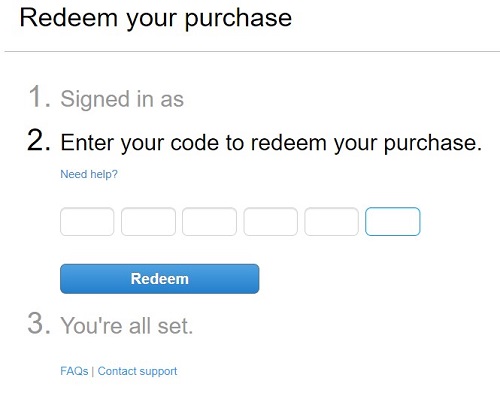 Nota:
Nota:- Il nome utente e il codice di riscatto sono stati rimossi dallo screenshot precedente.
- Se si verifica un errore Questo codice è già stato riscattato , fare riferimento a Codice prodotto Adobe è già stato riscattato per la procedura di risoluzione.
Avvertenza:- il codice di riscatto (passaggio 2) può essere utilizzato una sola volta.
Attenzione:- Una volta utilizzato il codice di riscatto, un prodotto attivato deve essere disattivato prima della reinstallazione a causa della creazione di una nuova immagine o di una modifica del computer.
- Per ulteriori informazioni, consultare https://helpx.adobe.com/download-install/kb/activate-deactivate-products.html
- Per ulteriori informazioni, consultare https://helpx.adobe.com/download-install/kb/activate-deactivate-products.html
- La mancata disattivazione impedisce la reinstallazione del prodotto.
- Registrare il numero di serie. Il numero di serie, necessario per attivare il software, è diverso dalla licenza e dal codice prodotto copiati in precedenza da Dell Digital Delivery. Dopo aver annotato il numero di serie, cliccare su Download.
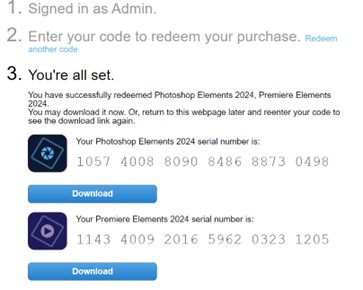 Nota:
Nota:- I numeri di serie dei prodotti sono stati rimossi dallo screenshot precedente.
- Il numero di serie (passaggio 6) è diverso dal codice di riscatto alfanumerico a 16 cifre (passaggio 2).
Attenzione:- Non uscire da questa pagina web fino a quando non sono stati installati tutti i prodotti appropriati.
- Per facilitare la risoluzione dei problemi e la reinstallazione, Dell consiglia vivamente di registrare il numero di serie con Adobe all'indirizzo https://account.adobe.com/products
- Nella finestra pop-up inserire l'ID Adobe, quindi cliccare su Continue.
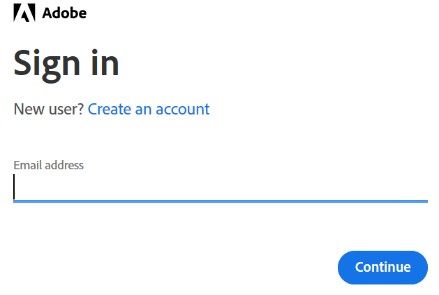
- Confermare l'indirizzo e-mail, quindi cliccare su Continue.
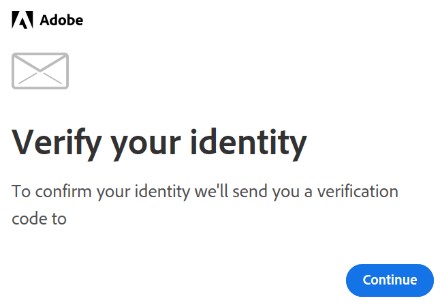 Nota: l'indirizzo e-mail dell'utente è stato rimosso dallo screenshot precedente.
 - Inserire la password dell'ID Adobe, quindi cliccare su Continue.
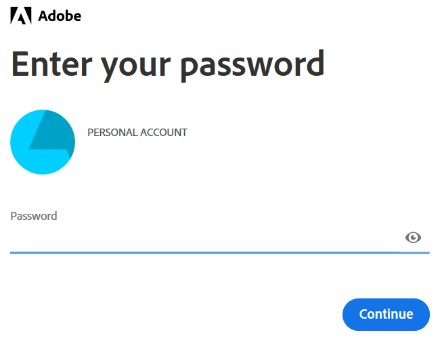
- Cliccare su Continue.
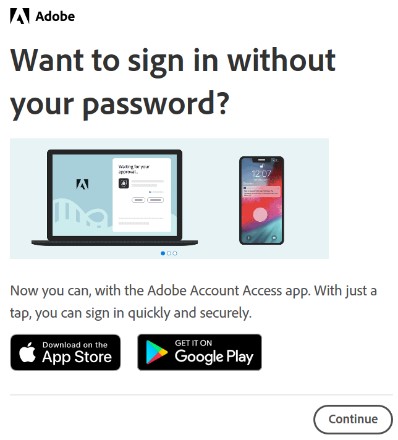
- Cliccare su Continue.
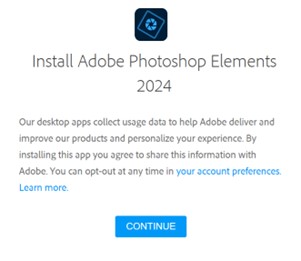
- Facoltativamente, modificare la lingua o la posizione di installazione. Cliccare su Continue (Continua) per procedere.
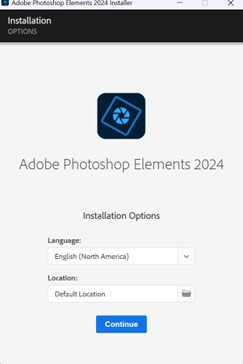 Nota: cliccando su Continue viene avviato il processo di installazione.
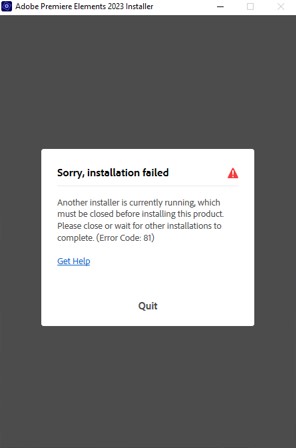
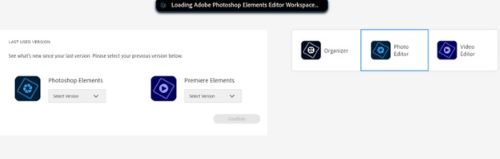
- Selezionare il software per l'installazione.
- Accedi all'account Adobe.
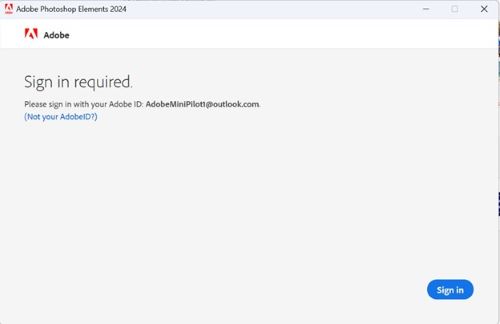
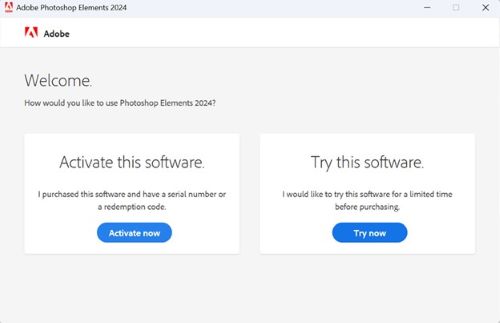
- Cliccare su Activate Now.
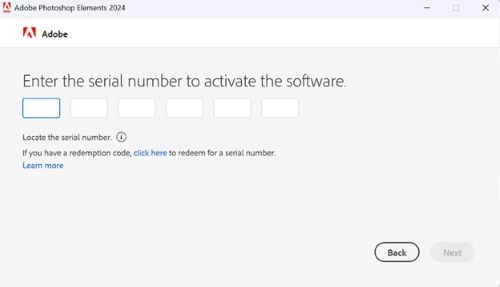
- Incolla il tag Numero di serie del passaggio 6. Cliccare su Next.
- Al termine dell'installazione, se lo si desidera, procedere al passaggio 6 per installare l'altro prodotto.
Informazioni aggiuntive
Video
Prodotti interessati
Alienware, Dell All-in-One, Dell Pro All-in-One, Dell Pro Max Micro, Dell Pro Max Slim, Dell Pro Max Tower, Dell Pro Micro, Dell Pro Slim, Dell Pro Tower, Dell Slim, Dell Tower, Inspiron, Legacy Desktop Models, OptiPlex, Vostro, XPS, G Series
, G Series, Alienware, Dell Plus, Dell Pro, Dell Pro Max, Dell Pro Plus, Dell Pro Premium, Inspiron, Latitude, Dell Pro Rugged, Vostro, XPS, Legacy Laptop Models, Fixed Workstations, Mobile Workstations, Dell Pro Max Micro XE FCM2250, Dell Pro Max Slim XE FCS1250, Dell Pro Max Tower T2 XE FCT2250, Dell Pro Max 16 XE MC16250, Dell Pro Micro Plus XE QBM1250, Dell Pro Slim Plus XE5 QBS1250, Dell Pro Tower Plus XE5 QBT1250
...
Prodotti
Business and OfficeProprietà dell'articolo
Numero articolo: 000182101
Tipo di articolo: How To
Ultima modifica: 08 mag 2026
Versione: 32
Trova risposta alle tue domande dagli altri utenti Dell
Support Services
Verifica che il dispositivo sia coperto dai Servizi di supporto.