Come abilitare Secure Boot sui dispositivi Dell per Windows 11
Riepilogo: Informazioni su come abilitare Secure Boot e l'avvio in modalità protetta sul dispositivo Dell. Questa guida illustra UEFI Secure Boot, come verificare se la funzione Secure Boot è abilitata nel BIOS e come attivare Secure Boot per Windows 10 e 11. ...
Questo articolo si applica a
Questo articolo non si applica a
Questo articolo non è legato a un prodotto specifico.
Non tutte le versioni del prodotto sono identificate in questo articolo.
Istruzioni
Che cos'è Secure Boot?
Secure Boot protegge il processo di avvio da attacchi alla sicurezza provenienti da codice malevole come malware e ransomware. Secure Boot dipende dal firmware e richiede che il BIOS del computer sia impostato sulla modalità UEFI.
Come abilitare Secure Boot
Durata: 01:55
Se disponibili, è possibile scegliere le impostazioni della lingua dei sottotitoli utilizzando l'icona delle impostazioni o l'icona CC su questo lettore video.
Come verificare se Secure Boot è abilitato.
- Cliccare sul pulsante Windows in basso a sinistra nella schermata o premere il tasto Windows.
- Nella barra di ricerca digitare:
msinfo32 - Premere Invio.
- Si apre la finestra System Information con l'opzione Risorse di sistema selezionata per impostazione predefinita.
- Sul lato destro di questa schermata, cercare Modalità BIOS e Stato avvio protetto.
- In caso di abilitazione di Avvio protetto, la modalità BIOS mostra "UEFI" e Stato avvio protetto mostra "Attivato".
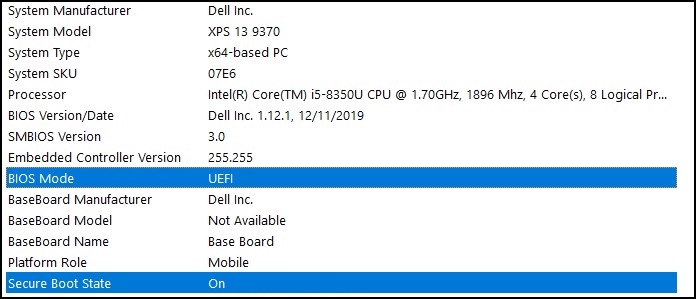
Se la modalità BIOS mostra "Legacy" nell'impostazione di avvio nel BIOS del computer, è necessario passare dalla modalità Legacy alla modalità UEFI.
Verificare che il computer sia stato testato per l'aggiornamento a Windows 11 prima di continuare, poiché i computer meno recenti potrebbero non soddisfare i requisiti di sistema di Windows 11.
Computer Dell testati per l'aggiornamento a Windows 11
Nota: il passaggio della modalità di avvio da Legacy a UEFI rende impossibile l'avvio dell'installazione di Windows corrente e richiede la reinstallazione di Windows. Assicurarsi di eseguire il backup dei dati personali prima di procedere con questa operazione.
Nota: le schermate del BIOS Dell possono variare in base al modello del computer. Di seguito è riportato un esempio generale di come passare alla modalità UEFI e abilitare Secure Boot.
Passaggio dalla modalità Legacy alla modalità UEFI
- Avviare il computer.
- Quando viene visualizzato il logo Dell, premere il tasto F2 per accedere al BIOS.
- Una volta entrati nel BIOS, cercare l'opzione Boot o Boot Sequence.
- Dovrebbe essere visualizzata un'opzione Boot List.
- Modificare l'opzione da Legacy in UEFI.
- Selezionare Apply o Save and Exit, a seconda del computer utilizzato.
Abilitazione di Secure Boot
- Avviare il computer.
- Quando viene visualizzato il logo Dell, premere il tasto F2 per accedere al BIOS.
- Una volta entrati nel BIOS, cercare l'opzione Secure Boot.
- Impostare Secure Boot su Enabled.
- Selezionare Apply o Save and Exit, a seconda del computer utilizzato.
Il computer verrà riavviato e tornerà al desktop di Windows.
Per ulteriori informazioni sul BIOS, consultare il manuale di sistema del computer nelle risorse del supporto.
Informazioni aggiuntive
Articoli consigliati
Di seguito sono riportati alcuni articoli consigliati correlati a questo argomento che potrebbero essere di interesse per l'utente.
Prodotti interessati
Alienware, Dell All-in-One, Dell Pro All-in-One, Dell Pro Max Micro, Dell Pro Max Slim, Dell Pro Max Tower, Dell Pro Micro, Dell Pro Slim, Dell Pro Tower, Dell Slim, Dell Tower, Inspiron, OptiPlex, Vostro, XPS, G Series, G Series, Alienware
, Dell Plus, Dell Pro, Dell Pro Max, Dell Pro Plus, Dell Pro Premium, Inspiron, Latitude, Dell Pro Rugged, Vostro, XPS, Fixed Workstations, Mobile Workstations, Dell Pro Max Micro XE FCM2250, Dell Pro Max Slim XE FCS1250, Dell Pro Max Tower T2 XE FCT2250, Dell Pro Max 16 XE MC16250, Dell Pro Micro Plus XE QBM1250, Dell Pro Slim Plus XE5 QBS1250, Dell Pro Tower Plus XE5 QBT1250
...
Proprietà dell'articolo
Numero articolo: 000190116
Tipo di articolo: How To
Ultima modifica: 11 mag 2026
Versione: 11
Trova risposta alle tue domande dagli altri utenti Dell
Support Services
Verifica che il dispositivo sia coperto dai Servizi di supporto.