Come abilitare Amazon Appstore su Windows 11
Riepilogo: Questo articolo descrive come abilitare Amazon Appstore su Windows 11.
Questo articolo si applica a
Questo articolo non si applica a
Questo articolo non è legato a un prodotto specifico.
Non tutte le versioni del prodotto sono identificate in questo articolo.
Istruzioni
Windows utilizza Amazon Appstore per facilitare l'accesso alle app di Android su Windows 11. Seguire la procedura riportata di seguito per abilitare il supporto delle app di Android sul computer:
- Abilitare BIOS Virtualization( Virtualizzazione BIOS). (abilitata automaticamente sui nuovi computer Dell)
- Consultare l'articolo Come abilitare o disabilitare la virtualizzazione dell'hardware sui computer Dell | Dell US per istruzioni su come eseguire questo passaggio.
- Abilitare Windows Virtualization.
- Consultare l'articolo Come abilitare o disabilitare la virtualizzazione dell'hardware sui computer Dell | Dell US per istruzioni su come eseguire questo passaggio.
- A questo punto il computer si riavvia.
- Accedere nuovamente a Windows.
- Fare clic su http://aka.ms/AmazonAppstore per installare Amazon Appstore.
Nota: L'operazione può richiedere alcuni istanti finché l'archivio non popola le informazioni.
- Cliccare su Install.
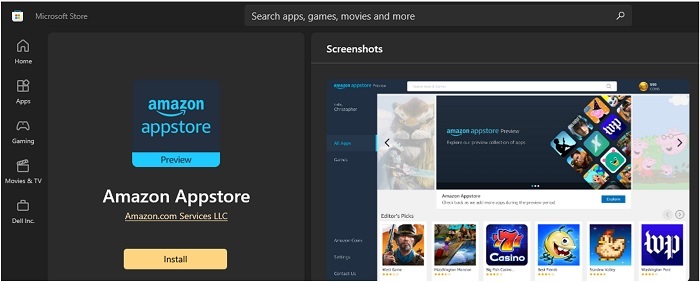
- Amazon Appstore sarà ora disponibile in Tutte le app nel menu Start di Windows 11.
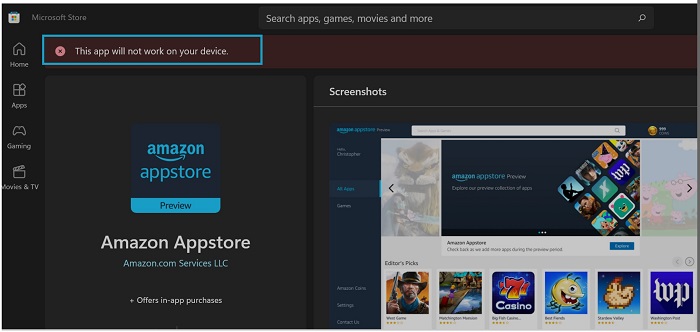
Nota: Amazon Appstore è disponibile solo se il sistema soddisfa i requisiti Microsoft:
| RAM | 8 GB (minimo) |
| 16 GB (consigliato) | |
| Tipo di storage | Unità a stato solido (SSD) |
| Processore | Intel Core i3 di ottava generazione (minimo) o superiore |
| AMD Ryzen 3000 (minimo) o superiore | |
| Qualcomm Snapdragon 8c (minimo) o superiore | |
| Architettura del processore | x64 o ARM64 |
Informazioni aggiuntive
Prodotti interessati
Operating SystemsProprietà dell'articolo
Numero articolo: 000196136
Tipo di articolo: How To
Ultima modifica: 13 mag 2026
Versione: 9
Trova risposta alle tue domande dagli altri utenti Dell
Support Services
Verifica che il dispositivo sia coperto dai Servizi di supporto.