Come installare Dell Data Protection Enterprise Edition Server
Riepilogo: Questo articolo illustra il processo di installazione di base di Dell Data Protection Enterprise Edition Server.
Questo articolo si applica a
Questo articolo non si applica a
Questo articolo non è legato a un prodotto specifico.
Non tutte le versioni del prodotto sono identificate in questo articolo.
Istruzioni
Come installare Dell Data Protection Enterprise Edition Server
Prodotti interessati:
- Dell Data Protection Enterprise Edition Server
Versioni interessate:
- Versioni da v8.0.0 a 9.7.0
Avvertenza:
- Prima dell'installazione, verificare che l'ambiente soddisfi i requisiti di sistema di Dell Security Management Server.
- Per installare Dell Security Management Server, i database SQL configurati per l'utilizzo dell'autenticazione Windows devono utilizzare lo stesso account Windows.
- Antivirus e antimalware devono essere disabilitati durante l'installazione o l'aggiornamento del front-end del server Dell Data Security per evitare impatti sui programmi di installazione del runtime Microsoft C++, sulle attività Java (creazione e manipolazione di certificati) e sulle modifiche PostgreSQL. Gli eseguibili o gli script avviano tutti questi elementi.
- Come soluzione alternativa, escludere:
- [PERCORSO DI INSTALLAZIONE]
:\Dell\Enterprise Edition C:\Windows\Installer- Il percorso file da cui viene eseguito il programma di installazione.
- [PERCORSO DI INSTALLAZIONE]
- Come soluzione alternativa, escludere:
Nota:
- Questo articolo riguarda solo una nuova implementazione back-end di Dell Data Protection Enterprise Edition Server.
- Per le implementazioni più complesse o personalizzate di Dell Data Protection Enterprise Edition Server, è necessario rivolgersi al team Client Services. È possibile acquistare servizi Client Services tramite il proprio responsabile vendite.
Il processo di installazione di Dell Data Protection Enterprise Edition Server varia a seconda delle versioni.
- Da 9.5.0 a 9.7.0
- Versioni da v9.4.0 a 9.4.1
- Versioni da v9.1.0 a 9.2.0
- v9.0.0
- Da 8.3.1 a 8.5.1
- v8.3.0
- Versioni da v8.0.0 a 8.1.0
Cliccare sulla versione di Dell Data Protection Enterprise Edition Server per la procedura di installazione appropriata. Per informazioni su come installare le versioni più recenti di Dell Security Management Server, consultare Come installare Dell Security Management Server. Per informazioni sull'identificazione della versione, consultare Come identificare la versione del server Dell Data Security.
Da 9.5.0 a 9.7.0
- Cliccare con il pulsante destro del mouse ed estrarre il software del server.
 per ulteriori informazioni su come scaricare il software del server, fare riferimento a Come scaricare Dell Security Management Server (in inglese).
 - Dalla directory dei programmi di installazione della cartella estratta, copiare
EnterpriseServerInstallKey.initoC:\Windows.
 facoltativamente, il codice Product Key può essere popolato manualmente nel passaggio 8.
 - Vai a
Installers\Enterprise Server\x64e quindi cliccare due voltesetup.exe.

- Selezionare la lingua e cliccare su OK.
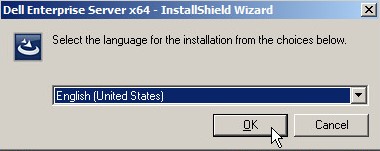
- Se vengono rilevati eventuali requisiti mancanti, cliccare su Installa. Altrimenti, andare al passaggio 6.
 Nota: Per ulteriori informazioni sui requisiti di sistema, consultare Requisiti di sistema di Dell Security Management Server.
 - Cliccare su Next.
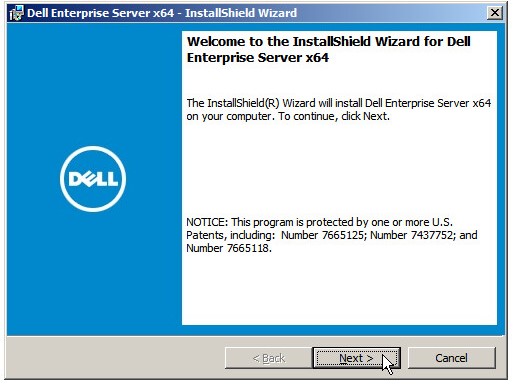
- Esaminare il contratto di licenza con l'utente finale (EULA). Alla fine del menu dell'EULA, selezionare I accept the terms in the license agreement, quindi cliccare su Next.
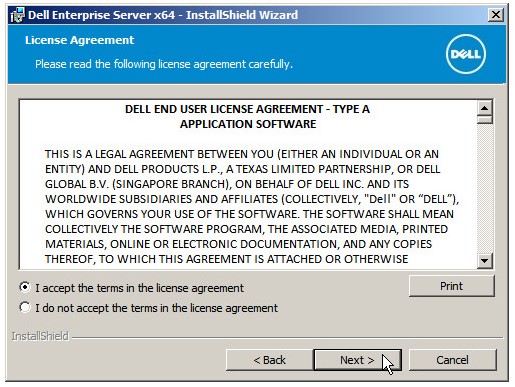
- Cliccare su Next.
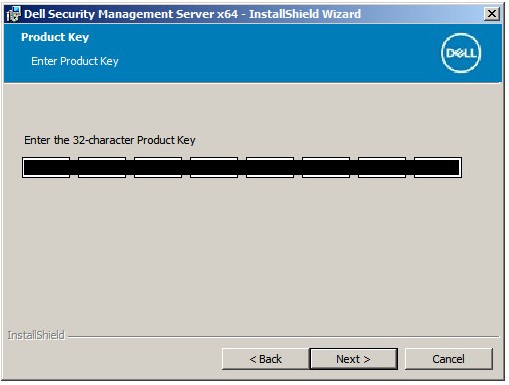 il codice prodotto è compilato automaticamente (passaggio 2).
 - Verificare che sia selezionata l'opzione Back end Install (Full Enterprise Server Installation), quindi cliccare su Next.
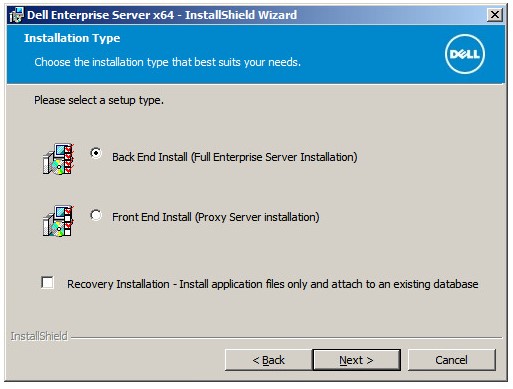
- Facoltativamente, modificare la directory di installazione, quindi cliccare su Next.
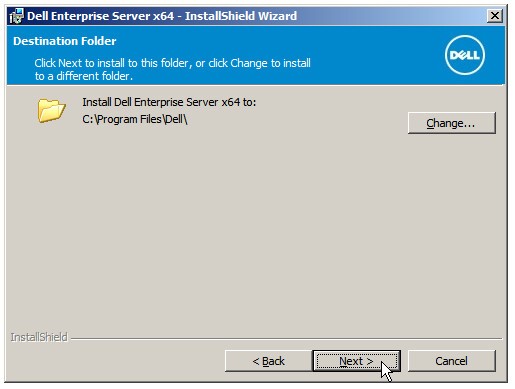
- Facoltativamente, modificare l'impostazione predefinita del percorso di backup del file di configurazione server, quindi cliccare su Next.
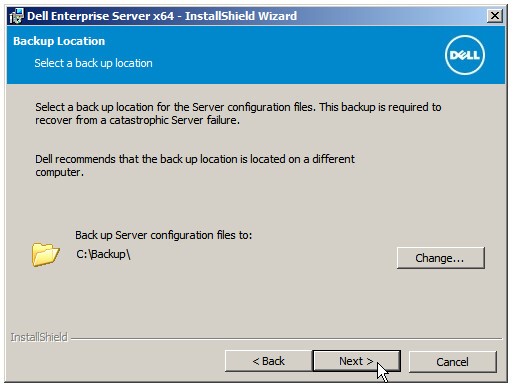
- Selezionare una delle seguenti opzioni:
- Import an existing certificate e andare al passaggio 13.
- Create a self-signed certificate and import it to key store e andare al passaggio 14.
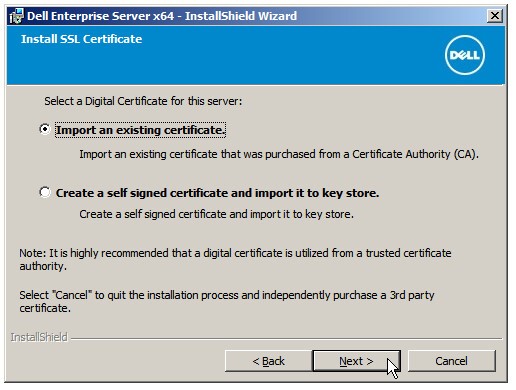 questo certificato viene utilizzato per la comunicazione protetta dei dati dal software dell'endpoint al server.
 - Individuare il percorso del certificato da importare e popolare il campo Password del certificato. Al termine, cliccare su Next. Andare al passaggio 15.
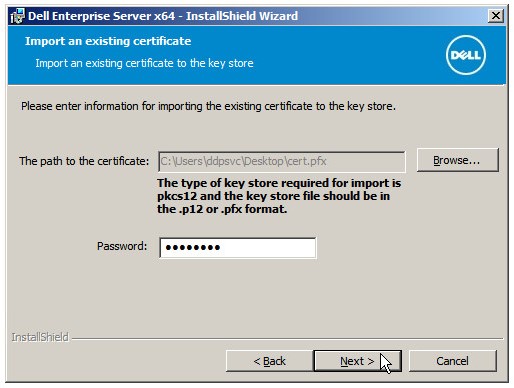 Nota:
Nota:- Il percorso e il nome del certificato differiscono nell'ambiente dell'utente.
- Per ulteriori informazioni, fare riferimento a Come creare un certificato di dominio o di terze parti per il server Dell Data Security/Dell Data Protection (in inglese).
- Nel menu Create Self-Signed certificate:
- Confermare il valore in Fully-qualified Computer Name.
- Popolare una voce in Organization.
- Popolare una voce in Organizational Unit.
- Popolare una voce in City.
- Popolare una voce in State.
- Popolare una voce in Country sotto forma di abbreviazione di due lettere.
- Cliccare su Next, quindi andare al passaggio 15.
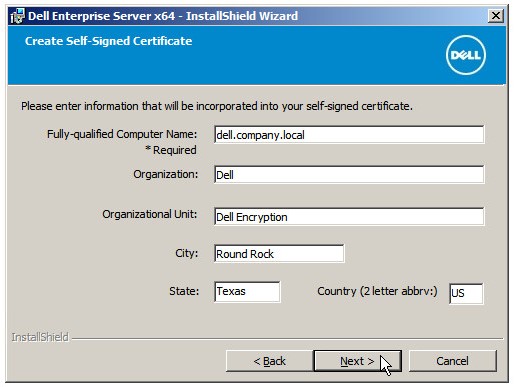 tutti i campi popolati nell'esempio precedente potrebbero differire nell'ambiente dell'utente.
 - Selezionare una delle seguenti opzioni:
- Import an existing certificate e andare al passaggio 16.
- Create a self signed certificate and import it to key store e andare al passaggio 17.
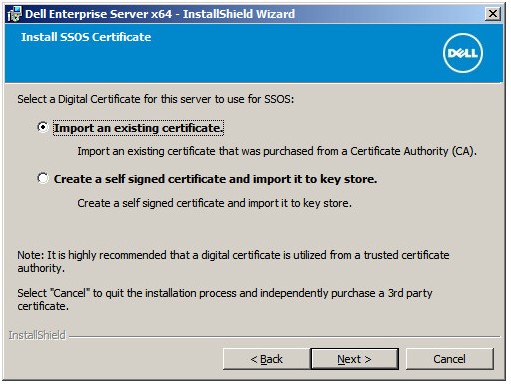 questo certificato viene utilizzato per SSOS (Dell Encryption Enterprise for Server, in precedenza Dell Data Protection | Server Encryption).
 - Individuare il percorso del certificato da importare e popolare il campo Password del certificato. Al termine, cliccare su Next. Andare al passaggio 18.
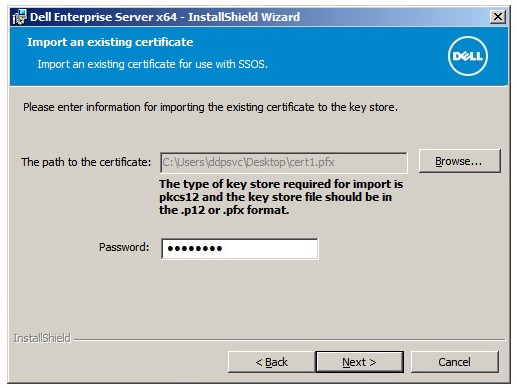 Il percorso e il nome del certificato differiscono nell'ambiente dell'utente.
 - Nel menu Create Self-Signed certificate:
- Confermare il valore in Fully-qualified Computer Name.
- Popolare una voce in Organization.
- Popolare una voce in Organizational Unit.
- Popolare una voce in City.
- Popolare una voce in State.
- Popolare una voce in Country sotto forma di abbreviazione di due lettere.
- Cliccare su Next, quindi andare al passaggio 18.
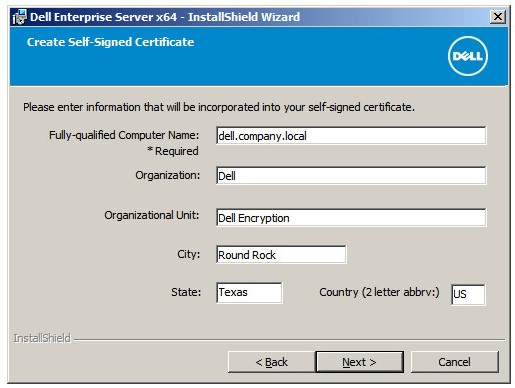 tutti i campi popolati nell'esempio precedente potrebbero differire nell'ambiente dell'utente.
 - Nel menu Back End Server Install Setup:
- Facoltativamente, cliccare su Edit Ports e andare al passaggio 19.
- Facoltativamente, cliccare su Edit Ports e andare al passaggio 20.
- Facoltativamente, selezionare Works with Front End e popolare i campi Host e Port di Front End Security Server.
- Cliccare su Next e andare al passaggio 21.
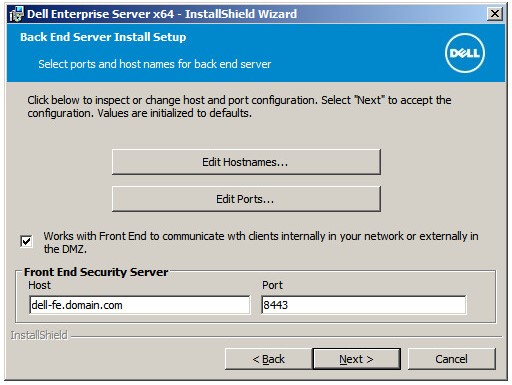
- Se è stata selezionata l'opzione Edit Hostnames (passaggio 18), facoltativamente, modificare i nomi host, quindi cliccare su OK per tornare al passaggio 18.
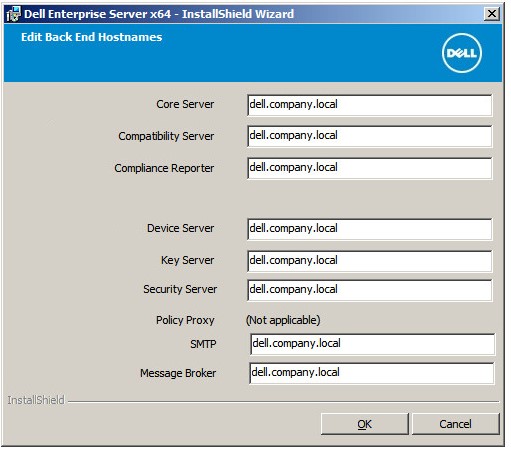 Nota:
Nota:- Il nome host utilizzato deve corrispondere al nome del server a cui si fa riferimento nel certificato (passaggio 12).
- I nomi host negli esempi di schermate variano in funzione dell'ambiente.
- Se è stata selezionata l'opzione Edit Ports (passaggio 18), facoltativamente, modificare le porte, cliccare su OK e tornare al passaggio 18.
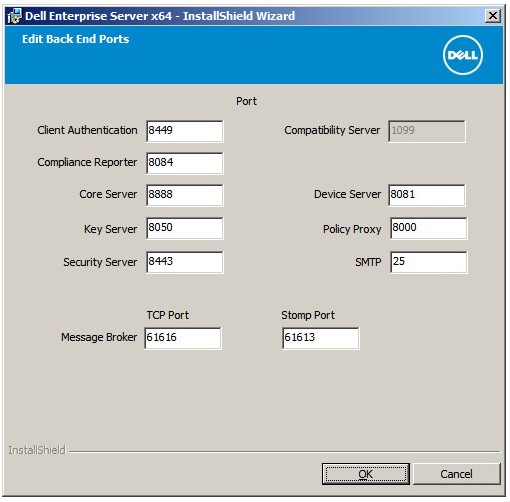 Nota:
Nota:- Si consiglia vivamente di modificare le porte solo quando si verifica un conflitto nell'ambiente.
- A causa della complessità del software, le porte possono essere modificate solo durante il processo di installazione.
- Nel menu Database Server:
- Specificare un database server e, facoltativamente, un nome istanza.
- Facoltativamente, specificare una porta.
- Selezionare Windows authentication o SQL server authentication.
- Se si seleziona SQL server authentication, popolare i campi Login ID e Password.
- Specificare il nome del catalogo del database.
- Cliccare su Next.
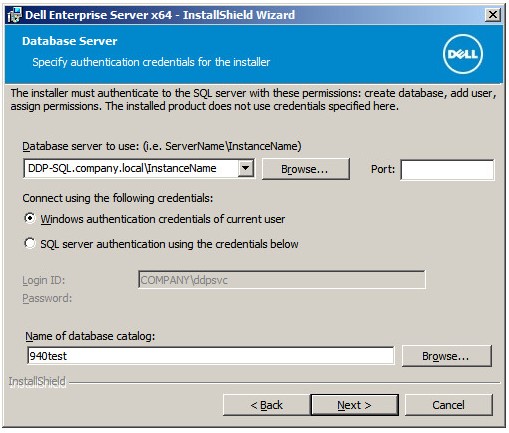 Nota:
Nota:- Se non si specifica una porta, viene utilizzata la porta SQL Server predefinita 1433.
- Per Install-time credentials, è necessario che l'account scelto disponga del ruolo sysadmin assegnato in SQL Server. Per ulteriori informazioni, consultare Come arrestare e avviare i servizi in Dell Security Management Server.
- Se un database server e l'autenticazione vengono popolati, ma viene specificato un nome di catalogo del database inesistente, il programma di installazione di Dell Enterprise Server richiederà di creare tale database. Cliccare su Yes per creare il database oppure su No per tornare al passaggio 21.
- Il database server e il catalogo del database saranno diversi nell'ambiente in uso.
- Specificare un nome utente e una password per l'account di servizio che sarà utilizzato dai servizi Dell per accedere a SQL, quindi cliccare su Next.
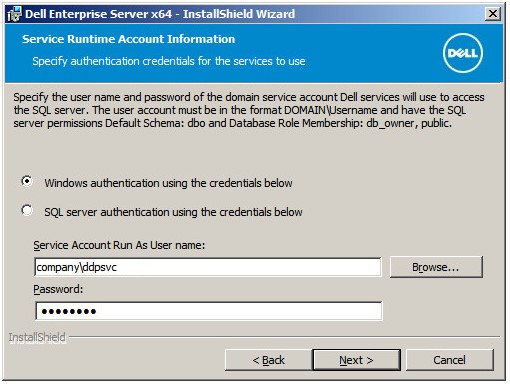 se il database è stato creato prima dell'installazione di Dell Security Management Server, le credenziali inserite qui richiedono diritti di .
db_ownerDestra: Per ulteriori informazioni, consultare Come arrestare e avviare i servizi in Dell Security Management Server. - Cliccare su Installa.
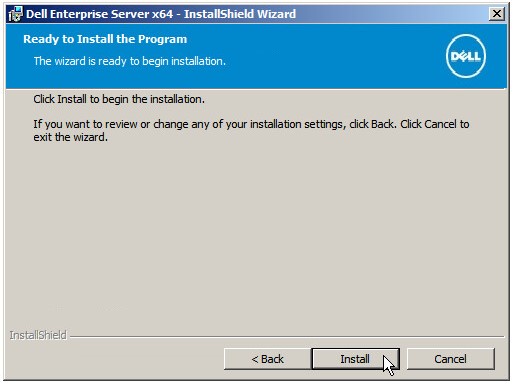
- Facoltativamente, selezionare l'opzione Launch Remote Management Console, quindi cliccare su Finish.
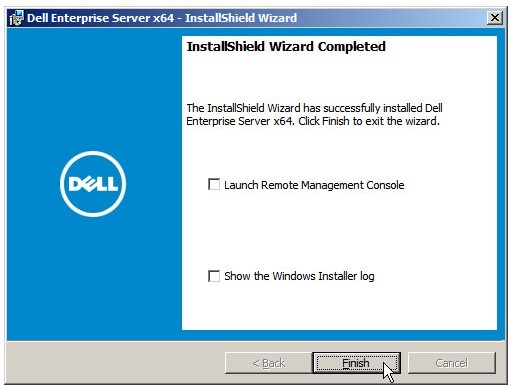 al termine, è necessario configurare la console di amministrazione. Per ulteriori informazioni, consultare Come accedere alla console di amministrazione di Dell Data Security Management Server (in inglese).
Versioni da v9.4.0 a 9.4.1
- Cliccare con il pulsante destro del mouse ed estrarre il software del server.
 per ulteriori informazioni su come scaricare il software del server, fare riferimento a Come scaricare Dell Security Management Server (in inglese).
 - Dalla cartella radice estratta, copiare
EnterpriseServerInstallKey.initoC:\Windows.
 facoltativamente, il codice Product Key può essere popolato manualmente nel passaggio 8.
 - Vai a
Installers\Enterprise Server\x64e quindi cliccare due voltesetup.exe.

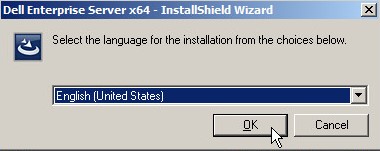
- Selezionare la lingua e cliccare su OK.
- Se vengono rilevati eventuali requisiti mancanti, cliccare su Installa. Altrimenti, andare al passaggio 6.
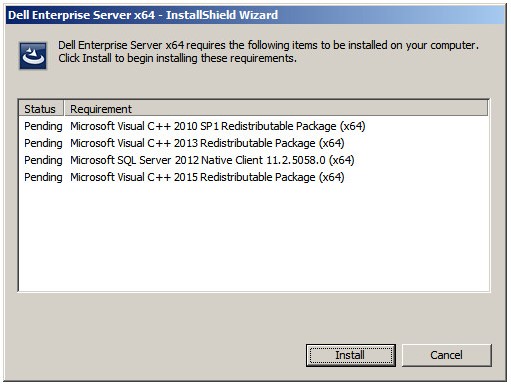 Nota: Per ulteriori informazioni sui requisiti di sistema, consultare Requisiti di sistema di Dell Security Management Server.
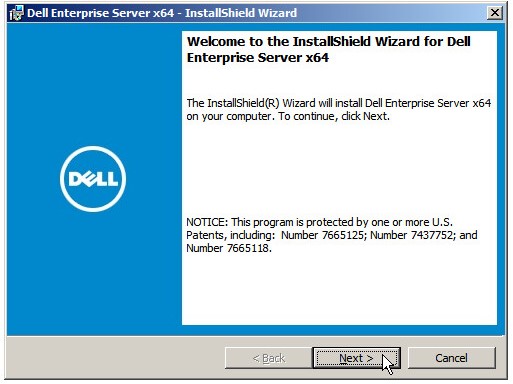
 - Cliccare su Next.
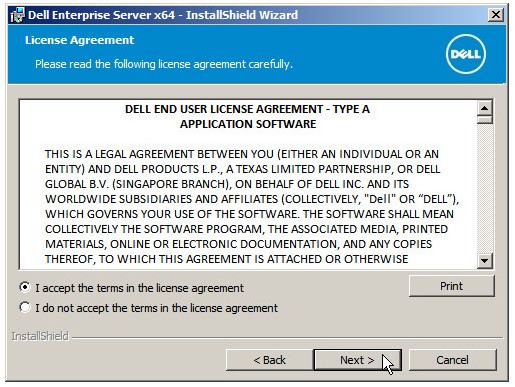
- Esaminare il contratto di licenza con l'utente finale (EULA). Alla fine del menu dell'EULA, selezionare I accept the terms in the license agreement, quindi cliccare su Next.
- Cliccare su Next.
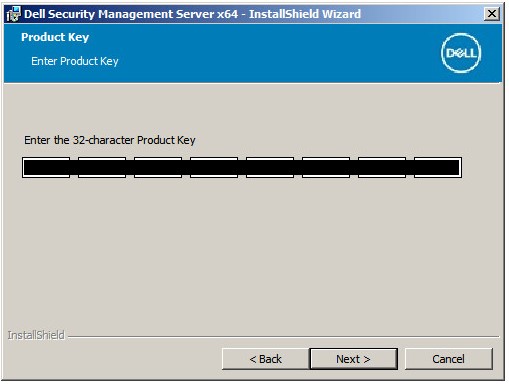 il codice prodotto è compilato automaticamente (passaggio 2).
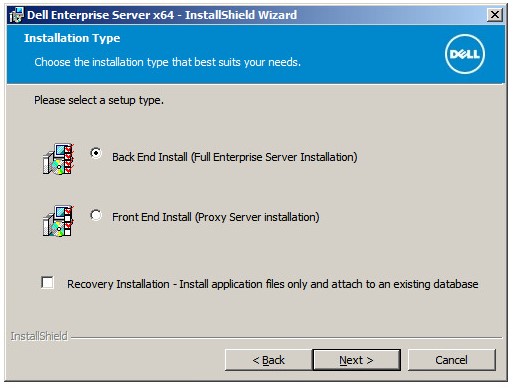
 - Verificare che sia selezionata l'opzione Back end Install (Full Enterprise Server Installation), quindi cliccare su Next.
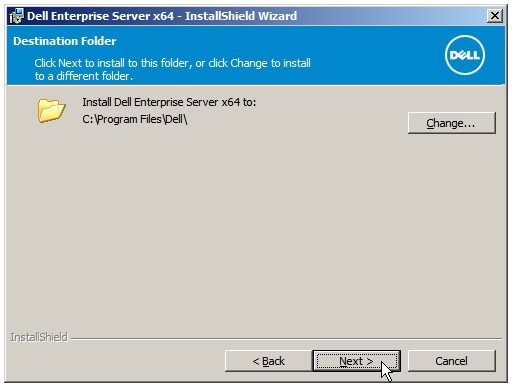
- Facoltativamente, modificare la directory di installazione, quindi cliccare su Next.
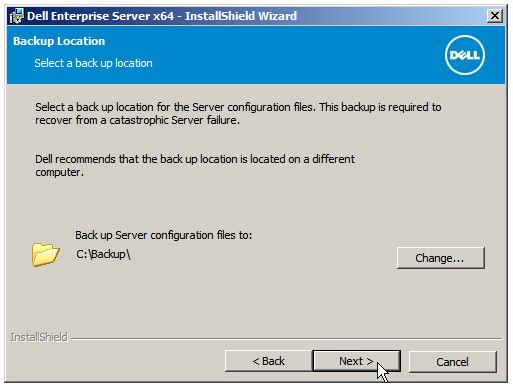
- Facoltativamente, modificare l'impostazione predefinita del percorso di backup del file di configurazione server, quindi cliccare su Next.
- Selezionare una delle seguenti opzioni:
- Import an existing certificate e andare al passaggio 13.
- Create a self signed certificate and import it to key store e andare al passaggio 14.
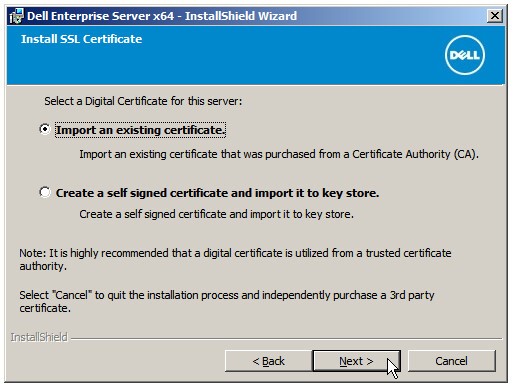 questo certificato viene utilizzato per la comunicazione protetta dei dati dal software dell'endpoint al server.
 - Individuare il percorso del certificato da importare e popolare il campo Password del certificato. Al termine, cliccare su Next. Andare al passaggio 15.
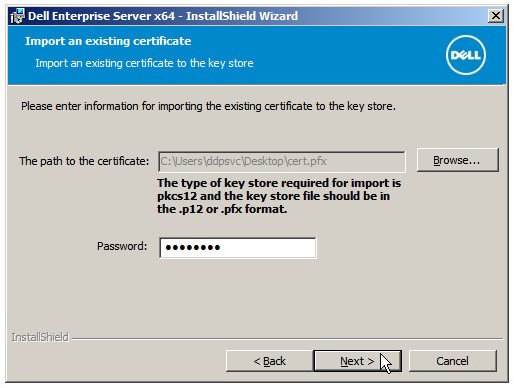 Nota:
Nota:- Il percorso e il nome del certificato differiscono nell'ambiente dell'utente.
- Per ulteriori informazioni, fare riferimento a Come creare un certificato di dominio o di terze parti per il server Dell Data Security/Dell Data Protection (in inglese).
- Nel menu Create Self-Signed certificate:
- Confermare il valore in Fully-qualified Computer Name.
- Popolare una voce in Organization.
- Popolare una voce in Organizational Unit.
- Popolare una voce in City.
- Popolare una voce in State.
- Popolare una voce in Country sotto forma di abbreviazione di due lettere.
- Cliccare su Next, quindi andare al passaggio 15.
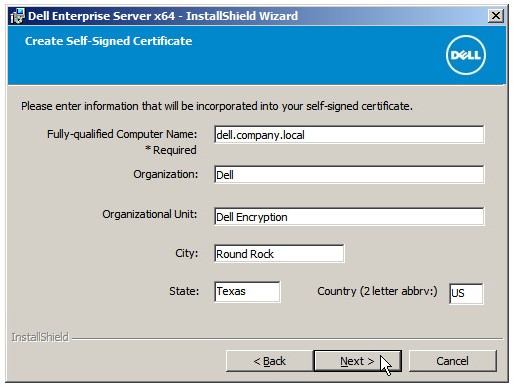 tutti i campi popolati nell'esempio precedente potrebbero differire nell'ambiente dell'utente.
 - Selezionare una delle seguenti opzioni:
- Import an existing certificate e andare al passaggio 16.
- Create a self signed certificate and import it to key store e andare al passaggio 17.
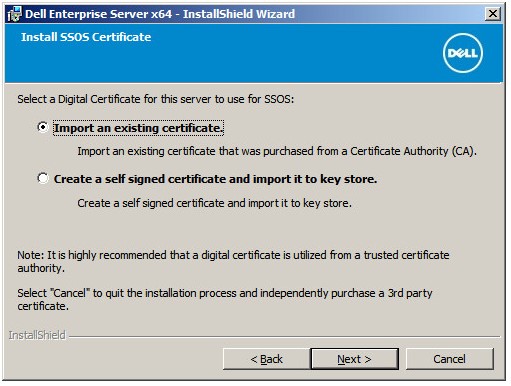 questo certificato viene utilizzato per SSOS (Dell Encryption Enterprise for Server, in precedenza Dell Data Protection | Server Encryption).
 - Individuare il percorso del certificato da importare e popolare il campo Password del certificato. Al termine, cliccare su Next. Andare al passaggio 18.
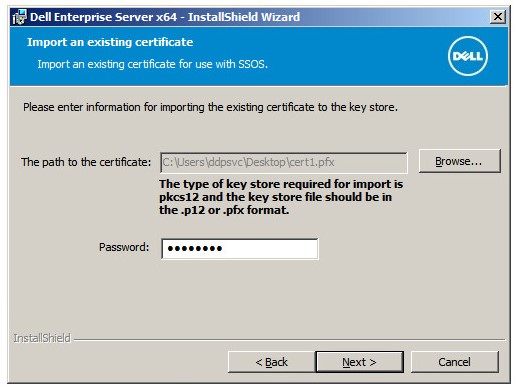 Il percorso e il nome del certificato differiscono nell'ambiente dell'utente.
 - Nel menu Create Self-Signed certificate:
- Confermare il valore in Fully-qualified Computer Name.
- Popolare una voce in Organization.
- Popolare una voce in Organizational Unit.
- Popolare una voce in City.
- Popolare una voce in State.
- Popolare una voce in Country sotto forma di abbreviazione di due lettere.
- Cliccare su Next, quindi andare al passaggio 18.
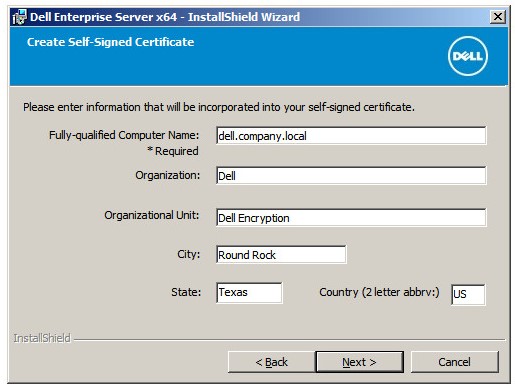 tutti i campi popolati nell'esempio precedente potrebbero differire nell'ambiente dell'utente.
 - Nel menu Back End Server Install Setup:
- Facoltativamente, cliccare su Edit Ports e andare al passaggio 19.
- Facoltativamente, cliccare su Edit Ports e andare al passaggio 20.
- Facoltativamente, selezionare Works with Front End e popolare i campi Host e Port di Front End Security Server.
- Cliccare su Next e andare al passaggio 21.
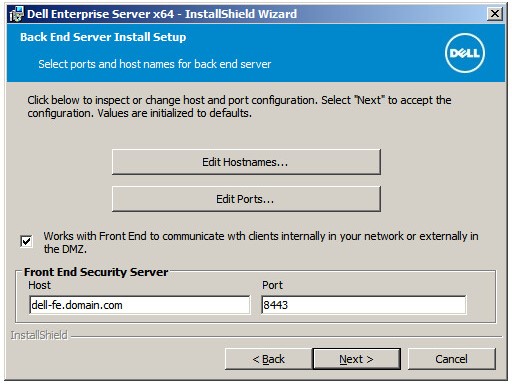
- Se è stata selezionata l'opzione Edit Hostnames (passaggio 18), facoltativamente, modificare i nomi host, quindi cliccare su OK per tornare al passaggio 18.
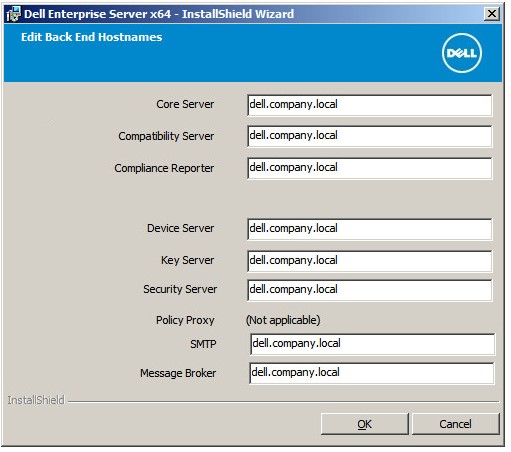 Nota:
Nota:- Il nome host utilizzato deve corrispondere al nome del server a cui si fa riferimento nel certificato (passaggio 12).
- I nomi host negli esempi di schermate variano in funzione dell'ambiente.
- Se è stata selezionata l'opzione Edit Ports (passaggio 18), facoltativamente, modificare le porte, cliccare su OK e tornare al passaggio 18.
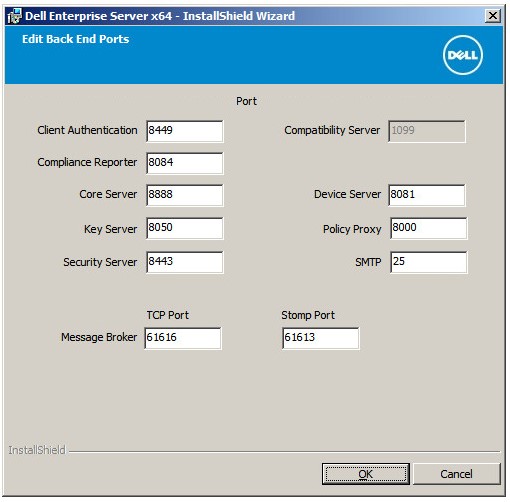 Nota:
Nota:- Si consiglia vivamente di modificare le porte solo quando si verifica un conflitto nell'ambiente.
- A causa della complessità del software, le porte possono essere modificate solo durante il processo di installazione.
- Nel menu Database Server:
- Specificare un database server e, facoltativamente, un nome istanza.
- Facoltativamente, specificare una porta.
- Selezionare Windows authentication o SQL server authentication.
- Se si seleziona SQL server authentication, popolare i campi Login ID e Password.
- Specificare il nome del catalogo del database.
- Cliccare su Next.
 Nota:
Nota:- Se non si specifica una porta, viene utilizzata la porta SQL Server predefinita 1433.
- Per Install-time credentials, è necessario che l'account scelto disponga del ruolo sysadmin assegnato in SQL Server. Per ulteriori informazioni, consultare Come arrestare e avviare i servizi in Dell Security Management Server.
- Se un database server e l'autenticazione vengono popolati, ma viene specificato un nome di catalogo del database inesistente, il programma di installazione di Dell Enterprise Server richiederà di creare tale database. Cliccare su Yes per creare il database oppure su No per tornare al passaggio 21.
- Il database server e il catalogo del database saranno diversi nell'ambiente in uso.
- Specificare un nome utente e una password per l'account di servizio che sarà utilizzato dai servizi Dell per accedere a SQL, quindi cliccare su Next.
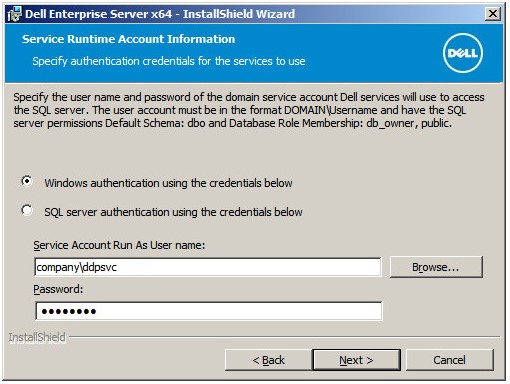 se il database è stato creato prima dell'installazione di Dell Security Management Server, le credenziali inserite qui richiedono diritti di .
db_ownerDestra: Per ulteriori informazioni, consultare Come arrestare e avviare i servizi in Dell Security Management Server. - Cliccare su Installa.
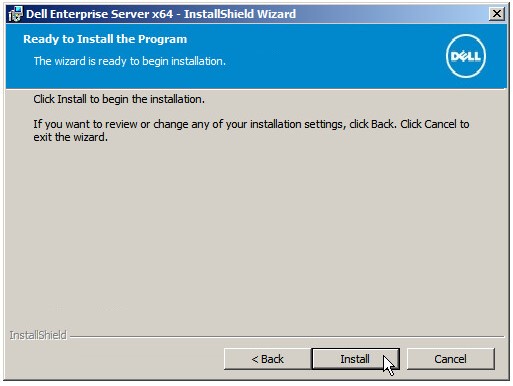
- Facoltativamente, selezionare l'opzione Launch Remote Management Console, quindi cliccare su Finish.
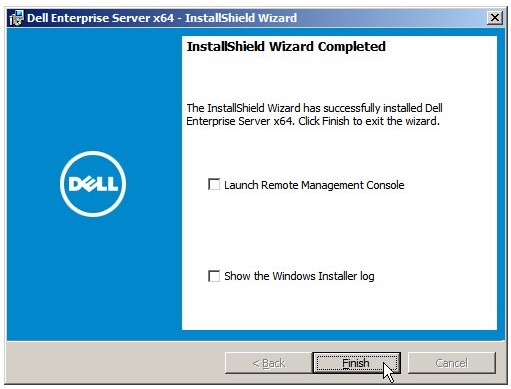 al termine, è necessario configurare la console di amministrazione. Per ulteriori informazioni, consultare Come accedere alla console di amministrazione di Dell Data Security Management Server (in inglese).
Versioni da v9.1.0 a 9.2.0
- Cliccare con il pulsante destro del mouse ed estrarre il software del server.
 per ulteriori informazioni su come scaricare il software del server, fare riferimento a Come scaricare Dell Security Management Server (in inglese).
 - Dalla cartella radice estratta, copiare
EnterpriseServerInstallKey.initoC:\Windows.
 facoltativamente, il codice Product Key può essere popolato manualmente nel passaggio 8.
 - Vai a
Installers\Enterprise Server\<BIT>e quindi cliccare due voltesetup.exe.
 Nota:
Nota:<BIT>x64 o x86 - Selezionare la lingua e cliccare su OK.
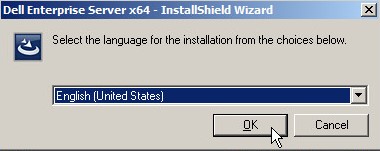
- Se vengono rilevati eventuali requisiti mancanti, cliccare su Installa. Altrimenti, andare al passaggio 6.
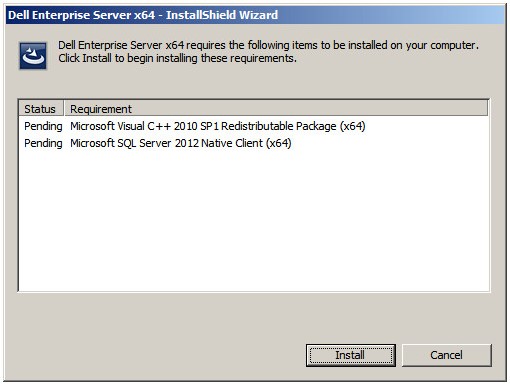 Nota: Per ulteriori informazioni sui requisiti di sistema, consultare Requisiti di sistema di Dell Security Management Server.
 - Cliccare su Next.

- Esaminare il contratto di licenza con l'utente finale (EULA). Alla fine del menu dell'EULA, selezionare I accept the terms in the license agreement, quindi cliccare su Next.
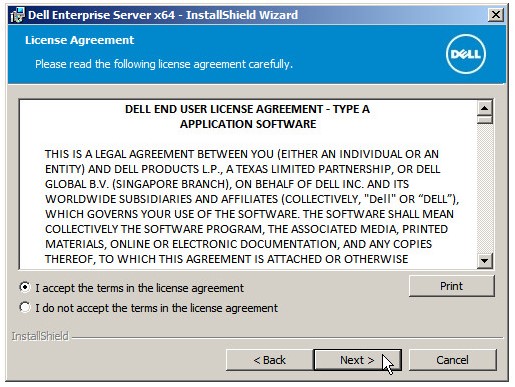
- Cliccare su Next.
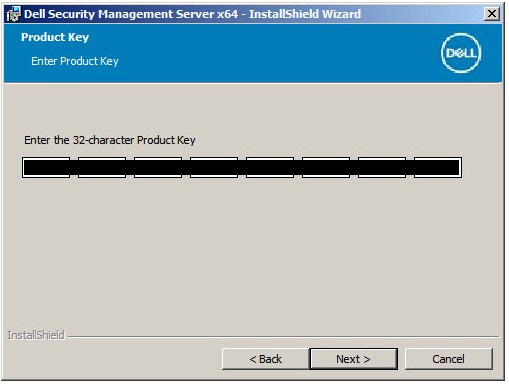 il codice prodotto è compilato automaticamente (passaggio 2).
 - Verificare che sia selezionata l'opzione Back end Install (Full Enterprise Server Installation), quindi cliccare su Next.
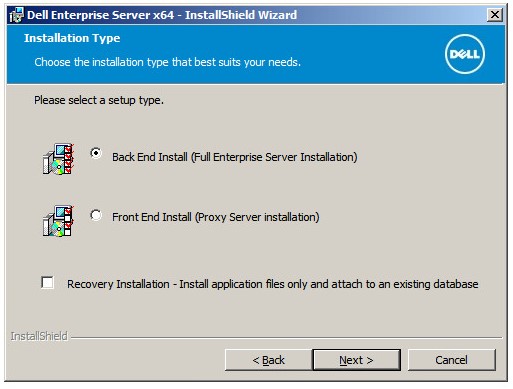
- Facoltativamente, modificare la directory di installazione, quindi cliccare su Next.
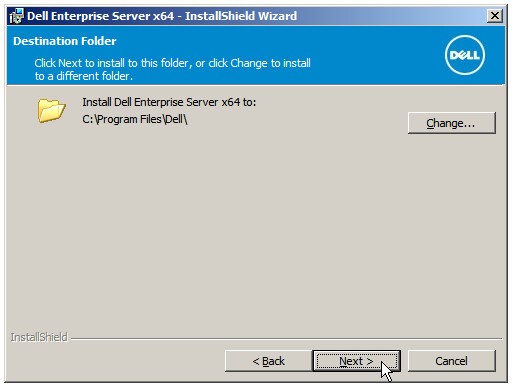
- Facoltativamente, modificare l'impostazione predefinita del percorso di backup del file di configurazione server, quindi cliccare su Next.
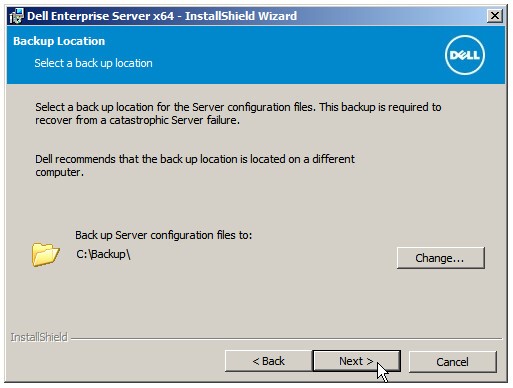
- Selezionare una delle seguenti opzioni:
- Import an existing certificate e andare al passaggio 13.
- Create a self signed certificate and import it to key store e andare al passaggio 14.
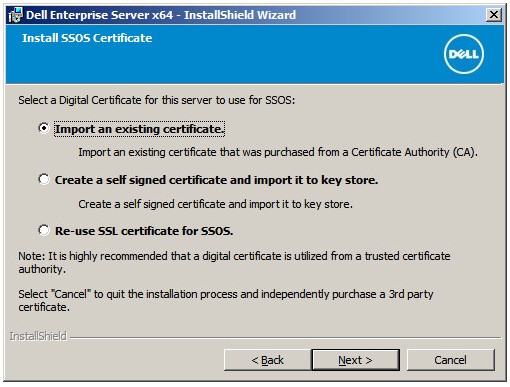 questo certificato viene utilizzato per la comunicazione protetta dei dati dal software dell'endpoint al server.
 - Individuare il percorso del certificato da importare e popolare il campo Password del certificato. Al termine, cliccare su Next. Andare al passaggio 15.
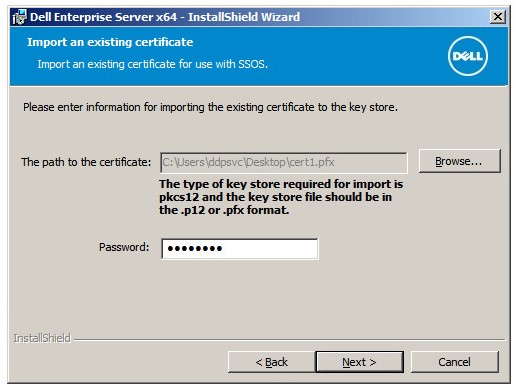 Nota:
Nota:- Il percorso e il nome del certificato differiscono nell'ambiente dell'utente.
- Per ulteriori informazioni, fare riferimento a Come creare un certificato di dominio o di terze parti per il server Dell Data Security/Dell Data Protection (in inglese).
- Nel menu Create Self-Signed certificate:
- Confermare il valore in Fully-qualified Computer Name.
- Popolare una voce in Organization.
- Popolare una voce in Organizational Unit.
- Popolare una voce in City.
- Popolare una voce in State.
- Popolare una voce in Country sotto forma di abbreviazione di due lettere.
- Cliccare su Next, quindi andare al passaggio 15.
 tutti i campi popolati nell'esempio precedente potrebbero differire nell'ambiente dell'utente.
 - Selezionare una delle seguenti opzioni:
- Import an existing certificate e andare al passaggio 16.
- Create a self signed certificate and import it to key store e andare al passaggio 17.
- Re-use SSL certificate for SSOS e andare al passaggio 18.
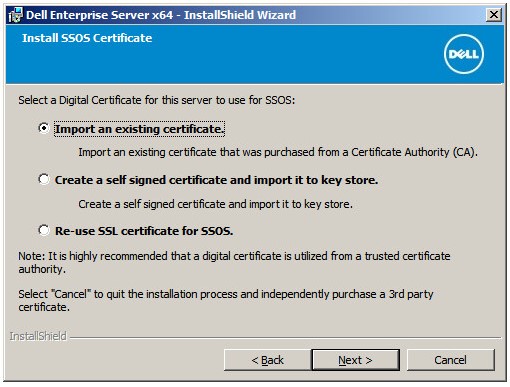 Nota:
Nota:- questo certificato viene utilizzato per SSOS (Dell Encryption Enterprise for Server, in precedenza Dell Data Protection | Server Encryption).
- Se non si utilizza la crittografia del server, è possibile selezionare Re-use SSL certificate for SSOS.
- Individuare il percorso del certificato da importare e popolare il campo Password del certificato. Al termine, cliccare su Next. Andare al passaggio 18.
 Il percorso e il nome del certificato differiscono nell'ambiente dell'utente.
 - Nel menu Create Self-Signed certificate:
- Confermare il valore in Fully-qualified Computer Name.
- Popolare una voce in Organization.
- Popolare una voce in Organizational Unit.
- Popolare una voce in City.
- Popolare una voce in State.
- Popolare una voce in Country sotto forma di abbreviazione di due lettere.
- Cliccare su Next, quindi andare al passaggio 18.
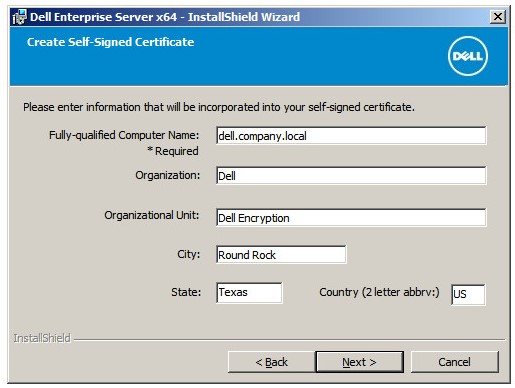 tutti i campi popolati nell'esempio precedente potrebbero differire nell'ambiente dell'utente.
 - Nel menu Back End Server Install Setup:
- Facoltativamente, cliccare su Edit Ports e andare al passaggio 19.
- Facoltativamente, cliccare su Edit Ports e andare al passaggio 20.
- Facoltativamente, selezionare Works with Front End e popolare i campi Host e Port di Front End Security Server.
- Cliccare su Next e andare al passaggio 21.
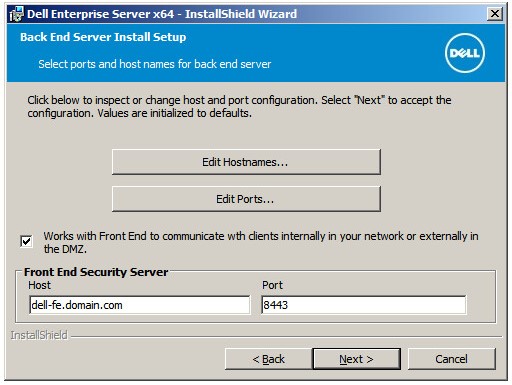
- Se è stata selezionata l'opzione Edit Hostnames (passaggio 18), facoltativamente, modificare i nomi host, quindi cliccare su OK per tornare al passaggio 18.
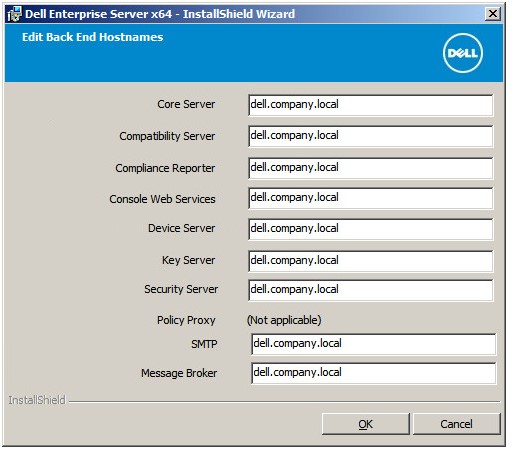 Nota:
Nota:- Il nome host utilizzato deve corrispondere al nome del server a cui si fa riferimento nel certificato (passaggio 12).
- I nomi host negli esempi di schermate variano in funzione dell'ambiente.
- Se è stata selezionata l'opzione Edit Ports (passaggio 18), facoltativamente, modificare le porte, cliccare su OK e tornare al passaggio 18.
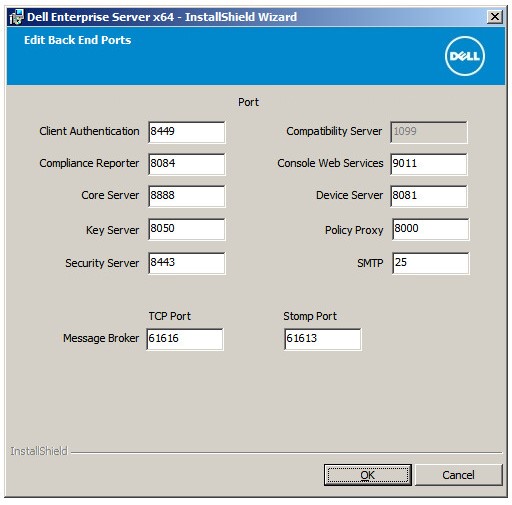 Nota:
Nota:- Si consiglia vivamente di modificare le porte solo quando si verifica un conflitto nell'ambiente.
- A causa della complessità del software, le porte possono essere modificate solo durante il processo di installazione.
- Nel menu Database Server:
- Specificare un database server e, facoltativamente, un nome istanza.
- Facoltativamente, specificare una porta.
- Selezionare Windows authentication o SQL server authentication.
- Se si seleziona SQL server authentication, popolare i campi Login ID e Password.
- Specificare il nome del catalogo del database.
- Cliccare su Next.
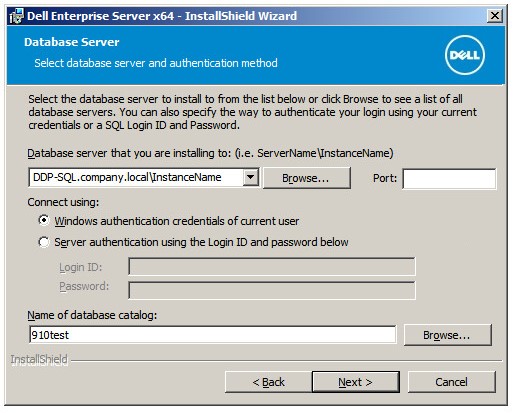 Nota:
Nota:- Se non si specifica una porta, viene utilizzata la porta SQL Server predefinita 1433.
- Server authentication è l'autenticazione di SQL Server.
- Se si seleziona l'autenticazione del server, andare al passaggio 23.
- Le credenziali scelte per la connessione devono disporre del ruolo sysadmin assegnato in SQL Server. Per ulteriori informazioni, consultare Come arrestare e avviare i servizi in Dell Security Management Server.
- Se un database server e l'autenticazione vengono popolati, ma viene specificato un nome di catalogo del database inesistente, il programma di installazione di Dell Enterprise Server richiederà di creare tale database. Cliccare su Yes per creare il database oppure su No per tornare al passaggio 21.
- Il database server e il catalogo del database saranno diversi nell'ambiente in uso.
- Se è stata selezionata l'opzione Windows authentication (passaggio 21), compilare i campi User name e Password per l'account di servizio del dominio per accedere a SQL, quindi cliccare su Next.
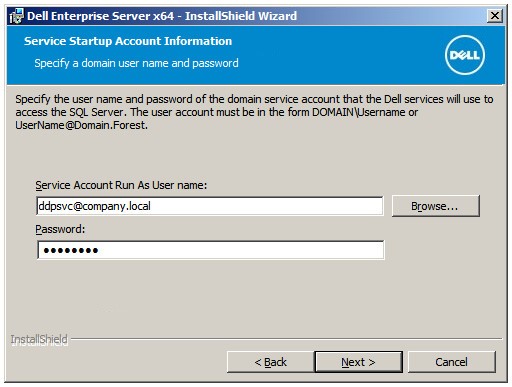 Nota:
Nota:- se è stata selezionata l'opzione (SQL) server authorization, questa schermata non viene visualizzata. Andare al passaggio 23.
- se il database è stato creato prima dell'installazione di Dell Security Management Server, le credenziali che vengono popolate qui richiedono diritti di db_owner.
db_ownerDestra: Per ulteriori informazioni, consultare Come arrestare e avviare i servizi in Dell Security Management Server.
- Cliccare su Installa.

- Facoltativamente, selezionare l'opzione Launch Remote Management Console, quindi cliccare su Finish.
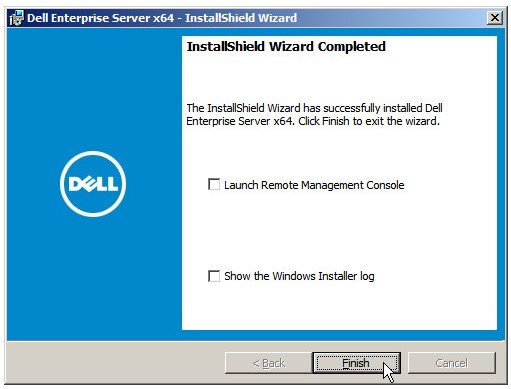 al termine, è necessario configurare la console di amministrazione. Per ulteriori informazioni, consultare Come accedere alla console di amministrazione di Dell Data Security Management Server (in inglese).
v9.0.0
- Cliccare con il pulsante destro del mouse ed estrarre il software del server.
 per ulteriori informazioni su come scaricare il software del server, fare riferimento a Come scaricare Dell Security Management Server (in inglese).
 - Dalla cartella radice estratta, copiare
EnterpriseServerInstallKey.initoC:\Windows.
 facoltativamente, il codice Product Key può essere popolato manualmente nel passaggio 8.
 - Vai a
Installers\Enterprise Server\<BIT>e quindi cliccare due voltesetup.exe.
 Nota:
Nota:<BIT>x64 o x86 - Selezionare la lingua e cliccare su OK.
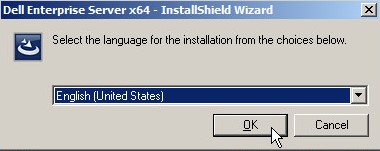
- Se vengono rilevati eventuali requisiti mancanti, cliccare su Installa. Altrimenti, andare al passaggio 6.
 Nota: Per ulteriori informazioni sui requisiti di sistema, consultare Requisiti di sistema di Dell Security Management Server.
 - Cliccare su Next.
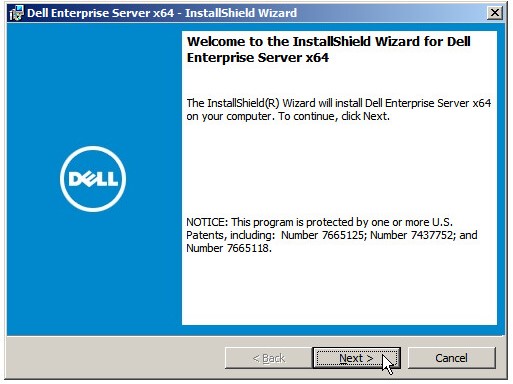
- Esaminare il contratto di licenza con l'utente finale (EULA). Alla fine del menu dell'EULA, selezionare I accept the terms in the license agreement, quindi cliccare su Next.
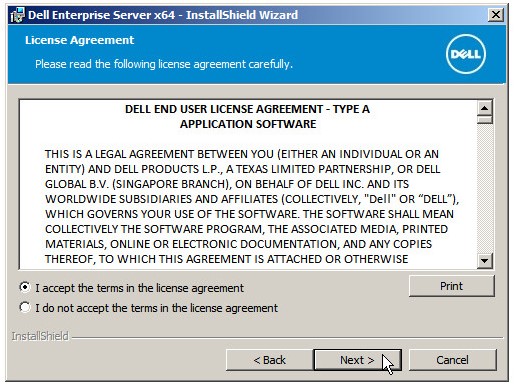
- Cliccare su Next.
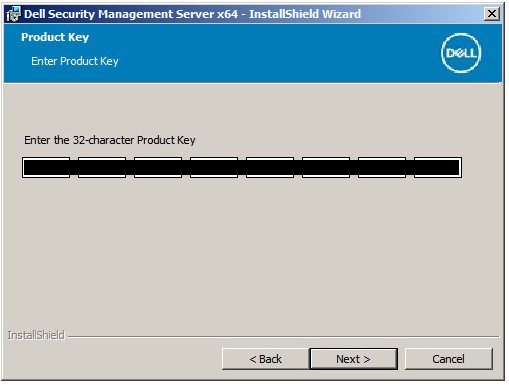 il codice prodotto è compilato automaticamente (passaggio 2).
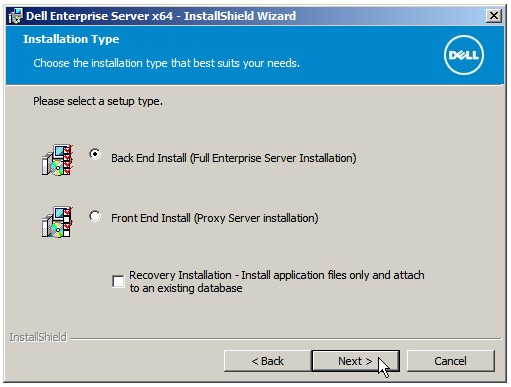
 - Verificare che sia selezionata l'opzione Back end Install (Full Enterprise Server Installation), quindi cliccare su Next.
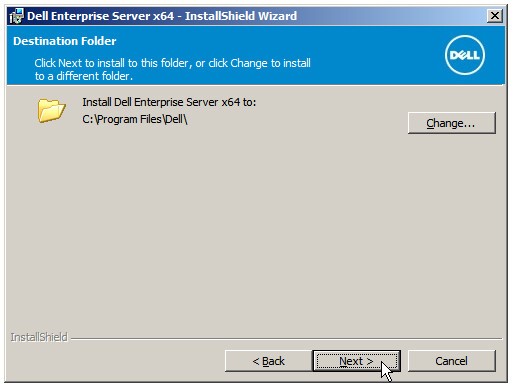
- Facoltativamente, modificare la directory di installazione, quindi cliccare su Next.
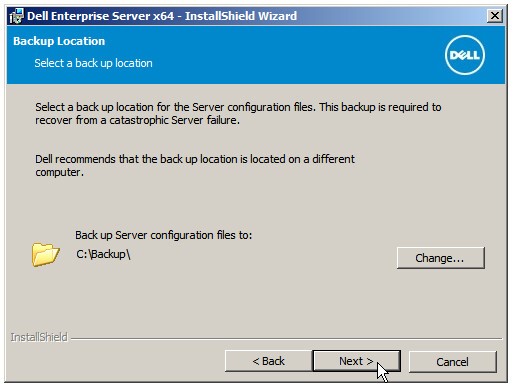
- Facoltativamente, modificare l'impostazione predefinita del percorso di backup del file di configurazione server, quindi cliccare su Next.
- Selezionare una delle seguenti opzioni:
- Import an existing certificate e andare al passaggio 13.
- Create a self signed certificate and import it to key store e andare al passaggio 14.
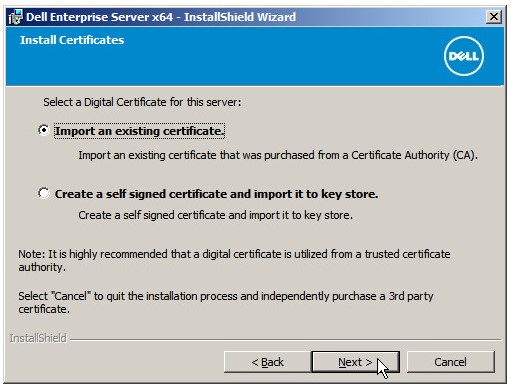 questo certificato viene utilizzato per la comunicazione protetta dei dati dal software dell'endpoint al server.
 - Individuare il percorso del certificato da importare e popolare il campo Password del certificato. Al termine, cliccare su Next. Andare al passaggio 15.
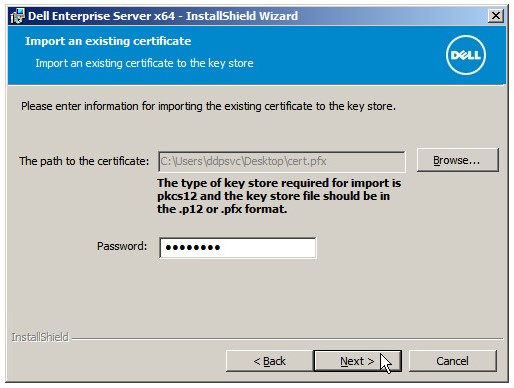 Nota:
Nota:- Il percorso e il nome del certificato differiscono nell'ambiente dell'utente.
- Per ulteriori informazioni, fare riferimento a Come creare un certificato di dominio o di terze parti per il server Dell Data Security/Dell Data Protection (in inglese).
- Nel menu Create Self-Signed certificate:
- Confermare il valore in Fully-qualified Computer Name.
- Popolare una voce in Organization.
- Popolare una voce in Organizational Unit.
- Popolare una voce in City.
- Popolare una voce in State.
- Popolare una voce in Country sotto forma di abbreviazione di due lettere.
- Cliccare su Next, quindi andare al passaggio 15.
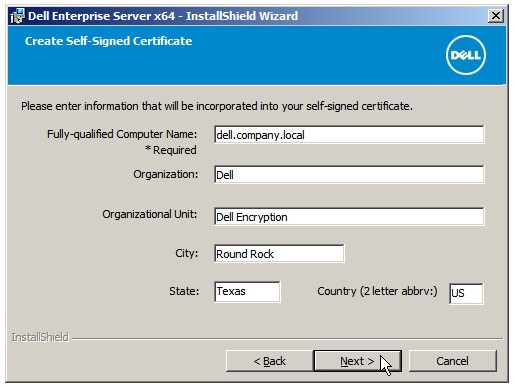 tutti i campi popolati nell'esempio precedente potrebbero differire nell'ambiente dell'utente.
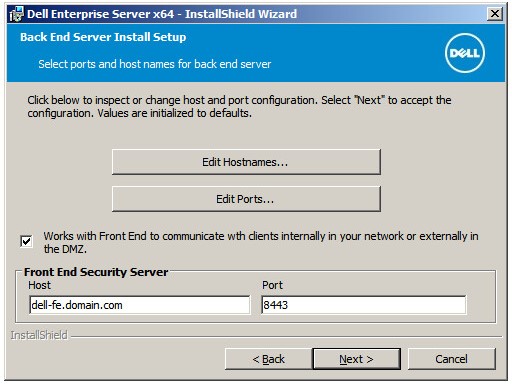
 - Nel menu Back End Server Install Setup:
- Facoltativamente, cliccare su Edit Hostnames e procedere al passaggio 16.
- Facoltativamente, cliccare su Edit Ports e andare al passaggio 17.
- Facoltativamente, selezionare Works with Front End e popolare i campi Host e Port di Front End Security Server.
- Cliccare su Next e andare al passaggio 18.
- Se è stata selezionata l'opzione Edit Hostnames (passaggio 15), facoltativamente, modificare i nomi host, quindi cliccare su OK per tornare al passaggio 15.
 Nota:
Nota:- Il nome host utilizzato deve corrispondere al nome del server a cui si fa riferimento nel certificato (passaggio 12).
- I nomi host negli esempi di schermate variano in funzione dell'ambiente.
- Se è stata selezionata l'opzione Edit Ports (passaggio 15), facoltativamente, modificare le porte, cliccare su OK e tornare al passaggio 15.
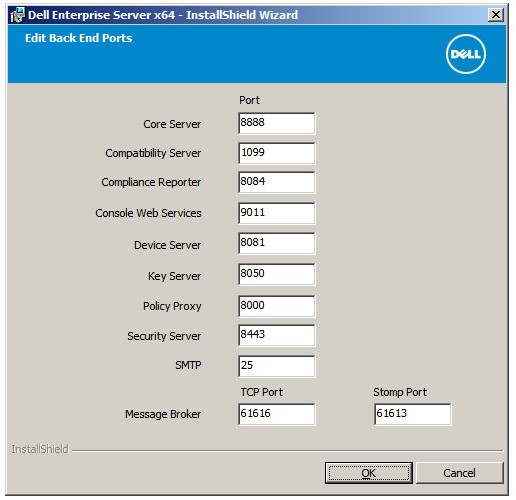 Nota:
Nota:- Si consiglia vivamente di modificare le porte solo quando si verifica un conflitto nell'ambiente.
- A causa della complessità del software, le porte possono essere modificate solo durante il processo di installazione.
- Nel menu Database Server:
- Specificare un database server e, facoltativamente, un nome istanza.
- Selezionare Windows authentication o Server authentication.
- Se si seleziona Server authentication, popolare i campi Login ID e Password.
- Specificare il nome del catalogo del database.
- Cliccare su Next.
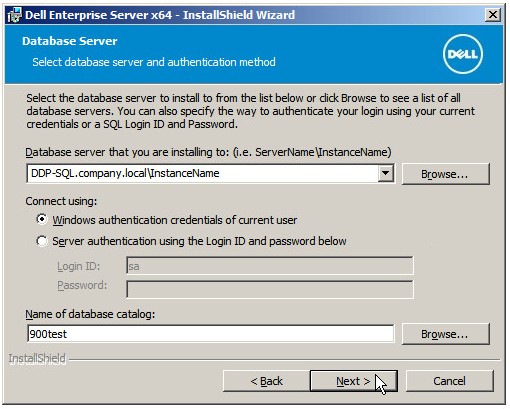 Nota:
Nota:- Server authentication è l'autenticazione di SQL Server.
- Se si seleziona l'autenticazione del server, andare al passaggio 20.
- Le credenziali scelte per la connessione devono disporre del ruolo sysadmin assegnato in SQL Server. Per ulteriori informazioni, consultare Come arrestare e avviare i servizi in Dell Security Management Server.
- Se un database server e l'autenticazione vengono popolati, ma viene specificato un nome di catalogo del database inesistente, il programma di installazione di Dell Enterprise Server richiederà di creare tale database. Cliccare su Yes per creare il database oppure su No per tornare al passaggio 18.
- Il database server e il catalogo del database saranno diversi nell'ambiente in uso.
- Se è stata selezionata l'opzione Windows authentication (passaggio 18), compilare i campi User name e Password per l'account di servizio del dominio per accedere a SQL, quindi cliccare su Next.
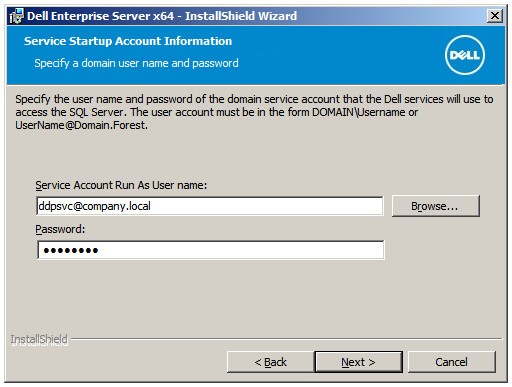 Nota:
Nota:- se è stata selezionata l'opzione (SQL) server authorization, questa schermata non viene visualizzata. Andare al passaggio 20.
- se il database è stato creato prima dell'installazione di Dell Security Management Server, le credenziali che vengono popolate qui richiedono diritti di db_owner.
db_ownerDestra: Per ulteriori informazioni, consultare Come arrestare e avviare i servizi in Dell Security Management Server.
- Cliccare su Installa.
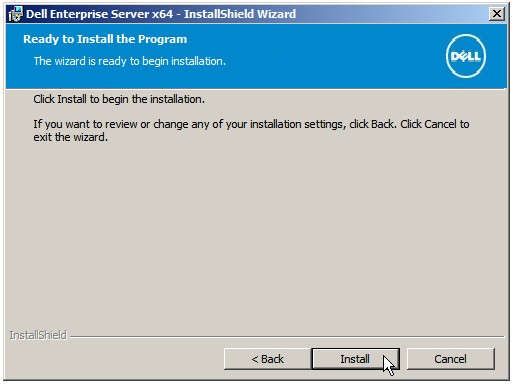
- Facoltativamente, selezionare l'opzione Launch Remote Management Console, quindi cliccare su Finish.
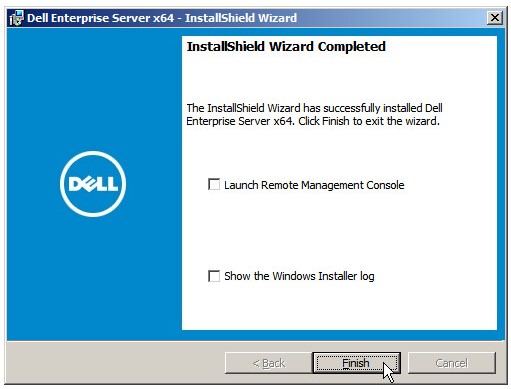 al termine, è necessario configurare la console di amministrazione. Per ulteriori informazioni, consultare Come accedere alla console di amministrazione di Dell Data Security Management Server (in inglese).
Da 8.3.1 a 8.5.1
- Cliccare con il pulsante destro del mouse ed estrarre il software del server.
 per ulteriori informazioni su come scaricare il software del server, fare riferimento a Come scaricare Dell Security Management Server (in inglese).
 - Dalla cartella radice estratta, copiare
EnterpriseServerInstallKey.initoC:\Windows.
 facoltativamente, il codice Product Key può essere popolato manualmente nel passaggio 8.
 - Vai a
Installers\Enterprise Server\<BIT>e quindi cliccare due voltesetup.exe.
 Nota:
Nota:<BIT>x64 o x86 - Selezionare la lingua e cliccare su OK.
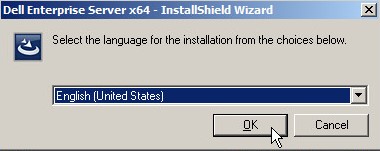
- Se vengono rilevati eventuali requisiti mancanti, cliccare su Installa. Altrimenti, andare al passaggio 6.
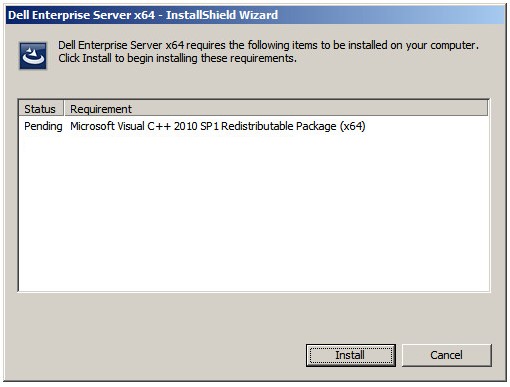 Nota: Per ulteriori informazioni sui requisiti di sistema, consultare Requisiti di sistema di Dell Security Management Server.
 - Cliccare su Next.
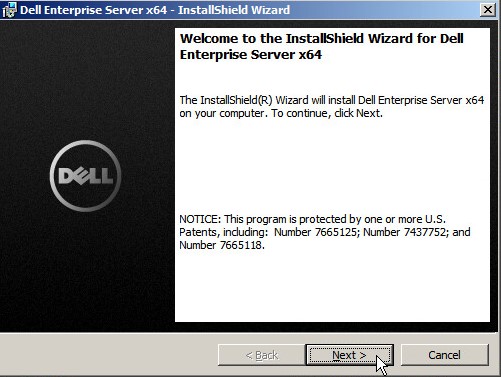
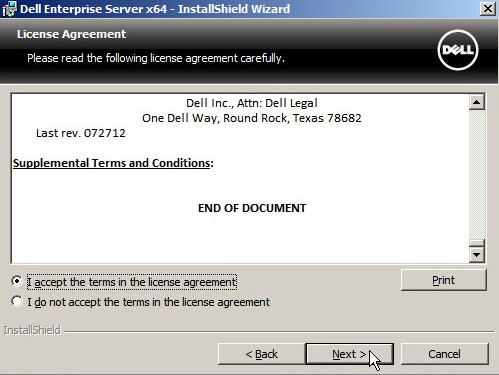
- Esaminare il contratto di licenza con l'utente finale (EULA). Alla fine del menu dell'EULA, selezionare I accept the terms in the license agreement, quindi cliccare su Next.
- Cliccare su Next.
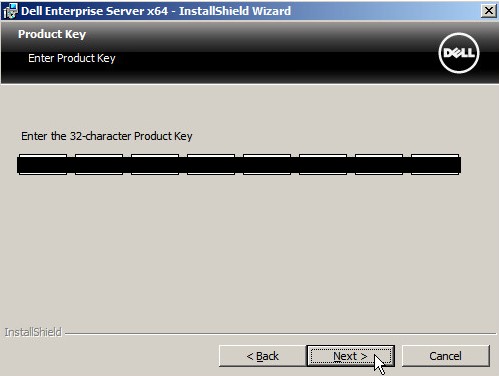 il codice prodotto è compilato automaticamente (passaggio 2).
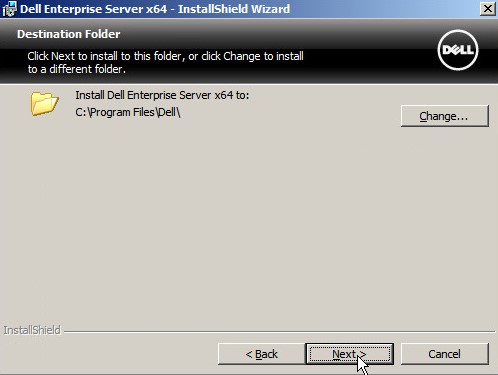
 - Facoltativamente, modificare la directory di installazione, quindi cliccare su Next.
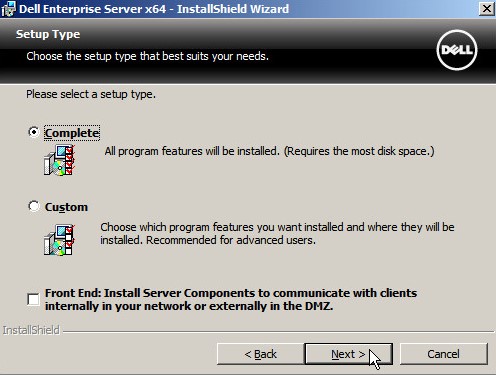
- Verificare che sia selezionata l'opzione Complete, quindi cliccare su Next.
- Facoltativamente, modificare le impostazioni predefinite dei nomi host o delle porte in uso, quindi cliccare su Next.
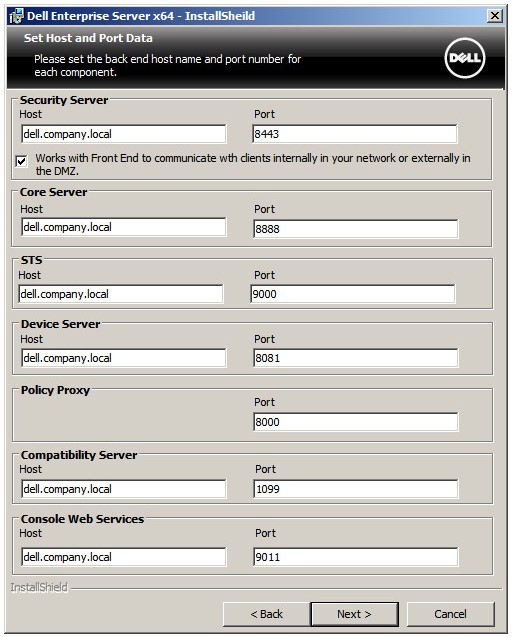 Nota:
Nota:- Si consiglia vivamente di modificare le porte solo quando si verifica un conflitto nell'ambiente.
- A causa della complessità del software, le porte possono essere modificate solo durante il processo di installazione.
- Il nome host utilizzato deve corrispondere al nome del server a cui si fa riferimento nel certificato (passaggio 14).
- I nomi host negli esempi di schermate variano in funzione dell'ambiente.
- Facoltativamente, modificare le impostazioni predefinite dei nomi host o delle porte in uso, quindi cliccare su Next.
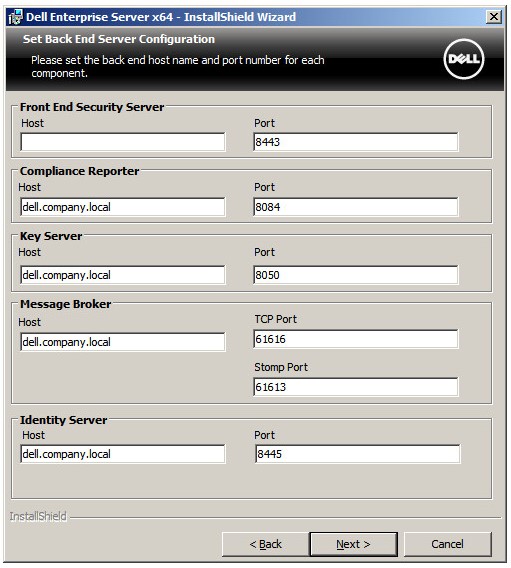 Nota:
Nota:- Si consiglia vivamente di modificare le porte solo quando si verifica un conflitto nell'ambiente.
- A causa della complessità del software, le porte possono essere modificate solo durante il processo di installazione.
- Il nome host utilizzato deve corrispondere al nome del server a cui si fa riferimento nel certificato (passaggio 14).
- I nomi host negli esempi di schermate variano in funzione dell'ambiente.
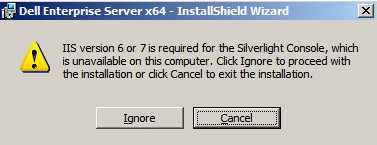
- Se viene visualizzato un prompt su IIS, cliccare su Ignore per continuare.
- Selezionare una delle seguenti opzioni:
- Import an existing certificate e andare al passaggio 15.
- Create a self signed certificate and import it to key store e andare al passaggio 16.
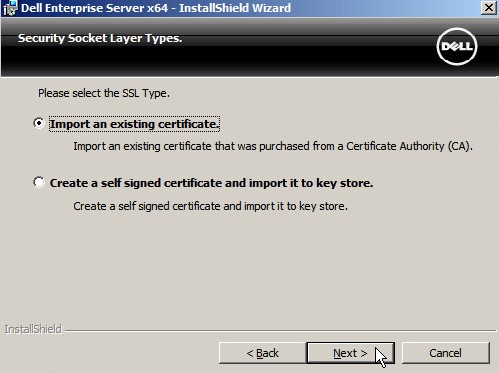 questo certificato viene utilizzato per la comunicazione protetta dei dati dal software dell'endpoint al server.
 - Individuare il percorso del certificato da importare e popolare il campo Password del certificato. Al termine, cliccare su Next. Andare al passaggio 17.
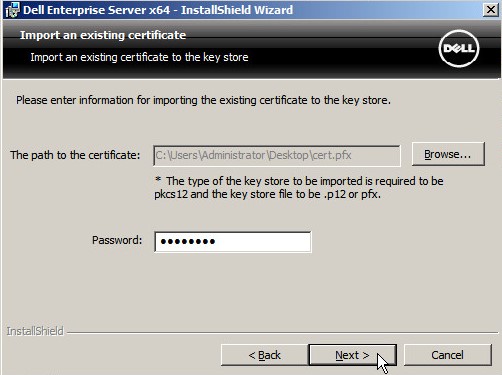 Nota:
Nota:- Il percorso e il nome del certificato differiscono nell'ambiente dell'utente.
- Per ulteriori informazioni, fare riferimento a Come creare un certificato di dominio o di terze parti per il server Dell Data Security/Dell Data Protection (in inglese).
- Nel menu Set up a Certificate Authority (CA):
- Confermare il valore in Fully-qualified Computer Name.
- Popolare una voce in Organization.
- Popolare una voce in Organizational Unit.
- Popolare una voce in City.
- Popolare una voce in State.
- Popolare una voce in Country sotto forma di abbreviazione di due lettere.
- Cliccare su Next, quindi andare al passaggio 17.
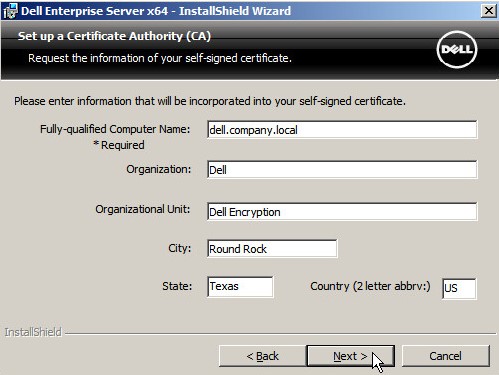 tutti i campi popolati nell'esempio precedente potrebbero differire nell'ambiente dell'utente.
 - Cliccare su Installa.
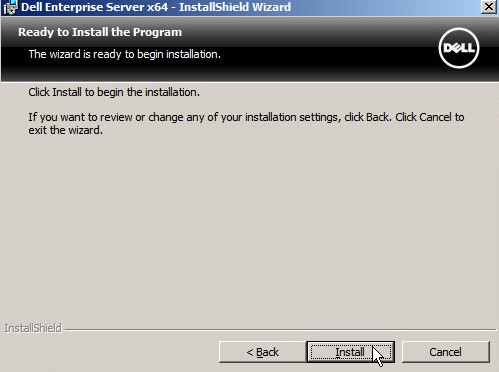
- Cliccare su Finish.
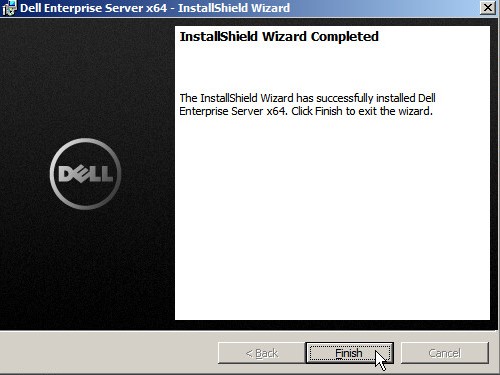 al termine, è necessario configurare Dell Data Protection | Enterprise Edition Server. Per ulteriori informazioni, fare riferimento a Come installare Dell Security Management Server.
v8.3.0
- Cliccare con il pulsante destro del mouse ed estrarre il software del server.
 per ulteriori informazioni su come scaricare il software del server, fare riferimento a Come scaricare Dell Security Management Server (in inglese).
 - Copia
EnterpriseServerInstallKey.initoC:\Windows.
 Nota:
Nota:- Per ottenere
EnterpriseServerInstallKey.ini, chiamare il supporto Dell Data Security. Per informazioni su come contattare il supporto, consultare l'articolo Numeri di telefono internazionali del supporto di Dell Data Security. - facoltativamente, il codice Product Key può essere popolato manualmente nel passaggio 8.
- Per ottenere
- Vai a
\Enterprise Server\<BIT>e quindi cliccare due voltesetup.exe.
 Nota:
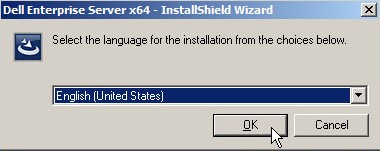
Nota:<BIT>x64 o x86 - Selezionare la lingua e cliccare su OK.
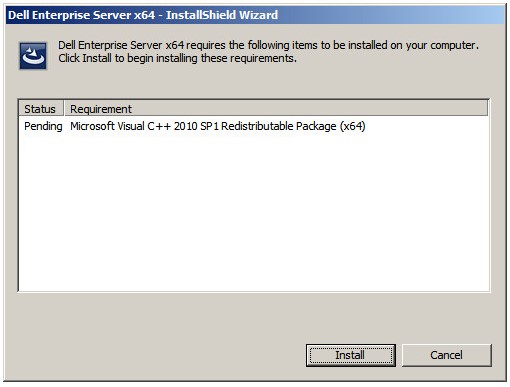
- Se vengono rilevati eventuali requisiti mancanti, cliccare su Installa. Altrimenti, andare al passaggio 6.
 Nota: Per ulteriori informazioni sui requisiti di sistema, consultare Requisiti di sistema di Dell Security Management Server.
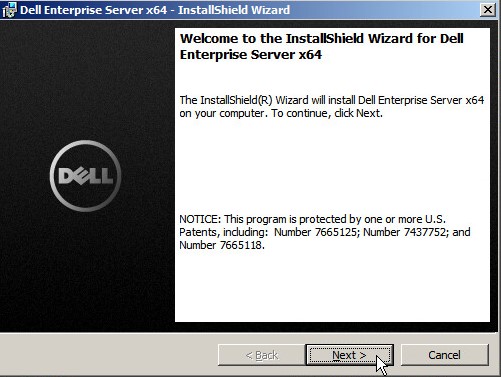
 - Cliccare su Next.
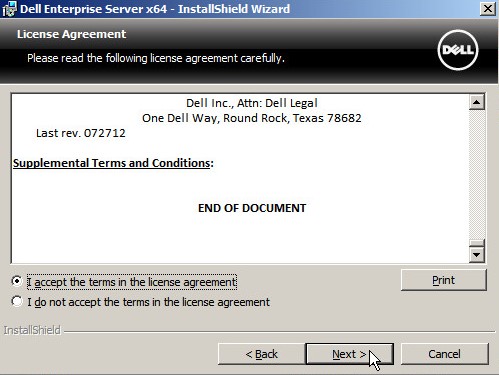
- Esaminare il contratto di licenza con l'utente finale (EULA). Alla fine del menu dell'EULA, selezionare I accept the terms in the license agreement, quindi cliccare su Next.
- Cliccare su Next.
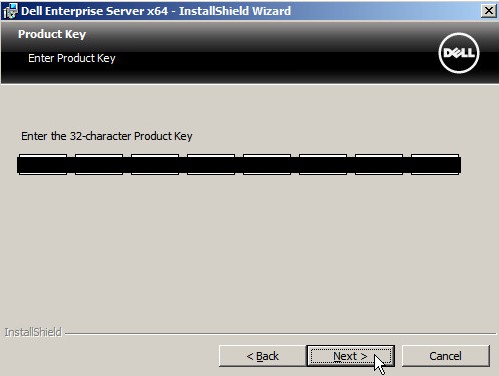 il codice prodotto è compilato automaticamente (passaggio 2).
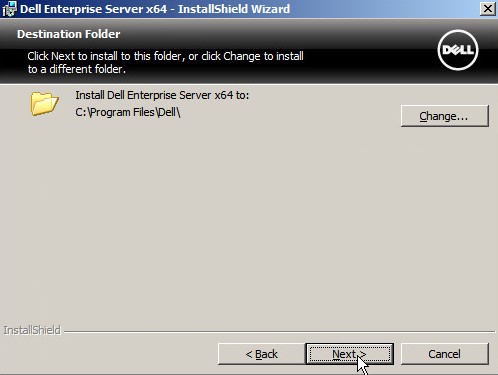
 - Facoltativamente, modificare la directory di installazione, quindi cliccare su Next.
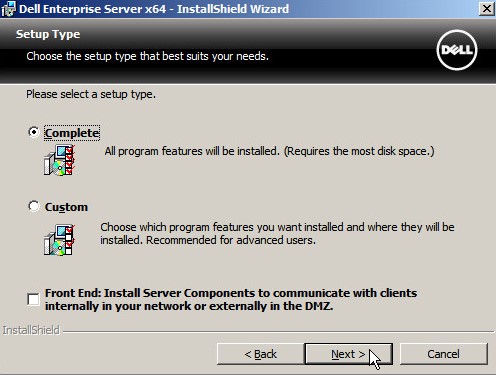
- Verificare che sia selezionata l'opzione Complete, quindi cliccare su Next.
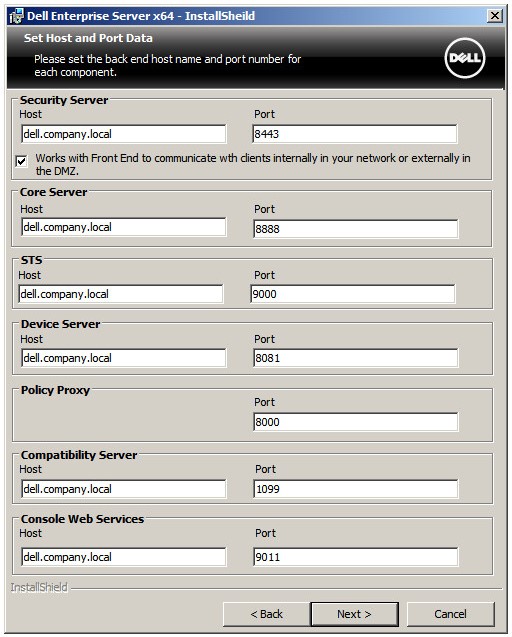
- Facoltativamente, modificare le impostazioni predefinite dei nomi host o delle porte in uso, quindi cliccare su Next.
 Nota:
Nota:- Si consiglia vivamente di modificare le porte solo quando si verifica un conflitto nell'ambiente.
- A causa della complessità del software, le porte possono essere modificate solo durante il processo di installazione.
- Il nome host utilizzato deve corrispondere al nome del server a cui si fa riferimento nel certificato (passaggio 14).
- I nomi host negli esempi di schermate variano in funzione dell'ambiente.
- Facoltativamente, modificare le impostazioni predefinite dei nomi host o delle porte in uso, quindi cliccare su Next.
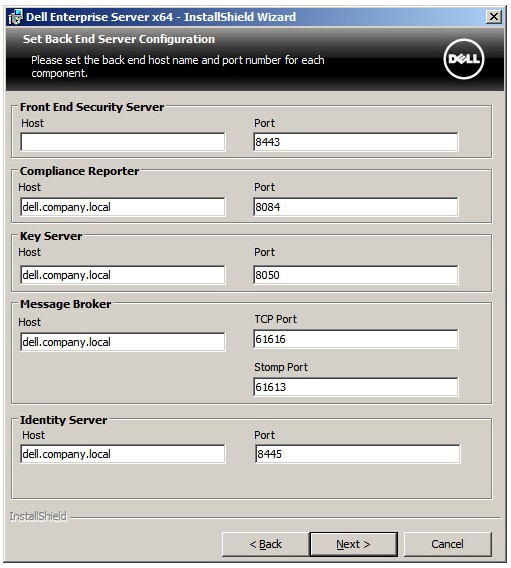 Nota:
Nota:- Si consiglia vivamente di modificare le porte solo quando si verifica un conflitto nell'ambiente.
- A causa della complessità del software, le porte possono essere modificate solo durante il processo di installazione.
- Il nome host utilizzato deve corrispondere al nome del server a cui si fa riferimento nel certificato (passaggio 14).
- I nomi host negli esempi di schermate variano in funzione dell'ambiente.
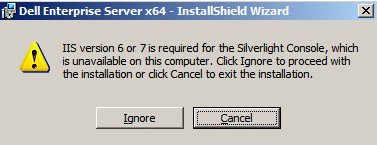
- Se viene visualizzato un prompt su IIS, cliccare su Ignore per continuare.
- Selezionare una delle seguenti opzioni:
- Import an existing certificate e andare al passaggio 15.
- Create a self signed certificate and import it to key store e andare al passaggio 16.
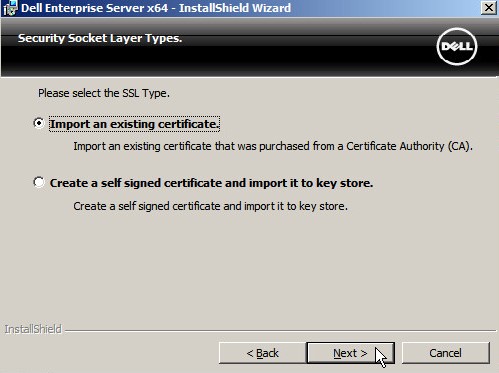 questo certificato viene utilizzato per la comunicazione protetta dei dati dal software dell'endpoint al server.
 - Individuare il percorso del certificato da importare e popolare il campo Password del certificato. Al termine, cliccare su Next. Andare al passaggio 17.
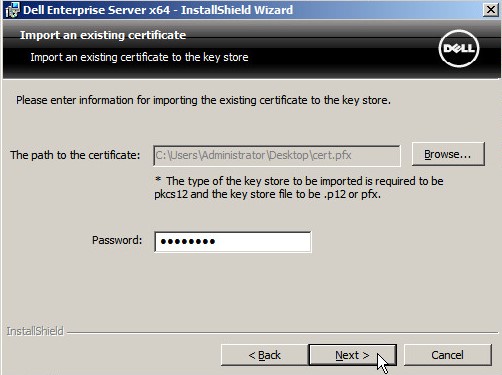 Nota:
Nota:- Il percorso e il nome del certificato differiscono nell'ambiente dell'utente.
- Per ulteriori informazioni, fare riferimento a Come creare un certificato di dominio o di terze parti per il server Dell Data Security/Dell Data Protection (in inglese).
- Nel menu Set up a Certificate Authority (CA):
- Confermare il valore in Fully-qualified Computer Name.
- Popolare una voce in Organization.
- Popolare una voce in Organizational Unit.
- Popolare una voce in City.
- Popolare una voce in State.
- Popolare una voce in Country sotto forma di abbreviazione di due lettere.
- Cliccare su Next, quindi andare al passaggio 17.
 tutti i campi popolati nell'esempio precedente potrebbero differire nell'ambiente dell'utente.
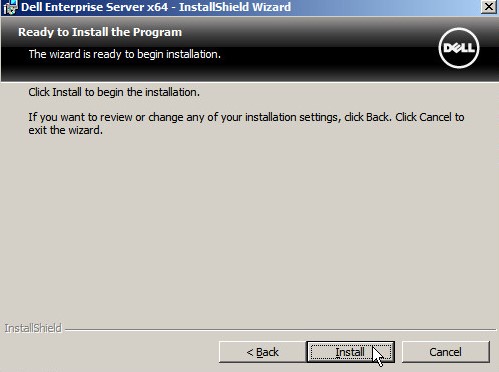
 - Cliccare su Installa.
- Cliccare su Finish.
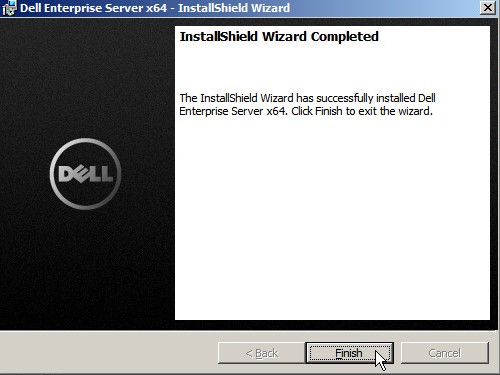 al termine, è necessario configurare Dell Data Protection | Enterprise Edition Server. Per ulteriori informazioni, fare riferimento a Come installare Dell Security Management Server.
Versioni da v8.0.0 a 8.1.0
- Cliccare con il pulsante destro del mouse ed estrarre il software del server.
 per ulteriori informazioni su come scaricare il software del server, fare riferimento a Come scaricare Dell Security Management Server (in inglese).
 - Copia
EnterpriseServerInstallKey.initoC:\Windows.
 Nota:
Nota:- Per ottenere
EnterpriseServerInstallKey.ini, chiamare il supporto Dell Data Security. Per informazioni su come contattare il supporto, consultare l'articolo Numeri di telefono internazionali del supporto di Dell Data Security. - facoltativamente, il codice Product Key può essere popolato manualmente nel passaggio 8.
- Per ottenere
- Vai a
Installers\Enterprise Server\<BIT>e quindi cliccare due voltesetup.exe.
 Nota:
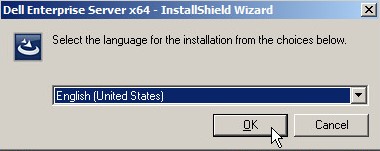
Nota:<BIT>x64 o x86 - Selezionare la lingua e cliccare su OK.
- Se vengono rilevati eventuali requisiti mancanti, cliccare su Installa. Altrimenti, andare al passaggio 6.
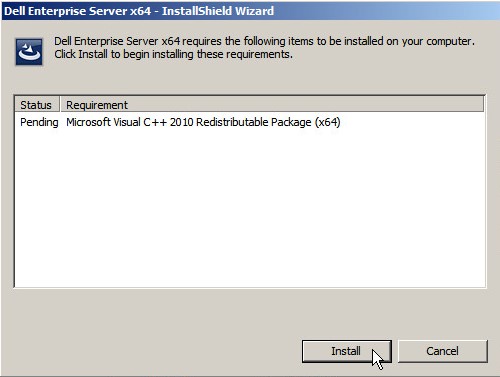 Nota: Per ulteriori informazioni sui requisiti di sistema, consultare Requisiti di sistema di Dell Security Management Server.
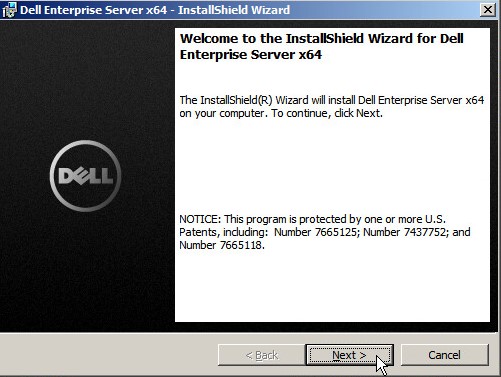
 - Cliccare su Next.
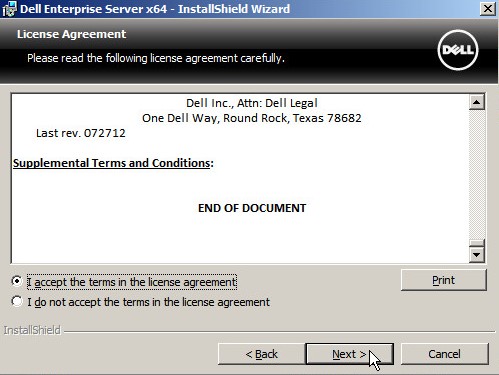
- Esaminare il contratto di licenza con l'utente finale (EULA). Alla fine del menu dell'EULA, selezionare I accept the terms in the license agreement, quindi cliccare su Next.
- Cliccare su Next.
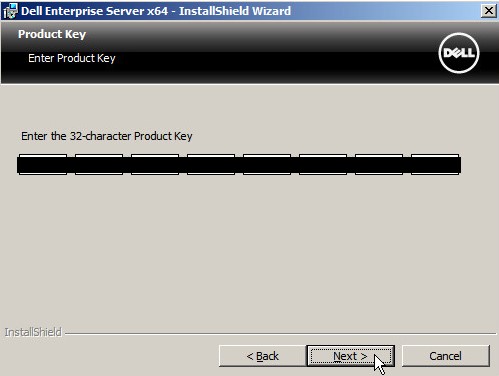 il codice prodotto è compilato automaticamente (passaggio 2).
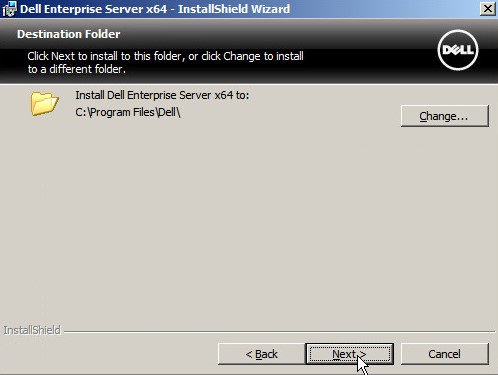
 - Facoltativamente, modificare la directory di installazione, quindi cliccare su Next.
- Verificare che sia selezionata l'opzione Complete, quindi cliccare su Next.
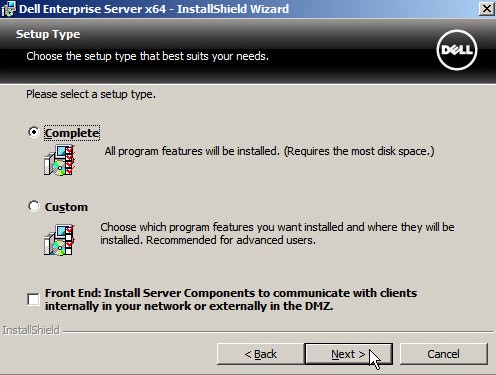
- Facoltativamente, modificare le impostazioni predefinite dei nomi host o delle porte in uso, quindi cliccare su Next.
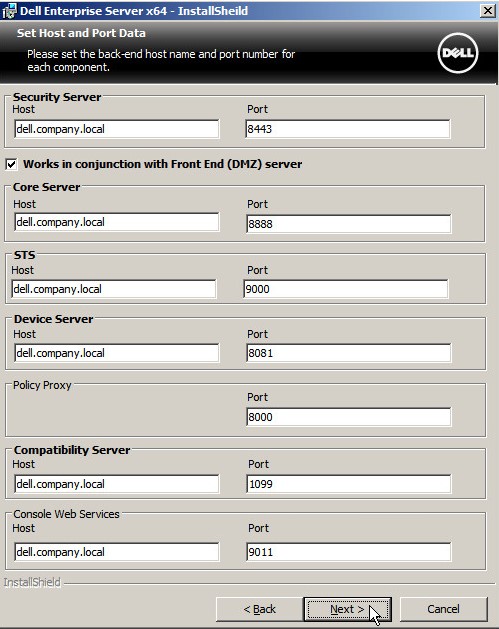 Nota:
Nota:- Si consiglia vivamente di modificare le porte solo quando si verifica un conflitto nell'ambiente.
- A causa della complessità del software, le porte possono essere modificate solo durante il processo di installazione.
- Il nome host utilizzato deve corrispondere al nome del server a cui si fa riferimento nel certificato (passaggio 14).
- I nomi host negli esempi di schermate variano in funzione dell'ambiente.
- Facoltativamente, modificare le impostazioni predefinite dei nomi host o delle porte in uso, quindi cliccare su Next.
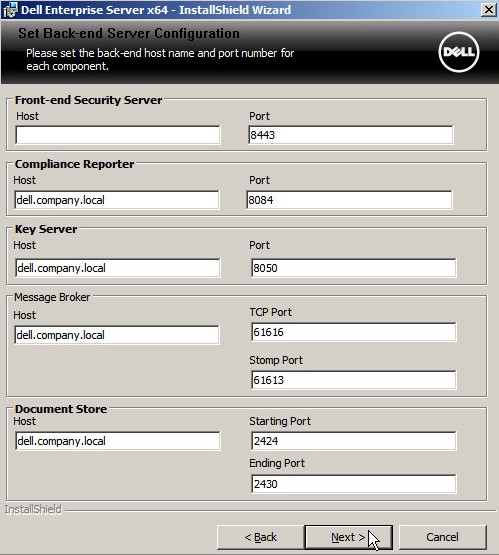 Nota:
Nota:- Si consiglia vivamente di modificare le porte solo quando si verifica un conflitto nell'ambiente.
- A causa della complessità del software, le porte possono essere modificate solo durante il processo di installazione.
- Il nome host utilizzato deve corrispondere al nome del server a cui si fa riferimento nel certificato (passaggio 14).
- I nomi host negli esempi di schermate variano in funzione dell'ambiente.
- Se viene visualizzato un prompt su IIS, cliccare su Ignore per continuare.
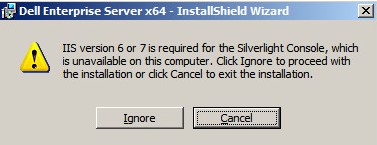
- Selezionare una delle seguenti opzioni:
- Import an existing certificate e andare al passaggio 15.
- Create a self signed certificate and import it to key store e andare al passaggio 16.
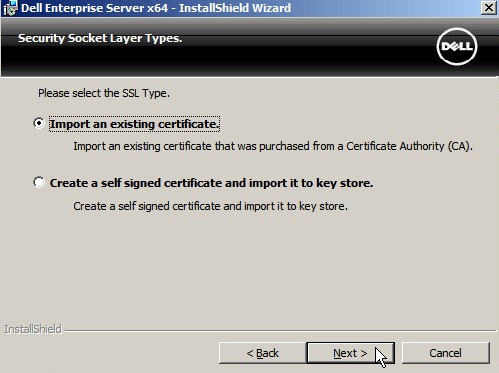 questo certificato viene utilizzato per la comunicazione protetta dei dati dal software dell'endpoint al server.
 - Individuare il percorso del certificato da importare e popolare il campo Password del certificato. Al termine, cliccare su Next. Andare al passaggio 17.
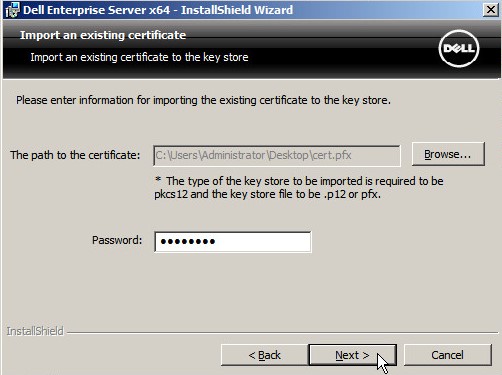 Nota:
Nota:- Il percorso e il nome del certificato differiscono nell'ambiente dell'utente.
- Per ulteriori informazioni, fare riferimento a Come creare un certificato di dominio o di terze parti per il server Dell Data Security/Dell Data Protection (in inglese).
- Nel menu Set up a Certificate Authority (CA):
- Confermare il valore in Fully-qualified Computer Name.
- Popolare una voce in Organization.
- Popolare una voce in Organizational Unit.
- Popolare una voce in City.
- Popolare una voce in State.
- Popolare una voce in Country sotto forma di abbreviazione di due lettere.
- Cliccare su Next, quindi andare al passaggio 17.
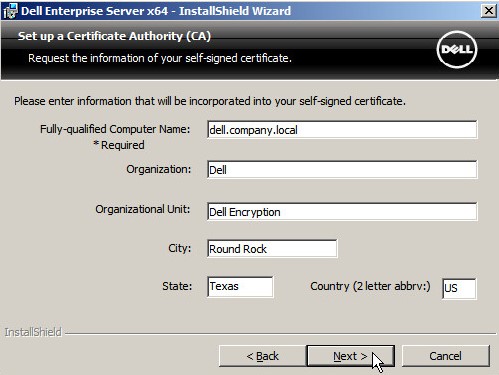 tutti i campi popolati nell'esempio precedente potrebbero differire nell'ambiente dell'utente.
 - Cliccare su Installa.
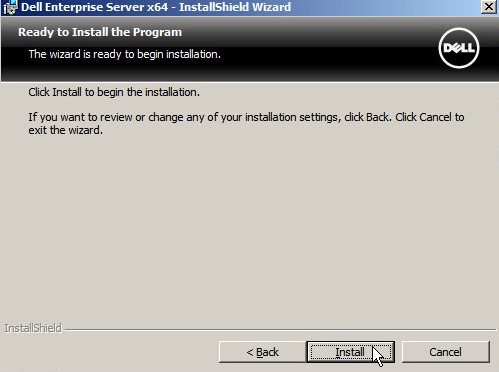
- Cliccare su Finish.
 al termine, è necessario configurare Dell Data Protection | Enterprise Edition Server. Per ulteriori informazioni, fare riferimento a Come installare Dell Security Management Server.
Prodotti interessati
Dell EncryptionProprietà dell'articolo
Numero articolo: 000196616
Tipo di articolo: How To
Ultima modifica: 21 ago 2026
Versione: 7
Trova risposta alle tue domande dagli altri utenti Dell
Support Services
Verifica che il dispositivo sia coperto dai Servizi di supporto.