NRE 8.x: Jak wyczyścić pamięć podręczną Java, włączyć konsolę Java i debugowanie.
Riepilogo: Ten artykuł bazy wiedzy zawiera omówienie sposobu czyszczenia pamięci podręcznej Java, włączania konsoli Java i konfigurowania debugowania Java w systemach Microsoft Windows przy użyciu środowiska NetWorker Runtime Environment (NRE) w celu uzyskania dostępu do konsoli NetWorker Management Console (NMC). ...
Questo articolo si applica a
Questo articolo non si applica a
Questo articolo non è legato a un prodotto specifico.
Non tutte le versioni del prodotto sono identificate in questo articolo.
Istruzioni
NetWorker Runtime Environment (NRE) udostępnia środowisko Java Runtime Environment (JRE) używane przez usługę uwierzytelniania NetWorker i konsolę NetWorker Management Console (NMC).
UWAGA: Ten artykuł dotyczy tylko NRE 8.x, który jest używany przez NetWorker 19.12.x i wcześniejsze. W przypadku oprogramowania NetWorker 19.13 (i nowszych) zobacz: NRE 17.x: Jak wyczyścić pamięć podręczną Java, włączyć konsolę Java i debugowanie.
Jeśli zamiast NRE JRE jest używane środowisko Oracle JRE, zapoznaj się z sekcją NetWorker: Jak wyczyścić pamięć podręczną Java, włącz Java Console i debugowanie (Oracle Java).
Czyszczenie pamięci podręcznej Java:
- Na kliencie NMC otwórz Eksplorator plików systemu Windows.
- Przejdź do lokalizacji instalacji NRE; Domyślny:
C:\Program Files\NRE\java - W zależności od zainstalowanej wersji NRE może być widoczny inny folder środowiska JRE. Aby otworzyć panel sterowania Java, wybierz kolejno opcje
..\jre#.#.#_###\bin\i otwartejavacpl.exe - Na karcie Ogólne kliknij opcję Ustawienia.
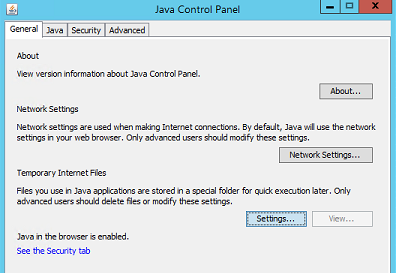
- W oknie Pliki tymczasowe i ustawienia kliknij przycisk Usuń pliki.
- Upewnij się, że zaznaczona jest opcja Pliki śledzenia i dziennikaoraz Aplikacje i aplety pamięci podręcznej, kliknij przycisk OK.
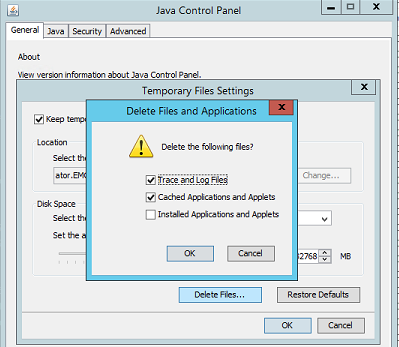
- Kliknij przycisk OK , aby zamknąć pozostałe okna.
Rejestrowanie (opcja pierwsza): Włącz konsolę Java:
- Na kliencie NMC otwórz Eksplorator plików systemu Windows.
- Przejdź do lokalizacji instalacji NRE; Domyślny:
C:\Program Files\NRE\java - W zależności od zainstalowanej wersji NRE może być widoczny inny folder środowiska JRE. Aby otworzyć panel sterowania Java, wybierz kolejno opcje
..\jre#.#.#_###\bin\i otwartejavacpl.exe - Kliknij kartę Zaawansowane.
- Upewnij się, że zaznaczone są opcje Włącz śledzenie i Włącz rejestrowanie.
- Kliknij przycisk Pokaż konsolę .

- Kliknij przycisk Apply (Zastosuj).
- Kliknij przycisk OK, aby zamknąć panel sterowania Java.
- Aby wyłączyć konsolę, powtórz proces, ale wybierz opcję Ukryj konsolę.
Rejestrowanie (opcja druga): Dane wyjściowe Java do pliku:
- Na serwerze NetWorker Management Console (NMC) otwórz okno
gconsole.jnlpw edytorze tekstu.
- Linux:
/opt/lgtonmc/web/gconsole.jnlp - Windows (domyślnie):
C:\Program Files\EMC NetWorker\Management\GST\web\gconsole.jnlp
- W
application-descdodaj następujące opcje:
<argument>-f</argument>
<argument>C:\\Program Files\\NRE\\logs\\java1.log</argument>
Przykład:
<application-desc main-class="COM.legato.gwt.framework.LMainWindow">
		<argument>-g</argument>
		<argument>IPADDR_REPLACE_AT_RUNTIME(fe80::d3e7:121a:e342:3332)</argument>
		<argument>-p</argument>
		<argument>gconsole</argument>
		<argument>-i</argument>
		<argument>false</argument>
		<argument>-s</argument>
		<argument>X_NO_SERVER_X</argument>
		<argument>-P</argument>
		<argument>X_NO_SERVER_PORT_X</argument>
		<argument>-t</argument>
		<argument>X_NO_TASK_X</argument>
		<argument>-h</argument>
		<argument>9000</argument>
		<argument>-n</argument>
		<argument>9001</argument>
		<argument>-b</argument>
		<argument>5432</argument>
		<argument>-A</argument>
		<argument>9090</argument>
		<argument>-d</argument>
		<argument>0</argument>
		<argument>-a</argument>
		<argument>X_NO_AUTH_X</argument>
		<argument>-m</argument>
		<argument>X_NO_ISSUER_X</argument>
		<argument>-f</argument>
		<argument>C:\\Program Files\\NRE\\logs\\java1.log</argument>
</application-desc>
UWAGA: Plik dziennika jest generowany na hoście uzyskującym dostęp do NMC, a nie na serwerze NMC. Można określić inną ścieżkę dziennika; Jeśli jednak NRE jest używane do uruchamiania NMC, ta ścieżka powinna istnieć na wszystkich hostach uzyskujących dostęp do NMC.
- Z poziomu hostów używanych do uzyskiwania dostępu do NMC usuń
gconsole.jnlpz folderu tymczasowego NRE. Domyślna ścieżka toC:\Program Files\NRE\temp\gconsole.jnlp. Usunięcie tej kopii pliku wymusza na NRE pobranie nowej, zaktualizowanej wersji z serwera NMC. - Pakiet
java1.logjest tworzony po uruchomieniu NMC:
Włącz debugowanie Java:
- Włącz konsolę Java Console zgodnie z powyższymi krokami.
- Otwórz program uruchamiający NMC NRE.
- Zaloguj się do konsoli NetWorker Management Console.
- W oknie Enterprise naciśnij klawisze CTRL + SHIFT + kliknij prawym przyciskiem myszy.
- Kliknij Zapisz komunikaty debugowania... i określ lokalizację wyjściową.
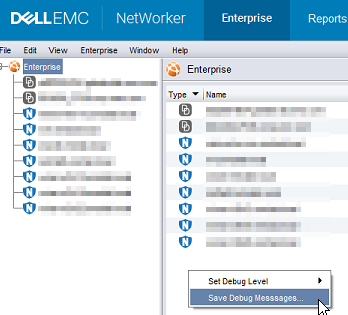
- W oknie Enterprise ponownie naciśnij klawisze CTRL+SHIFT+Right-click .
- W obszarze Set Debug Level wybierz żądany poziom debugowania. Zwykle 7.
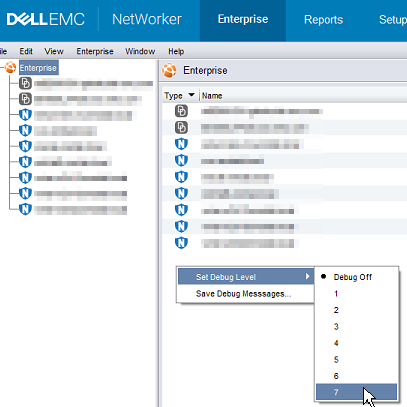
- Wykonaj w NMC operacje wymagające debugowania. Skopiuj dane wyjściowe z sesji konsoli Java i zbierz plik wyjściowy Java utworzony w kroku 5.
- Aby wyłączyć debugowanie, powtórz proces, ale wyłącz debugowanie.
Włączanie debugowania NRE:
Debugowanie NRE można skonfigurować wewnątrz NRE
Obsługiwane poziomy dziennika od najniższego do najwyższego to:
WYŁ.
POWAŻNE
OSTRZEŻENIE
INFO
CONFIG
FINE
, FINE,
FINEST
ALL
..Program Files\NRE\logs\logConfig.properties programu NetWorker. Domyślny poziom debugowania dziennika to OSTRZEŻENIE.
Obsługiwane poziomy dziennika od najniższego do najwyższego to:
WYŁ.
POWAŻNE
OSTRZEŻENIE
INFO
CONFIG
FINE
, FINE,
FINEST
ALL
Włącz debugowanie NMC (gstd):
Debugowanie można włączyć w usłudze gst NMC z poziomu konsoli NetWorker Management Console.
- Na ekranie Enterprise NMC kliknij kartę Setup .
- Kliknij menu Konfiguracja i wybierz Opcje systemu.

- W menu System Options ustaw wymagany poziom debugowania,zazwyczaj9.

- Nie jest wymagane ponowne uruchomienie usługi, wykonaj czynności z NMC wymagające debugowania.
- Renderuj gstd.raw z serwera NMC.
Linux:
Windows (domyślnie):
/opt/lgtonmc/logs/gstd.raw
Windows (domyślnie):
C:\Program Files\EMC NetWorker\Management\GST\logs\gstd.raw
Aby renderować pliki .raw, zobacz NetWorker: Korzystanie z nsr_render_log.
- Zbierz wyrenderowany plik gstd.raw z serwera NMC.
Informazioni aggiuntive
Dodatkowe procedury debugowania:
Prodotti interessati
NetWorkerProdotti
NetWorker Family, NetWorker SeriesProprietà dell'articolo
Numero articolo: 000203881
Tipo di articolo: How To
Ultima modifica: 18 feb 2026
Versione: 14
Trova risposta alle tue domande dagli altri utenti Dell
Support Services
Verifica che il dispositivo sia coperto dai Servizi di supporto.