XtremIO X2:如何在 X2 陣列上暫停/恢復原生複寫會話
Riepilogo: 關於如何在 X2 陣列上暫停和恢復原生複寫會話的指示,如管理遠端保護會話下的 XtremIO 使用者指南所述。
Questo articolo si applica a
Questo articolo non si applica a
Questo articolo non è legato a un prodotto specifico.
Non tutte le versioni del prodotto sono identificate in questo articolo.
Istruzioni
若要暫停原生複寫會話:
1.從「Data Protection」功能表中,選取 「Sessions 」選項以開啟「Sessions」視窗。
2.按一下 「Remote 」以顯示定義的遠端保護會話清單。
3.按一下以選取會話。
注意:確認所選會話的狀態為 Active
4。按一下 [Manage > Suspend] (暫停)
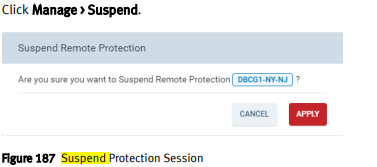
5.按一下「Apply
」以暫停所選會話內容中的會話:
1.從「Data Protection」功能表中,選取「Sessions」選項以開啟「Sessions」視窗
2。按一下「Remote」以顯示定義的遠端保護會話清單。
3.連按兩下會話以開啟「Session's Details」視窗。
注意:確認顯示的狀態為作用中。
4.按一下 [Manage > Suspend] (暫停)。
5.按一下 「Apply」
恢復遠端保護會話:
注意:您可以繼續暫停的會話。
您可以從會話視窗內容或從所選的會話內容恢復會話。
1.從「Data Protection」功能表中,選取「Sessions」選項以開啟「Sessions」視窗
2。按一下 「Remote 」以顯示定義的遠端保護會話清單。
3.按一下以選取會話。
注意:確認所選會話的狀態已暫停。
4.按一下 「Manage > Resume」
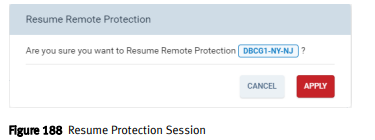
5.按一下「Apply
」以從所選的會話內容恢復會話:
1.從「Data Protection」功能表中,選取 「Sessions 」選項以開啟「Sessions」視窗
2。按一下 「Remote 」以顯示定義的遠端保護會話清單。
3.連按兩下會話以開啟「Session's Details」視窗。
注意:確認顯示的狀態已暫停。
4.按一下 「Manage > Resume」。
5.按一下套用。
1.從「Data Protection」功能表中,選取 「Sessions 」選項以開啟「Sessions」視窗。
2.按一下 「Remote 」以顯示定義的遠端保護會話清單。
3.按一下以選取會話。
注意:確認所選會話的狀態為 Active
4。按一下 [Manage > Suspend] (暫停)
5.按一下「Apply
」以暫停所選會話內容中的會話:
1.從「Data Protection」功能表中,選取「Sessions」選項以開啟「Sessions」視窗
2。按一下「Remote」以顯示定義的遠端保護會話清單。
3.連按兩下會話以開啟「Session's Details」視窗。
注意:確認顯示的狀態為作用中。
4.按一下 [Manage > Suspend] (暫停)。
5.按一下 「Apply」
恢復遠端保護會話:
注意:您可以繼續暫停的會話。
您可以從會話視窗內容或從所選的會話內容恢復會話。
1.從「Data Protection」功能表中,選取「Sessions」選項以開啟「Sessions」視窗
2。按一下 「Remote 」以顯示定義的遠端保護會話清單。
3.按一下以選取會話。
注意:確認所選會話的狀態已暫停。
4.按一下 「Manage > Resume」
5.按一下「Apply
」以從所選的會話內容恢復會話:
1.從「Data Protection」功能表中,選取 「Sessions 」選項以開啟「Sessions」視窗
2。按一下 「Remote 」以顯示定義的遠端保護會話清單。
3.連按兩下會話以開啟「Session's Details」視窗。
注意:確認顯示的狀態已暫停。
4.按一下 「Manage > Resume」。
5.按一下套用。
Informazioni aggiuntive
如需這些與原生複製相關的指示及更多相關資訊,請參閱《Dell EMC XtremIO Storage Array User Guide》(管理本機資料保護) 使用者指南
Prodotti interessati
XtremIO HW X2-R, XtremIO HW X2-S, XtremIO HW X2-T, XtremIO X2Proprietà dell'articolo
Numero articolo: 000204396
Tipo di articolo: How To
Ultima modifica: 15 mag 2026
Versione: 5
Trova risposta alle tue domande dagli altri utenti Dell
Support Services
Verifica che il dispositivo sia coperto dai Servizi di supporto.