NetWorker: Hoe AUTHC Java Thread en Heap Dumps voor Linux NetWorker Server te produceren
Riepilogo: Dit proces is bedoeld voor NetWorker-back-upbeheerders om Java Virtual Machine (JVM)-bewaking in te schakelen wanneer Java-thread- en heapdumps worden aangevraagd door NetWorker-support. Dit kan handig zijn bij het uitvoeren van geavanceerde diagnoses van authenticatiegerelateerde problemen. ...
Questo articolo si applica a
Questo articolo non si applica a
Questo articolo non è legato a un prodotto specifico.
Non tutte le versioni del prodotto sono identificate in questo articolo.
Istruzioni
Het proces dat in dit artikel wordt beschreven, is geen standaardprocedure voor het oplossen van problemen met de NetWorker Authentication (AUTHC)-server. Deze procedure kan worden aangevraagd door NetWorker-support, meestal alleen wanneer er technische werkzaamheden worden uitgevoerd.
Vereisten:
- De NetWorker-verificatie (
authc) is geïnstalleerd op een Linux-platform. - Voor dit proces moeten de NetWorker-services opnieuw worden opgestart, dus moet de downtime van de server dienovereenkomstig worden gepland.
- Voor het Windows-vak dat wordt gebruikt om de NetWorker-server te bewaken, moet de VisualVM-tool zijn geïnstalleerd: https://visualvm.github.io/download.html
- Oracle Java Development Kit (JDK) moet worden geïnstalleerd op de Windows-box die wordt gebruikt om VisualVM te starten. NetWorker Runtime Environment (NRE) biedt geen ondersteuning voor VisualVM.

OPMERKING: Het Windows-systeem moet netwerktoegang hebben tot de NetWorker-server.
De NetWorker-server configureren om informatie weer te geven in VisualVM:
1. Maak verbinding met de NetWorker-server via SSH en schakel over naar root:
sudo su -
2. Identificeer het IP-adres van de NetWorker-server:
ifconfig -a

nslookup NETWORKER_SERVERNAME
3. Zorg ervoor dat poort 9094 niet wordt gebruikt.
netstat -apno | grep 9094
OPMERKING: Als de poort wordt gebruikt, kiest u een andere poort en zorgt u ervoor dat deze niet door een andere applicatie wordt gebruikt.
4. Maak een kopie van de
authservice Configuratiebestand:
cp /opt/nsr/authc-server/bin/authservice /opt/nsr/authc-server/bin/authservice_`date -I`
5. Open de authcservice Bestand met een teksteditor en voeg de volgende regels toe:
vi /opt/nsr/authc-server/bin/authservice
-Djava.security.properties=${AUTHCCONF}/java.security \
-Dauthc.server.banner.location=${AUTHCCONF} \
-Djava.locale.providers=COMPAT \
-Dcom.sun.management.jmxremote \
-Dcom.sun.management.jmxremote.port=9094 \  # <--- Replace this another port if port 9094 is in use by another application
-Dcom.sun.management.jmxremote.rmi.port=9094 \  # <--- Replace this another port if port 9094 is in use by another application
-Djava.rmi.server.hostname=10.xxx.xxx.xxx \  # <--- Replace this with NW server IP address
-Dcom.sun.management.jmxremote.local.only=false \
-Dcom.sun.management.jmxremote.authenticate=false \
-Dcom.sun.management.jmxremote.ssl=false \
-XX:+IgnoreUnrecognizedVMOptions \
org.apache.catalina.startup.Bootstrap
6. NetWorker-services opnieuw starten:
systemctl restart networker
7. Als de services weer beschikbaar zijn, controleert u of de poort is ingesteld in het authservice Bestand luistert:
netstat -apno | grep 9094
De NetWorker authc server is nu geconfigureerd om informatie weer te geven in VisualVM.
VisuaVM gebruiken om thread- en heap-dumps te maken voor de NetWorker authc-server:
OPMERKING: Afhankelijk van het probleem dat zich voordoet, kan het nodig zijn om meerdere thread- en heap-dumps handmatig te genereren binnen een interval van 15-30 seconden. Tijdens trage NetWorker-authenticatie kunt u elke X seconden handmatig thread- en heapdumps genereren vanaf het begin van de aanmelding tot aan de voltooiing of mislukt. Het opnieuw starten van NetWorker services kan problemen met aanmeldingsprestaties tijdelijk oplossen. Wacht tot het probleem zich opnieuw voordoet voordat u threads en heap-dumps verzamelt. De draad- en hoopdumps moeten worden opgevangen terwijl het probleem reproduceerbaar is.
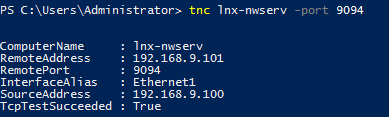
1. Controleer of het Windows-systeem verbinding kan maken met poort 9094 op de NetWorker-server:
Powershell: tnc HOSTNAME -port 9094
2. Lancering VisualVM.
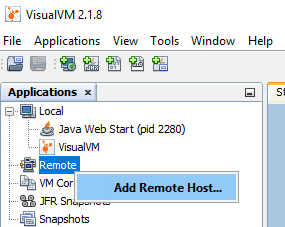
3. Klik met de rechtermuisknop op Extern en selecteer Externe host toevoegen:
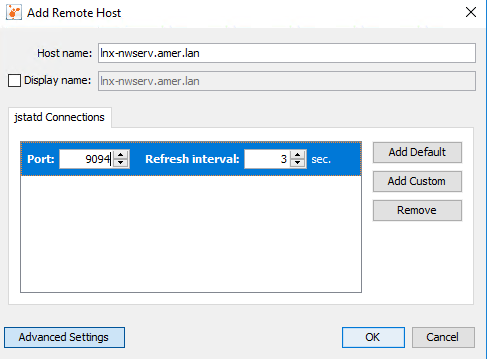
4. Voer de hostnaam van de NetWorker-server in, klik op Geavanceerde instellingen en voeg poort 9094 toe.
5. Klik op OK.
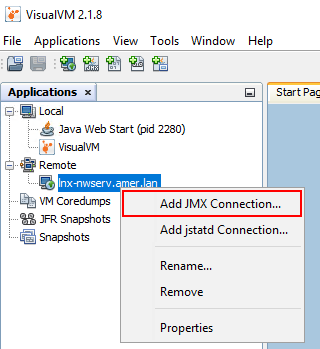
6. Klik met de rechtermuisknop op de vermelding NetWorker-server en selecteer JMX-verbinding toevoegen.
7. Voer in het veld Connection de hostnaam van de NetWorker-server in, gevolgd door :9094.
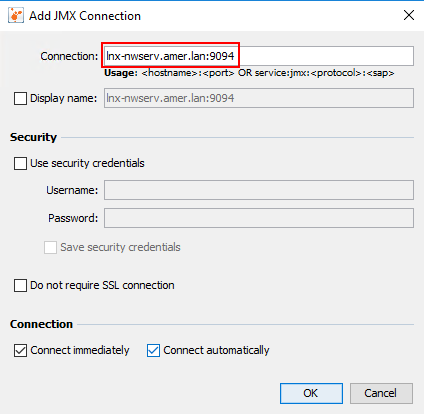
8. Klik op OK.
9 Dubbelklik op het JMX-item in het linkermenu en selecteer het tabblad Threads:
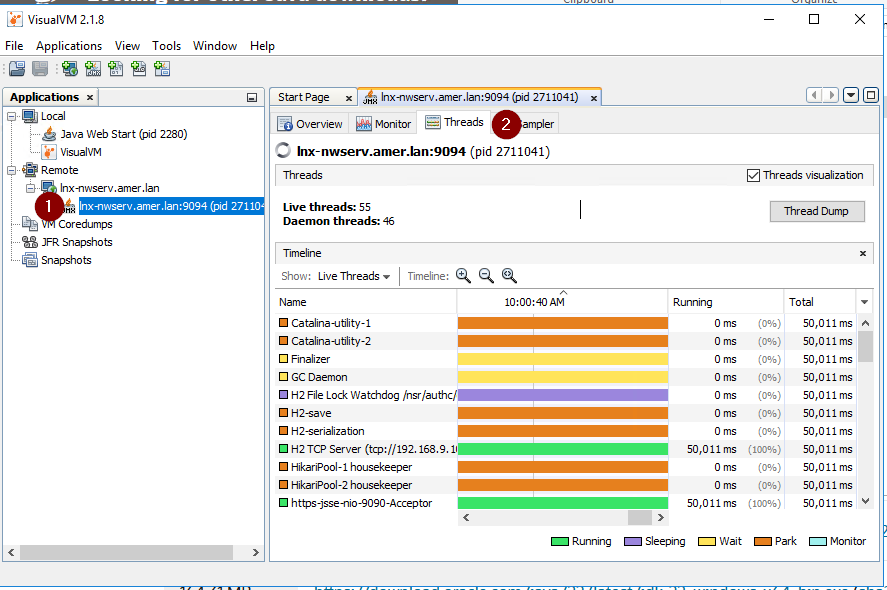
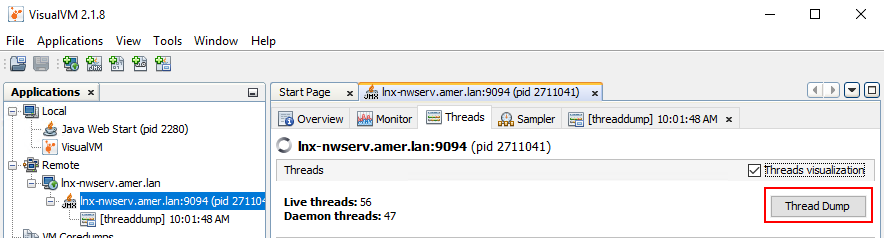
Als u threaddumps wilt maken, klikt u op Thread Dump die een threaddump produceert onder de JMX-verbinding:
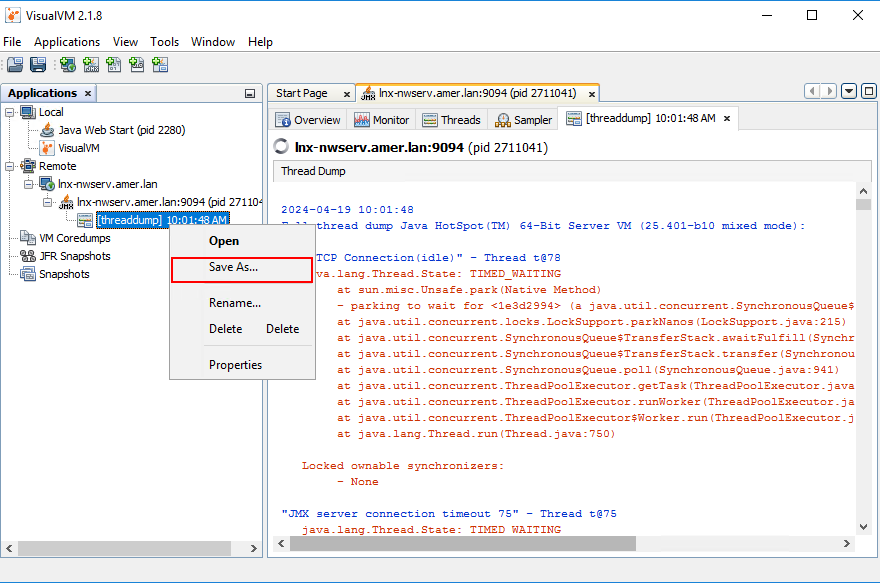
Als u de threaddump wilt opslaan, klikt u met de rechtermuisknop op de dump en klikt u op Opslaan als:
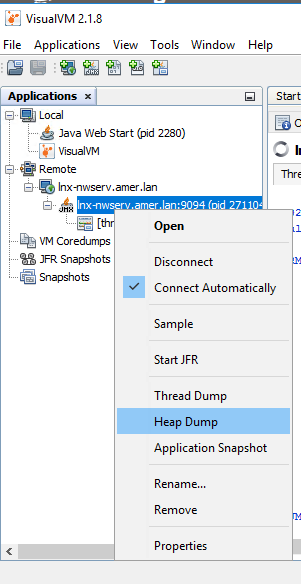
Als u een headdump wilt maken, klikt u met de rechtermuisknop op de JMX-verbinding en klikt u op Heap Dump:
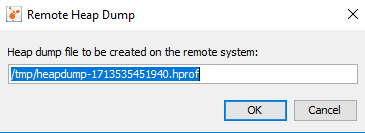
U wordt gevraagd om de heapdump op te slaan onder het /tmp directory op de NetWorker-server:
10. Als je klaar bent met het produceren van de draad- en hoopdumps. Sla de threaddumps van de VisualVM handmatig op en zip (comprimeer).
11. Zip (comprimeer) de heap-dumps op de NetWorker-server handmatig samen met de AUTHC-logboeken:
tar cvzf /tmp/`hostname`_`date -I`.tgz /tmp/heap* /proc/cpuinfo /proc/meminfo /nsr/authc/logs
Met deze opdracht wordt een bundel gemaakt met de hostnaam en -datum van de NetWorker-servers in de /tmp Directory. Kopieer het met een SCP-tool:
NetWorker (Linux): Bestanden kopiëren van/naar een Linux NetWorker server.
Informazioni aggiuntive
Prodotti interessati
NetWorkerProdotti
NetWorker Family, NetWorker SeriesProprietà dell'articolo
Numero articolo: 000224315
Tipo di articolo: How To
Ultima modifica: 24 mar 2026
Versione: 4
Trova risposta alle tue domande dagli altri utenti Dell
Support Services
Verifica che il dispositivo sia coperto dai Servizi di supporto.