NetWorker: Jak utworzyć zrzuty wątków i sterty AUTHC Java dla serwera Linux NetWorker
Riepilogo: Ten proces jest przeznaczony dla administratorów kopii zapasowych NetWorker, aby umożliwić monitorowanie wirtualnej maszyny Java (JVM), gdy pomoc techniczna NetWorker żąda zrzutów wątków i sterty Java. Może to być przydatne podczas zaawansowanej diagnostyki problemów związanych z uwierzytelnianiem. ...
Questo articolo si applica a
Questo articolo non si applica a
Questo articolo non è legato a un prodotto specifico.
Non tutte le versioni del prodotto sono identificate in questo articolo.
Istruzioni
Proces opisany w tym artykule nie jest standardową procedurą rozwiązywania problemów z serwerem uwierzytelniania NetWorker (AUTHC). Ta procedura może być wymagana przez pomoc techniczną NetWorker, zazwyczaj tylko w przypadku zaangażowania działu inżynieryjnego.
Warunki wstępne:
- Uwierzytelnianie NetWorker (
authc) jest zainstalowany na platformie Linux. - Proces ten wymaga ponownego uruchomienia usług NetWorker, dlatego przestój serwera musi być odpowiednio zaplanowany.
- Skrzynka Windows używana do monitorowania serwera NetWorker wymaga zainstalowania narzędzia VisualVM: https://visualvm.github.io/download.html
- Zestaw Oracle Java Development Kit (JDK) musi być zainstalowany w systemie Windows używanym do uruchamiania VisualVM, środowisko NetWorker Runtime Environment (NRE) nie obsługuje VisualVM.

UWAGA: System Windows musi mieć dostęp sieciowy do serwera NetWorker.
Konfigurowanie serwera NetWorker w celu wyświetlania informacji w VisualVM:
1. Połącz się z serwerem NetWorker przez SSH i przełącz się do katalogu głównego:
sudo su -
2. Zidentyfikuj adres IP serwera NetWorker:
ifconfig -a

nslookup NETWORKER_SERVERNAME
3. Upewnij się, że port 9094 nie jest używany.
netstat -apno | grep 9094
UWAGA: Jeśli port jest używany, wybierz inny port i upewnij się, że nie jest on używany przez inną aplikację.
4. Wykonaj kopię katalogu
authservice Plik konfiguracyjny:
cp /opt/nsr/authc-server/bin/authservice /opt/nsr/authc-server/bin/authservice_`date -I`
5. Otwórz przycisk authcservice za pomocą edytora tekstu i dodaj następujące wiersze:
vi /opt/nsr/authc-server/bin/authservice
-Djava.security.properties=${AUTHCCONF}/java.security \
-Dauthc.server.banner.location=${AUTHCCONF} \
-Djava.locale.providers=COMPAT \
-Dcom.sun.management.jmxremote \
-Dcom.sun.management.jmxremote.port=9094 \  # <--- Replace this another port if port 9094 is in use by another application
-Dcom.sun.management.jmxremote.rmi.port=9094 \  # <--- Replace this another port if port 9094 is in use by another application
-Djava.rmi.server.hostname=10.xxx.xxx.xxx \  # <--- Replace this with NW server IP address
-Dcom.sun.management.jmxremote.local.only=false \
-Dcom.sun.management.jmxremote.authenticate=false \
-Dcom.sun.management.jmxremote.ssl=false \
-XX:+IgnoreUnrecognizedVMOptions \
org.apache.catalina.startup.Bootstrap
6. Uruchom ponownie usługi NetWorker:
systemctl restart networker
7. Po wykonaniu kopii zapasowej usług potwierdź port ustawiony w authservice plik nasłuchuje:
netstat -apno | grep 9094
Interfejs NetWorker authc serwer jest teraz skonfigurowany do wyświetlania informacji w VisualVM.
Używanie VisuaVM do tworzenia zrzutów wątków i sterty dla serwera uwierzytelniania NetWorker:
UWAGA: W zależności od napotkanego problemu może być konieczne ręczne wygenerowanie wielu zrzutów wątków i sterty w odstępie 15–30 sekund. Podczas powolnego uwierzytelniania NetWorker ręcznie generuj zrzuty wątków i sterty co X sekund od rozpoczęcia logowania do zakończenia lub niepowodzenia. Ponowne uruchomienie usług NetWorker może tymczasowo rozwiązać problemy z wydajnością logowania. Poczekaj, aż problem pojawi się ponownie przed zebraniem zrzutów wątków i sterty. Zrzuty wątków i sterty muszą zostać zebrane, gdy problem jest odtwarzalny.
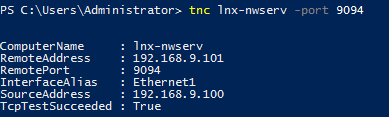
1. Sprawdź, czy system Windows może połączyć się z portem 9094 na serwerze NetWorker:
Powershell: tnc HOSTNAME -port 9094
2. Uruchom VisualVM.
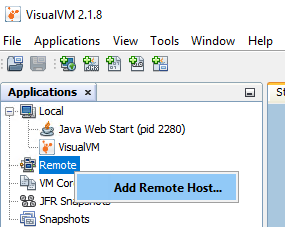
3. Kliknij prawym przyciskiem myszy pozycję Remote i wybierz opcję Add Remote Host:
4. Wprowadź nazwę hosta serwera NetWorker, kliknij opcję Ustawienia zaawansowane i dodaj port 9094.
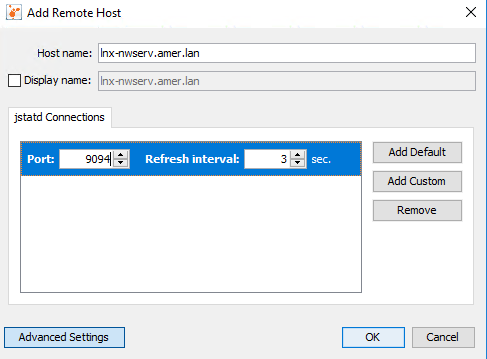
5. Kliknij przycisk OK.
6. Kliknij prawym przyciskiem myszy wpis serwera NetWorker i wybierz polecenie Add JMX Connection.
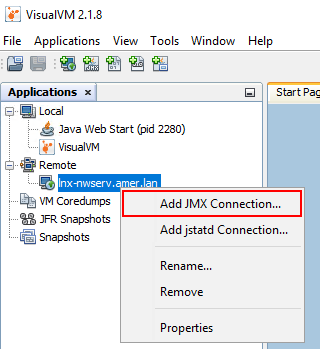
7. W polu Connection wprowadź nazwę hosta serwera NetWorker, a następnie :9094.
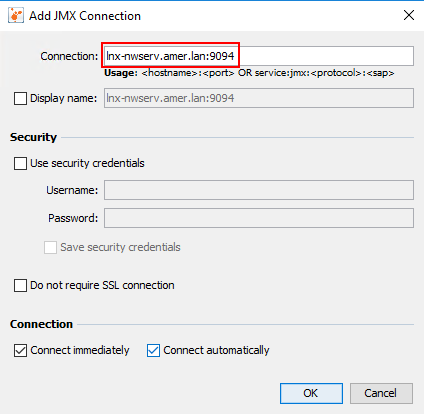
8. Kliknij przycisk OK.
9 Kliknij dwukrotnie wpis JMX w menu po lewej stronie i wybierz zakładkę Wątki:
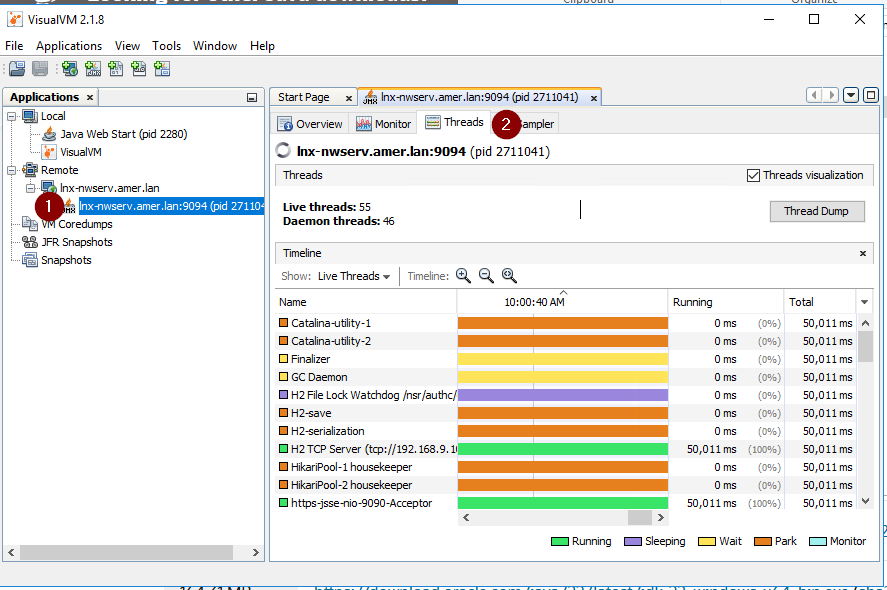
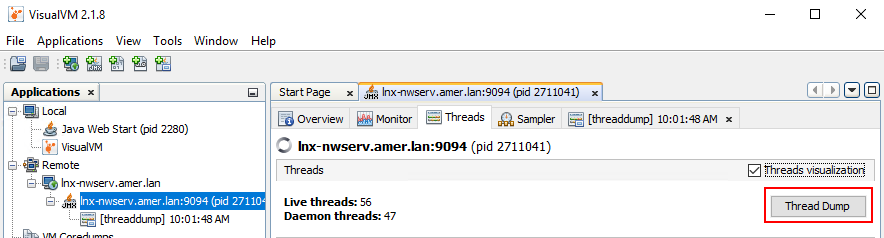
Aby utworzyć zrzuty wątków, kliknij pozycję Zrzut wątku, który tworzy zrzut wątku w obszarze połączenia JMX:
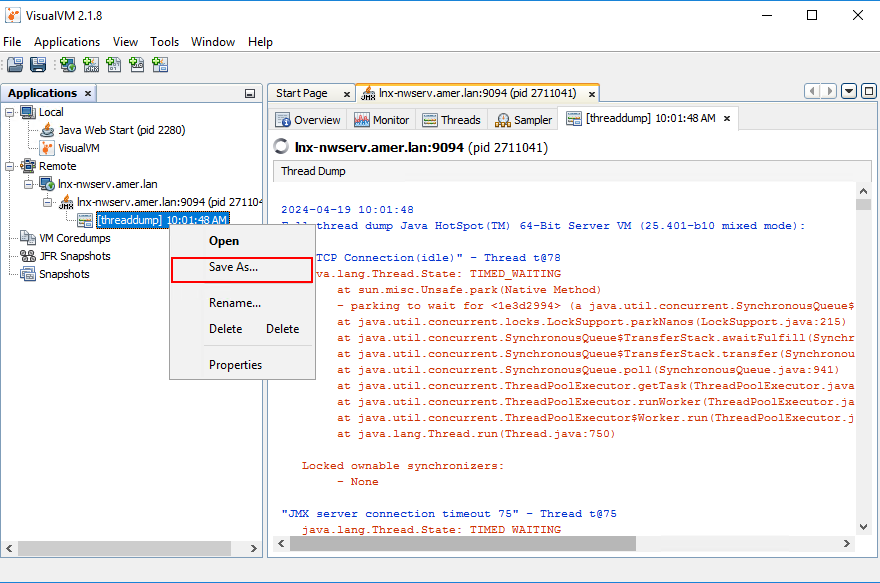
Aby zapisać zrzut wątku, kliknij prawym przyciskiem myszy zrzut i kliknij polecenie Zapisz jako:
Aby utworzyć zrzut nagłówka, kliknij prawym przyciskiem myszy połączenie JMX i kliknij polecenie Zrzut sterty:
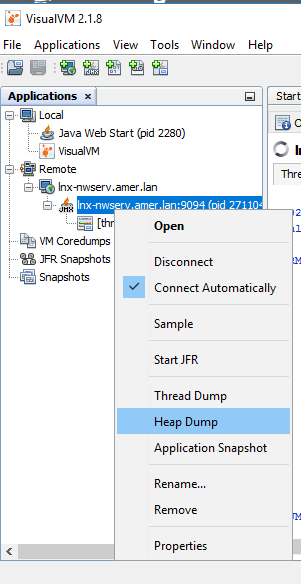
Zostanie wyświetlony monit o zapisanie zrzutu sterty w obszarze /tmp na serwerze NetWorker:
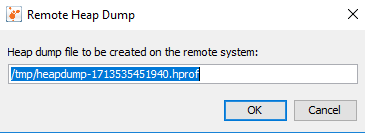
10. Po zakończeniu tworzenia zrzutów wątku i sterty. Ręcznie zapisz i skompresuj (skompresuj) zrzuty wątku z maszyny VisualVM.
11. Ręcznie skompresuj (skompresuj) zrzuty sterty na serwerze NetWorker wraz z dziennikami AUTHC:
tar cvzf /tmp/`hostname`_`date -I`.tgz /tmp/heap* /proc/cpuinfo /proc/meminfo /nsr/authc/logs
To polecenie tworzy pakiet z nazwą hosta i datą serwera NetWorker w pliku /tmp . Skopiuj go za pomocą narzędzia SCP:
NetWorker (Linux): Kopiowanie plików do/z serwera Linux NetWorker.
Informazioni aggiuntive
Prodotti interessati
NetWorkerProdotti
NetWorker Family, NetWorker SeriesProprietà dell'articolo
Numero articolo: 000224315
Tipo di articolo: How To
Ultima modifica: 24 mar 2026
Versione: 4
Trova risposta alle tue domande dagli altri utenti Dell
Support Services
Verifica che il dispositivo sia coperto dai Servizi di supporto.