NetWorker: Linux NetWorker Sunucusu için AUTHC Java İş Parçacığı ve Yığın Dökümleri Oluşturma
Riepilogo: Bu işlem, NetWorker destek ekibi tarafından Java iş parçacığı ve yığın dökümleri istendiğinde NetWorker yedek yöneticilerinin Java Virtual Machine (JVM) izlemesini etkinleştirmesi için tasarlanmıştır. Bu, kimlik doğrulamayla ilgili sorunların gelişmiş tanılaması için yararlı olabilir. ...
Questo articolo si applica a
Questo articolo non si applica a
Questo articolo non è legato a un prodotto specifico.
Non tutte le versioni del prodotto sono identificate in questo articolo.
Istruzioni
Bu makalede özetlenen işlem, NetWorker kimlik doğrulaması (AUTHC) sunucusu sorunlarını gidermeye yönelik standart bir prosedür değildir. Bu prosedür, genellikle yalnızca mühendislik işleriyle uğraşıldığında NetWorker desteği tarafından talep edilebilir.
Önkoşullar:
- NetWorker kimlik doğrulaması (
authc) sunucusu bir Linux platformuna kurulur. - Bu işlem NetWorker hizmetlerinin yeniden başlatılmasını gerektirir, bu nedenle sunucu kapalı kalma süresi buna göre planlanmalıdır.
- NetWorker sunucusunu izlemek için kullanılan Windows kutusu, VisualVM aracının yüklü olmasını gerektirir: https://visualvm.github.io/download.html
- VisualVM'yi başlatmak için kullanılan Windows kutusunda Oracle Java Development Kit (JDK) yüklü olmalıdır, NetWorker Runtime Environment (NRE) VisualVM'yi desteklemez.

NOT: Windows sisteminin NetWorker sunucusuna ağ erişimi olmalıdır.
NetWorker sunucusunu VisualVM'de bilgi gösterecek şekilde yapılandırma:
1. NetWorker sunucusuna SSH üzerinden bağlanın ve kök kullanıcıya geçin:
sudo su -
2. NetWorker sunucusu IP adresini belirleyin:
ifconfig -a

nslookup NETWORKER_SERVERNAME
3. 9094 numaralı bağlantı noktasının kullanılmadığından emin olun.
netstat -apno | grep 9094
NOT: Bağlantı noktası kullanılıyorsa, başka bir bağlantı noktası seçin ve başka bir uygulama tarafından kullanılmadığından emin olun.
4. Aşağıdaki dizinin bir kopyasını oluşturun:
authservice Yapılandırma dosyası:
cp /opt/nsr/authc-server/bin/authservice /opt/nsr/authc-server/bin/authservice_`date -I`
5. Aç authcservice dosyasını bir metin düzenleyiciyle açın ve aşağıdaki satırları ekleyin:
vi /opt/nsr/authc-server/bin/authservice
-Djava.security.properties=${AUTHCCONF}/java.security \
-Dauthc.server.banner.location=${AUTHCCONF} \
-Djava.locale.providers=COMPAT \
-Dcom.sun.management.jmxremote \
-Dcom.sun.management.jmxremote.port=9094 \  # <--- Replace this another port if port 9094 is in use by another application
-Dcom.sun.management.jmxremote.rmi.port=9094 \  # <--- Replace this another port if port 9094 is in use by another application
-Djava.rmi.server.hostname=10.xxx.xxx.xxx \  # <--- Replace this with NW server IP address
-Dcom.sun.management.jmxremote.local.only=false \
-Dcom.sun.management.jmxremote.authenticate=false \
-Dcom.sun.management.jmxremote.ssl=false \
-XX:+IgnoreUnrecognizedVMOptions \
org.apache.catalina.startup.Bootstrap
6. NetWorker hizmetlerini yeniden başlatın:
systemctl restart networker
7. Hizmetler yeniden başlatıldıktan sonra, authservice Dosya dinliyor:
netstat -apno | grep 9094
Ağ İşçisi authc sunucu artık VisualVM'de bilgi gösterecek şekilde yapılandırılmıştır.
NetWorker kimlik doğrulama sunucusu için iş parçacığı ve yığın dökümleri oluşturmak üzere VisuaVM'yi kullanma:
NOT: Karşılaşılan soruna bağlı olarak, 15-30 saniyelik bir aralık içinde el ile birden çok iş parçacığı ve yığın dökümü oluşturmak gerekebilir. Yavaş NetWorker kimlik doğrulaması sırasında, oturum açma başlangıcından tamamlanana veya başarısız olana kadar her X saniyede bir manuel olarak iş parçacığı ve yığın dökümleri oluşturun. NetWorker hizmetlerinin yeniden başlatılması oturum açma performansı sorunlarını geçici olarak çözebilir. İş parçacığı ve yığın dökümlerini toplamadan önce sorunun yeniden ortaya çıkmasını bekleyin. Sorun yeniden oluşturulabiliyorken iş parçacığı ve yığın dökümleri toplanmalıdır.
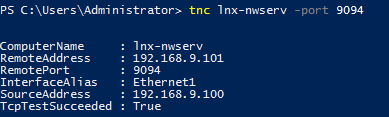
1. Windows sisteminin NetWorker sunucusundaki 9094 numaralı bağlantı noktasına bağlanabildiğini doğrulayın:
Powershell: tnc HOSTNAME -port 9094
2. Piyasaya Sürülme VisualVM'dir.
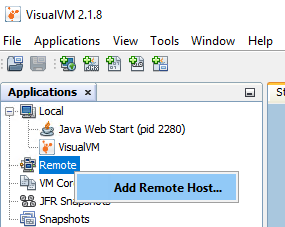
3. Remote öğesine sağ tıklayın ve Add Remote Host öğesini seçin:
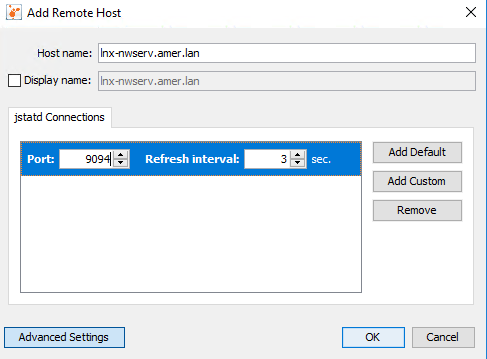
4. NetWorker sunucusu ana bilgisayar adını girin, Gelişmiş Ayarlar a tıklayın ve 9094 numaralı bağlantı noktasını ekleyin.
5. Tamam'a tıklayın.
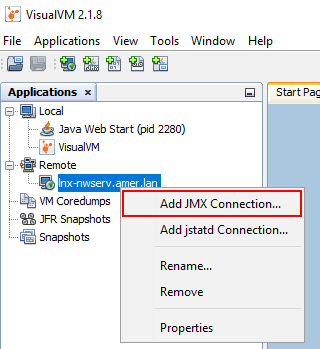
6. NetWorker sunucu girişine sağ tıklayın ve Add JMX Connection öğesini seçin.
7. Connection alanına NetWorker sunucusu ana bilgisayar adını ve ardından :9094.
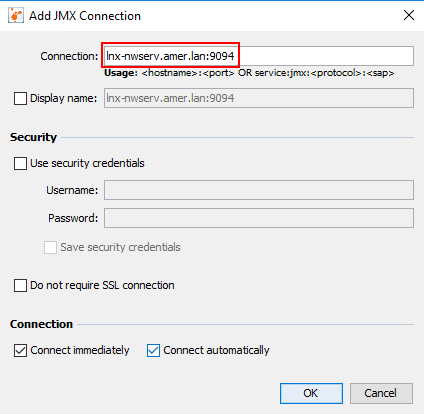
8. Tamam'a tıklayın.
9 Soldaki menüdeki JMX girişine çift tıklayın ve İş Parçacıkları sekmesini seçin:
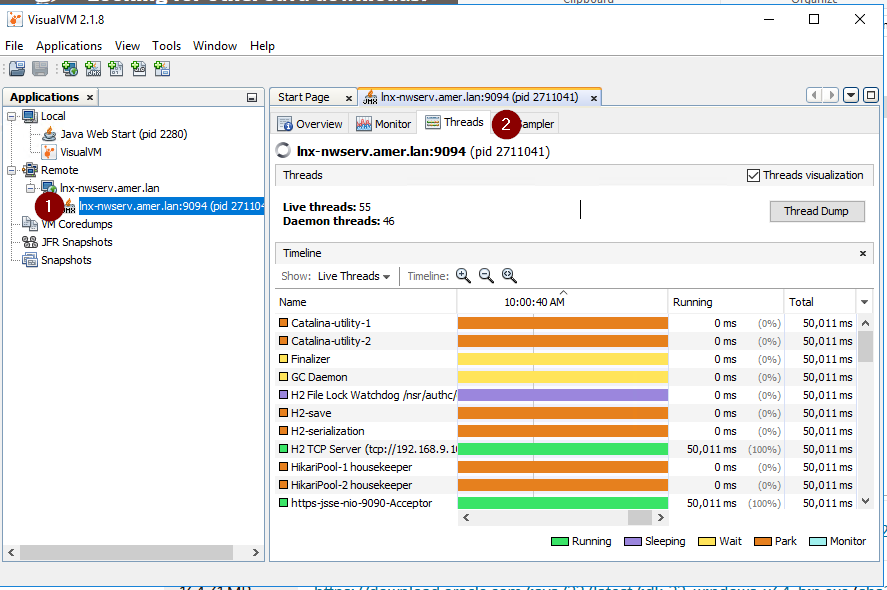
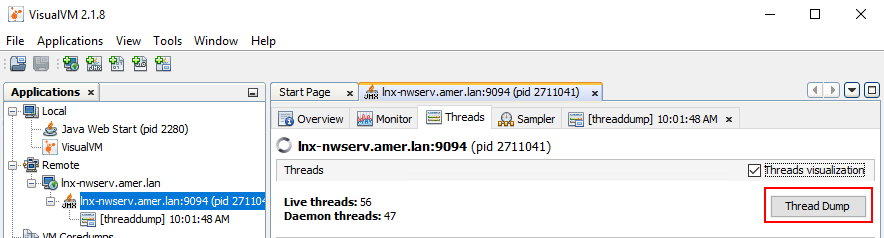
İş parçacığı dökümleri oluşturmak için, JMX bağlantısı altında bir iş parçacığı dökümü oluşturan İş Parçacığı Dökümü'ne tıklayın:
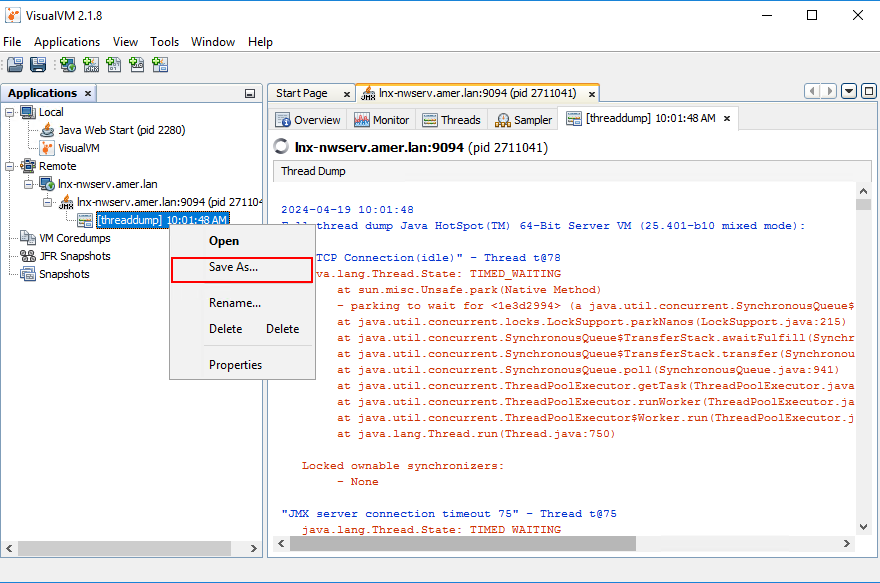
İş parçacığı dökümünü kaydetmek için, döküme sağ tıklayın ve Farklı Kaydet'e tıklayın:
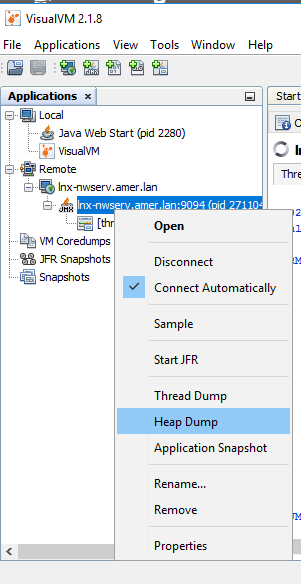
Baş döküm oluşturmak için JMX bağlantısına sağ tıklayın ve Yığın Dökümü'ne tıklayın:
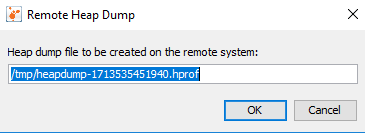
Yığın dökümünü /tmp NetWorker sunucusundaki dizin:
10. İplik ve yığın dökümlerini üretmeyi bitirdiğinizde. İş parçacığı dökümlerini VisualVM'den el ile kaydedin ve sıkıştırın (sıkıştırın).
11. NetWorker sunucusundaki yığın dökümlerini AUTHC günlükleriyle birlikte manuel olarak sıkıştırın (sıkıştırın):
tar cvzf /tmp/`hostname`_`date -I`.tgz /tmp/heap* /proc/cpuinfo /proc/meminfo /nsr/authc/logs
Bu komut, NetWorker sunucusunun ana bilgisayar adı ve tarihi ile bir paket oluşturur. /tmp dizini. Bir SCP aracıyla kopyalayın:
NetWorker (Linux): Linux NetWorker sunucusuna/sunucusundan dosya kopyalama.
Informazioni aggiuntive
Prodotti interessati
NetWorkerProdotti
NetWorker Family, NetWorker SeriesProprietà dell'articolo
Numero articolo: 000224315
Tipo di articolo: How To
Ultima modifica: 24 mar 2026
Versione: 4
Trova risposta alle tue domande dagli altri utenti Dell
Support Services
Verifica che il dispositivo sia coperto dai Servizi di supporto.