NetWorker: Як створити AUTHC Java-дампи Java та купи для Linux NetWorker Server
Riepilogo: Цей процес призначений для адміністраторів резервного копіювання NetWorker, щоб забезпечити моніторинг Java Virtual Machine (JVM), коли підтримка NetWorker запитує дампи потоків і купи Java. Це може бути корисно при поглибленій діагностиці питань, пов'язаних з автентифікацією. ...
Questo articolo si applica a
Questo articolo non si applica a
Questo articolo non è legato a un prodotto specifico.
Non tutte le versioni del prodotto sono identificate in questo articolo.
Istruzioni
Процес, описаний у цій статті, не є стандартною процедурою усунення проблем із серверною автентифікацією NetWorker (AUTHC). Цю процедуру може запросити служба підтримки NetWorker, зазвичай лише під час роботи з інженерією.
Передумови:
- Автентифікація NetWorker (
authc) сервер встановлений на платформі Linux. - Цей процес вимагає перезапуску сервісів NetWorker, тому потрібно відповідно планувати простій сервера.
- Windows, що використовується для моніторингу сервера NetWorker, вимагає встановлення інструменту VisualVM: https://visualvm.github.io/download.html
- Oracle Java Development Kit (JDK) має бути встановлений на приставці Windows, що використовується для запуску VisualVM, оскільки NetWorker Runtime Environment (NRE) не підтримує VisualVM.

ПРИМІТКА. Система Windows повинна мати мережевий доступ до сервера NetWorker.
Налаштування сервера NetWorker для відображення інформації у VisualVM:
1. Підключіться до сервера NetWorker через SSH і перейдіть на root:
sudo su -
2. Визначте IP-адресу сервера NetWorker:
ifconfig -a

nslookup NETWORKER_SERVERNAME
3. Переконайтеся, що порт 9094 не використовується.
netstat -apno | grep 9094
ПРИМІТКА. Якщо порт використовується, оберіть інший порт і переконайтеся, що він не використовується іншим додатком.
4. Зробіть копію
authservice Конфігураційний файл:
cp /opt/nsr/authc-server/bin/authservice /opt/nsr/authc-server/bin/authservice_`date -I`
5. Відкрийте authcservice Файл за допомогою текстового редактора та додайте такі рядки:
vi /opt/nsr/authc-server/bin/authservice
-Djava.security.properties=${AUTHCCONF}/java.security \
-Dauthc.server.banner.location=${AUTHCCONF} \
-Djava.locale.providers=COMPAT \
-Dcom.sun.management.jmxremote \
-Dcom.sun.management.jmxremote.port=9094 \  # <--- Replace this another port if port 9094 is in use by another application
-Dcom.sun.management.jmxremote.rmi.port=9094 \  # <--- Replace this another port if port 9094 is in use by another application
-Djava.rmi.server.hostname=10.xxx.xxx.xxx \  # <--- Replace this with NW server IP address
-Dcom.sun.management.jmxremote.local.only=false \
-Dcom.sun.management.jmxremote.authenticate=false \
-Dcom.sun.management.jmxremote.ssl=false \
-XX:+IgnoreUnrecognizedVMOptions \
org.apache.catalina.startup.Bootstrap
6. Restart NetWorker services:
systemctl restart networker
7. Після того, як сервіси знову запрацюють, підтвердіть порт, встановлений у authservice Файл слухає:
netstat -apno | grep 9094
Мережевий працівник authc сервер тепер налаштований на відображення інформації у VisualVM.
Використання VisuaVM для створення дампів потоків і куп для сервера автентифікації NetWorker:
ПРИМІТКА. Залежно від проблеми, може знадобитися генерувати кілька дампів потоків і куп вручну протягом інтервалу 15-30 секунд. Під час повільної автентифікації NetWorker вручну генеруйте дампи потоків і купи кожні X секунд від початку входу до завершення або відмови. Перезапуск сервісів NetWorker може тимчасово вирішити проблеми з продуктивністю входу. Чекайте, поки проблема з'явиться знову, перш ніж збирати потоки та дампи купи. Потоки та дампи купи потрібно збирати, поки проблема відтворюється.
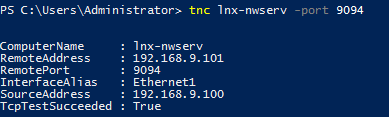
1. Переконайтеся, що система Windows може підключатися до порту 9094 на сервері NetWorker:
Powershell: tnc HOSTNAME -port 9094
2. Запуск VisualVM.
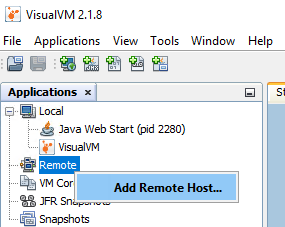
3. Клацніть правою кнопкою миші «Віддалено» та виберіть «Додати віддалений хост»:
4. Введіть ім'я сервера NetWorker, натисніть Розширені налаштування і додайте порт 9094.
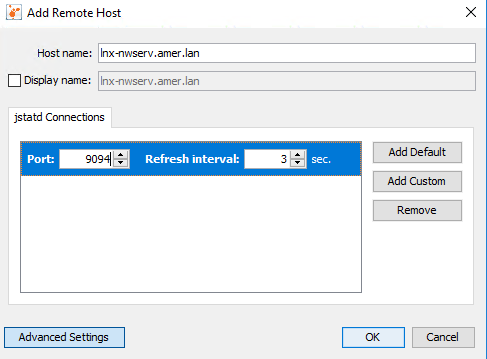
5. Натисніть OK.
6. Клацніть правою кнопкою миші по запису сервера NetWorker і виберіть Add JMX Connection.
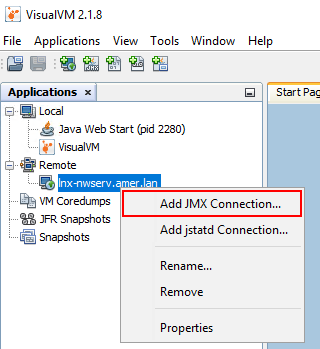
7. У полі Connection введіть ім'я сервера NetWorker, а потім :9094.
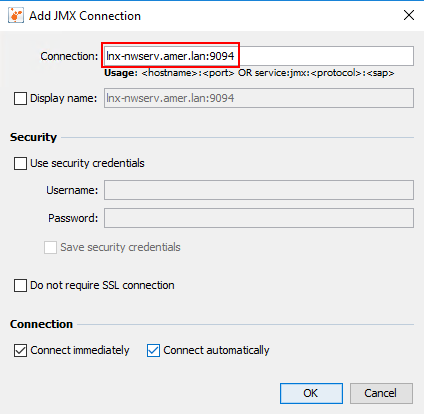
8. Натисніть OK.
9 Двічі клацніть по запису JMX у лівому меню та виберіть вкладку Threads:
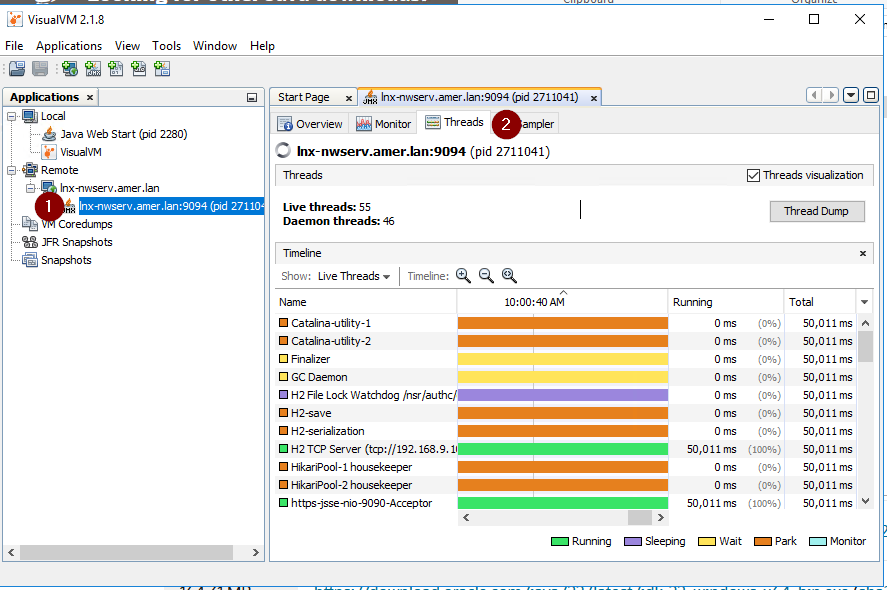
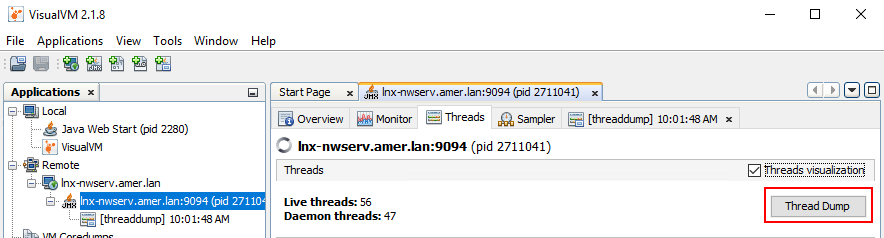
Щоб створити дампи потоків, натисніть Thread Dump, що створює дамп потоку під JMX-з'єднанням:
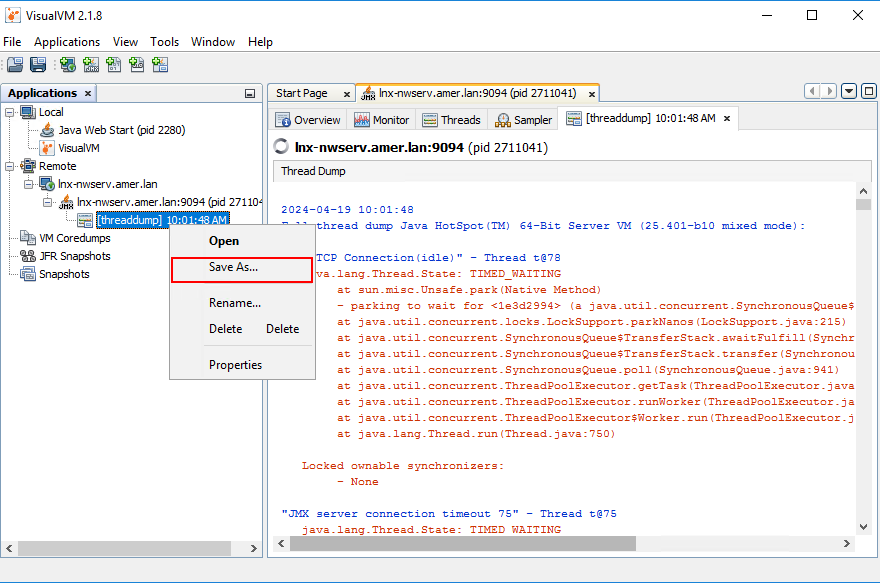
Щоб зберегти дамп потоку, клацніть правою кнопкою миші по дампу і натисніть Зберегти як:
Щоб створити headdump, клацніть правою кнопкою миші по з'єднанню JMX і виберіть Heap Dump:
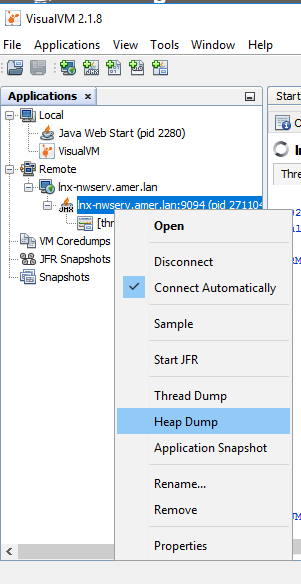
Вам пропонують зберегти heapdump під /tmp каталог на сервері NetWorker:
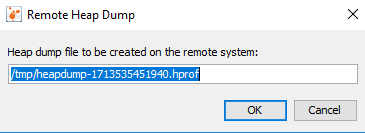
10. Коли завершиш виробництво потоків і дампів купи. Збережіть вручну та закріпіть (стисніте) дампи потоків з VisualVM.
11. Ручно запакуйте (стисніте) дампи купи на сервері NetWorker разом із журналами AUTHC:
tar cvzf /tmp/`hostname`_`date -I`.tgz /tmp/heap* /proc/cpuinfo /proc/meminfo /nsr/authc/logs
Ця команда створює пакет із хоста-іменем серверів NetWorker і датою у сервері NetWorker /tmp Довідник. Скопіюйте це за допомогою SCP-інструменту:
NetWorker (Linux): Як копіювати файли на/з сервера Linux NetWorker.
Informazioni aggiuntive
Prodotti interessati
NetWorkerProdotti
NetWorker Family, NetWorker SeriesProprietà dell'articolo
Numero articolo: 000224315
Tipo di articolo: How To
Ultima modifica: 24 mar 2026
Versione: 4
Trova risposta alle tue domande dagli altri utenti Dell
Support Services
Verifica che il dispositivo sia coperto dai Servizi di supporto.