NetWorker: Sådan produceres AUTHC Java Thread og Heap Dumps til Linux NetWorker-server
Riepilogo: Denne proces er beregnet til, at NetWorker-sikkerhedskopieringsadministratorer kan aktivere overvågning af Java Virtual Machine (JVM), når NetWorker-support anmoder om Java-tråd- og bunkedumps. Dette kan være nyttigt, når du foretager avanceret diagnosticering af godkendelsesrelaterede problemer. ...
Questo articolo si applica a
Questo articolo non si applica a
Questo articolo non è legato a un prodotto specifico.
Non tutte le versioni del prodotto sono identificate in questo articolo.
Istruzioni
Den proces, der beskrives i denne artikel, er ikke en standardprocedure til fejlfinding af serverproblemer med NetWorker-godkendelse (AUTHC). NetWorker-support kan anmode om denne procedure, typisk kun, når man beskæftiger sig med teknik.
Forudsætninger:
- NetWorker-godkendelsen (
authc) er serveren installeret på en Linux-platform. - Denne proces kræver genstart af NetWorker-tjenester, så serverens nedetid skal planlægges i overensstemmelse hermed.
- Windows-boksen, der bruges til at overvåge NetWorker-serveren, kræver, at VisualVM-værktøjet er installeret: https://visualvm.github.io/download.html
- Oracle Java Development Kit (JDK) skal være installeret på den Windows-boks, der bruges til at starte VisualVM. NetWorker Runtime Environment (NRE) understøtter ikke VisualVM.

BEMÆRK: Windows-systemet skal have netværksadgang til NetWorker-serveren.
Konfiguration af NetWorker-serveren til at vise oplysninger i VisualVM:
1. Opret forbindelse til NetWorker-serveren via SSH, og skift til rod:
sudo su -
2. Identificer NetWorker-serverens IP-adresse:
ifconfig -a

nslookup NETWORKER_SERVERNAME
3. Sørg for, at port 9094 ikke bruges.
netstat -apno | grep 9094
BEMÆRK: Hvis porten bruges, skal du vælge en anden port og sikre, at den ikke bruges af et andet program.
4. Lav en kopi af
authservice Konfigurationsfil:
cp /opt/nsr/authc-server/bin/authservice /opt/nsr/authc-server/bin/authservice_`date -I`
5. Åbn ikonet authcservice fil med en teksteditor og tilføj følgende linjer:
vi /opt/nsr/authc-server/bin/authservice
-Djava.security.properties=${AUTHCCONF}/java.security \
-Dauthc.server.banner.location=${AUTHCCONF} \
-Djava.locale.providers=COMPAT \
-Dcom.sun.management.jmxremote \
-Dcom.sun.management.jmxremote.port=9094 \  # <--- Replace this another port if port 9094 is in use by another application
-Dcom.sun.management.jmxremote.rmi.port=9094 \  # <--- Replace this another port if port 9094 is in use by another application
-Djava.rmi.server.hostname=10.xxx.xxx.xxx \  # <--- Replace this with NW server IP address
-Dcom.sun.management.jmxremote.local.only=false \
-Dcom.sun.management.jmxremote.authenticate=false \
-Dcom.sun.management.jmxremote.ssl=false \
-XX:+IgnoreUnrecognizedVMOptions \
org.apache.catalina.startup.Bootstrap
6. Genstart NetWorker-tjenester:
systemctl restart networker
7. Når servicerne vises igen, skal du bekræfte den port, der er indstillet i authservice Filen lytter:
netstat -apno | grep 9094
The NetWorker authc er nu konfigureret til at vise oplysninger i VisualVM.
Brug af VisuaVM til at oprette tråd- og bunkedumps til NetWorker-authc-serveren:
BEMÆRK: Afhængigt af det problem, der står over for, kan det være nødvendigt at generere flere tråd- og bunkedumps manuelt inden for et interval på 15-30 sekunder. Under langsom NetWorker-godkendelse kan du manuelt generere tråd- og bunkedumps hvert X. sekund fra loginstart til fuldførelse eller fejl. Genstart af NetWorker-tjenester kan midlertidigt løse problemer med logonydelsen. Vent på, at problemet dukker op igen, før du indsamler tråd- og bunkedumps. Tråd- og bunkedumps skal opsamles, mens problemet kan reproduceres.
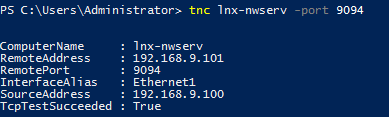
1. Bekræft, at Windows-systemet kan oprette forbindelse til port 9094 på NetWorker-serveren:
Powershell: tnc HOSTNAME -port 9094
2. Start VisualVM.
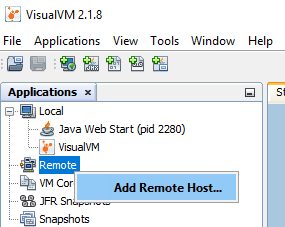
3. Højreklik på Fjern, og vælg Tilføj fjernvært:
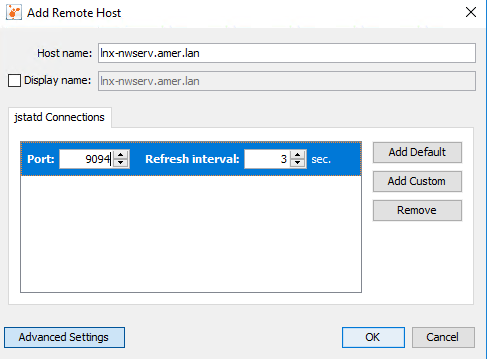
4. Indtast NetWorker-serverens værtsnavn, klik på Avancerede indstillinger, og tilføj port 9094.
5. Klik på OK.
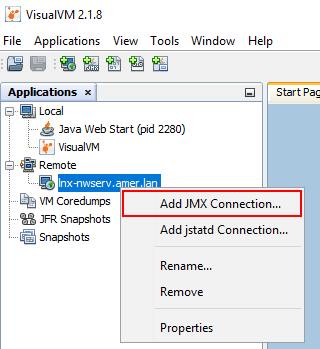
6. Højreklik på NetWorker-serverposten, og vælg Tilføj JMX-forbindelse.
7. I feltet Forbindelse skal du indtaste NetWorker-serverens værtsnavn efterfulgt af :9094.
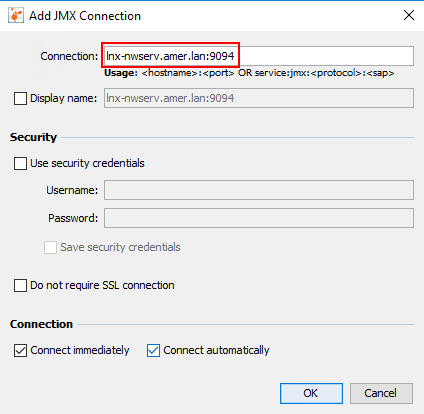
8. Klik på OK.
9 Dobbeltklik på JMX-posten i menuen til venstre, og vælg fanen Tråde:
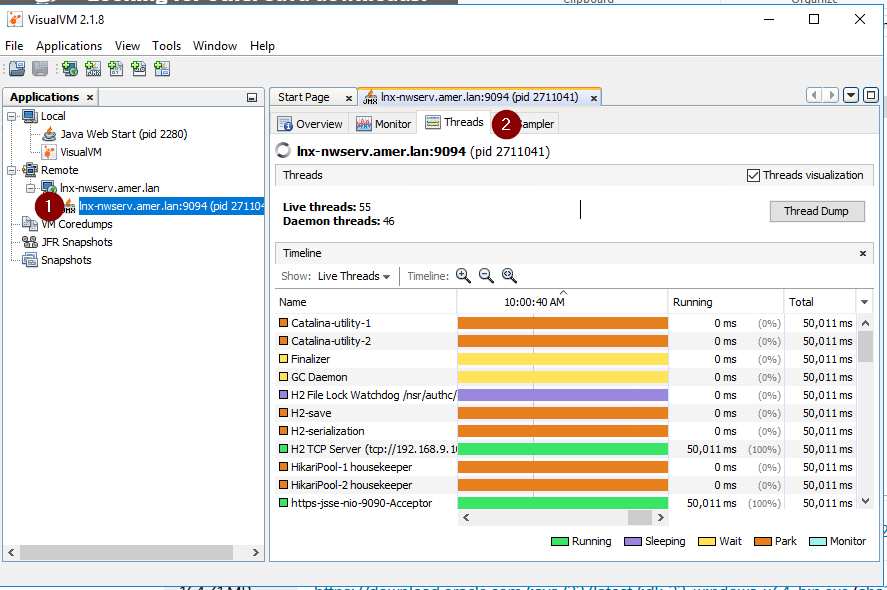
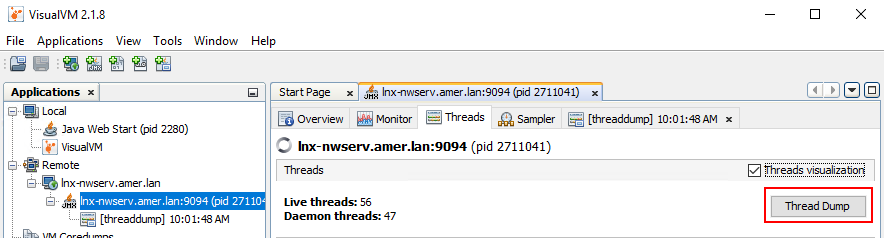
Hvis du vil oprette tråddumps, skal du klikke på Thread Dump, som producerer et tråddump under JMX-forbindelsen:
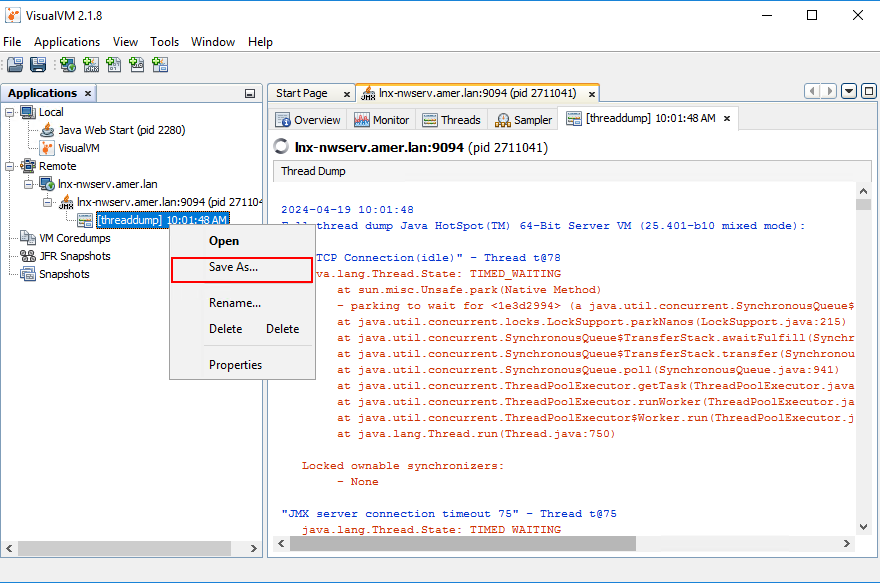
Hvis du vil gemme tråddumpet, skal du højreklikke på dumpet og klikke på Gem som:
Hvis du vil oprette et headdump, skal du højreklikke på JMX-forbindelsen og klikke på Heap Dump:
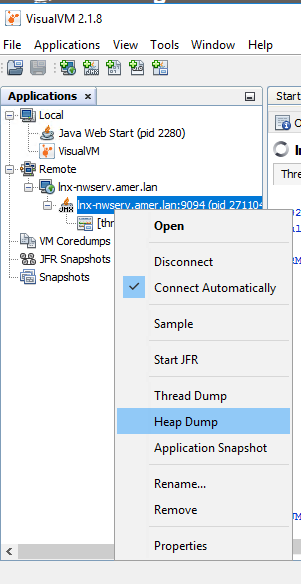
Du bliver bedt om at gemme bunkedumpen under /tmp bibliotek på NetWorker-serveren:
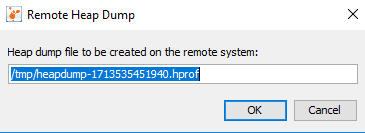
10. Når du er færdig med at producere gevind og bunke dumps. Gem og lynlås (komprimer) tråddumps manuelt fra VisualVM.
11. Lynlås (komprimer) bunkedumps manuelt på NetWorker-serveren sammen med AUTHC-logfilerne:
tar cvzf /tmp/`hostname`_`date -I`.tgz /tmp/heap* /proc/cpuinfo /proc/meminfo /nsr/authc/logs
Denne kommando opretter en pakke med NetWorker-servernes værtsnavn og dato i NetWorker-serverens /tmp Register. Kopier det af med et SCP-værktøj:
NetWorker (Linux): Sådan kopierer du filer til/fra en Linux NetWorker-server.
Informazioni aggiuntive
Prodotti interessati
NetWorkerProdotti
NetWorker Family, NetWorker SeriesProprietà dell'articolo
Numero articolo: 000224315
Tipo di articolo: How To
Ultima modifica: 24 mar 2026
Versione: 4
Trova risposta alle tue domande dagli altri utenti Dell
Support Services
Verifica che il dispositivo sia coperto dai Servizi di supporto.