Fotocamera del notebook Dell non funzionante nelle applicazioni Teams, Zoom e Fotocamera di Windows
Riepilogo: Questo articolo fornisce informazioni sui driver mancanti o errati. La mancanza di tali driver o la loro errata installazione può causare il mancato funzionamento della webcam sui notebook Dell che utilizzano una fotocamera con interfaccia MIPI (Mobile Industry Processor Interface). ...
Questo articolo si applica a
Questo articolo non si applica a
Questo articolo non è legato a un prodotto specifico.
Non tutte le versioni del prodotto sono identificate in questo articolo.
Sintomi
I notebook elencati nella Tabella 1 riportata di seguito possono essere configurati con una fotocamera MIPI a prestazioni elevate. Questi notebook richiedono un set di driver diverso rispetto ai notebook dotati di webcam tradizionali. Driver mancanti o errati possono causare problemi con la fotocamera.
Uno o più dei sintomi possono includere:
- La webcam non funziona in Teams, Zoom, Discord o altre applicazioni
- Windows Hello potrebbe non funzionare.
- La webcam presenta ritardi e balbuzie intermittenti durante una chiamata in conferenza tramite video.
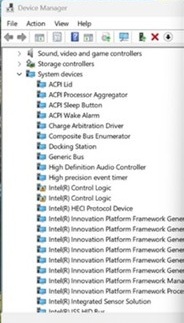
- Un punto esclamativo giallo sulla fotocamera Intel AVStream, sul sensore della fotocamera o sulla logica di controllo Intel in Gestione dispositivi Spesso non è presente alcun dispositivo anomalo in Gestione dispositivi.
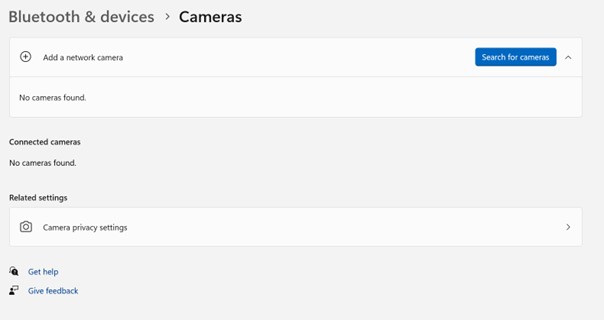
- La fotocamera non viene rilevata in Bluetooth e in Device → Cameras.
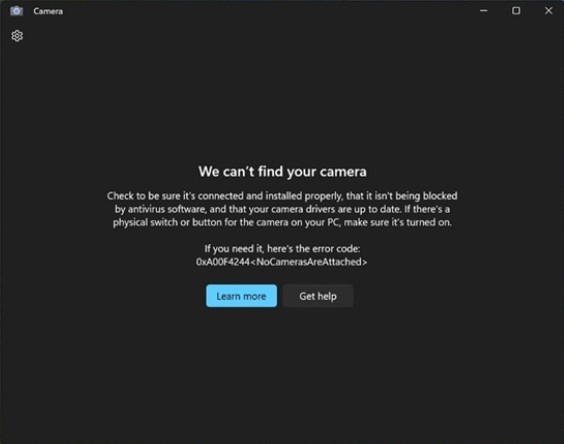
- Un messaggio di errore della fotocamera "Impossibile trovare la fotocamera" nell'app Fotocamera di Windows: (vedere la prima immagine).
We cannot find your camera
- Messaggio di errore: "We can't find your camera" mostrato nella schermata riportata di seguito.
- La fotocamera non viene rilevata in Bluetooth e in Device → Cameras.
| Notebook Dell | Notebook Dell Pro | Notebook Dell Pro Max | Notebook XPS | Dell Pro Precision | Dell Pro Rugged 13 |
|---|---|---|---|---|---|
| Dell Pro 14 Premium DA14250 | Dell Pro 14 Premium PA14250 | Dell Pro Rugged 14 MC14250 | XPS 14 DA14260 | Tablet Dell Pro Rugged 7 PW714260 | Tablet Dell Pro Rugged 10 RA00260 |
| Dell Pro 16 Premium DA16250 | Dell Pro 13 Premium PA13250 | Notebook Dell Pro Max 14 Premium | XPS 16 DA16260 | Tablet Dell Pro Rugged 7 PW716260 | Tablet Dell Pro Rugged 12 RA02260 |
| Dell Pro 16 Plus PB16250 | Notebook Dell Pro Max 16 | Tablet Dell Pro Rugged 5 PW514261 | |||
| Dell Pro 14 Plus PB14250 | Notebook Dell Pro Max 16 Premium | Tablet Dell Pro Rugged 5 PW51626 | |||
| Dell Pro 13 Plus PB13250 | |||||
| Dell Pro 14 Premium PA14260 |
| Notebook Latitude | Precision Mobile Workstation | Notebook XPS |
|---|---|---|
| Latitude 9450 2-in-1 | Precision 5690 | XPS 16 9640 |
| Latitude 9440 2-in-1 | Precision 5680 | XPS 13 9350 |
| Latitude 9430 | Precision 5490 | XPS 14 9440 |
| Latitude 9330 | Precision 5480 | XPS 13 9340 |
| Latitude 9420 | Precision 5470 | XPS 13 Plus 9320 |
| Latitude 7650 | XPS 13 9315 | |
| Latitude 7450 | XPS 13 9315 2-in-1 | |
| Latitude 7350 Detachable | ||
| Latitude 7350 | ||
| Latitude 7640 | ||
| Latitude 7440 | ||
| Latitude 7340 | ||
| Latitude 7030 Rugged Extreme | ||
| Latitude 7230 Rugged Extreme | ||
| Latitude 7320 Detachable | ||
| Latitude 9450 2-in-1 |
Causa
Windows Update, Norton Updater e altre utilità possono installare driver non corretti o incompleti. Questo problema può verificarsi anche in seguito alla reinstallazione del sistema operativo, all'implementazione di un'immagine del sistema operativo aziendale o all'installazione manuale dei driver. Alcuni driver dipendono da altri driver Intel e devono pertanto essere installati in un ordine specifico.
Risoluzione
Nota: sono necessari diritti di amministratore sul notebook per installare driver e applicazioni o configurare il sistema operativo.
-
Assicurarsi che la casella di controllo accanto a Enable Camera nel BIOS sia selezionata.
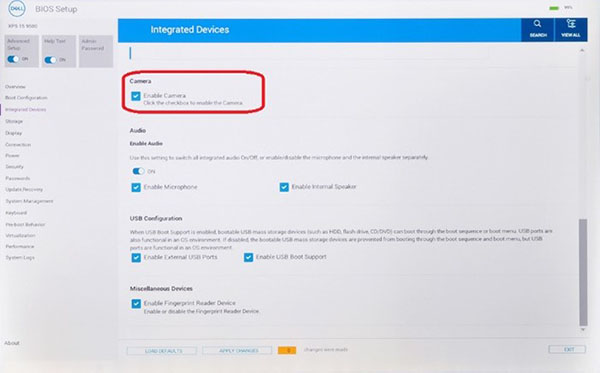
-
Installare la versione più recente di
Intel 2D Imagingdal sito web Dell cliccando sul file eseguibile. Questo driver è elencato nella categoria "Fotocamera" sul sito del supporto Dell. Articolo della Knowledge Base Dell: Come scaricare e installare i driver Dell.Nota: Dopo aver scaricato il file in locale, cliccare due volte su di esso e seguire le istruzioni visualizzate. Durante il processo di installazione, assicurarsi di mantenere selezionato tutto il software elencato nell'applicazione come prerequisiti. Verranno installati automaticamente se mancano, garantendo una corretta installazione.Nota: il pacchetto dei driver sul sito di download Dell include un'utilità che rimuove i file dei driver precedenti. L'intero processo potrebbe richiedere da uno a due minuti senza che venga visualizzata alcuna barra di avanzamento. Attendere che si apra la nuova finestra a conferma della corretta installazione del driver. L'utilità di rimozione non è inclusa negli aggiornamenti automatici eseguiti da Windows Update.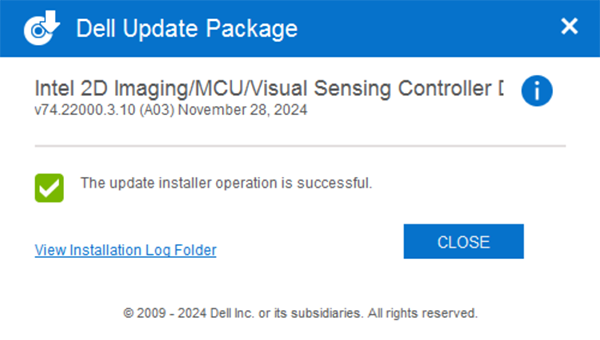
-
Riavviare e verificare che la fotocamera funzioni utilizzando l'app Fotocamera di Windows.
-
Se la fotocamera continua a non funzionare, aggiornare tutti i driver correlati e il BIOS. Sono disponibili due opzioni:
- (Caldamente consigliato) Eseguire Windows Update, Dell Command | Update (piattaforme commerciali), Dell Update (piattaforme consumer) o SupportAssist (tutte le piattaforme) per aggiornare tutti i driver alla versione più recente: Aggiornamento dei driver sul mio computer Dell.
Nota: se si aggiornano i driver e il BIOS tramite uno degli strumenti, continuare a eseguire lo strumento fino a quando non sono necessari aggiornamenti.
- Scaricare e installare manualmente le versioni più recenti di questi driver dal sito web Dell. Tutti questi driver sono necessari per il corretto funzionamento della fotocamera. Articolo della Knowledge Base Dell: Come scaricare e installare i driver Dell.
- Intel Chipset Device Software
- Driver per scheda grafica Intel o Arc
- Intel Integrated Sensor Solution Driver, correlato a Intel Visual Sensing Controller (Intel Clover Falls (CVF) o User Presence Detection (UPD)).
- Driver Intel Serial IO
- Programma di installazione dei componenti Intel Management Engine
- Aggiornare il dispositivo alla versione del BIOS più recente disponibile
- (Caldamente consigliato) Eseguire Windows Update, Dell Command | Update (piattaforme commerciali), Dell Update (piattaforme consumer) o SupportAssist (tutte le piattaforme) per aggiornare tutti i driver alla versione più recente: Aggiornamento dei driver sul mio computer Dell.
- Riavviare il notebook dopo aver installato tutti i driver per verificare che il problema sia stato risolto.
- Sì, il problema è stato risolto. Non sono necessarie altre operazioni.
- No, il problema non è stato risolto. Contattare il supporto tecnico Dell per ulteriore assistenza.
Informazioni aggiuntive
Note importanti
- L'interfaccia della fotocamera MIPI utilizza un protocollo di comunicazione diverso rispetto alle webcam USB tradizionali e non viene visualizzata dalla diagnostica integrata al preavvio di SupportAssist. Per ulteriori informazioni, consultare l'articolo della Knowledge Base Dell La diagnostica hardware al preavvio non rileva le fotocamere Intel MIPI sui notebook Dell
Prodotti interessati
XPS 14 (Dell 14 Premium) DA14250, XPS 16 (Dell 16 Premium) DA16250, Dell Pro Max 14 Premium MA14250, Dell Pro Max 14 MC14250, Dell Pro Max 16 MC16250, Dell Pro 13 Premium PA13250, Dell Pro 14 Premium PA14250, Dell Pro 14 Premium PA14260
, Dell Pro 13 Plus PB13250, Dell Pro 14 Plus PB14250, Dell Pro 16 Plus PB16250, Dell Pro Precision 5 14 PW514261, Dell Pro Precision 5 16 PW516261, Dell Pro Precision 7 14 PW714260, Dell Pro Precision 7 16 PW716260, Dell Pro Rugged 10 Tablet RA00260, Dell Pro Rugged 12 Tablet RA02260, Latitude 7030 Rugged Extreme Tablet, Latitude 7230 Rugged Extreme Tablet, Latitude 7320 Detachable, Latitude 7340, Latitude 7350, Latitude 7350 Detachable, Latitude 9330, Latitude 5455, Latitude 7440, Latitude 7450, Latitude 9420, Latitude 9430, Latitude 9440 2-in-1, Latitude 9450 2-in-1, Latitude 7640, Latitude 7650, Precision 5470, Precision 5480, Precision 5490, Precision 5680, Mobile Precision 5690, XPS 13 9315 2-in-1, XPS 13 9315, XPS 13 Plus 9320, XPS 13 9340, XPS 13 9350, XPS 14 9440, XPS 16 9640, XPS 14 DA14260, XPS 16 DA16260
...
Prodotti
Dell Pro Max 16 Premium MA16250Proprietà dell'articolo
Numero articolo: 000248760
Tipo di articolo: Solution
Ultima modifica: 29 lug 2026
Versione: 30
Trova risposta alle tue domande dagli altri utenti Dell
Support Services
Verifica che il dispositivo sia coperto dai Servizi di supporto.