Come accedere a . AMDX e . File ADML da utilizzare con Dell Command Update
Riepilogo: In questo articolo vengono fornite informazioni su come ottenere . ADMX e . Modelli ADML per la gestione di Dell Command | Aggiornare le impostazioni (DCU) utilizzando i criteri di gruppo. ...
Questo articolo si applica a
Questo articolo non si applica a
Questo articolo non è legato a un prodotto specifico.
Non tutte le versioni del prodotto sono identificate in questo articolo.
Istruzioni
Prodotti interessati:
- Dell Command | Update
Come trovare . ADMX e . File ADML:
- Esecuzione del pacchetto di applicazioni DCU con diritti di amministratore
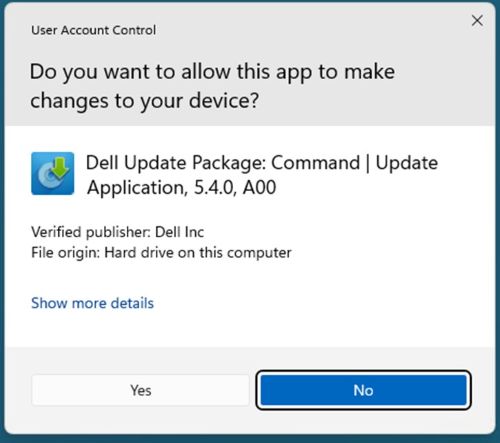
- Fai clic su Estrai
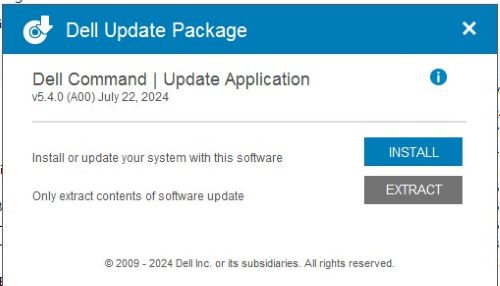
- Scegliere la cartella di destinazione
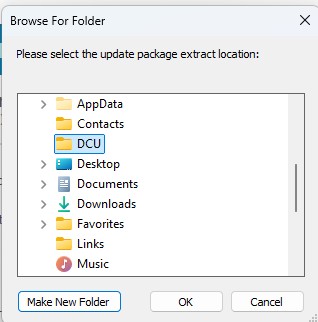 Nota: Il nostro esempio utilizza la directory DCU .
 - Al termine, cliccare su CHIUDI
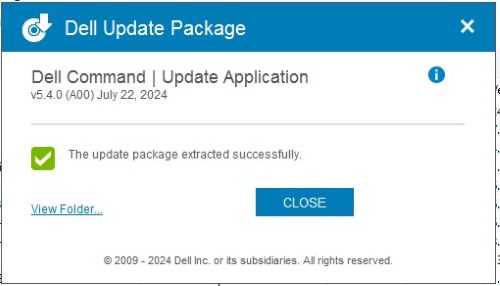
- Vai alla posizione in cui sono stati estratti i file
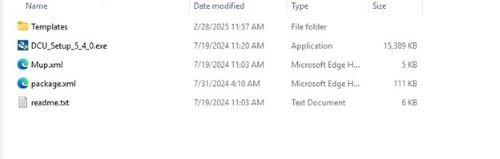
- DCU. I file ADMX sono disponibili nella cartella
\Templates.
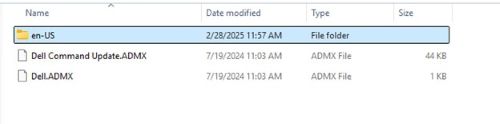
- DCU. I file ADML sono disponibili nella directory
\Templates\en-US.

Prodotti interessati
Dell Command | UpdateProprietà dell'articolo
Numero articolo: 000293701
Tipo di articolo: How To
Ultima modifica: 05 giu 2026
Versione: 3
Trova risposta alle tue domande dagli altri utenti Dell
Support Services
Verifica che il dispositivo sia coperto dai Servizi di supporto.