VxRail:外部vCenterアプライアンスをアップグレードする方法
概要: これは、VxRailクラスターをアップグレードする前に外部vCenterをアップグレードする方法に関するハウツーKBです。
この記事は次に適用されます:
この記事は次には適用されません:
この記事は、特定の製品に関連付けられていません。
すべての製品パージョンがこの記事に記載されているわけではありません。
手順
-概要
VxRailをアップグレードする前に、最小要件を満たすvCenterバージョンがインストールされている必要があります。各VxRailコード レベルに必要な具体的なvCenterビルドを確認するには、VxRailサポート マトリックスVxRail Appliance Seriesのサポート | ドキュメント | Dell USを参照し、アップグレード先として計画しているVxRailコードを調べてください。また、VxRailと外部vCenterの相互運用性マトリックスVxRail:VxRailとお客様管理のVMware vCenter Serverの相互運用性マトリックスも併せて参照してください

このハウツーKBは、vCenterが外部データベースまたは外部アップデート マネージャーを使用しているvSphere環境のアップグレードについては説明していません。このようか環境のアップグレードに関する記事については、このKBの「注」セクションを参照してください。
*外部vCenterのアップグレードに関する問題が発生した場合、または質問や懸念事項がある場合は、外部vCenterがVxRailのサポート範囲外であるため、VMwareに直接お問い合わせください。
*vCenterをアップグレードする前に、インストールされているプラグイン(例:RP4VM)がアップグレードされていることを確認します(必要な場合)。
まず、vCenterがVxRailに内蔵されているか、または組み込まれているかどうかを確認します。
VxRailアップグレードの一環として内蔵/組み込みvCenterをアップグレードする場合は、標準のVxRailアップグレード プロセスに従ってvCenterをアップグレードします。
これは、2つの方法で確認できます。
- VxRail vCenterプラグイン
- vCenterにログイン
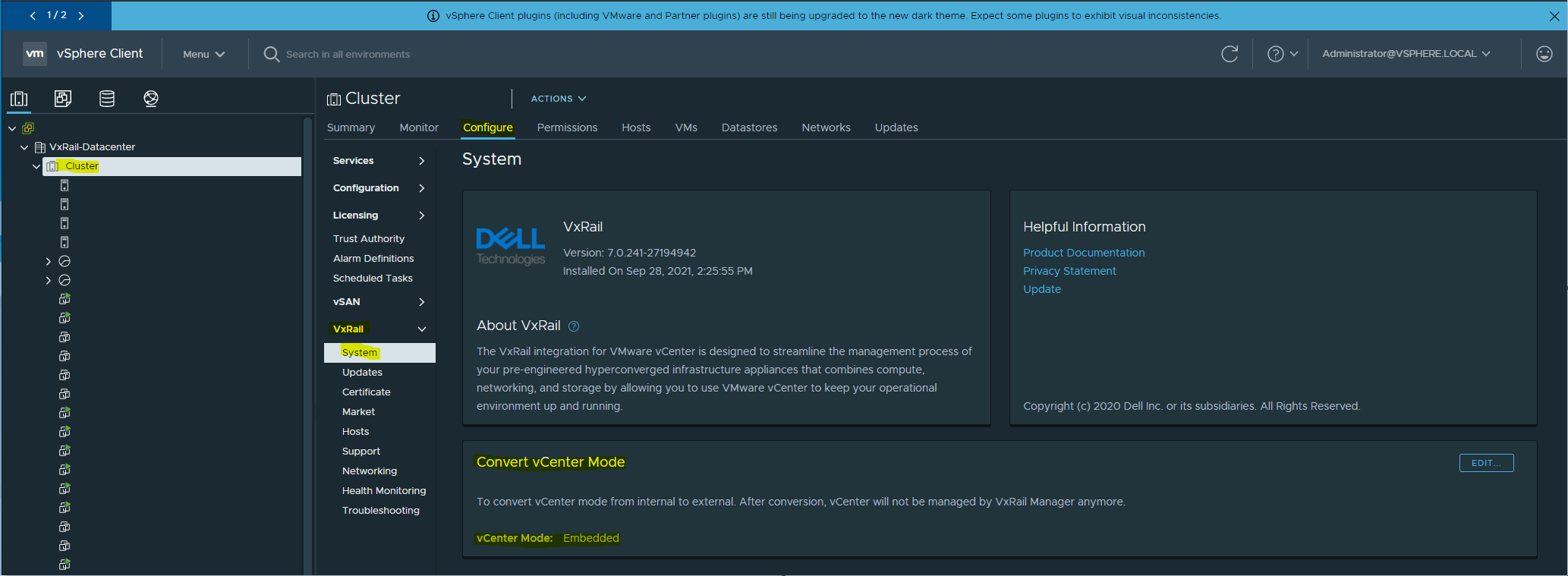
- [host + clusters]に移動します(ctrl + alt +2)
- VxRailクラスターを選択し、タブを構成します
- VxRailヘッダーの下までスクロールし、[System]を選択します
- vCenterが外部の場合、このビュー内に[Convert vCenter Mode]は表示されません
- vCenterが内部の場合、[Convert vCenter Mode]が表示されます
- VxRail CLI
- mystic認証情報を使用してVxRail Manager仮想マシン(VM)にSSHで接続します
- VxRailコードが4.7または7.0.010以降の場合は、以下のコマンドを実行します
grep data.joinExternalVC= /var/lib/vmware-marvin/runtime.properties
- 返された値が0または空白の場合、vCenterはVxRailの内部にあります
- 返された値が1の場合、vCenterは外部です
vCenterがVxRailの外部にあることが確認されたら、アップグレードを進めます。
vCenterをアップグレードする方法は3つあります。vCenterインストール.iso、vCenterパッチISO、またはvSphere 6.5以降ではvCenter Server Appliance管理(VAMI)を使用する方法です
横方向または水平方向のアップグレードの場合(6.5 U2 8307201から6.5 U2e 11347054など、同じプラットフォーム内のビルドにアップグレードする場合)
- vCenterアプライアンスのパッチISO
- vCenter Server Appliance管理(VAMI)
垂直にアップグレードする場合(6.5から6.7など、新しいプラットフォームにアップグレードする場合)
- 新しいvCenterアプライアンス インストールISOを使用してアップグレードする
-ビルドのアップグレード
vCenterのビルドをアップグレードする方法は2つあります。VMwareパッチISOを使用する方法と、VAMIページから行う方法です。
- パッチISOを使用する方法は、同じメジャー バージョン内(例:6.7、7.0)で特定のビルド番号にアップグレードする必要がある場合に検討してください。
- VAMIを使用する方法は、ビルドに関係なく最新バージョンにアップグレードしたい場合に検討してください。
-プラットフォームのアップグレード
垂直にアップグレードする場合(6.5から6.7など、新しいプラットフォームにアップグレードする場合)、会社のMyVmwareアカウントから新しいvCenterインストールISOをダウンロードする必要があります。
ダウンロードしたら、ローカル マシンにマウントします。
- vCenterインストーラーのアップグレードは、プラットフォームのアップグレードを実行する唯一の方法です。インストールISOのバージョンによっては、導入後にビルドのアップグレードを実行する必要がある場合があることに注意してください
-パッチISO
- https://my.vmware.com/group/vmware/patch
(外部リンク)に移動し、会社のMyVmwareアカウントでログインし、[Search by Product]フィールドから[VC]を選択します
- アップグレードするビルド番号を選択し、それぞれのパッチISOをダウンロードします
- vCenterアプライアンスとPlatform Service Controller(該当する場合)の必要なバックアップやスナップショットを作成します
- vSANデータストアにISOをアップロードします
- パッチISOをvCenterアプライアンスのCDドライブに接続します
- 接続されたら、Web経由でコンソールを開くか、vCenterにrootユーザーとしてsshログインします
- ログイン後、シェルに切り替え(rootとしてログインした後にshellと入力)、次のコマンドを実行します:
software-packages stage --iso - vCenterによるパッチのステージングが完了したら、次のコマンドを実行します:
software-packages install --staged - パッチの適用が完了したら、次のコマンド:
shutdown reboot -r "patch reboot"を実行し、vCenterを再起動してパッチのインストールを完了させ、vCenter CDドライブからパッチISOを接続解除します
(外部Platform Services Controllerがある場合は、手順5~9をPlatform Services Controller上でも繰り返します)
-vCServer Appliance管理(VAMI)を起動
- https://ip_or_fqdn_of_vcenter_applaince:5480に移動します
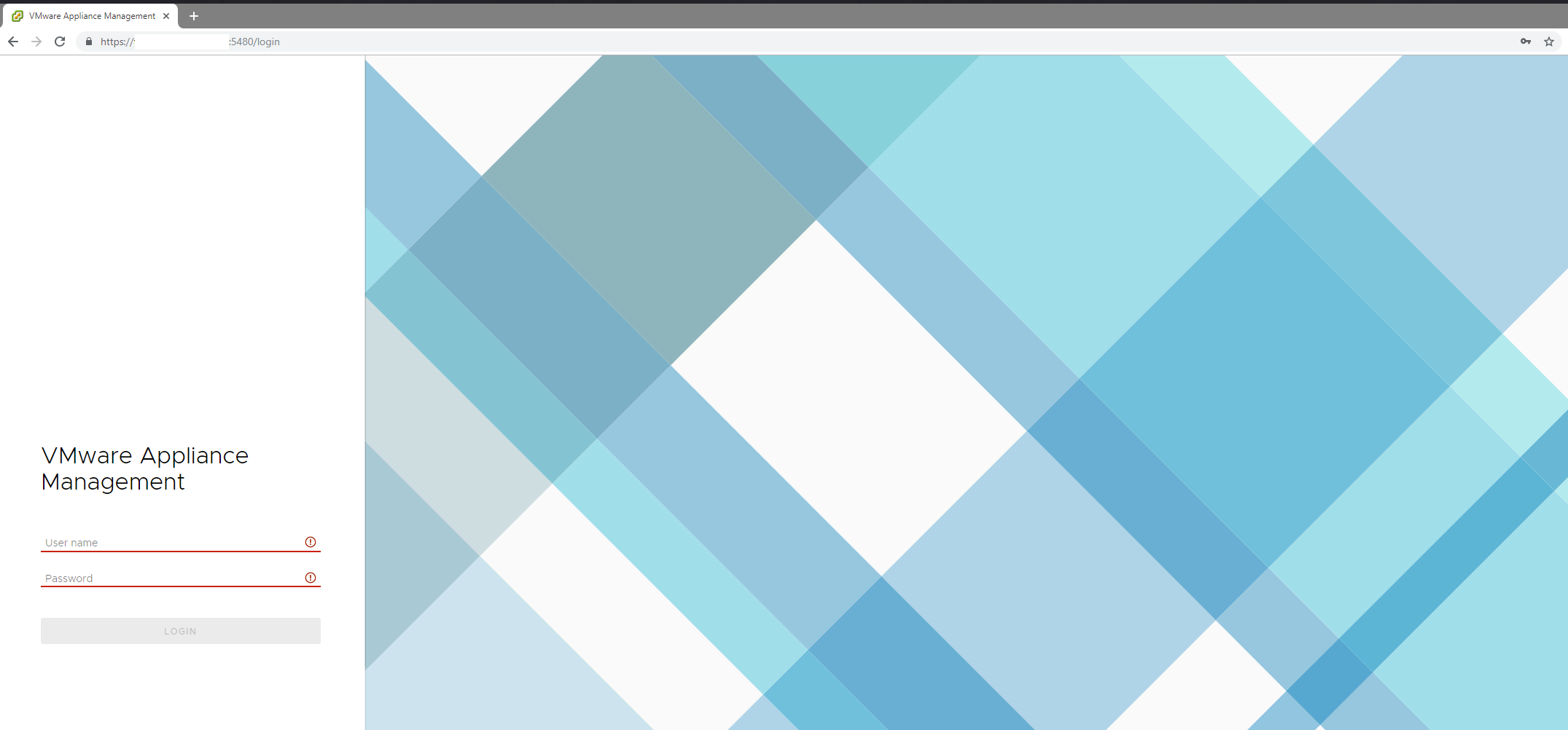
- vCenter rootとしてログインします
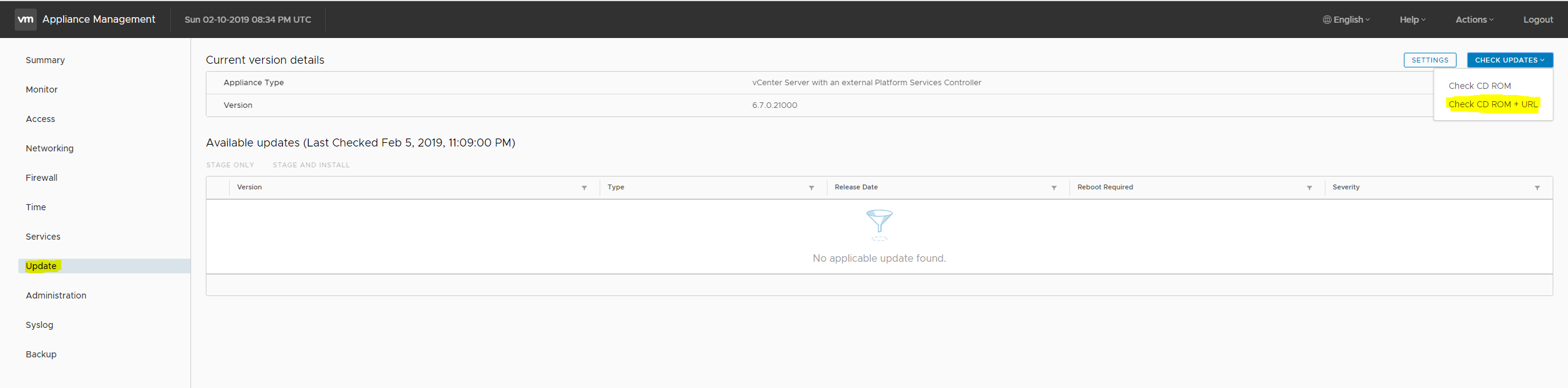
- [Appliance Management]ページで、[Update]>[CHECK UPDATE]>[Check CD ROM + URL]に移動します
- 使用可能なアップデートが入力されたら、vCenterとPlatform Service Controller(該当する場合)の必要なバックアップやスナップショットを作成します
- [install updates]をクリックして、すべてのアップデートをインストールします
- EULAへの同意
- インストールが完了したら、[OK]をクリックし、vCenterとPlatform Service Controllerを再起動します
インストーラーによるアップグレードを開始します。
これは2段階のプロセスとなっており、ステージ1では新しいvCenterとPlatform Service Controller(該当する場合)を導入し、ステージ2では元のアプライアンスの構成、ユーザー、IDをコピーします。
vCenterインストーラーを使用してアップグレードする前に、クラスターでDRSを無効にしておくことが重要です。
外部Platform Service Controllerがある場合は、vCenterアプライアンスの前に、最初にアップグレードする必要があります。
ステージ1(Platform Service Controller。Platform Service Controllerが組み込まれたvCenterを使用している場合はこれをスキップ)
- vCenterアプライアンスとPlatform Service Controller(該当する場合)の必要なバックアップやスナップショットを作成します
- 会社のMyVmwareアカウントから、アップグレードするバージョンのvCenterのインストールISOをダウンロードします。6.5:https://my.vmware.com/group/vmware/info?slug=datacenter_cloud_infrastructure/vmware_vsphere/6_5
- インストーラーISOをダウンロードしたら、ローカル コンピューターにマウントします
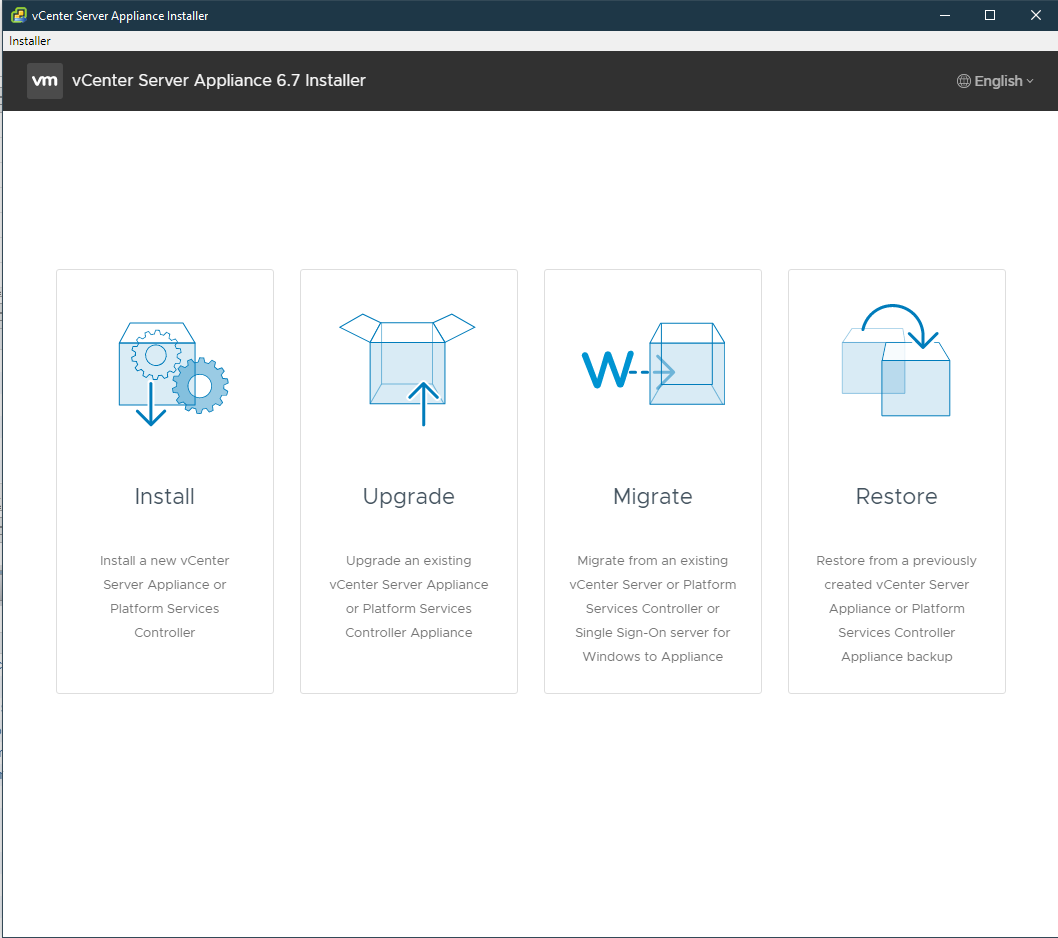
- マウント後、[vcsa-ui-installer]>[win32]>[installer.exe]に移動します
- メイン インストーラー ページで、[Upgrade]をクリックします
- [Introduction]で、[NEXT]をクリックします
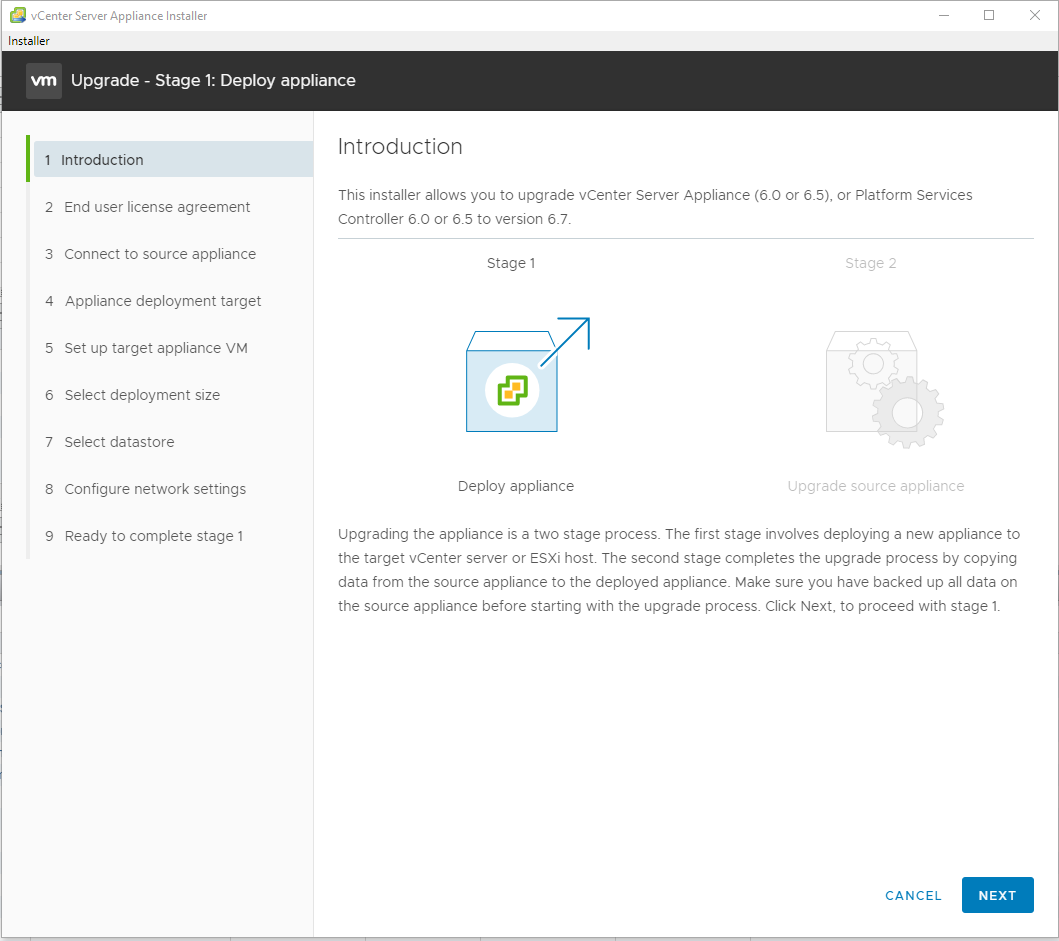
- EULAに同意し、[NEXT]をクリックします
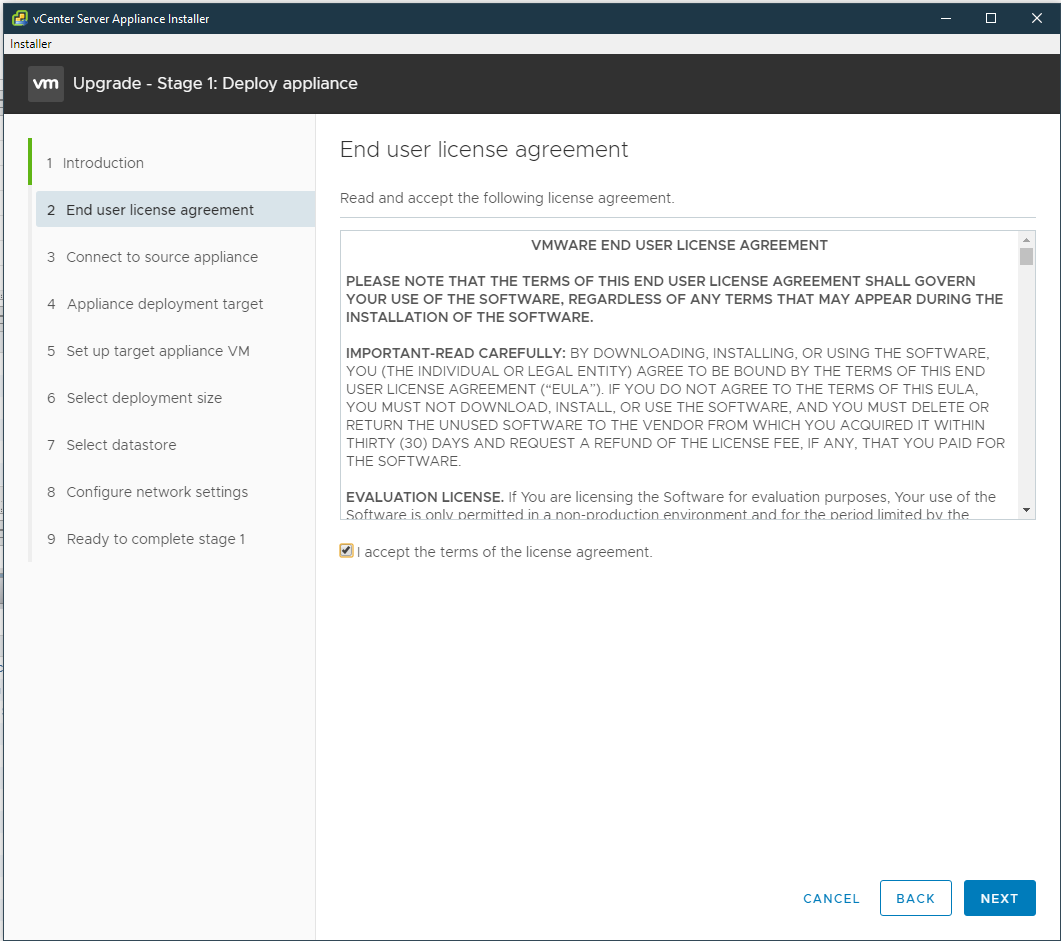
- Platform Service ControllerのIPまたはFQDNを入力し、[NEXT]をクリックします
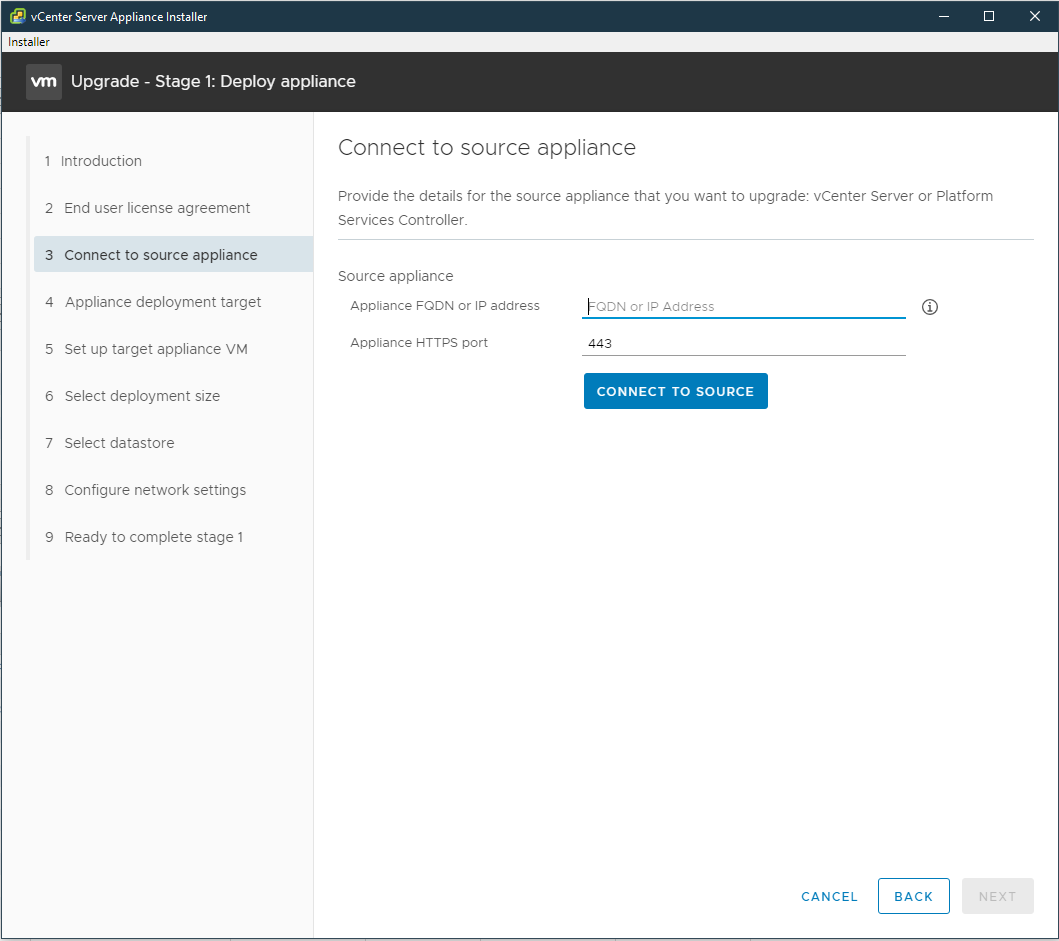
- SSOユーザー名にはadministrator@vsphere.local認証情報を入力し、アプライアンス(OS)のrootパスワードにはPlatform Service Controller (PSC)のrootパスワードを入力します。PSC VMが現在稼働しているホストのIPまたはFQDNと、ホストのroot認証情報を入力し、[NEXT]をクリックします
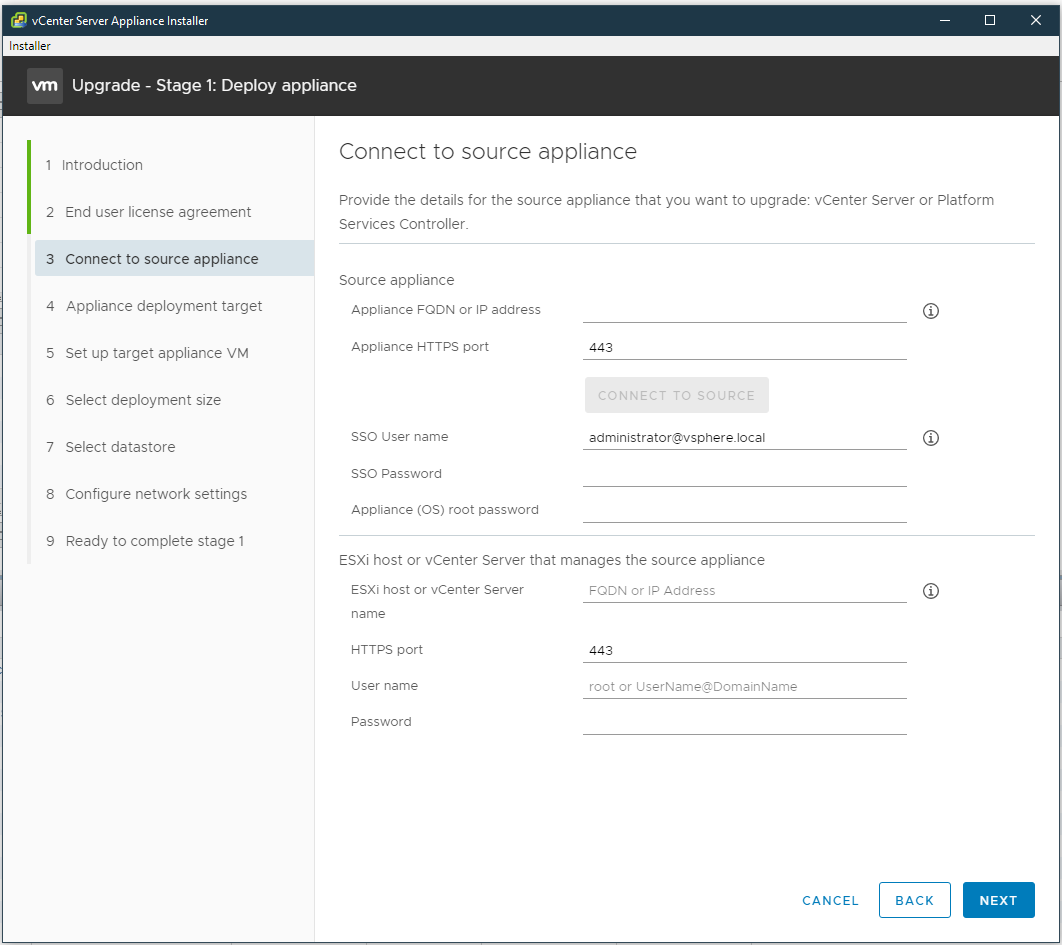
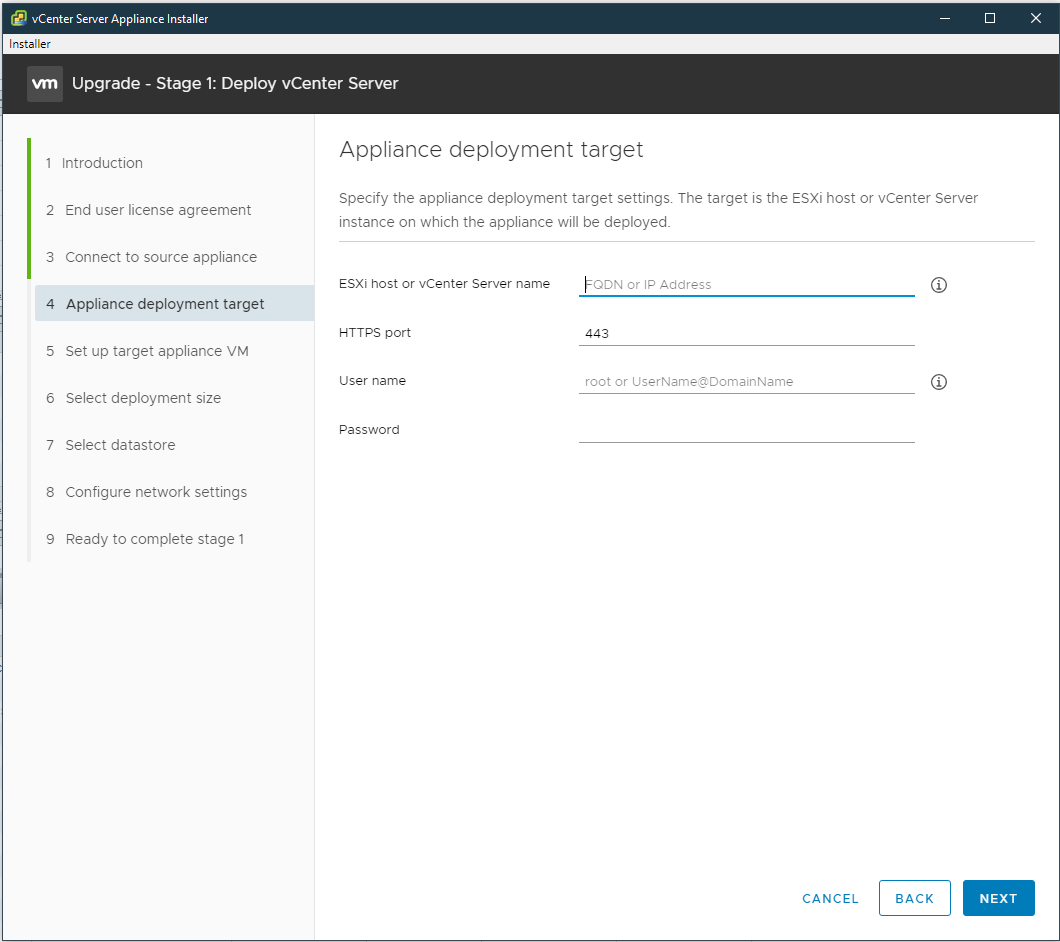
- [Appliance deployment target]で、vCenterのIPまたはFQDNを[ESXi host or vCenter Server name]に入力し、ユーザー名とパスワードにadministrator@vsphere.local認証情報を入力して、[NEXT]をクリックします
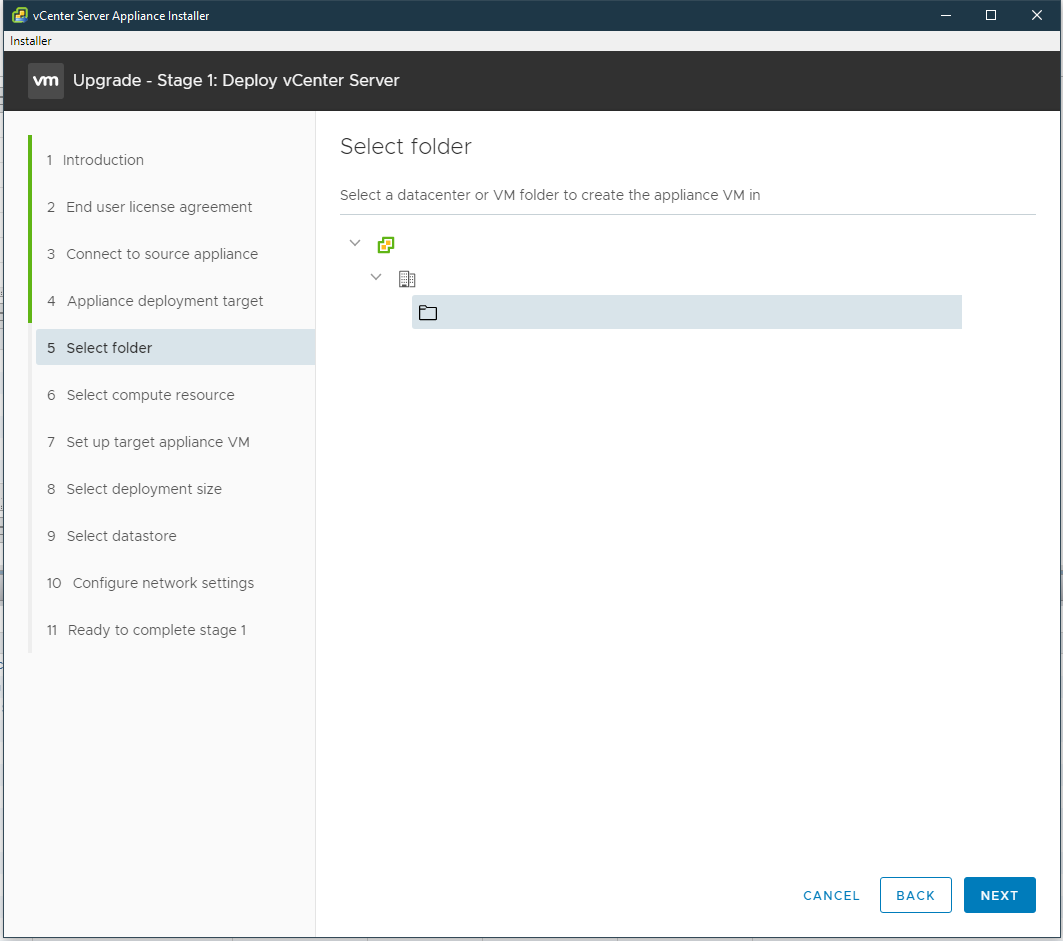
- [Select folder]ドリル ダウンで、[vCenter]>[Datacenter]>[Discovered virtual machine](ユーザーがすでにVMコンテナーを作成している場合は、代わりにそれを選択)を選択し、[NEXT]をクリックします
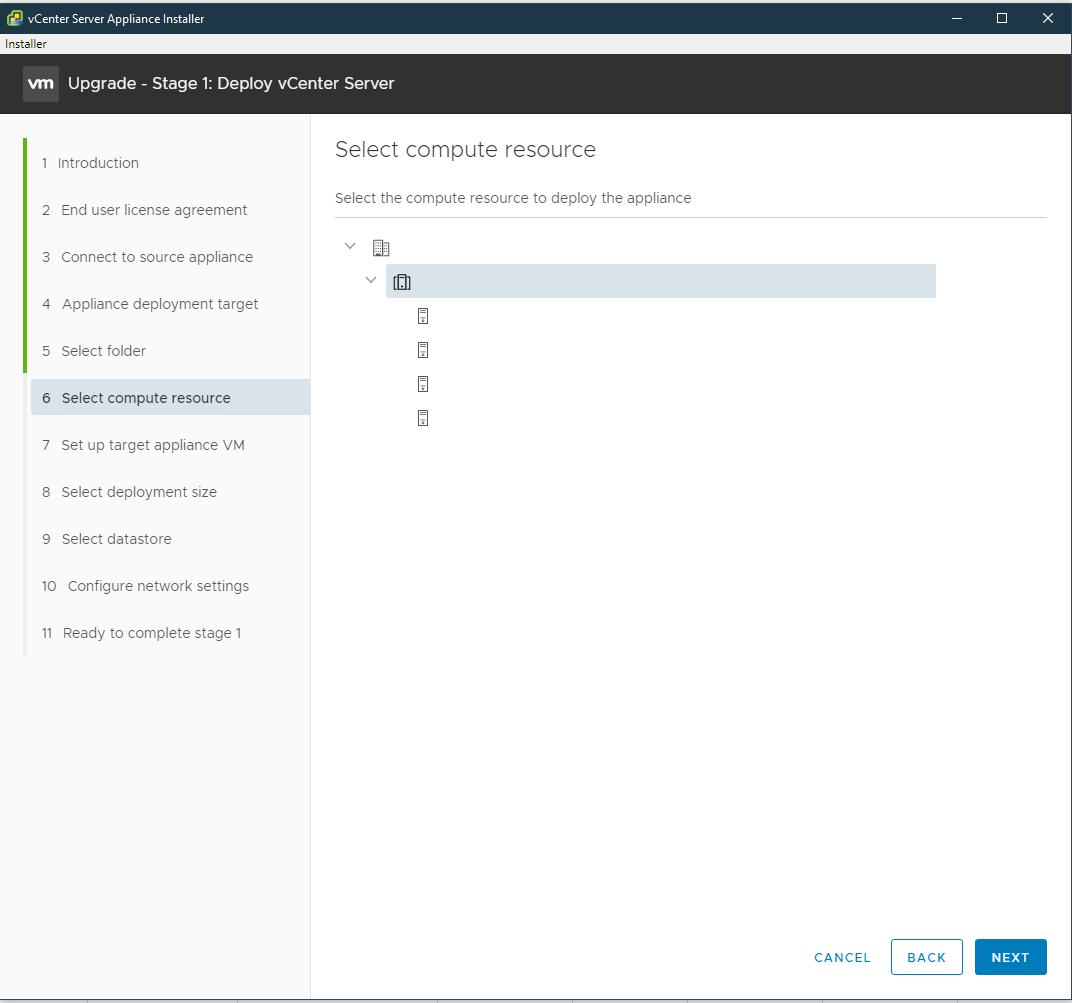
- [Select compute resource]で、新しく導入されたアプライアンスを格納するホストを選択し、[NEXT]をクリックします
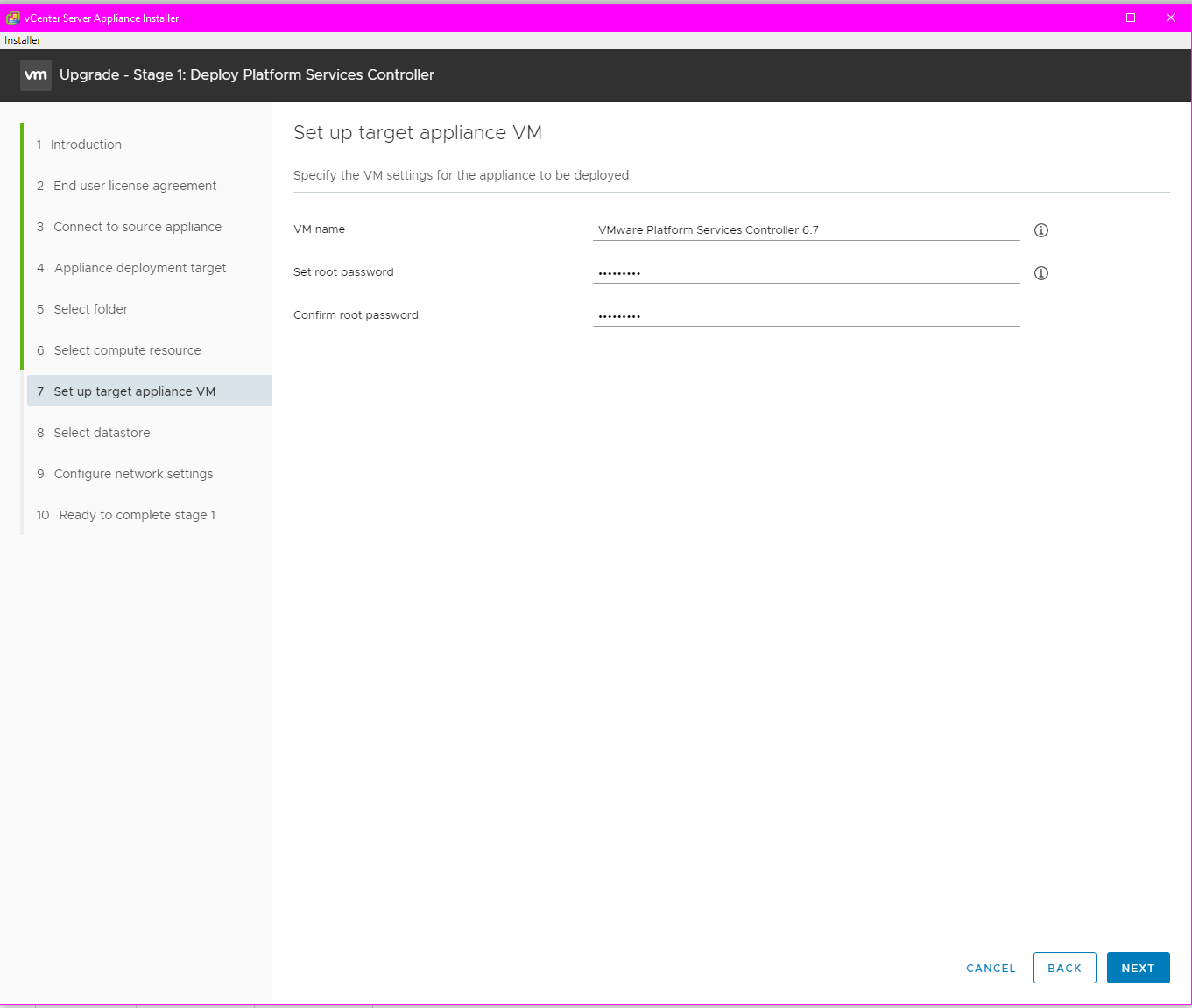
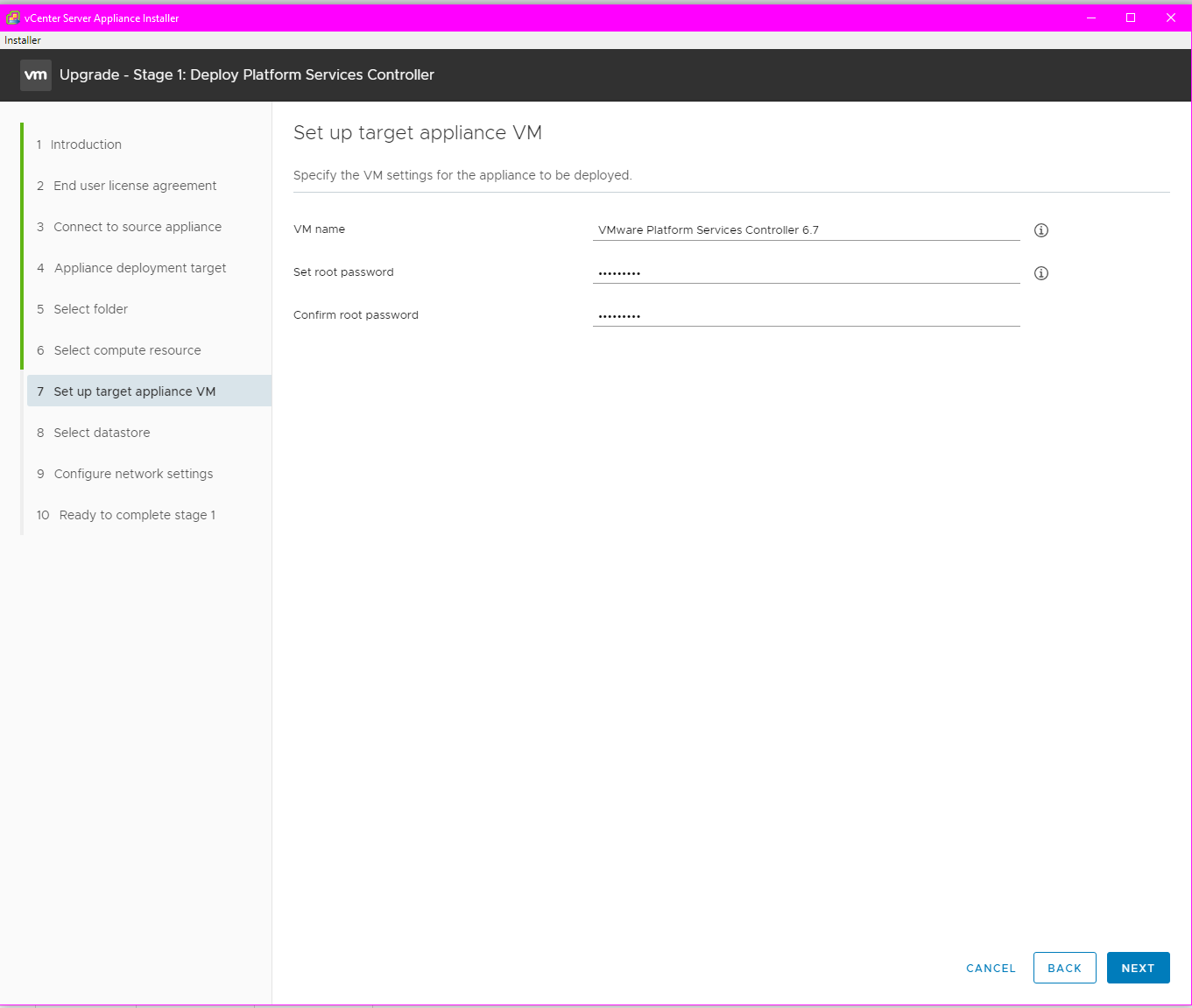
- [Step up target appliance VM]で、元のPSC VMと同じ名前の末尾に6.5または6.7を付加した名前を入力し、[NEXT]をクリックします
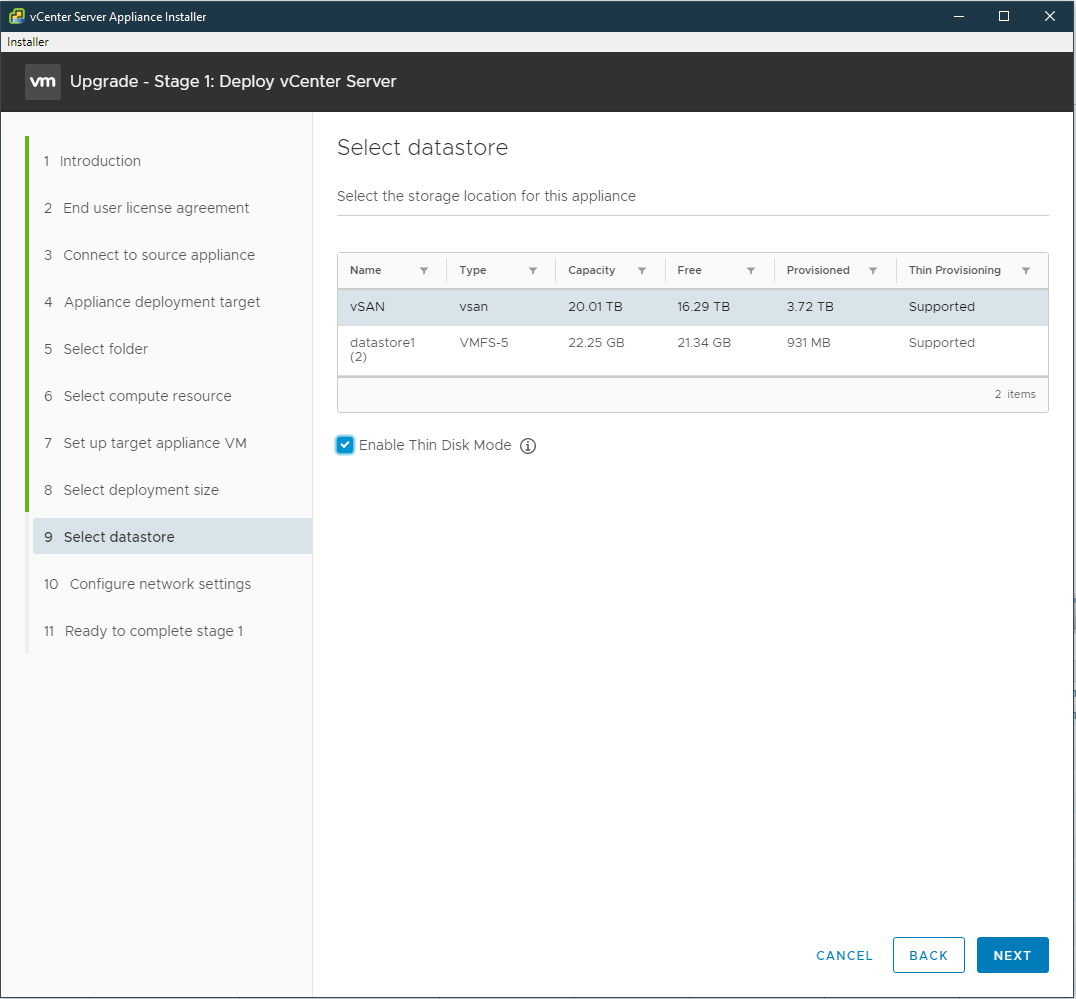
- [Select datastore]で、vSANデータストアを選択し、シン ディスク モードを有効にすることを確認してから、[NEXT]をクリックします
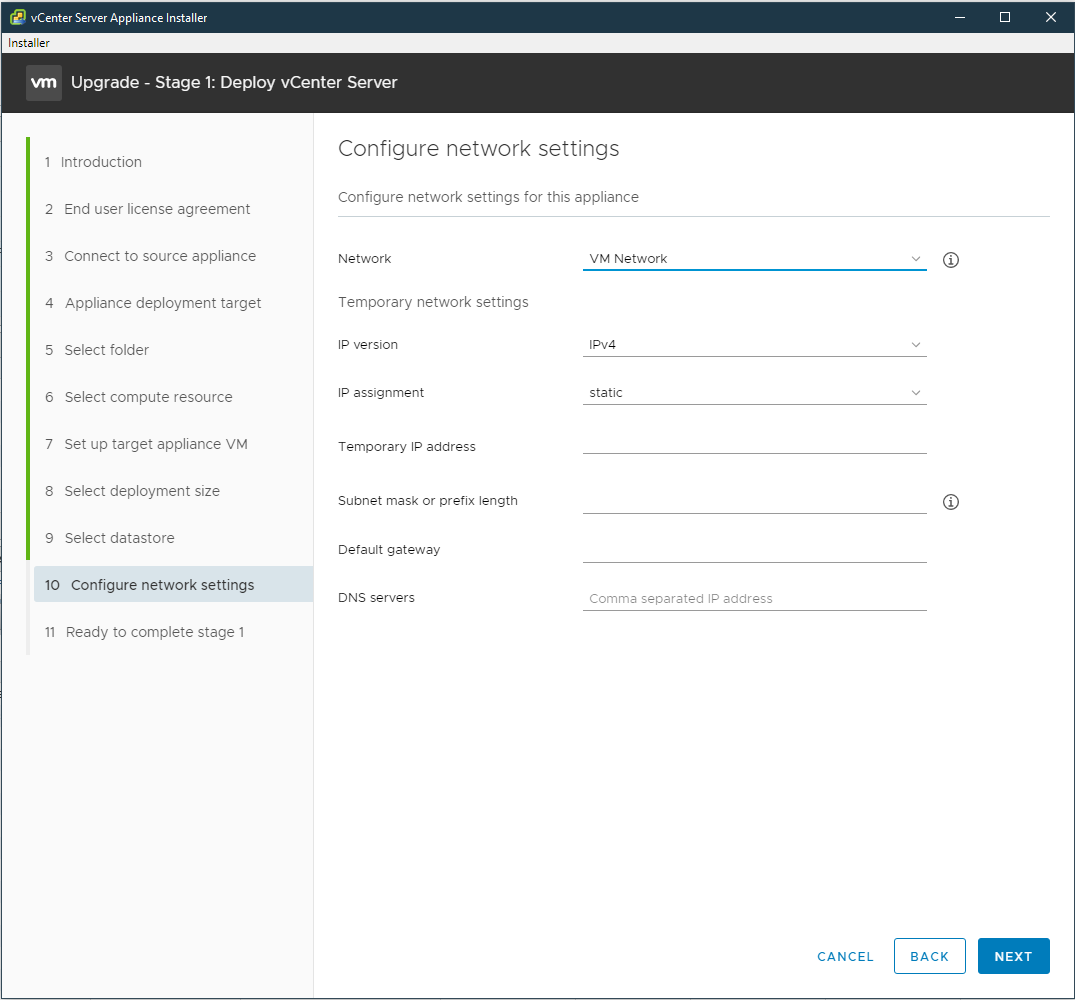
- [Configure network settings]の[Network]で、元のPlatform Service Controllerと同じポート グループを選択します。[Temporary network settings]では、元のPlatform Service Controllerにアクセスできる静的IP、デフォルト ゲートウェイ、DNSサーバーを入力します。この一時的なアドレスは、元のアプライアンスと新しいアプライアンスの間でのデータ転送中にのみ使用されます。
- [Ready to complete stage 1]で、情報を確認し、[FINISH]をクリックします
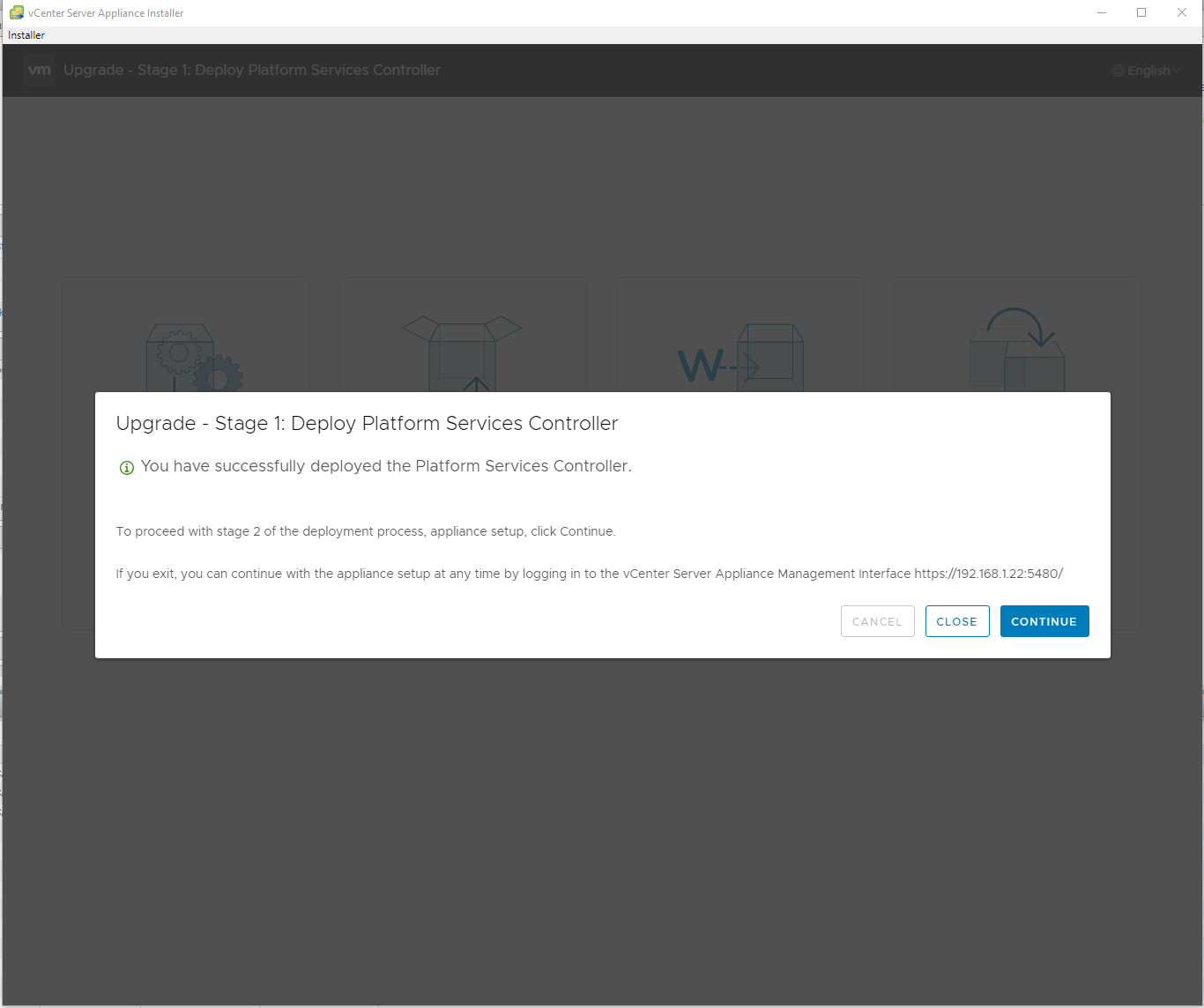
- Platform Service Controllerの導入が完了するまで待ちます
- 完了したら、Platform Service Controllerのアップグレードのステージ2に進みます
ステージ2(Platform Service Controllerのアップグレード)
- [CONTINUE]をクリックします
- [Introduction]で、[CONTINUE]をクリックします
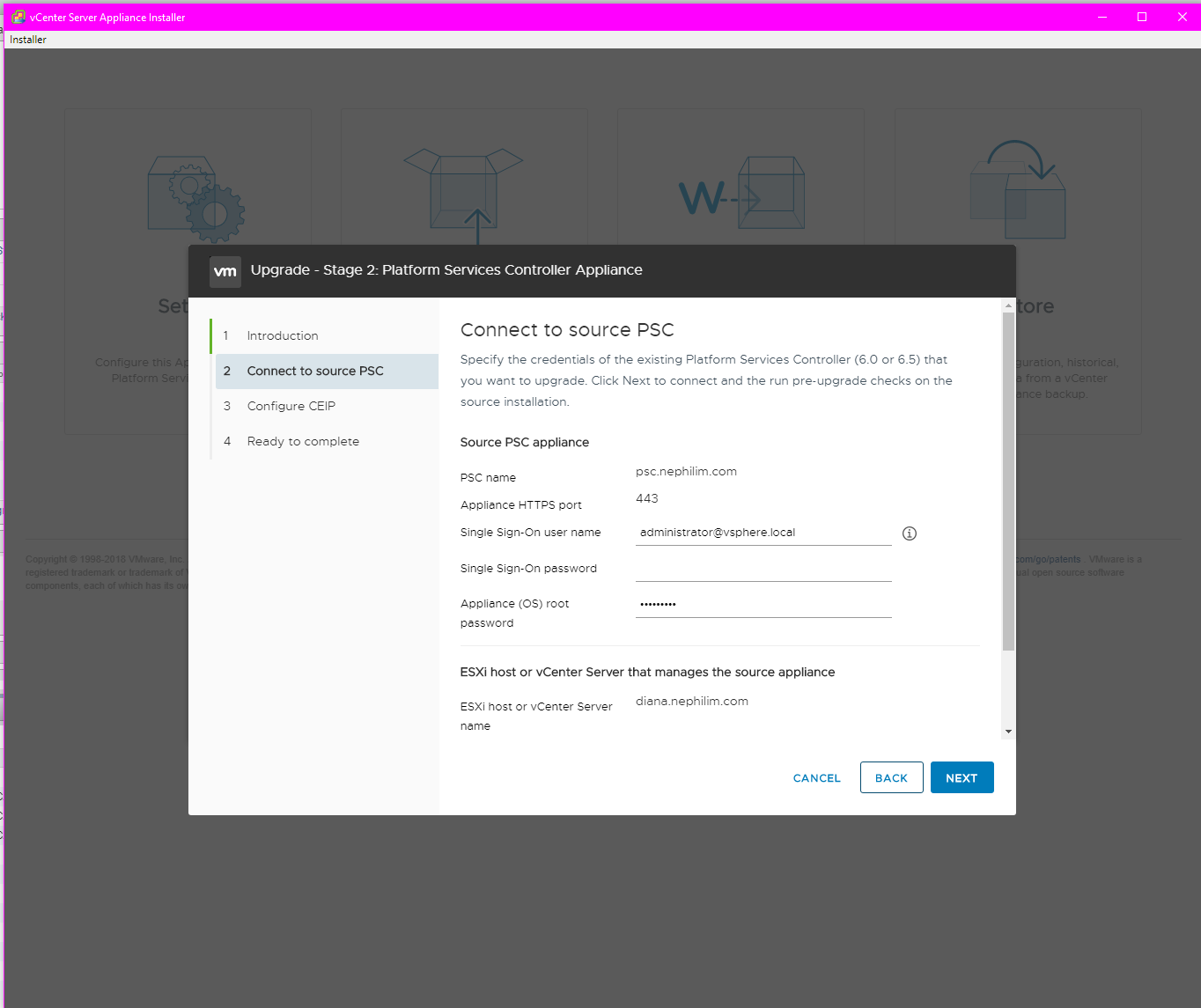
- [Connect to source PSC]画面で、シングル サインオンのユーザー名とパスワードにadministrator@vsphere.local認証情報を入力し、PSCのrootパスワードも入力します
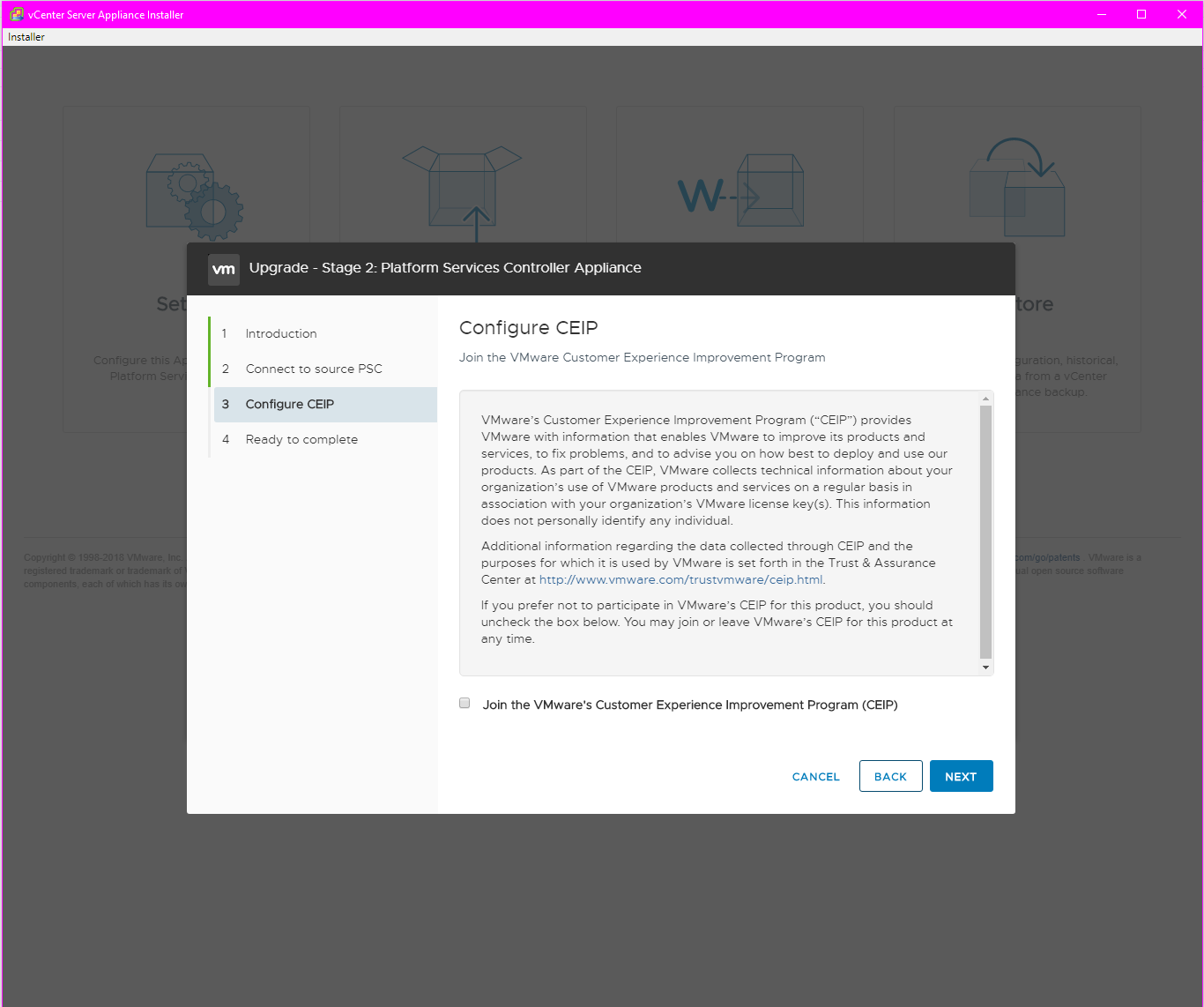
- [Configure CEIP]で、VMwareカスタマー エクスペリエンス向上プログラムに参加するかどうかをオンまたはオフにします
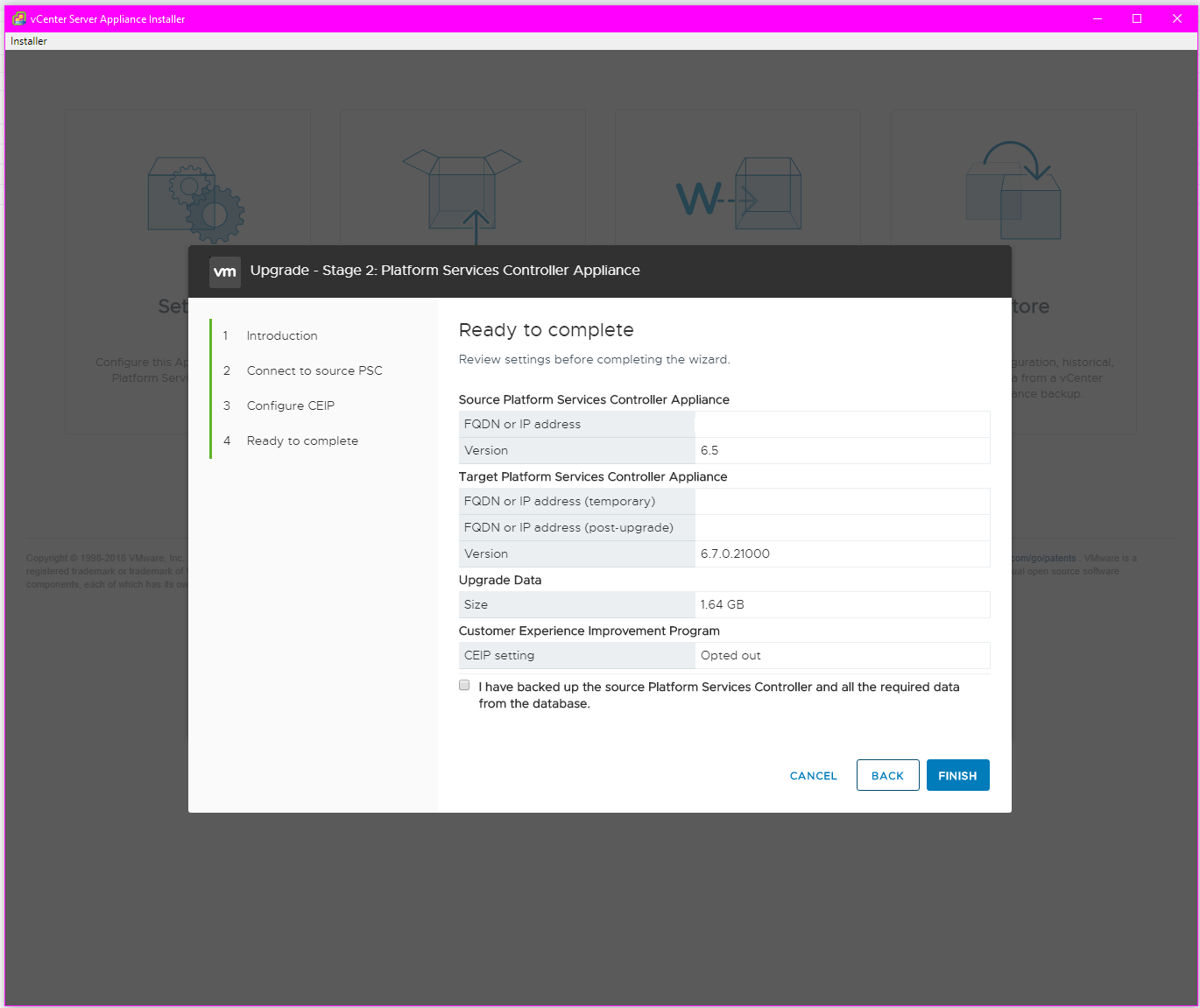
- [Ready to complete]で情報を確認し、アプライアンスの復元可能なバックアップまたはスナップショットを取得したことを確認したら、[I have backed up the source Platform Services Controller and all the required data from the database]にチェックを入れます
- [FINISH]をクリックして、ターゲットPlatform Services Controllerからのユーザーと構成のデータ転送を開始します。ネットワーク構成がコピーされると、元のPlatform Service Controllerの電源がオフになります
![[Finish]を選択します](https://supportkb.dell.com/img/ka0Do000000AN2FIAW/ka0Do000000AN2FIAW_ja_20.jpeg)
- 新しいPSCがデータ転送とサービスのセットアップを完了するまで待ちます
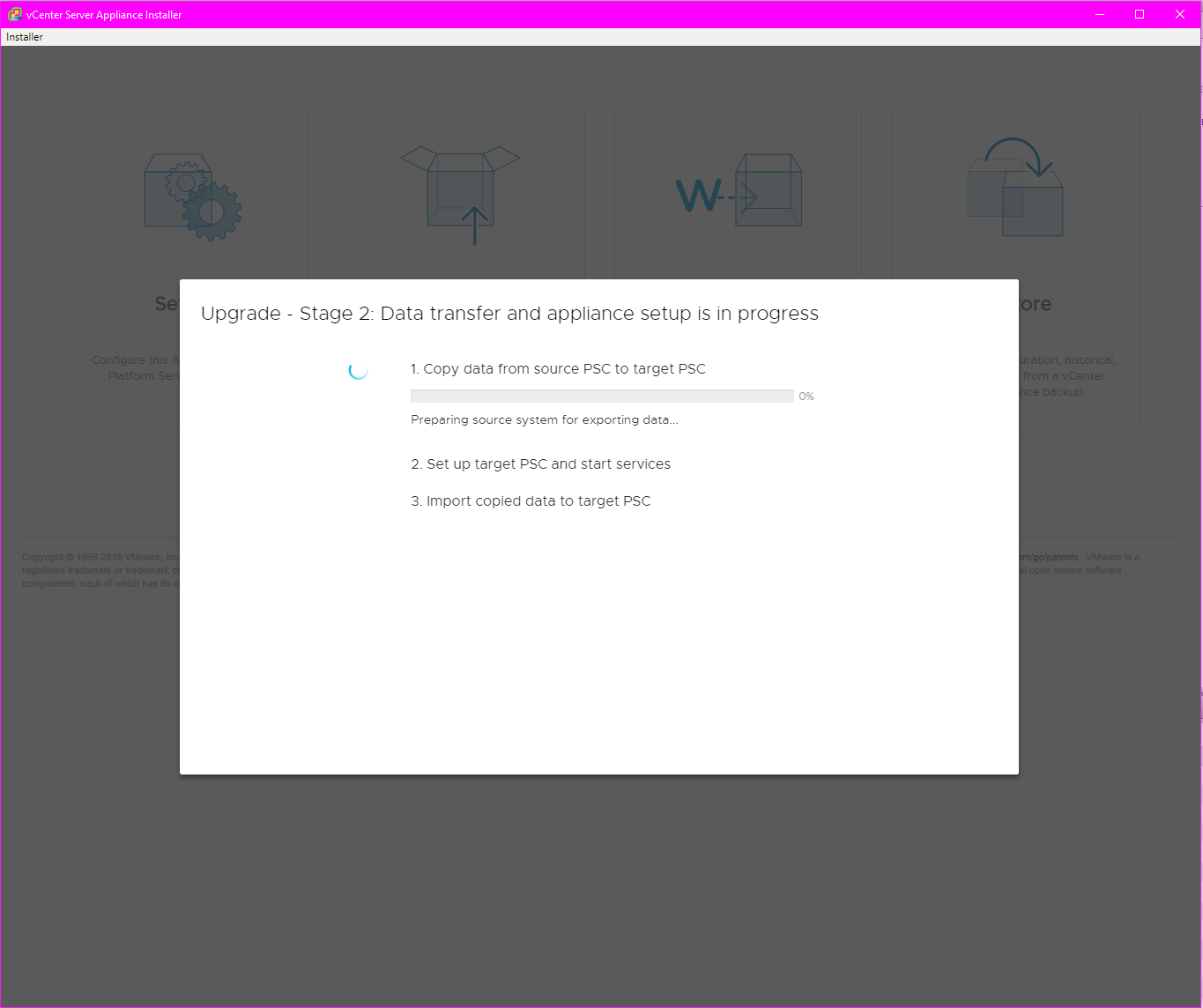
- アップグレードが完了したら、元のPSCの名前を変更し、VM名の末尾に「legacy」を追加し、新しくアップデートされたPSCを元のPSCに変更してから、vCenterをアップグレードするための次の手順1に進みます

ステージ1(組み込み型Platform Service Controllerを使用したvCenterのアップグレード、または外部Platform Service Controllerのアップグレードが完了している場合):
外部PSCのアップグレードが完了している場合は、手順5にスキップします。
- vCenterアプライアンスとPlatform Service Controller(該当する場合)の必要なバックアップやスナップショットを作成します
- 会社のMyVmwareアカウントから、アップグレードするバージョンのvCenterのインストールISOをダウンロードします。6.5:https://my.vmware.com/group/vmware/info?slug=datacenter_cloud_infrastructure/vmware_vsphere/6_5
- インストーラーISOをダウンロードしたら、ローカル コンピューターにマウントします
- マウント後、[vcsa-ui-installer]>[win32]>[installer.exe]に移動します
- メイン インストーラー ページで、[Upgrade]をクリックします
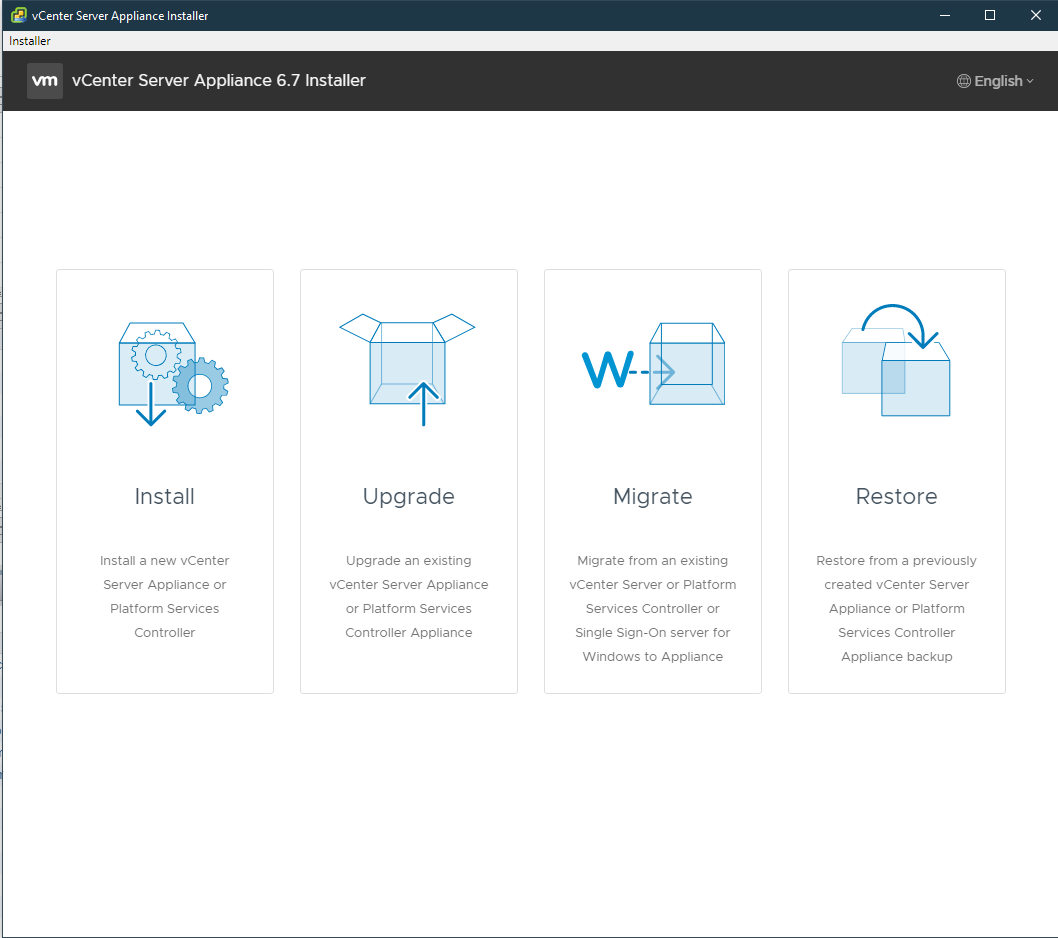
- [Introduction]で、[NEXT]をクリックします
![初期画面で[NEXT]を選択](https://supportkb.dell.com/img/ka0Do000000AN2FIAW/ka0Do000000AN2FIAW_ja_24.jpeg)
- EULAへの同意
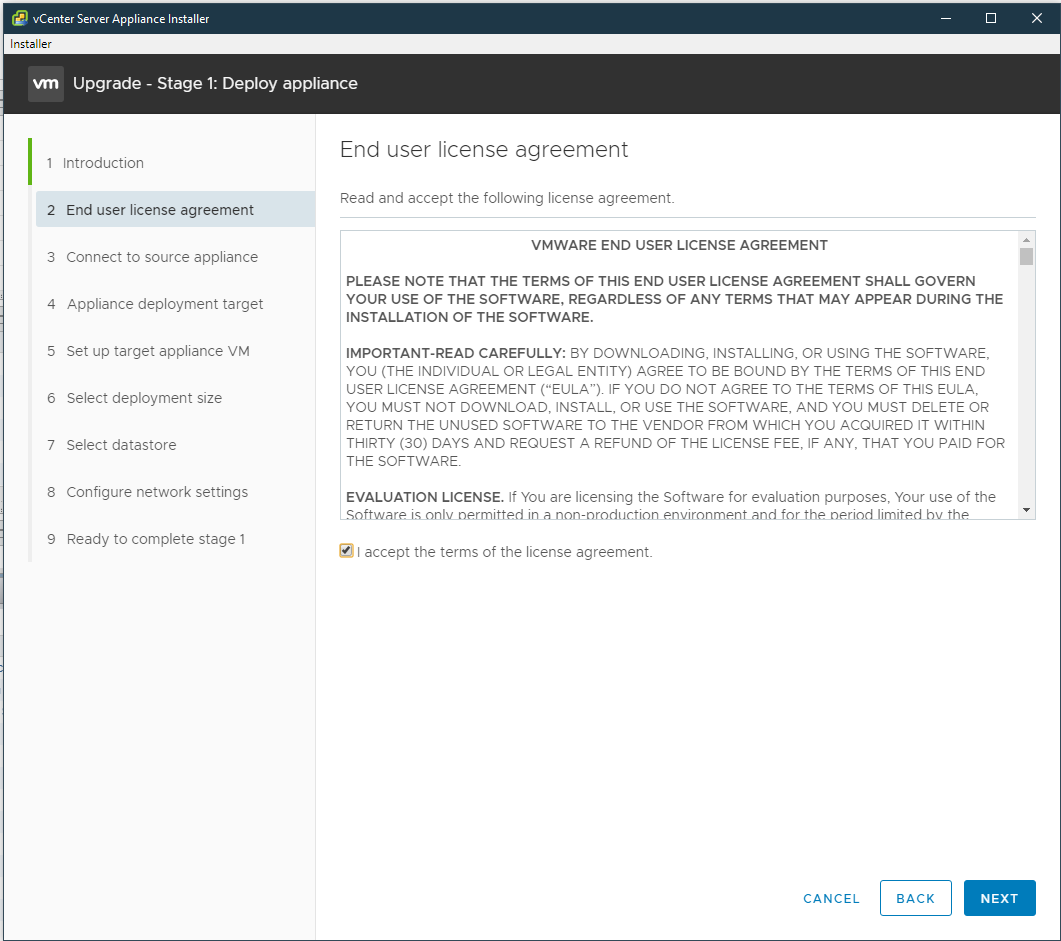
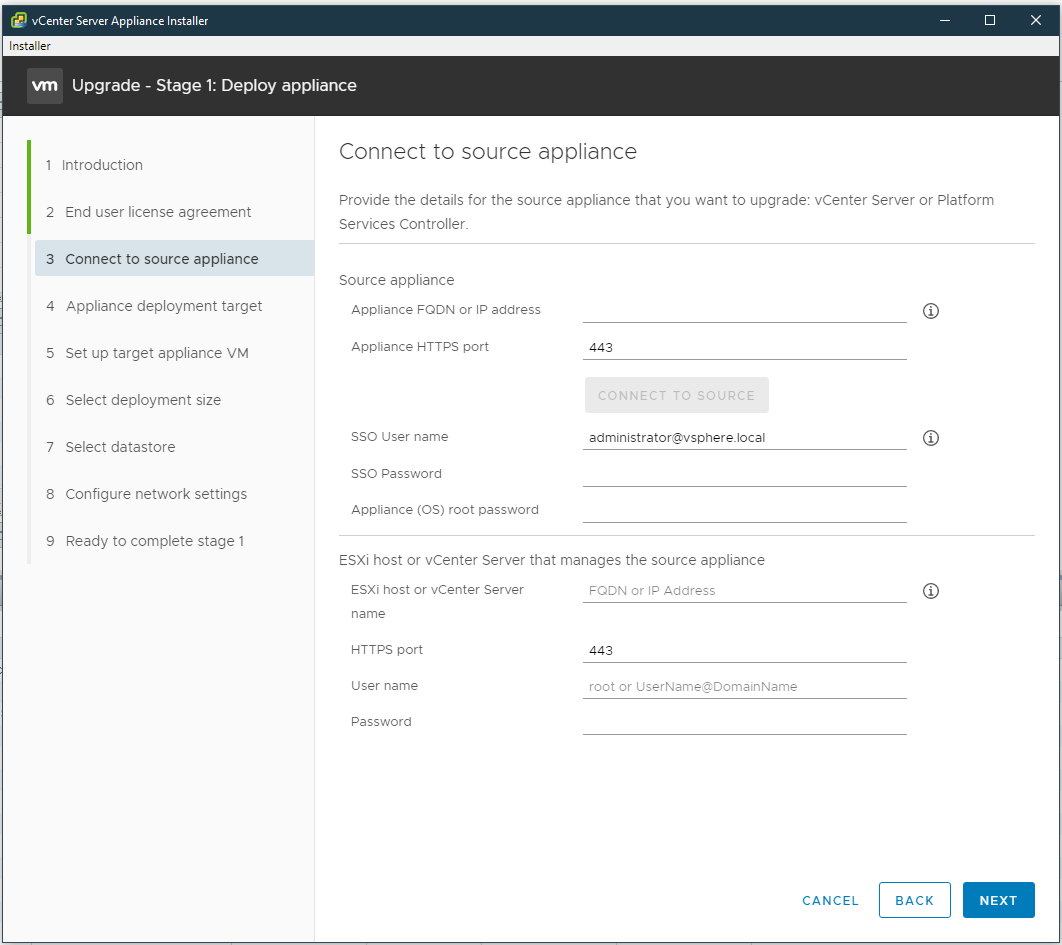
- [Connect to source appliance]で、アップグレードするvCenterのFQDNまたはIPアドレスを入力し、[NEXT]をクリックします
- SSOユーザー名のadministrator@vsphere.local認証情報、およびアプライアンス(OS)のrootパスワードとしてVCSAのrootパスワードを入力します。VCSA VMが稼働しているホストのIPまたはFQDNと、ホストのroot認証情報を入力し、[NEXT]をクリックします
- [Appliance deployment target]で、vCenterのIPまたはFQDNを[ESXi host or vCenter Server name]に入力し、ユーザー名とパスワードにadministrator@vsphere.local認証情報を入力して、[NEXT]をクリックします
![vCenterのIPまたはFQDNを[ESXi host or vCenter Server name]に入力し、ユーザー名とパスワードにadministrator@vsphere.local認証情報を入力します](https://supportkb.dell.com/img/ka0Do000000AN2FIAW/ka0Do000000AN2FIAW_ja_28.jpeg)
- [Select folder]ドリル ダウンで、[vCenter]>[Datacenter]>[Discovered virtual machine](ユーザーがすでにVMコンテナーを作成している場合は、代わりにそれを選択)を選択し、[NEXT]をクリックします
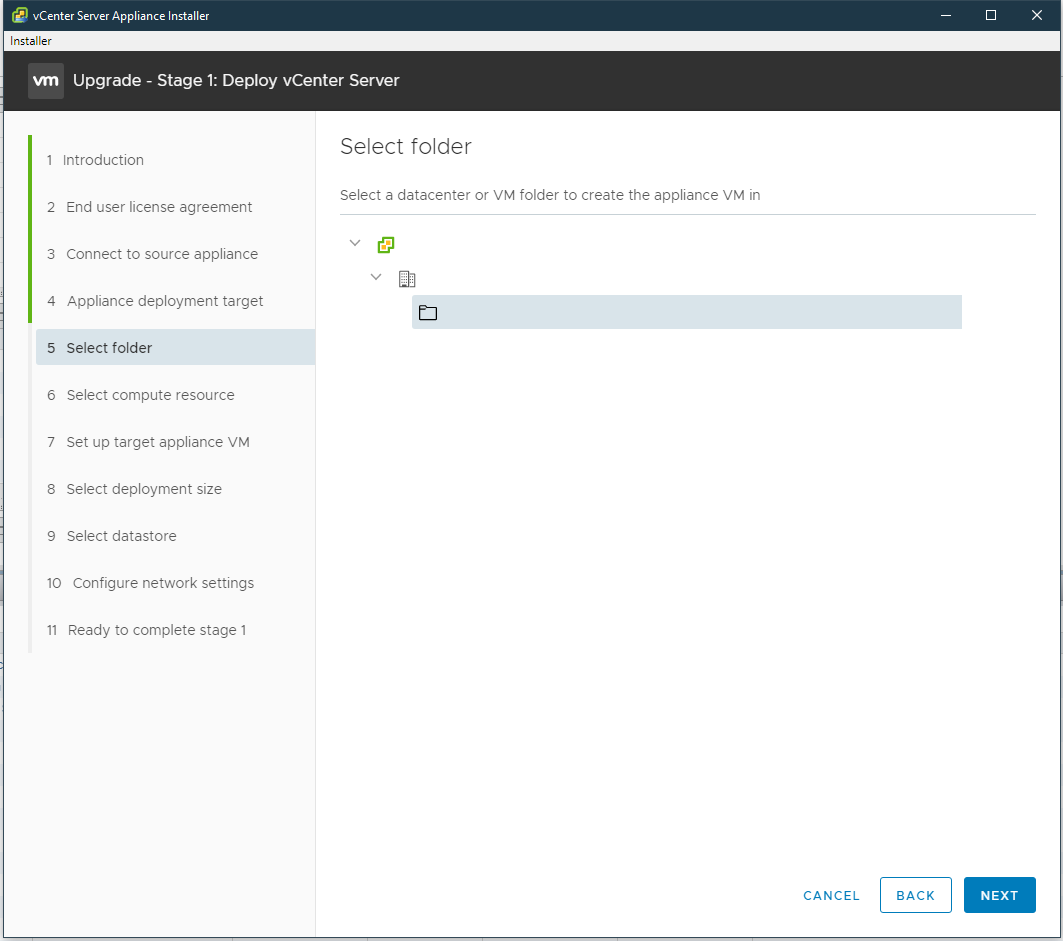
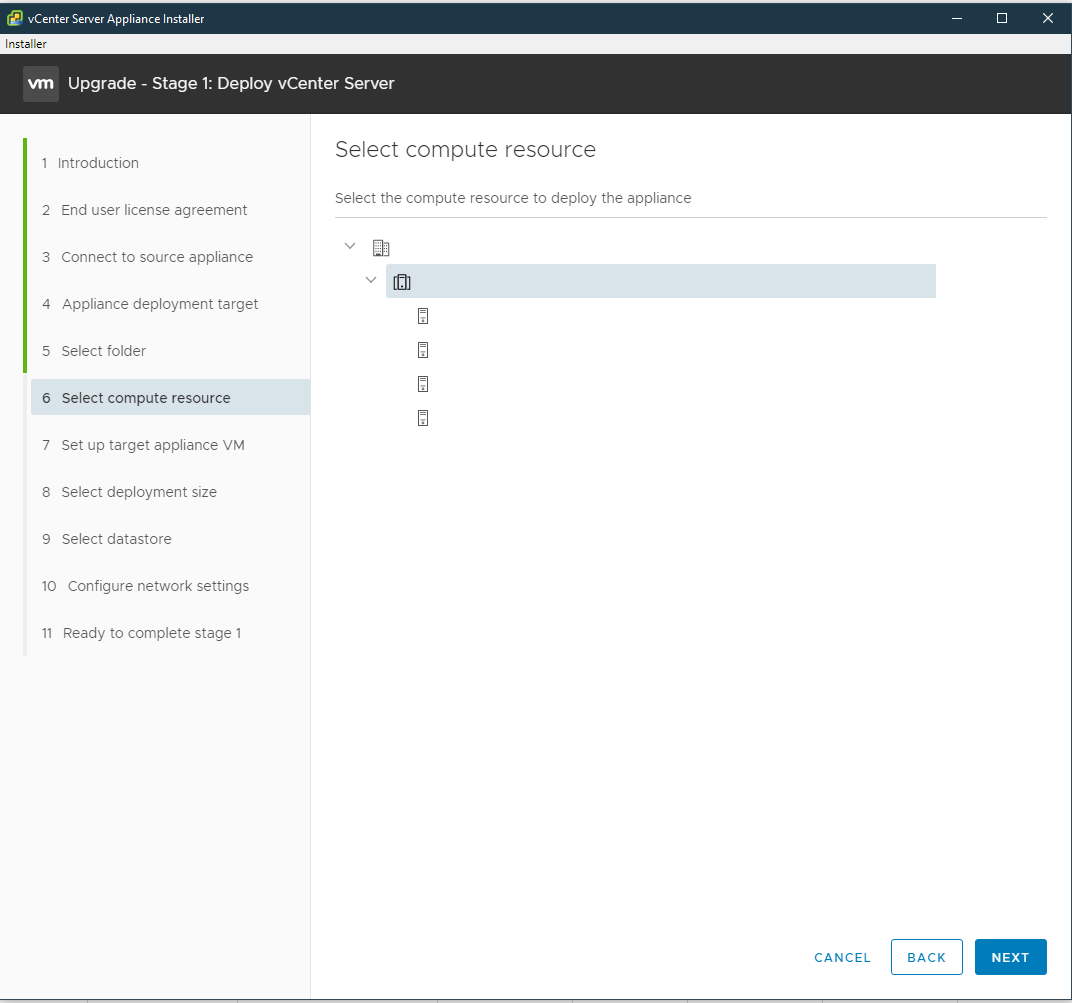
- [Select compute resource]で、新しく導入されたアプライアンスを格納するホストを選択し、[NEXT]をクリックします
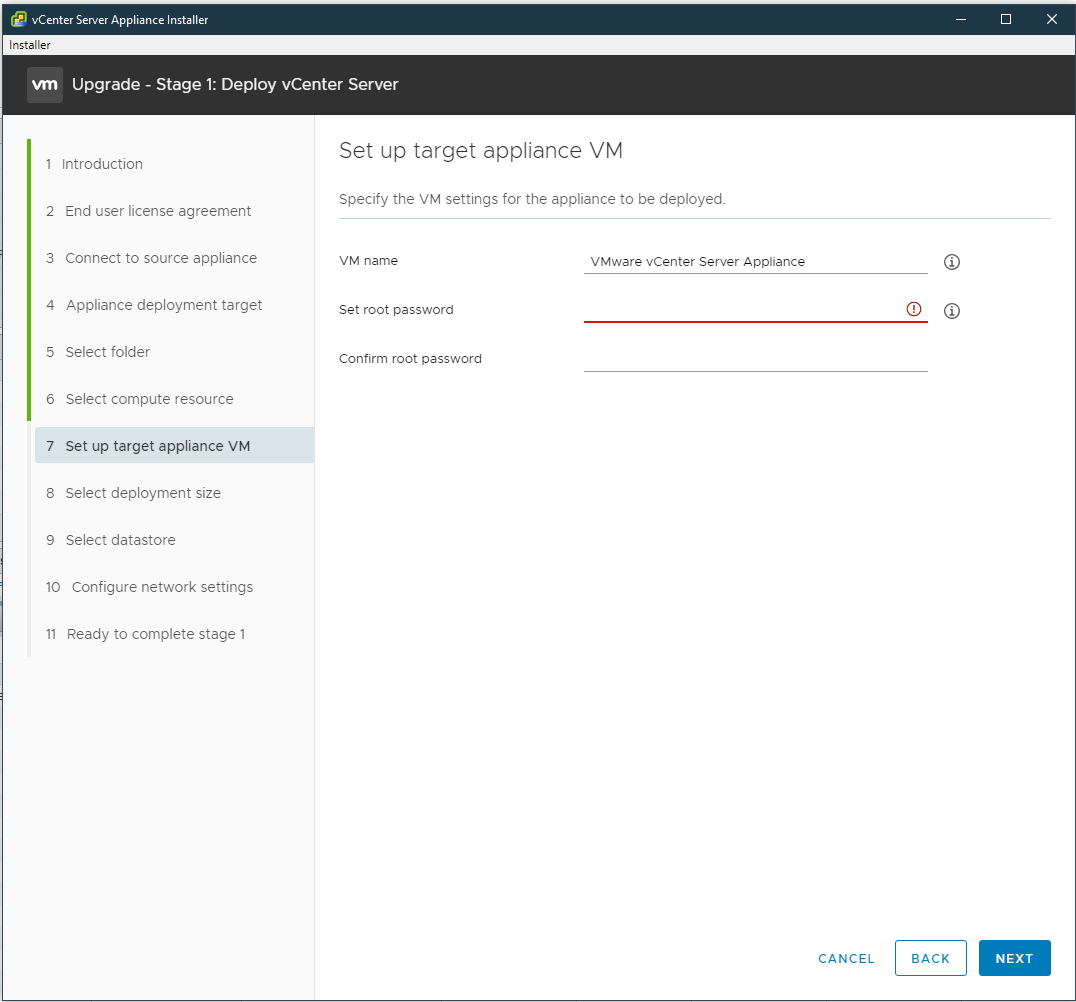
- ターゲット アプライアンスのセットアップで、元のvCenter VMと同じVM名の末尾に6.5または6.7を付加した名前を入力し、[NEXT]をクリックします
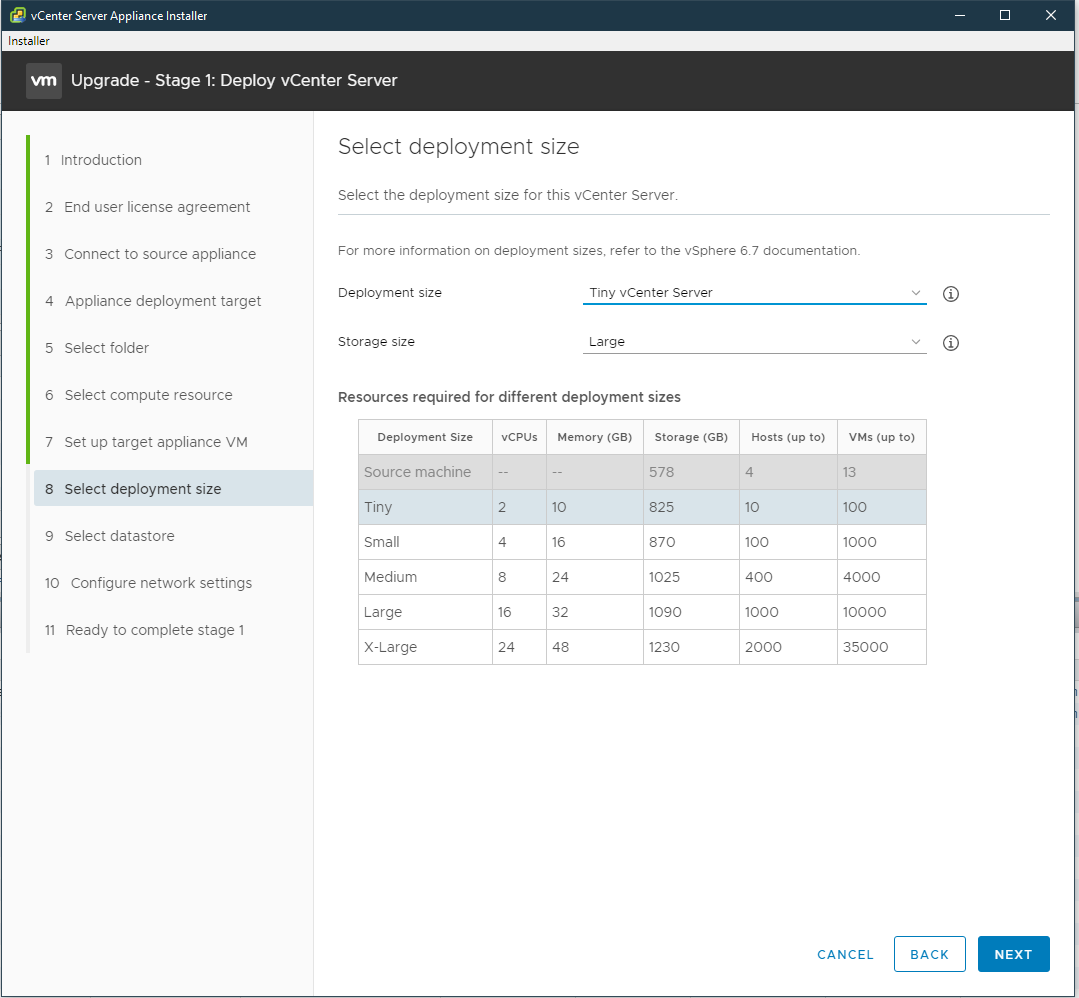
- [Select deployment size]で、環境に最適な導入サイズを選択します。不明な場合は、現在の元のVCSAを確認し、[NEXT]をクリックします
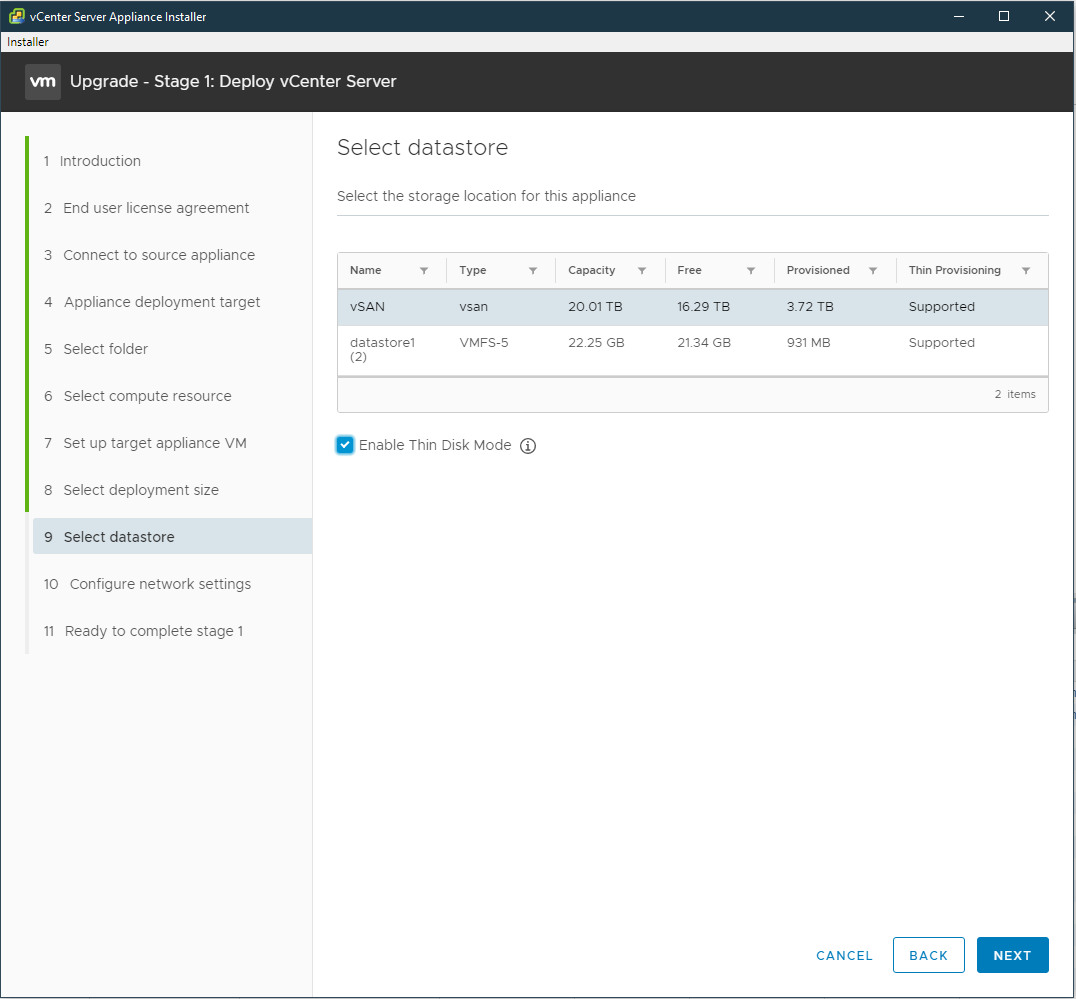
- [Select datastore]で、vSANデータストアを選択し、シン ディスク モードを有効にすることを確認してから、[NEXT]をクリックします
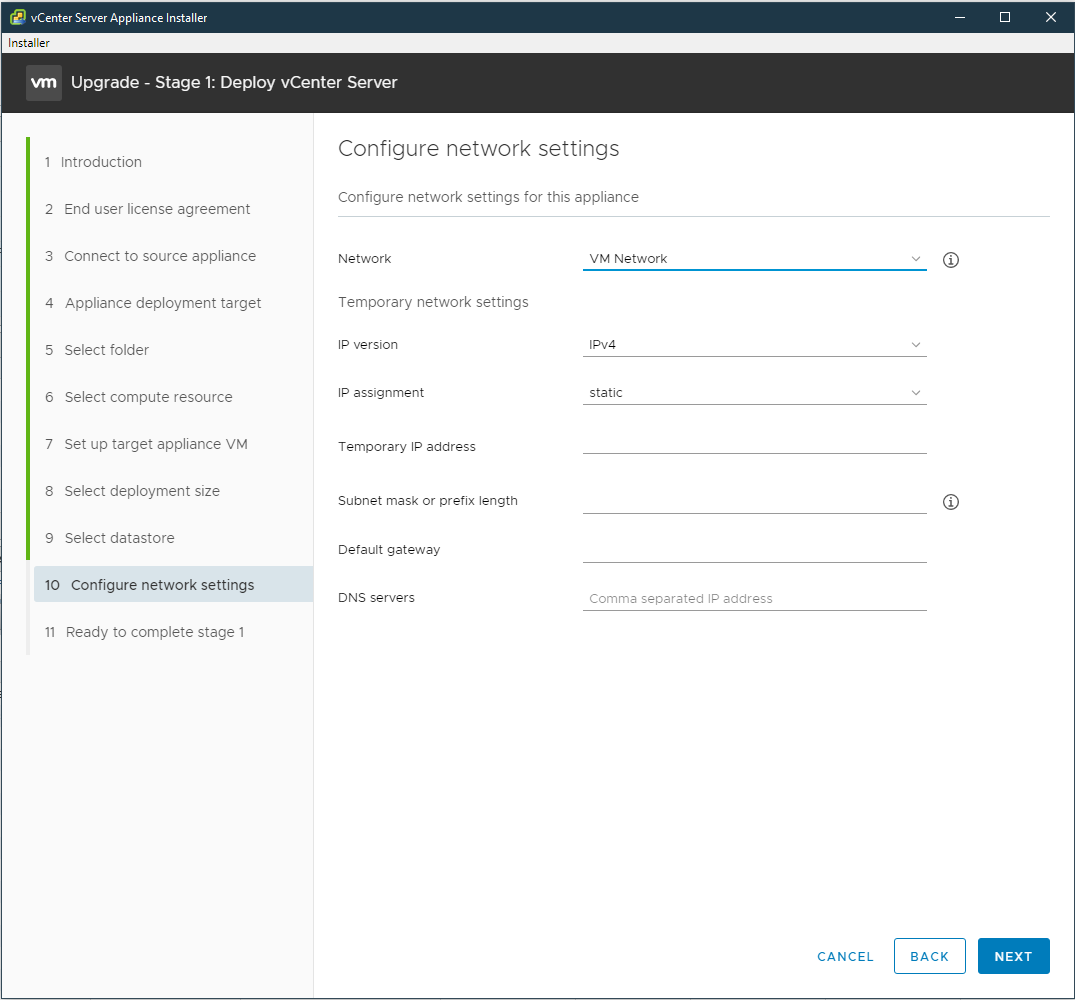
- [Configure network settings]の[Network]で、元のPlatform Service Controllerと同じポート グループを選択します。[Temporary network settings]では、元のvCenter Server Applianceにアクセスできる静的IP、デフォルト ゲートウェイ、DNSサーバーを入力します。この一時的なアドレスは、元のアプライアンスと新しいアプライアンスの間でのデータ転送中にのみ使用されます。[NEXT]をクリックします
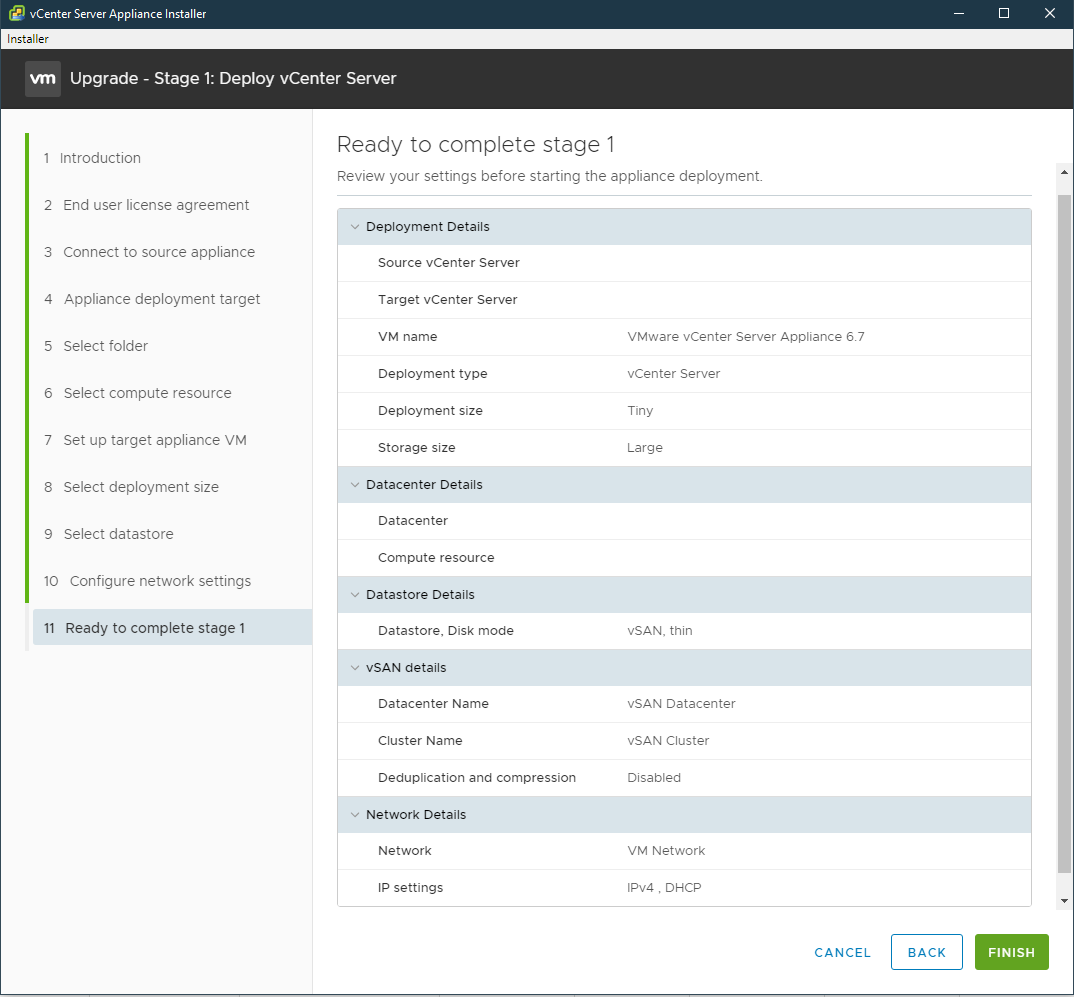
- [Ready to complete stage 1]で、情報を確認し、[FINISH]をクリックします
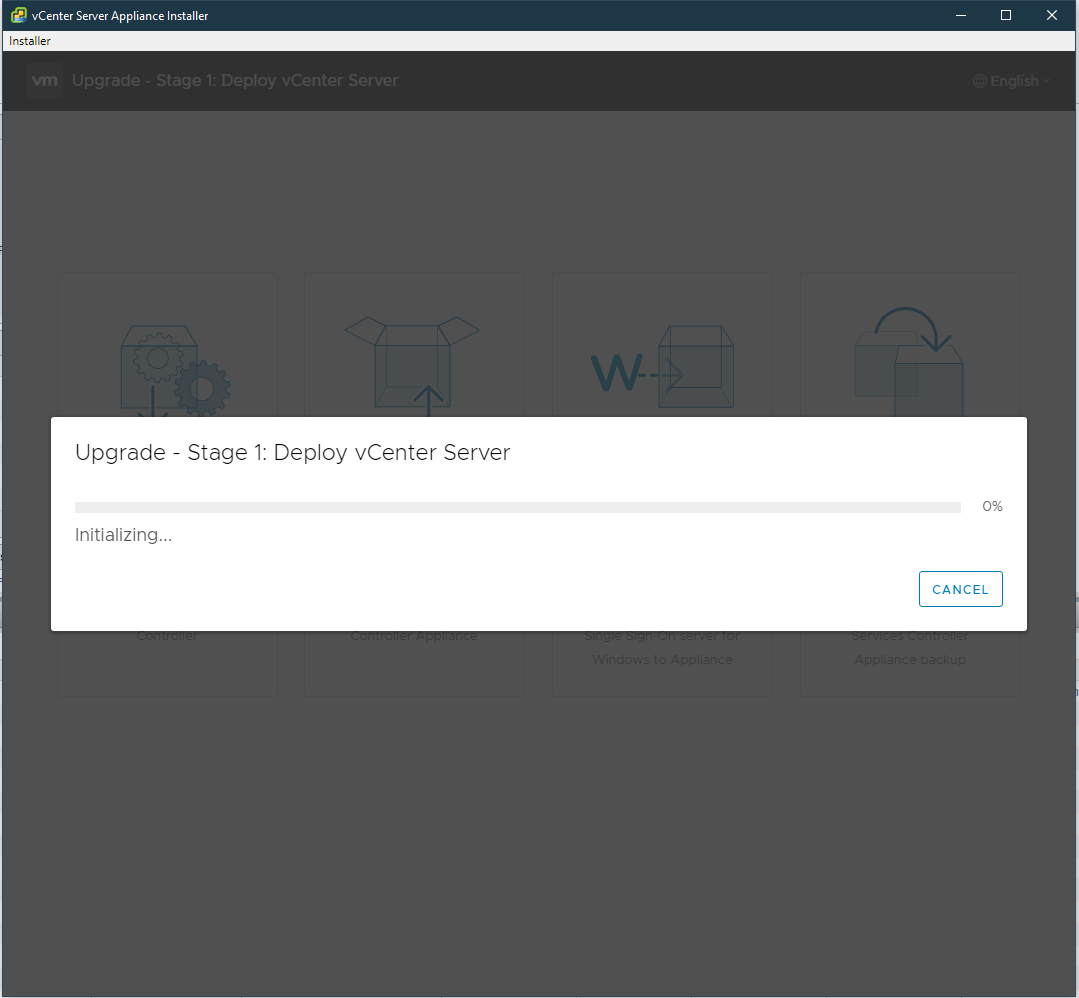
- 新しいvCenter Server Applianceが導入されるまで待ちます
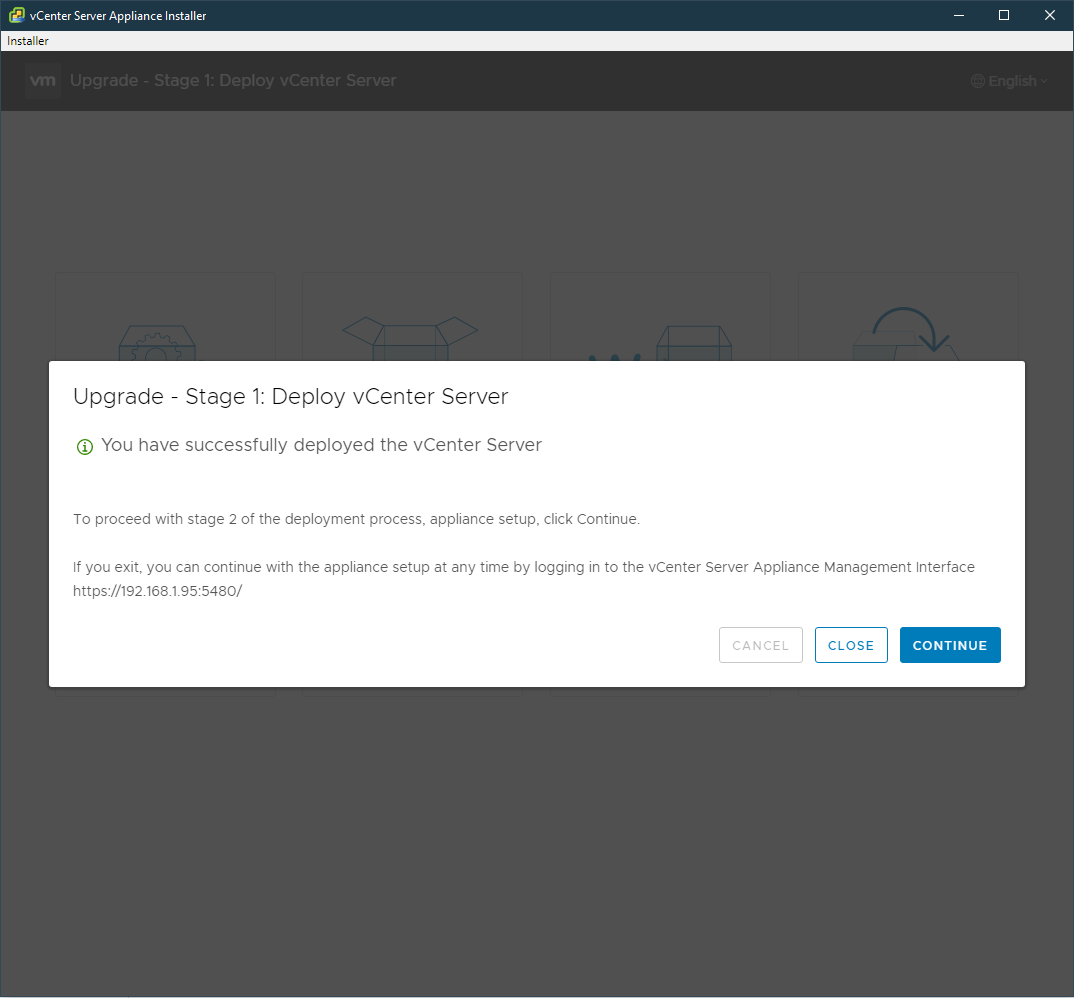
- 完了したら、vCenter Server Applianceのアップグレードのステージ2に進みます
-ステージ2
- [CONTINUE]をクリックします
- [Introduction]で、[NEXT]をクリックします
![[NEXT]を選択してアップグレードを続行するスクリーンショット](https://supportkb.dell.com/img/ka0Do000000AN2FIAW/ka0Do000000AN2FIAW_ja_38.jpeg)
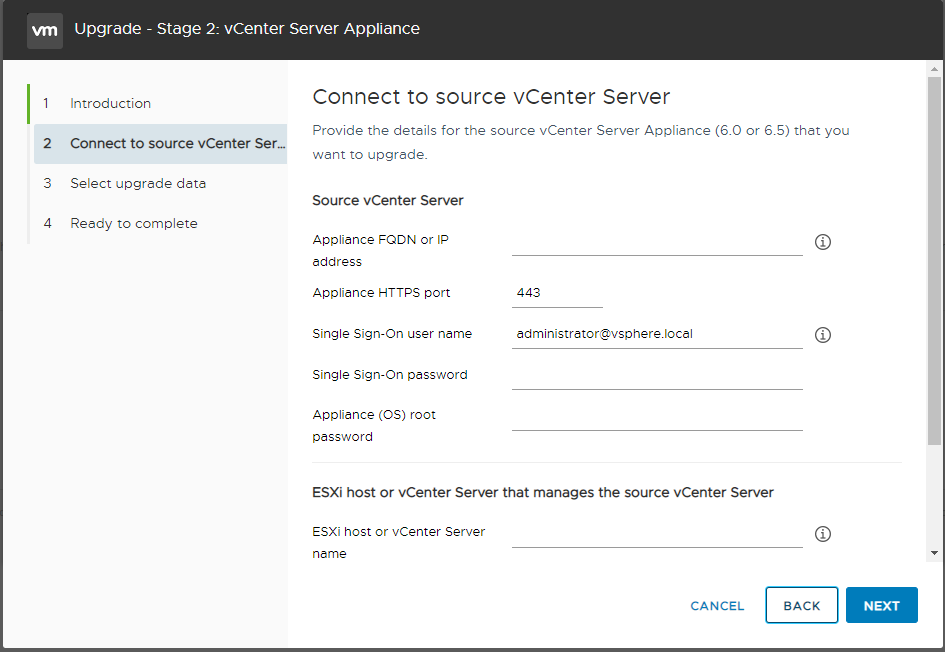
- [Connect to the source vCenter Server]で、vCenter ServerのIPまたはFQDNを入力し、シングルサインオンのユーザー名とパスワードにadministrator@vsphere.local認証情報を入力し、アプライアンス(OS)のrootパスワードにvCenter rootパスワードを入力して、vCenter Server VMを実行しているホストのFQDNを入力して、[NEXT]をクリックします
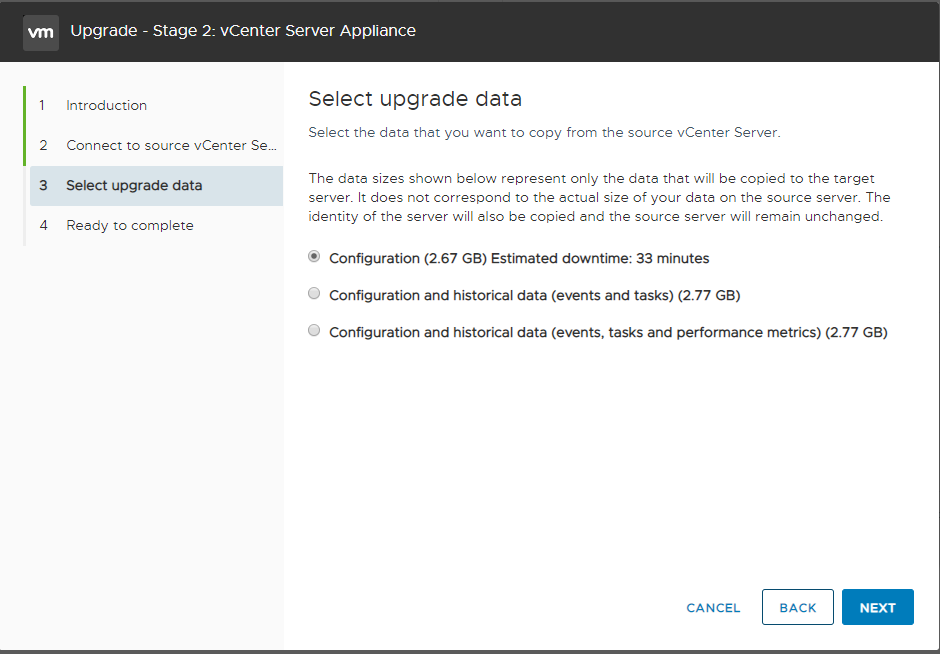
- [Select upgrade data]で、新しいアプライアンスにコピーするデータを選択します。構成は問題ありませんが、履歴データも転送する場合は、他の2つのオプションを検討し、[NEXT]をクリックします
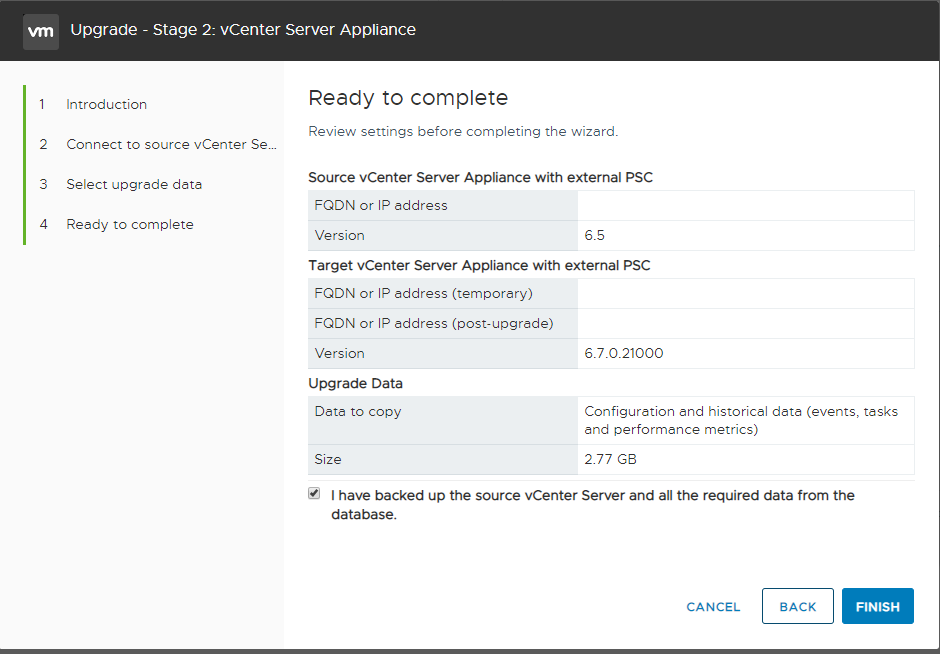
- [Ready to complete]で情報を確認し、取得したバックアップが復元可能であり、元のvCenterのスナップショットが作成されていることを確認します。[I have backed up the source vCenter Server and all required data from the database]にチェックを入れてから、[FINISH]をクリックします
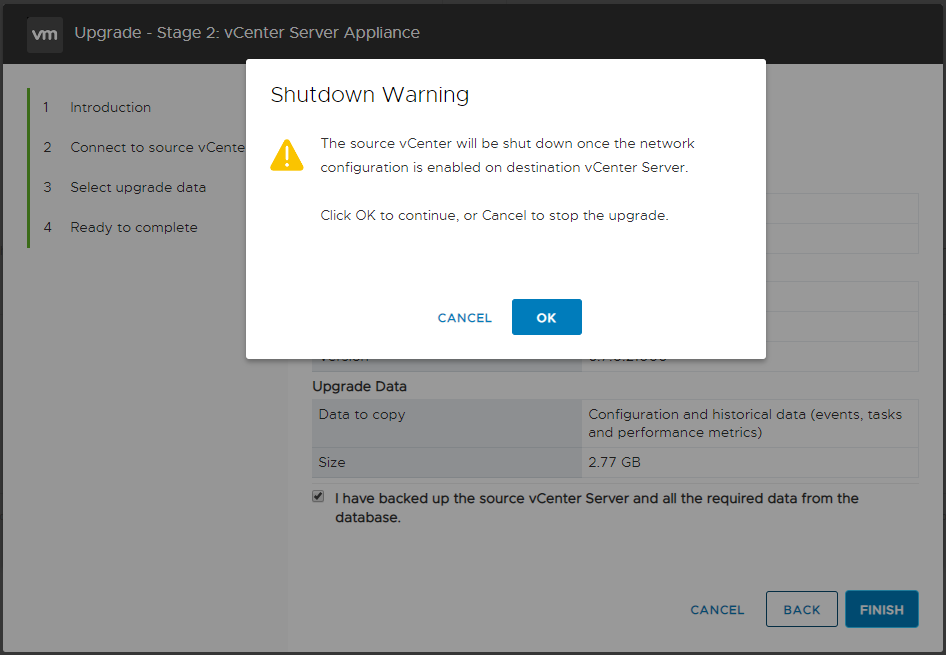
- ネットワーク構成が新しいアプライアンスにコピーされると、元のvCenterの電源がオフになります
- 新しいvCenterアプライアンスが元のvCenterからデータと構成をコピーし、サービスを開始するまで待ちます
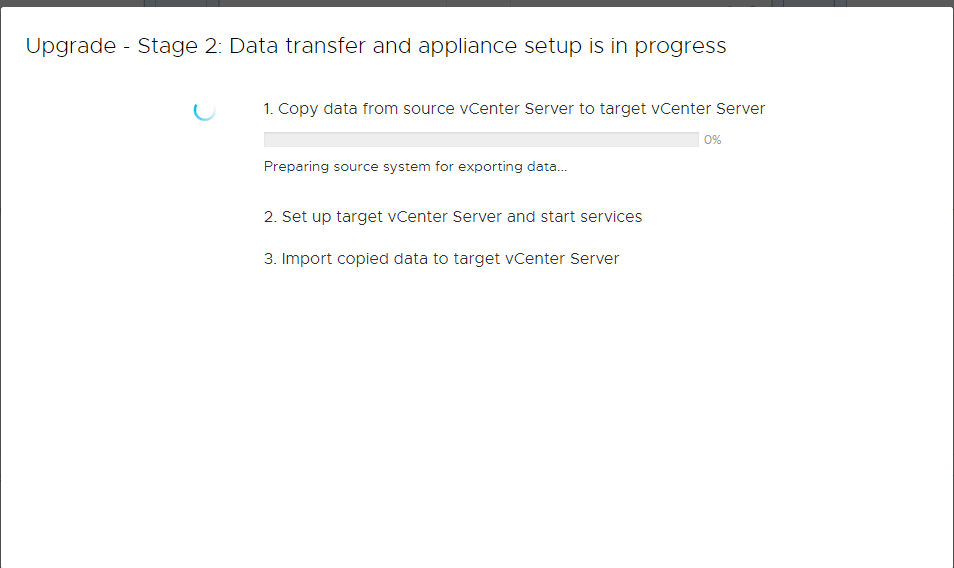
- 完了したら、vCenterにログインし、現在の古いvCenterの名前を変更し、その末尾に「legacy」という単語を追加して、新しいアプライアンスの名前を古いvCenterと同じ名前に変更します(「legacy」という単語は使用しません)

- 古いVMのバックアップを起動する必要がある問題が発生した場合に備えて、名前が変更されたレガシーのvCenter ClustervCenterおよびPlatform Service Controllersを3日間保持します。新しいVMの電源をオンにするときには、VCSAとPSC(該当する場合)の電源がオフになっていることを確認します
その他の情報
対象製品
VxRail, VxRail Appliance Series, VxRail Software製品
VMware vCenter Server文書のプロパティ
文書番号: 000014179
文書の種類: How To
最終更新: 26 6月 2026
バージョン: 9
質問に対する他のDellユーザーからの回答を見つける
サポート サービス
お使いのデバイスがサポート サービスの対象かどうかを確認してください。