VSSトレースとトラブルシューティングのオプション
概要: この資料では、Microsoft Volume Shadow Copy Service VSS のトレース オプションをいくつか実装する方法について説明します。スナップショットの作成に関する問題をトラブルシューティングするために、VSSレイヤーでデバッグ情報を収集する必要がある場合があります。
この記事は次に適用されます:
この記事は次には適用されません:
この記事は、特定の製品に関連付けられていません。
すべての製品パージョンがこの記事に記載されているわけではありません。
手順
メモ: この記事では、Microsoft Volume Shadow Copy Service(VSS)のトレースとトラブルシューティングに関する一般的な情報を提供します。追加のサポート、または VSS で特定された問題を解決するには、システム管理者が Microsoft サポートと連携する必要があります。
VSSテクノロジーは、いくつかのデータ保護ソリューションの基本的なコンポーネントであり、Microsoft Windowsシステムのバックアップ機能を容易にします。ただし、多くの要素によって VSS スナップショットが失敗する可能性があるため、VSS コンポーネントとそのモジュールでトラブルシューティングを拡張すると役立つ場合があります
この記事は、 VSSTrace.exe バイナリー ツール。スナップショットの試行時にVSSサービスをトレースするためのオプションがいくつかあり、トラブルシューティングに役立つ情報を提供する場合があります。VSSTrace.exe は、Microsoft Download CenterからダウンロードできるMicrosoft Windowsソフトウェア開発キット(SDK)に含まれています。Windows SDK のダウンロード - Windows アプリ |Microsoft Learn
詳細については、以下を参照してください。 VSSTrace.exe見る:VSS でのトレースツールの使用 - Win32 アプリ |Microsoft Learn

Windows SDK がインストールされたら、 vsstrace.exe 次の場所にあります。
C:\Program Files (x86)\Windows Kits\10\bin\10.0.26100.0\x64\vsstrace.exe
次のコマンド構文は、 VSSTrace ファイルに出力します。vsstrace -o c:\Temp\VSSTrace\myTrace1.txt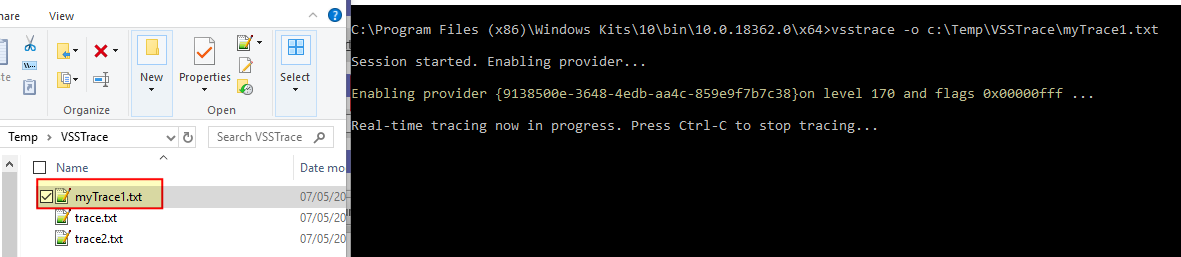
VSSスナップショットの作成が試行されると、トレースされたVSSモジュールがログ ファイルに書き込まれ、さらに分析できるようになります。
警告:トレース ファイルは、スナップショットを撮っているボリュームとは異なるボリュームにリダイレクトする必要があります。これはパフォーマンス上の理由によるものです。VSSTrace を長時間実行し続けると、複数の VSS イベントが発生する可能性があり、膨大な量の情報がログに記録される可能性があります。トレースのレベルと、オプションに含まれるモジュールの数の両方を考慮してください。
VSSモジュールに関する考慮事項:
さらなるトラブルシューティングに関連していると考えられるVSSモジュールの選択的トレースは、収集されるデータおよびトレース ファイルのサイズを小さくするのに役立ちます。 VSSTrace VSSサービス自体は、コーディネーター、リクエスター、VSSライターなど、特定の名前付きモジュールのトレースを許可します。リクエスターまたはライターによってエラーが生成された疑いがある場合は、トレースを特定のモジュールに制限します
すべてのモジュールには、 VSSTrace のステートメントでフラグとして使用できるマスクがあります。たとえば、次のステートメントは、すべてのモジュールのトレースを無効にし (-f 0)、 VSS ライターのトレースを有効にします。vsstrace -f 0 +WRITER -o C:\Temp\VSSTrace\myTraceWriters.txt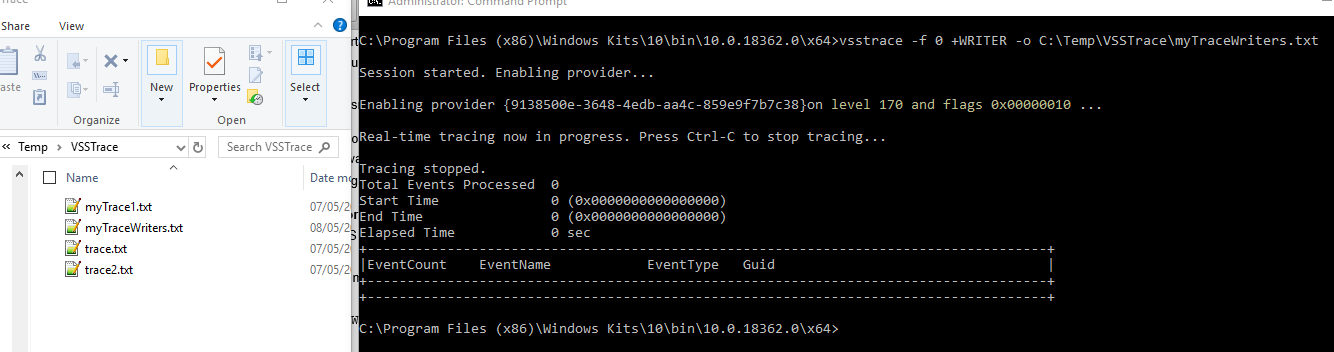
トレースが開始されると、マスク 0x00000010 が報告され、Writer モジュール フラグに対応します
その後、構文に従ってすべてのモジュールを追加することができます。 -f 0 +<MODULE> +<MODULE> +<MODULE> ...
次のコマンドを使用して、使用可能なモジュールのリストを取得できます。
vsstrace -help modules

Available modules:
    Module  :  Flag        : Default :  Description

------------:--------------:---------:----------------------------------------------
    EXCEPT  :  0x00000001  :   ON    :  C++ exception handling
     COORD  :  0x00000002  :   ON    :  VSS Coordinator service
     SWPRV  :  0x00000004  :   ON    :  System Provider service
    BUCOMP  :  0x00000008  :   ON    :  Requester and backup metadata processing
    WRITER  :  0x00000010  :   ON    :  Writer infrastructure and VSS hosted writers
    VSSAPI  :  0x00000020  :   ON    :  Miscellaneous VSSAPI exported routines
    HWDIAG  :  0x00000040  :   ON    :  Hardware Provider diagnostics
     ADMIN  :  0x00000080  :   ON    :  Command line utilities
     VSSUI  :  0x00000100  :   ON    :  Shadow Copies for Shared Folders UI
      TEST  :  0x00000200  :   ON    :  Internal test infrastructure (unused)
     IOCTL  :  0x00000400  :   ON    :  IOCTL and FSCTL operations
       GEN  :  0x00000800  :   ON    :  General purpose utilities (noisy)
     WRXML  :  0x00001000  :   OFF   :  Writer metadata processing (noisy)
    VSSXML  :  0x00002000  :   OFF   :  Metadata processing base classes (noisy)
   FSSPROV  :  0x00004000  :   OFF   :  File Server Shadow Copy Provider
  FSSAGENT  :  0x00008000  :   OFF   :  File Server Shadow Copy Agent
     FSSMD  :  0x00010000  :   OFF   :  File Server Shadow Copy Metadata
レベルに関する考慮事項:
21 の異なるレベルがあり、既定値は 170 に設定されており、モジュール関数の戻り値までログに記録されます。最大値はレベル255ですが、このレベルを選択すると、大量のデータがトレース ファイルに含まれます
次の例では、トレース・レベル 190 を使用可能にします。 VSSサービスのみに関する関数パラメーターの詳細:
vsstrace -f 0 +COORD -l 190 -o C:\Temp\VSSTrace\myTraceVSSService190.txt

C:\Program Files (x86)\Windows Kits\10\bin\10.0.18362.0\x64>vsstrace -f 0 +COORD -l 190 -o C:\Temp\VSSTrace\myTraceVSSService190.txt

Session started. Enabling provider...

Enabling provider {9138500e-3648-4edb-aa4c-859e9f7b7c38}on level 190 and flags 0x00000002 ...

Real-time tracing now in progress. Press Ctrl-C to stop tracing...

Tracing stopped.
Total Events Processed  0
Start Time              0 (0x0000000000000000)
End Time                0 (0x0000000000000000)
Elapsed Time            0 sec
+-------------------------------------------------------------------------------------+
|EventCount    EventName            EventType   Guid                                  |
+-------------------------------------------------------------------------------------+
+-------------------------------------------------------------------------------------+
この場合、190 は、マスクが 0x00000002 VSSコーディネーターに対応します
利用可能なレベルの説明は、参照のために以下にあります。
Available levels:
       000  :  None
       020  :  Fatal Errors
       030  :  Unhandled Exception
       040  :  Error
       050  :  Assertion
       060  :  Warning
       080  :  Exception Handling
       100  :  Event Log Activity
       120  :  General Information
       140  :  Code flow
       160  :  Function enter/exit
       170  :  Function return values (Default level)
       180  :  Function Parameters
       190  :  Function Parameters Verbose
       200  :  Verbose Info Level 1
       210  :  Verbose Info Level 2
       220  :  Verbose Info Level 3
       230  :  Fast Code Level 1
       240  :  Fast Code Level 2
       250  :  Fast Code Level 3
       255  :  All
スナップショットの手動トラブルシューティング:
最善の方法は、エラー状況をトリガーするユース ケースをレプリケートすることですが、これが常に可能であるとは限らないため、VSSサービスの機能を確認し、 VSSTrace バイナリは、必要なパラメーターで正しくセットアップされており、オンデマンドで復元ポイントを生成します。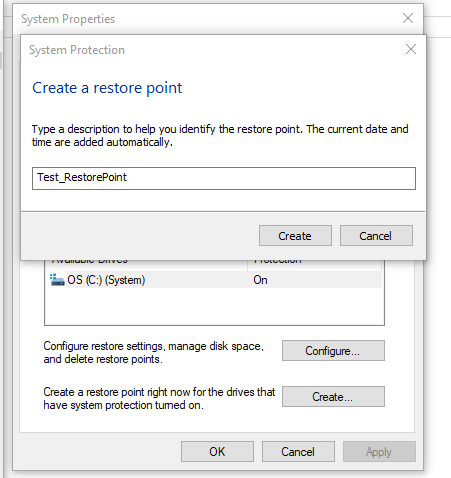
ここでは、リストア ポイントがオンデマンドで作成され、シャドウ コピーが作成されます。
C:\Program Files (x86)\Windows Kits\10\bin\10.0.18362.0\x64>vssadmin list shadows

Contents of shadow copy set ID: {41167b4f-2da1-47cf-a9d6-235adf1e29df}
   Contained 1 shadow copies at creation time: 08/05/2019 18:12:12
      Shadow Copy ID: {09144331-79a6-4f34-9994-7ea22a72fbbd}
         Original Volume: (C:)\\?\Volume{49ec4df8-2a9b-4f9a-8fa8-c9fe8e10943b}\
         Shadow Copy Volume: \\?\GLOBALROOT\Device\HarddiskVolumeShadowCopy9
         Originating Machine: XXXXXXXXXXXXXX.corp.emc.com
         Service Machine: XXXXXXXXXXXXXX.corp.emc.com
         Provider: 'Microsoft Software Shadow Copy provider 1.0'
         Type: ClientAccessibleWriters
         Attributes: Persistent, Client-accessible, No auto release, Differential, Auto recovered
vssadmin 現在使用可能なシャドウのリストを返します。作成日時ごとに、手動で作成された復元ポイントが識別されます
ここで、 VSSTrace 復元ポイントを生成して、VSSトレースを開始します。このトレースには、さらにトラブルシューティングを行うための興味深いデータがすでに含まれている可能性があります。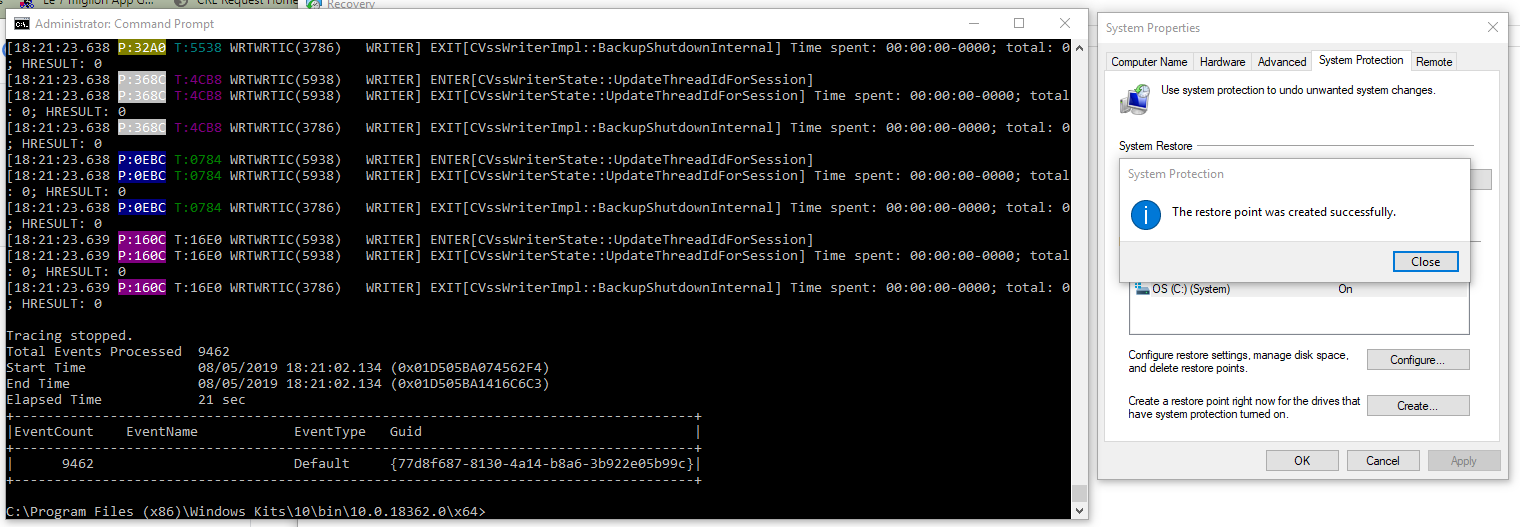
上の図では、復元ポイントが VSSTrace は、WRITER モジュールに対してのみ有効でした。vsstrace -f 0 +WRITER -o C:\Temp\VSSTrace\myTraceWriters.txt
リストア ポイントが作成され、VSSサービスが呼び出されると、関連するWRITERモジュール アクティビティが収集され、予想どおりにトレースされました。
手動で作成した復元ポイントを保持しても意味がないため、トレースを収集した後に削除する必要があります。vssadmin シャドウ コピーをIDで選択的に削除できます。
次のコマンドを使用して、VSSスナップショットを一覧表示します。
vssadmin list shadows
スナップショットを削除します。
vssadmin delete shadows /shadow=SNAPSHOT_GUID
イベント ビューアーを使用して、エラー コードとメッセージを取得します。
VSSの問題が発生しているホストでは、次の方法でイベント ビューアーを実行できます。 eventvwr.msc /s
Windowsログ内の検索を制限します-->アプリケーションとWindowsログ-->システム。
次を基準にしてフィルタリング: VSSとVolSnap
VSS関連のメッセージは最終的にそこに表示されます。
対象製品
NetWorker Module for Microsoft製品
NetWorker, NetWorker Module for Microsoft文書のプロパティ
文書番号: 000014188
文書の種類: How To
最終更新: 27 2月 2026
バージョン: 6
質問に対する他のDellユーザーからの回答を見つける
サポート サービス
お使いのデバイスがサポート サービスの対象かどうかを確認してください。