「Data Domain:Autosupportログを手動で収集する方法
概要: この記事では、お客様が自動サポート ログをアップロードする手順について説明します。
この記事は次に適用されます:
この記事は次には適用されません:
この記事は、特定の製品に関連付けられていません。
すべての製品パージョンがこの記事に記載されているわけではありません。
手順
Data Domainシステムは、安全なEメールまたはリモート サービス(SupportAssistやConnectEMCなど)を使用して、自動サポート ログを自動的に送信します。
お客様のEメール インフラストラクチャがアウトバウンド自動サポート メッセージをブロックする場合、または自動サポートの提供が中断された場合、サポートはこれらのログを受信できない場合があります。
このような場合、お客様はAutoSupportパッケージを手動で収集してアップロードする必要があります。
以下は、それを実現するために使用できるオプションです。
- 既存のAutoSupportの転送
Autosupportメーリングリストの他の受信者がメッセージを受信している場合は、Autosupport Eメールをサポート担当者に直接転送することをお勧めします。または、最初に自分のメールアドレスに転送してから、目的の受信者に送信します。これは、Data Domainサポートへの自動サポートを提供する最もシンプルで信頼性の高い方法です。
特定のEメール アドレスに自動サポートを送信するには、Data DomainにSSHで接続し、次のコマンドを実行します。
# autosupport send <email address>
DD Webインターフェイスからダウンロードする新しい自動サポートを作成するには、Data DomainにSSHで接続し、次のコマンドを実行します。
# autosupport send
- DD WebインターフェイスからAutoSupportをコピーします。
- WebブラウザーにDD IPまたはホスト名を入力して、DD Web UIにログインします
- 「
Maintenance tab > Support > AutoSupport Reports - Autosupport reportsリストで、次の名前のファイルをクリックします。
autosupportそしてそれをダウンロードします。- ファイルをサービス リクエストに添付するか、Eメールの添付ファイルとしてサポート担当者に転送します。
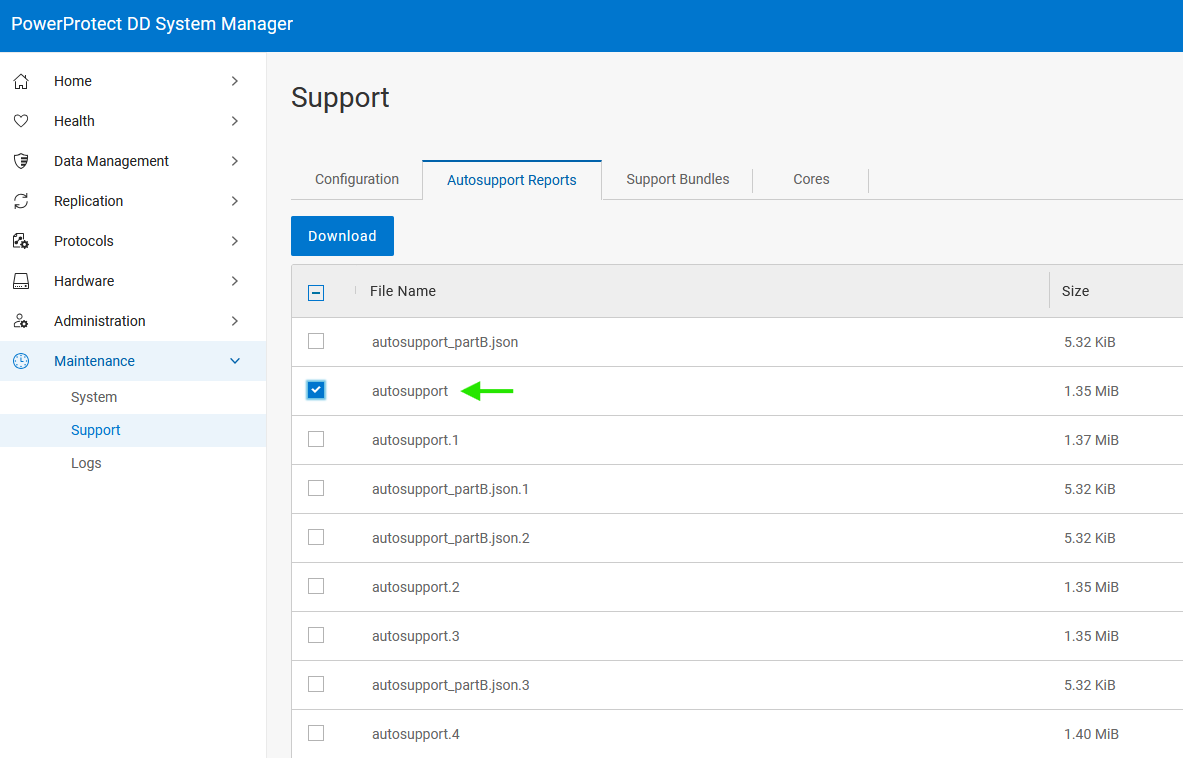
- WindowsマシンでFTPを使用してDDからAutoSupportを取得する:
- DD CLIでFTPアクセスを有効にするには、次のように入力します。
adminaccess ftp enableadminaccess add ftp *
- Windowsのコマンド ラインを使用する場合:
Start > Run - 次の入力を行います。
cmd - 一時ディレクトリを作成します。
md temp - 一時ディレクトリーに切り替えます。
cd temp - Data Domain RestorerにFTP接続します。
ftp <ip address or host name> - sysadminのユーザー名とパスワードを使用してログインします
- FTPプロンプトで、次のように入力します。
cd support - FTPプロンプトで、次のように入力します。
get autosupport - FTPプロンプトで、次のように入力します。
bye
- DD CLIでFTPアクセスを有効にするには、次のように入力します。
その他の情報
対象製品
Data Domain製品
Data Domain文書のプロパティ
文書番号: 000014716
文書の種類: How To
最終更新: 17 4月 2026
バージョン: 8
質問に対する他のDellユーザーからの回答を見つける
サポート サービス
お使いのデバイスがサポート サービスの対象かどうかを確認してください。