PowerPath:VMwareメモリー トレーシングを有効にする方法
概要: PowerPathパニックが発生するESXiホスト
この記事は次に適用されます:
この記事は次には適用されません:
この記事は、特定の製品に関連付けられていません。
すべての製品パージョンがこの記事に記載されているわけではありません。
手順
ヒープ メタデータの破損に関連するPSODの場合、原因が標準ログからは明確でない場合があります。
さらなるインサイトを得るために、メモリー トレーシングを有効にして、メモリーを破壊しているユーザーを見つけることができます
heapFreeOwnerCheck=TRUE
heapMetadataProtect=TRUE
heapPoisonFreeMem=TRUE
heapPoisonTimerChecks=TRUE
dmaMapperPolicy=debug
メモリー トレースが有効になったら、さらに問題が発生するのを待ち、コア ダンプを収集してから、VMwareエンジニアリングに連絡する必要があります。
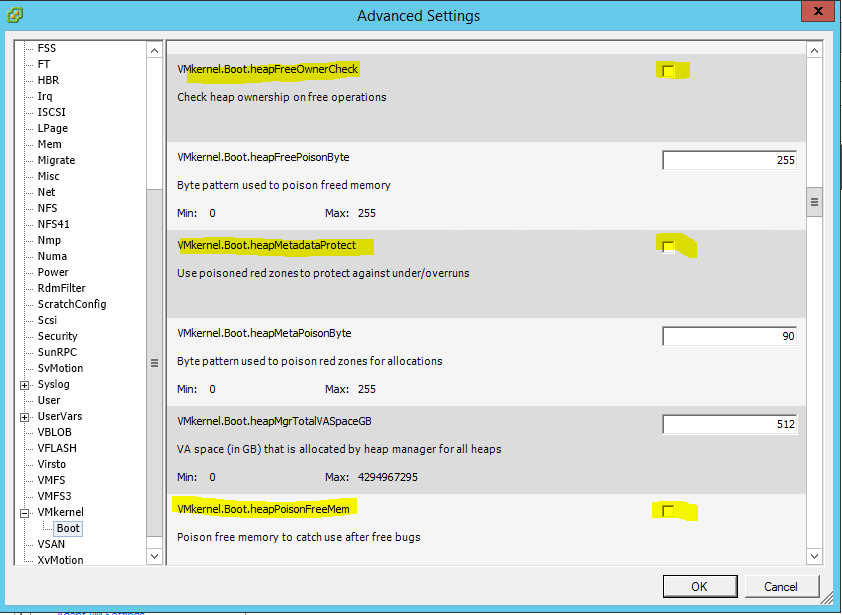
これらの設定は、vSphere Clientの詳細設定セクションで公開されます。vCenterに接続し、[Hosts & Clusters]ビューに変更し、関連するホストをクリックし、[Configuration]タブをクリックして、[Software]セクションから[Advanced Settings]を選択すると、[Advanced Settings]というタイトルのポップアップウィンドウが表示されます。探している設定は、[VMkernel\Boot]セクションにあります。設定のサブセットの例を以下に示します
メモ:
設定が適用されたら、変更を反映するためにホストを再起動する必要があります
不要になったら、変更を元に戻し、ホストを再起動する必要があります。
さらなるインサイトを得るために、メモリー トレーシングを有効にして、メモリーを破壊しているユーザーを見つけることができます
heapFreeOwnerCheck=TRUE
heapMetadataProtect=TRUE
heapPoisonFreeMem=TRUE
heapPoisonTimerChecks=TRUE
dmaMapperPolicy=debug
メモリー トレースが有効になったら、さらに問題が発生するのを待ち、コア ダンプを収集してから、VMwareエンジニアリングに連絡する必要があります。
これらの設定は、vSphere Clientの詳細設定セクションで公開されます。vCenterに接続し、[Hosts & Clusters]ビューに変更し、関連するホストをクリックし、[Configuration]タブをクリックして、[Software]セクションから[Advanced Settings]を選択すると、[Advanced Settings]というタイトルのポップアップウィンドウが表示されます。探している設定は、[VMkernel\Boot]セクションにあります。設定のサブセットの例を以下に示します
メモ:
設定が適用されたら、変更を反映するためにホストを再起動する必要があります
不要になったら、変更を元に戻し、ホストを再起動する必要があります。
対象製品
Storage Networking文書のプロパティ
文書番号: 000019483
文書の種類: How To
最終更新: 17 4月 2026
バージョン: 5
質問に対する他のDellユーザーからの回答を見つける
サポート サービス
お使いのデバイスがサポート サービスの対象かどうかを確認してください。