「Data Domain:証明書署名要求を生成し、外部署名付き証明書を使用する
概要: Data Domainでの証明書署名要求(CSR)の作成と署名済み証明書のインポート
この記事は次に適用されます:
この記事は次には適用されません:
この記事は、特定の製品に関連付けられていません。
すべての製品パージョンがこの記事に記載されているわけではありません。
手順
一部のユーザーは、セキュリティ警告を回避するために、自己署名証明書の代わりに外部署名証明書を必要とします。
重要:インポートされた証明書にすでに使用されている古いCSRを再利用することはできません。各CSRは、インポートされた署名済み証明書に関連づけられています。そのため、新しく署名された証明書のインポートごとに一意のCSRを生成する必要があります
証明書署名要求
- まだパスフレーズが設定されていない場合は、システムに パスフレーズが設定されている 必要があります。
#system passphrase set
- 証明書署名要求を生成します。
adminaccess certificate cert-signing-request generate
                [key-strength {1024bit | 2048bit | 3072bit | 4096bit}]
                [country <country-code>] [state <state>] [city <city>]
                [org-name <organization-name>]
                [common-name <common-name>]
                [basic-constraint {CA:TRUE | CA:FALSE}]
                [key-usage {all | cRLsign | digitalSignature | keyCertSign
                                | keyEncipherment | nonRepudiation
                                | <keyUsage-list>}]
                [extended-key-usage {all | clientAuth | serverAuth
                                | <extendedKeyUsage-list>}]
                [subject-alt-name <value>]
                                       Generates a CSR
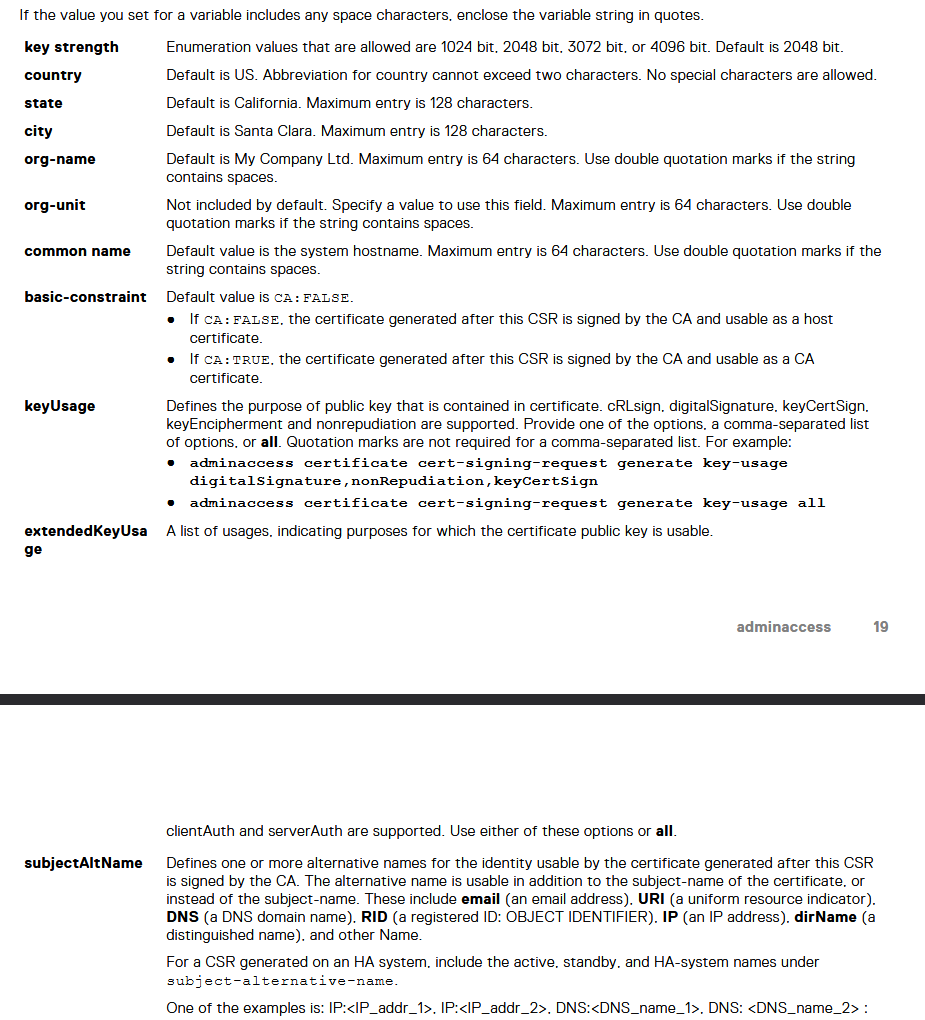
『 DDOS 7.13コマンド リファレンス ガイド』から取得(このドキュメントを表示するには、Dellサポートへのログインが必要です)。
-
- 証明書の99%は基本的な制約を設定しておらず、設定する場合は、
CA:FALSE keyUsageとextendedKeyUsageめったに使用されませんが、顧客の要件に基づいて設定できます。- 高可用性(HA)システムで生成されたCSRの場合は、アクティブ、スタンバイ、HAシステムの名前をsubject-alternative-nameに含めます。
- 例の 1 つを次に示します。
"IP:<IP address>, IP:<IP address>, DNS:example.dell.com」
- 証明書の99%は基本的な制約を設定しておらず、設定する場合は、
CSRコマンドの例:
# adminaccess certificate cert-signing-request generate key-strength 2048bit country US state Cali city "Santa Clara" org-name Dreamin common-name Beach_Boys subject-alt-name "DNS:beach.boy.com, DNS:they.singing.org, IP:10.60.36.142, IP:10.60.36.144"
Certificate signing request (CSR) successfully generated at /ddvar/certificates/CertificateSigningRequest.csr
With following parameters:
   Key Strength       : 2048
   Country            : US
   State              : Cali
   City               : Santa Clara
   Organization Name  : Dreamin
   Common Name        : Beach_Boys
   Basic Constraints  :
   Key Usage          :
   Extended Key Usage :
   Subject Alt Name   : DNS:beach.boy.com, DNS:they.singing.org, IP Address:10.60.36.142, IP Address:10.60.36.144
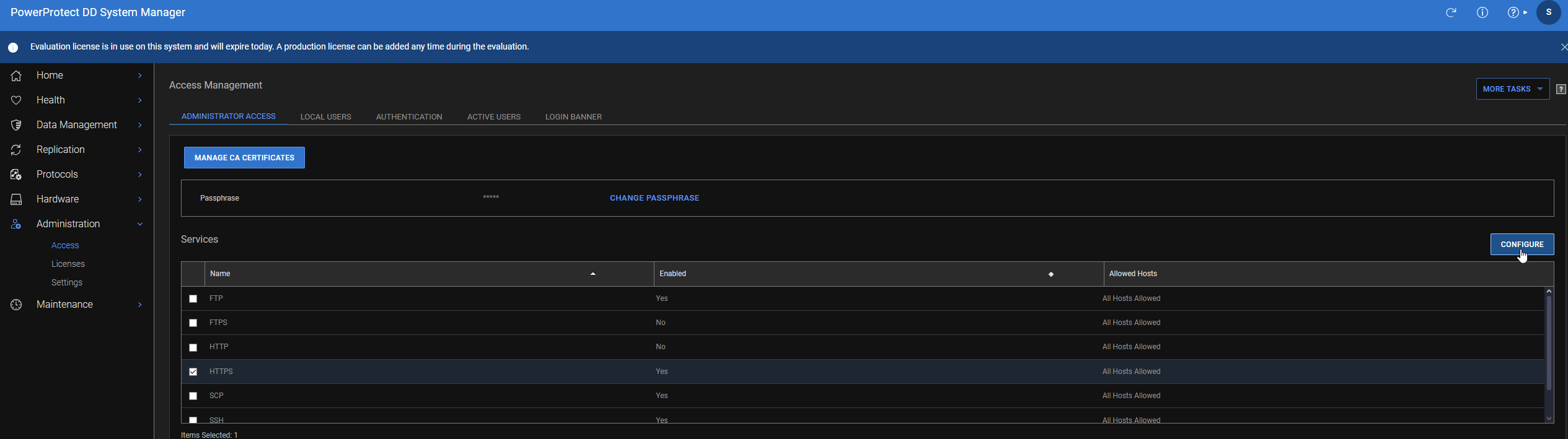
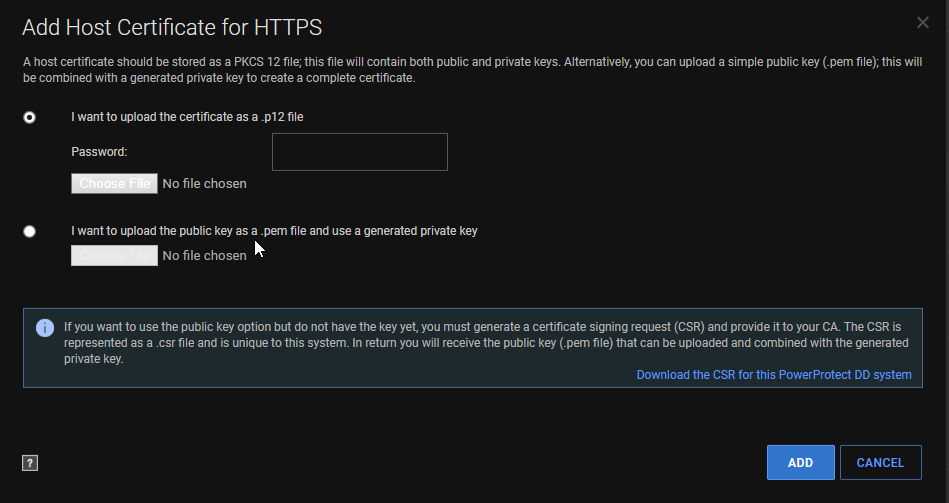
- UIにアクセスできる場合は、次のようにWeb UIからCSRをダウンロードすることもできます。
- 管理>アクセス>HTTPS>構成
-
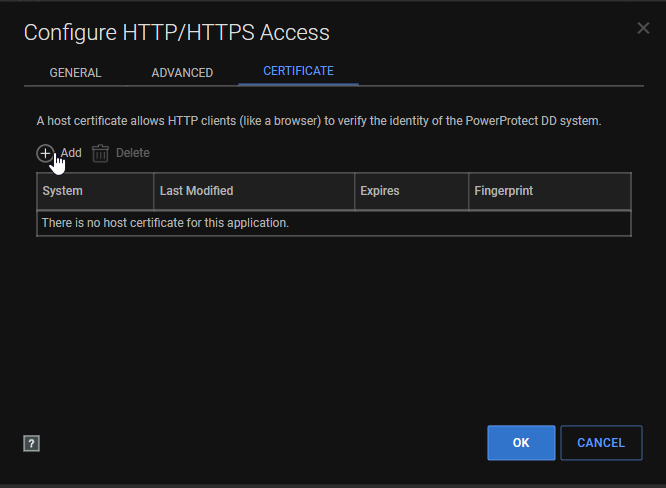
- 証明書>追加
-
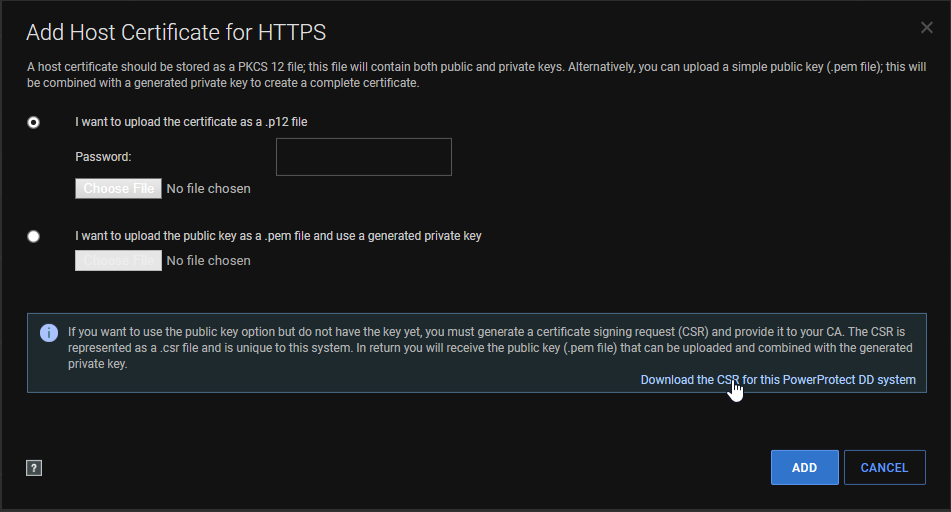
- CSRをダウンロードします。
- UIにアクセスできない場合は、生成後にCSRリクエストをコピーします。このファイルは次の場所にあります。
/ddvar/certificates/CertificateSigningRequest.csr- ダウンロードする最も簡単な方法は、新しいバージョンのWindowsまたはLinuxターミナルのコマンドプロンプトで使用できるSCPを使用することです
# scp <dd user>@<dd hostname/ip>:/ddvar/certificates/CertificateSigningRequest.csr (この'.'CSRを現在の作業ディレクトリにダウンロードすると言っています)
- CSRをお客様の認証局に渡し、署名を求めます。CAから署名済み証明書が返されます。CAは通常、署名付き証明書を任意の形式で提供できます。DDは以下をサポートします。
PEMとPKCS#12形式。これは CA に要求する必要があります。証明書の形式が異なる場合は、OpenSSLなどのプログラムで変換する必要があります。通常、PEMが一番簡単です。詳細については、デジサートの記事「証明書を適切な形式に変換する方法 」(外部リンク)を参照してください。 - これで、
PEMまたはPKCSCSRをダウンロードしたページと同じページのUIでcertを実行します。
- CLIを使用して、次の方法でインポートすることもできます。
#adminaccess certificate import host application https
署名済み証明書ファイルの内容を貼り付けて、
press ctrl + d 2回インポート
- それでもインポートの問題が発生する場合は、署名済みファイルを
/ddvar/certificatesSCPの使用(手順4bなど) - 次のように、ファイルをData Domainにインポートします。
#adminaccess certificate import host application https file <certificate.pem>
- インポートされた証明書によってHTTPSまたはHTTPサービスが再起動され、UIが1分間ダウンします。
- 完了したら、ブラウザを開き、セキュリティ警告に合格するかどうかを確認します。
- 次のコマンドを使用すると、新しい証明書が表示されます。
#adminaccess certificate show
証明書のインポートで問題が解決しない場合は、以下の追加情報のセクションを確認してください。
その他の情報
CSR検証
CSRは、Data Domainから切り離して生成した後に検証できます。そのような方法の1つは、Windowsを使用することです certutil.
CSRをWindowsシステムに保存し、コマンド プロンプトを使用して次のコマンドを実行します。 certutil -dump <CSR with path>
Example:
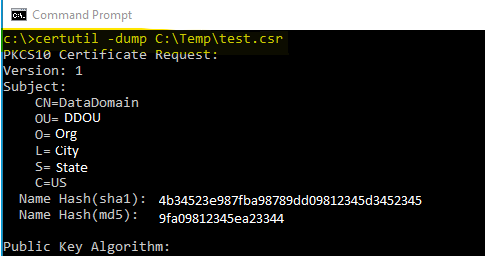
これがコマンド出力の開始であり、CSR内のすべてのデータが表示されます
署名済み証明書に対して同じコマンドを実行できます。両方の公開キーが一致する場合は、署名付き証明書がCSRに対して有効かどうかを知る必要があります。
Public Key: UnusedBits = 0
    0000  30 82 01 0a 02 82 01 01  00 d9 0b 01 f3 33 b5 39
    0010  9e 52 92 86 6f 40 2e 8f  29 94 95 89 1d 9d 10 a6
    0020  9b f4 b6 f2 3f 4e aa cf  24 96 94 b9 db 62 41 24
    0030  3f 9a 64 22 7d 04 92 5d  2d 57 60 1c 52 40 20 88
    0040  08 2c 2e 43 54 c2 0c 0d  bf 0c e3 bb 1e 30 ab 66
    0050  91 7e 3e 3d a9 b2 fe 89  1d 36 c8 5b c1 e5 ea a2
    0060  74 e1 e8 8b 8d a8 3a 6b  72 c8 47 a4 e2 b8 76 ec
    0070  c0 37 f0 64 85 1f f2 c8  d6 fb 9a aa 0e 49 b4 05
    0080  c4 73 4e 47 3f 61 0b ed  9c d7 fe 69 97 b2 1d 37
    0090  f2 06 1d d8 33 de e1 63  10 de 43 d3 29 47 7d b7
    00a0  aa 2b a2 60 58 88 ae 27  7a 28 35 9c cd 87 63 02
    00b0  ab b5 b4 d2 c0 8e f7 8c  89 b2 fc a3 20 18 6b 41
    00c0  bd 46 cb 6e 78 aa a8 3b  fb cd 08 4d 18 b3 bd a6
    00d0  d9 e3 6a 34 cb ef d4 b0  64 88 a7 6c ec f3 db 1d
    00e0  8e 25 10 d8 0a 03 a1 d7  11 69 e1 6c f2 70 78 62
    00f0  66 27 d8 05 52 53 38 1a  57 2b 13 66 cf 76 4d 4e
    0100  20 90 89 ee ac aa c0 97  6d 02 03 01 00 01
対象製品
DD OS製品
DD OS 6.2, DD OS, DD OS 6.0, DD OS 6.1, DD OS 7.0, DD OS 7.1, DD OS 7.2文書のプロパティ
文書番号: 000021466
文書の種類: How To
最終更新: 05 6月 2026
バージョン: 12
質問に対する他のDellユーザーからの回答を見つける
サポート サービス
お使いのデバイスがサポート サービスの対象かどうかを確認してください。