VNX、VNX2、UNIFIED: ユニファイド ストレージ アレイのsysadmin、nasadmin、rootユーザー アカウントのパスワードを変更する方法(ユーザー修正可能)
概要: この記事では、複数のVNXファミリー モデルでデフォルトのユーザー アカウント パスワードをリセットまたは変更する方法について説明します。
この記事は次に適用されます:
この記事は次には適用されません:
この記事は、特定の製品に関連付けられていません。
すべての製品パージョンがこの記事に記載されているわけではありません。
手順
ここでは、VNX Unifiedシステム、VNX-File、VNX-Blockの3つのデフォルト ユーザー パスワードを変更する手順について説明します
Unisphereからパスワードを変更する手順:

ユーザー アカウントごとに、上記の手順 1 から 5 を繰り返します。次のユーザー アカウントを開始する前に、Web UIから完全にログアウトしてください。IEではUnisphereウィンドウが閉じません。Unisphereウィンドウの右上にある[Logout]ボタンをクリックします。
Unisphereからパスワードを変更する手順:
- Control Station IPを使用してUnisphereを開きます。
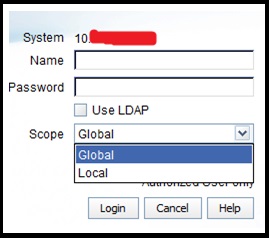
- sysadmin、nasadmin、rootなど、パスワードを変更するユーザーを使用してログインします。
(注:「sysadmin」ユーザーを使用する場合は、スコープを「Global」にする必要があります。sysadminはグローバル ユーザーです。ただし、「nasadmin」または「root」ユーザーを使用する場合は、ローカル ユーザーであるため、スコープは「Local」にする必要があります)。
- 左上のSystemドロップダウン メニューでシステムを選択します。
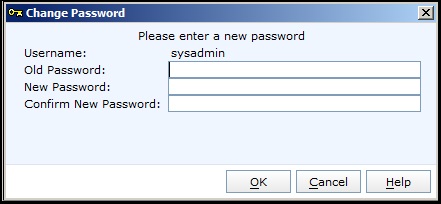
- [設定]に移動し、[パスワードの変更]を選択します。
- 「古いパスワード」と「新しいパスワード」を入力します。
Example:
Unisphereは「sysadmin」ユーザーによって開かれるため、アカウントのパスワードを変更するオプションがあります。
ユーザー アカウントごとに、上記の手順 1 から 5 を繰り返します。次のユーザー アカウントを開始する前に、Web UIから完全にログアウトしてください。IEではUnisphereウィンドウが閉じません。Unisphereウィンドウの右上にある[Logout]ボタンをクリックします。
対象製品
VNX-VSS Series製品
VNX-F Series, VNX-F5000, VNX-F7000, VNX VG10, VNX VG2, VNX VG50, VNX VG8, VNX-VSS Series, VNX-VSS100, VNX1 Series, VNX2 Series, VNX5100, VNX5150, VNX5200, VNX5300, VNX5400, VNX5500, VNX5600, VNX5700, VNX5800, VNX7500, VNX7600, VNX8000, VNX/VNXe, vVNX
, vVNX Series
...
文書のプロパティ
文書番号: 000022349
文書の種類: How To
最終更新: 17 4月 2026
バージョン: 7
質問に対する他のDellユーザーからの回答を見つける
サポート サービス
お使いのデバイスがサポート サービスの対象かどうかを確認してください。