Dell Unity: Unity Managementin SSL-varmenteen manuaalinen uusiminen
概要: Tässä artikkelissa kerrotaan, miten Unity Management SSL -varmenne uusitaan manuaalisesti, kun nykyinen varmenne on vanhenemassa tai vanhentunut. Siinä on ohjeet uuden hallintavarmenteen luomiseen, asentamiseen ja tarkistamiseen, jotta Unity-hallintaliittymien käyttö pysyy suojattuna ja varmentumiin liittyvät varoitukset ja yhteysongelmat estetään. ...
この記事は次に適用されます:
この記事は次には適用されません:
この記事は、特定の製品に関連付けられていません。
すべての製品パージョンがこの記事に記載されているわけではありません。
手順
Unity Management SSL -varmenne luodaan automaattisesti järjestelmän alkumäärityksen aikana ja uusitaan yleensä automaattisesti ennen vanhenemista. Jos automaattista uusimista ei tapahdu, varmenne voidaan uusia manuaalisesti joko Unisphere-käyttöliittymässä (UI) tai Unity-komentoriviliittymässä (CLI).
Varmenteen uusiminen Unisphere-käyttöliittymässä
- Siirry Unispheressa kohtaan:
Asetukset → Hallinta → Unispheren IP-osoite - Muokkaa järjestelmän isäntänimi väliaikaiseksi ja valitse Apply.
- Odota, kunnes toiminto on valmis ja Unisphere on taas käytettävissä.
- Uusi SSL-varmenne luodaan käyttämällä väliaikaista isäntänimeä.
- Kirjaudu takaisin Unisphereen.
- Muuta isäntänimi takaisin alkuperäiseen arvoonsa ja valitse Apply.
- Kun toiminto on valmis, Unity luo uuden SSL-varmenteen, joka sisältää alkuperäisen isäntänimen ja päivitetyt voimassaolopäivämäärät.
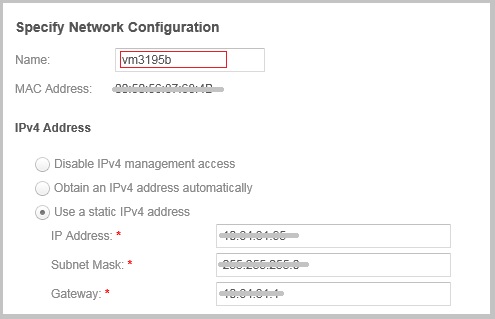
Varmenteen uusiminen Unity CLI:ssä
Ennen kuin jatkat, tallenna seuraavat tiedot Unispheresta:
- Hallinnan IP-osoite
- Aliverkon peite
- Oletusyhdyskäytävä
- Järjestelmän isäntänimi
Jos haluat säilyttää nykyisen hallinnan IP-osoitteen, uusiminen on suoritettava kahdesti:
- Määritä ensin tilapäinen isäntänimi.
- Palauta sitten alkuperäinen isäntänimi.
Vaihe 1: Muuta isäntänimi väliaikaiseksi arvoksi
Kirjaudu Unity-palvelutilille SSH-yhteydellä ja suorita:
svc_initial_config -4 "IP_ADDRESS SUBNET_MASK IP_GATEWAY" -f hostnameA
Selitykset:
hostnameA on tilapäinen isäntänimi, joka eroaa nykyisestä järjestelmän nimestä.
Vaihe 2: Palauta alkuperäinen isäntänimi
Kun ensimmäinen toiminto on valmis, suorita:
svc_initial_config -4 "IP_ADDRESS SUBNET_MASK IP_GATEWAY" -f hostnameShow more lines
Selitykset:
hostname on järjestelmän alkuperäinen isäntänimi.
Huomautus: IP-osoitteen, aliverkon peitteen ja yhdyskäytävän arvojen on pysyttävä lainausmerkeissä.
Onnistunut suoritus päivittää isäntänimen ja käynnistää SSL-hallintavarmenteen uudelleenluonnin.
Esimerkki onnistuneesta isäntänimen muutoksesta:
09:28:47 service@VSA-spa spa:~> svc_initial_config -4 "IP_ADDRESS SUBNET_MASK IP_GATEWAY" -f vm3195
Attempting to set friendly name to <vm3195>
Successfully set friendly name to <vm3195>
Validating address IP.xxx.xx.xxx format ... Pass
Validating address GW.xxx.xx.xxx format ... Pass
Validating address Subnet.xxx.xx.xxx format ... Pass
Validating IP and Gateway subnet with Mask ... Pass
Successfully configured network with parameters <static IP_ADDRESS SUBNET_MASK IP_GATEWAY>
Vianmääritys
Varmenteen automaattinen ja manuaalinen uusiminen voi epäonnistua, jos jokin seuraavista tiedostoista on olemassa:
/EMC/backend/CEM/ssl/.doNotGenerateCert
Varmista sen olemassaolo suorittamalla:
ls -al /EMC/backend/CEM/ssl/
Jos .doNotGenerateCert on olemassa, varmenteen luonti on estetty.
Esimerkki:
18:45:22 service@xxx spb:~/user# ls -al /EMC/backend/CEM/ssl/
total 40
drwxr-xr-x  2 root root 4096 Jul  2 19:13 .
drwxr-xr-x 21 ecom c4   4096 Apr  9 01:21 ..
-rw-r--r--  1 root root   90 May 31  2025 .doNotGenerateCert     <<<<<<<<<<<<<<<<<<<
-r--r--r--  1 root root 9060 Jul  2 19:13 cert_config.cnf
-rw-r--r--  1 root root   41 Apr  3  2025 currentSubjectAltName
-rw-------  1 ecom root 1679 May 31  2025 ecomtls-rsa.pk
-rw-r--r--  1 root root 2086 May 31  2025 ecomtls.crt
-rw-------  1 root root 1704 May 31  2025 ecomtls.pk
Ratkaisu
Jos .doNotGenerateCert tiedosto on olemassa, ota yhteys Dellin tekniseen tukeen ja viittaa tämän artikkelin tunnukseen. Tuki voi auttaa nimeämään tiedoston uudelleen, jotta SSL-varmenteen manuaalinen uusiminen voidaan suorittaa onnistuneesti.
その他の情報
Dell Unity Family Security Configuration Guide 5.5.3 (edellyttää kirjautumista rekisteröityneenä Dell-tukikäyttäjänä)
[Ote edellisen asiakirjan sivulta: 37]
Tallennusjärjestelmä luo automaattisesti allekirjoitetun varmenteen ensimmäisen alustuksen yhteydessä. Varmenne säilyy sekä NVRAMissa että tausta-LUNissa. Myöhemmin tallennusjärjestelmä esittelee sen asiakkaalle, kun asiakas yrittää muodostaa yhteyden tallennusjärjestelmään hallintaportin kautta.
Varmenne vanhenee 3 vuoden kuluttua. Tallennusjärjestelmä kuitenkin regeneroi varmenteen kuukautta ennen sen vanhentumispäivää. Voit myös ladata uuden varmenteen käyttämällä
svc_custom_cert serviceKomento. Tämä komento asentaa määritetyn SSL-varmenteenPEM-muodossa, jota käytetään Unisphere-hallintaliittymässä. Lisätietoja tästä huoltokomennosta on Service Commands Technical Notes -asiakirjassa. Varmennetta ei voi tarkastella Unispheren tai Unispheren komentoriviliittymässä. Voit kuitenkin tarkastella varmennetta selainohjelmalla tai verkkotyökalulla, joka yrittää muodostaa yhteyden hallintaporttiin.
Huomautus: Kun levyjärjestelmä on käytössäFIPStilassa ja varmenne luodaan levyjärjestelmän ulkopuolella sen lisäksi, että varmenne on käytössäPEMmuodossa, yksityisen avaimen on oltavaPKCS#1Muodossa. Voit tehdä tämän muunnoksen OpenSSL-komennolla. Kerran.cerja.pkTiedostot luodaan, tämä lisävaihe on pakollinen, kun varmennetta käytetään levyjärjestelmässäFIPSsuorituskykytilan.
Suojauksen parantamiseksi jotkin organisaatiot käyttävät CA-varmenteiden ketjutusta. Varmenteiden ketjutus linkittää vähintään kaksi CA-varmennetta yhteen. Ensisijainen CA-varmenne on CA-varmenneketjun lopussa oleva päävarmenne. Koska järjestelmä tarvitsee koko varmenneketjun vastaanotetun varmenteen aitouden tarkistamiseen, kysy hakemistopalvelimen järjestelmänvalvojalta, käytetäänkö varmenteiden ketjutusta. Jos näin on, sinun on yhdistettävä kaikki asiaankuuluvat varmenteet yhteen tiedostoon ja ladattava kyseinen versio. Varmenteen on oltava
PEM/Base64 encoded formatja käytä jälkiliitettä.cer.
SSL-varmenteen vanhenemispäivän tarkistaminen
Varmenteen vanhentumispäivän voi tarkistaa komennolla:
uemcli -u <Unisphere login ID> -p <Unisphere login PW> /sys/cert show
Tarkista "Valid to" päivämäärä. Se näyttää SSL Sertifikaatin vanhentumispäivän.
Varmenteen viimeinen voimassaolopäivä voidaan tarkistaa myös verkkoselaimella.
- Avaa Google Chrome ja avaa Unisphere-käyttöliittymä.
- Avaa Chrome-valikko ja valitse Lisää työkaluja > Kehittäjän työkalut.
- Valitse Suojaus-välilehti ja napsauta Näytä varmenne.
- Tarkista varmenteen vanhentumispäivä tarkistamalla Voimassaolo asti - kenttä.
対象製品
Dell EMC Unity, Dell EMC Unity Family |Dell EMC Unity All Flash, Dell EMC Unity Hybrid, Dell Unity Operating Environment (OE)製品
Dell EMC UnityVSA Professional Edition/Unity Cloud Edition文書のプロパティ
文書番号: 000022509
文書の種類: How To
最終更新: 15 7月 2026
バージョン: 9
質問に対する他のDellユーザーからの回答を見つける
サポート サービス
お使いのデバイスがサポート サービスの対象かどうかを確認してください。