VNX:Unisphereを使用してBMSイベント(x71678053、x71678050、x71678051)を無効にする方法
概要: これは、Unisphereの使用中にBMSイベント(x71678053、x71678050、x71678051)を無効にする方法に関する記事です。
この記事は次に適用されます:
この記事は次には適用されません:
この記事は、特定の製品に関連付けられていません。
すべての製品パージョンがこの記事に記載されているわけではありません。
手順
BMSとは何ですか
BMSはBackground Media Scanの略です。 これは、ドライブがバックグラウンドでメディアをスキャンして欠陥がないかどうかを確認することを意味します。
イベントの無効化への影響:
VNXには、ディスクがメディア/ドライブ エラーを報告した回数を追跡する内部監視プロセスが含まれているため、これらのイベントを無効にしても影響はありません。プロセスがディスク エラーしきい値に達したドライブを識別すると、BMSイベントを報告したかどうかに関係なく、VNXはディスクを次のいずれかとしてマークする必要があります。「障害」、「保護観察」、「ディスクをプロアクティブにスペアにリクエスト」、または「ディスク交換を推奨」
これらのイベントを無効にすることにした場合でも、ドライブが報告したエラーの数は追跡されることに注意してください。
Unisphereを介して x71678050/51/53 BMSイベントを無効にするには、次の手順に従ってください:
1。Unisphereにログインし、アレイを選択します。
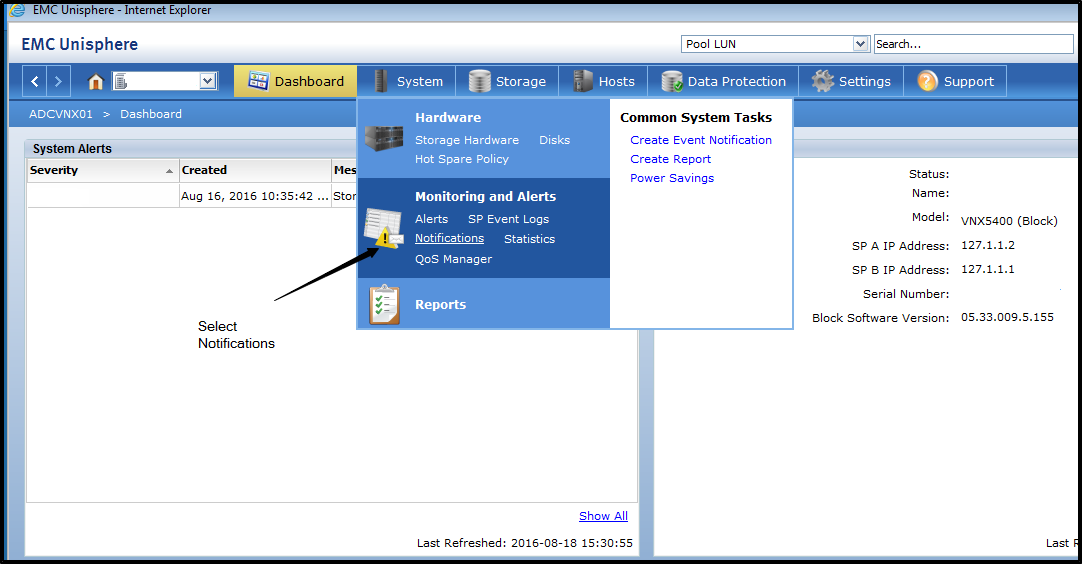
2.System > Monitoring and Alerts > Notificationsに移動します。
3.[Notifications Templates]タブに移動します
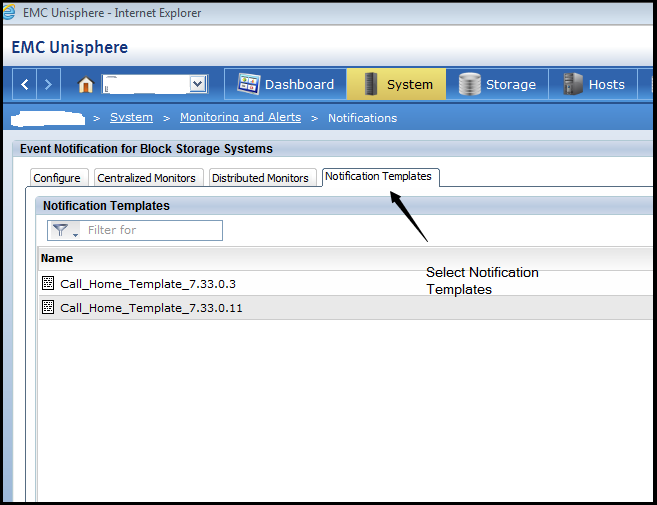
4.使用中のテンプレートを選択し、そのプロパティを表示します(プロパティを表示するには、エンジニアリング モードに切り替える必要がある場合があります)。
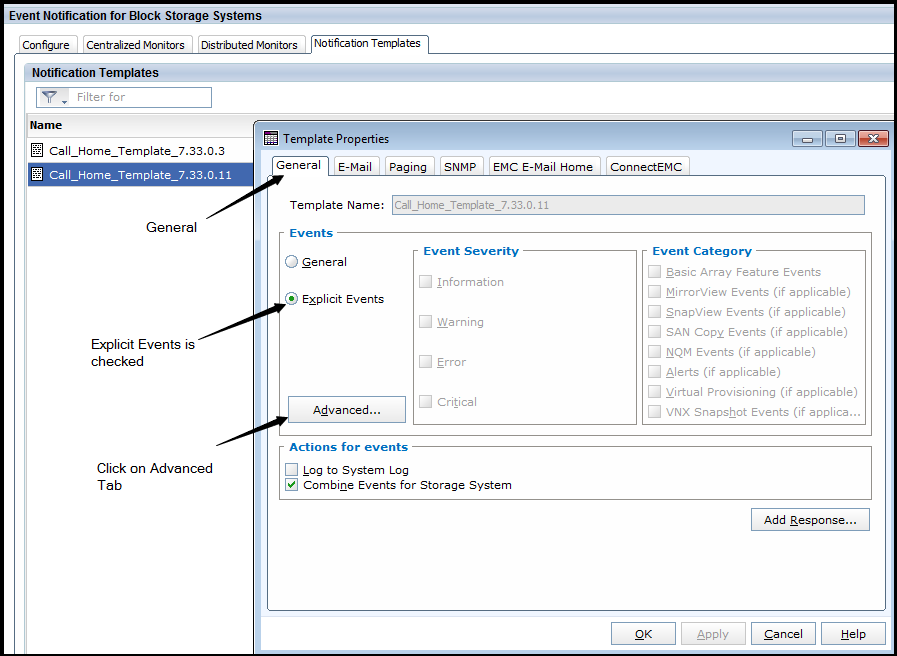
5.[General]タブに移動します
6.[Explicit Events]ラジオ ボタンを選択し、[Advanced]をクリックします。
7.重大度として[Error]セクションに移動し、プラス記号をクリックして、[Basic Array Features]に移動します。 プラス記号をクリックして、[Basic Array Features]を展開します。
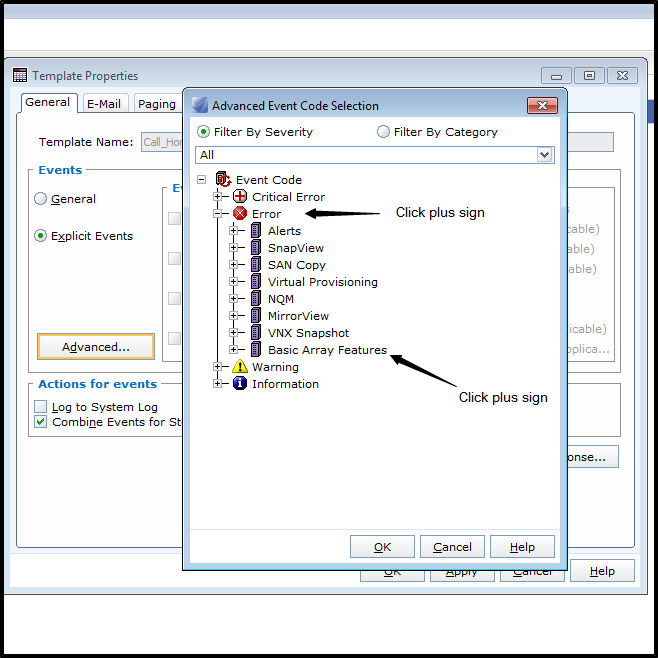
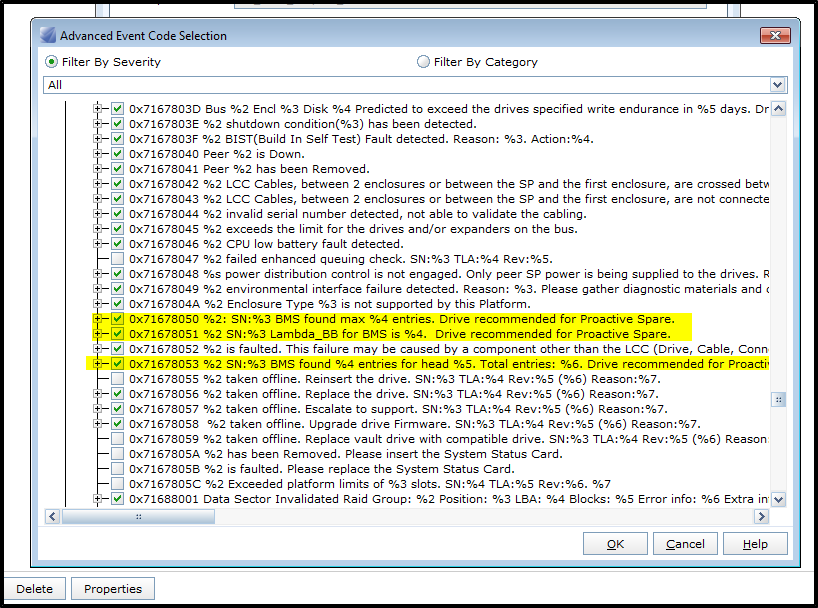
8.通知を無効/有効にする必要があるイベントのチェックを外すか、オンにします。
図8a.この場合は、「 x71678053」、「x71678050」、および「x71678051」BMSイベントのチェックを外します。
BMSはBackground Media Scanの略です。 これは、ドライブがバックグラウンドでメディアをスキャンして欠陥がないかどうかを確認することを意味します。
イベントの無効化への影響:
VNXには、ディスクがメディア/ドライブ エラーを報告した回数を追跡する内部監視プロセスが含まれているため、これらのイベントを無効にしても影響はありません。プロセスがディスク エラーしきい値に達したドライブを識別すると、BMSイベントを報告したかどうかに関係なく、VNXはディスクを次のいずれかとしてマークする必要があります。「障害」、「保護観察」、「ディスクをプロアクティブにスペアにリクエスト」、または「ディスク交換を推奨」
これらのイベントを無効にすることにした場合でも、ドライブが報告したエラーの数は追跡されることに注意してください。
Unisphereを介して x71678050/51/53 BMSイベントを無効にするには、次の手順に従ってください:
1。Unisphereにログインし、アレイを選択します。
2.System > Monitoring and Alerts > Notificationsに移動します。
3.[Notifications Templates]タブに移動します
4.使用中のテンプレートを選択し、そのプロパティを表示します(プロパティを表示するには、エンジニアリング モードに切り替える必要がある場合があります)。
5.[General]タブに移動します
6.[Explicit Events]ラジオ ボタンを選択し、[Advanced]をクリックします。
7.重大度として[Error]セクションに移動し、プラス記号をクリックして、[Basic Array Features]に移動します。 プラス記号をクリックして、[Basic Array Features]を展開します。
8.通知を無効/有効にする必要があるイベントのチェックを外すか、オンにします。
図8a.この場合は、「 x71678053」、「x71678050」、および「x71678051」BMSイベントのチェックを外します。
対象製品
VNX/VNXe製品
VNX1 Series, VNX2 Series, VNX/VNXe文書のプロパティ
文書番号: 000022699
文書の種類: How To
最終更新: 12 9月 2025
バージョン: 3
質問に対する他のDellユーザーからの回答を見つける
サポート サービス
お使いのデバイスがサポート サービスの対象かどうかを確認してください。