Data Protection Advisor:履歴データを収集する方法
この記事は次に適用されます:
この記事は次には適用されません:
この記事は、特定の製品に関連付けられていません。
すべての製品パージョンがこの記事に記載されているわけではありません。
手順
DPAレポートのギャップまたはデータ欠落:
DPA UIで履歴データを収集する手順:
次のバックアップ アプリケーションでは履歴データ コレクションを利用できます。
Avamar、BackupExec、DB2、HP DataProtector、NetWorker、NetBackup、Oracle RMAN、SAP HANA、TSM
履歴データ コレクションは、ジョブ監視機能のみに限定されています。他の機能はサポートされていません。
クラシックUI:
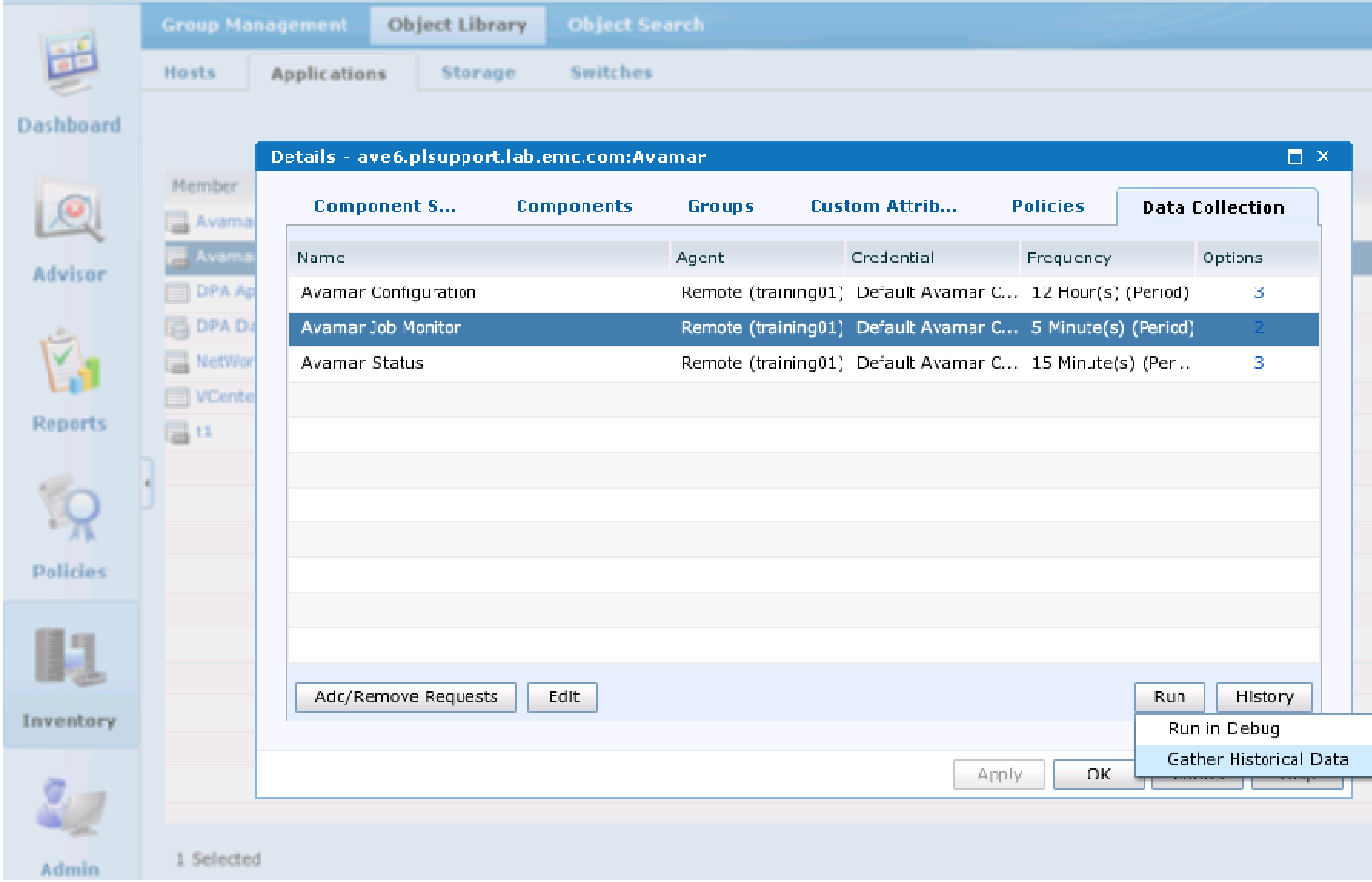
DPA UIから、[Inventory]>[Object Library]>[Applications]>データが欠落しているバックアップ サーバーを選択>[Data Collection]タブを選択>[Job Monitor]リクエストをハイライト>[Run]ボタンを右クリック>[Gather Historical Data]を選択
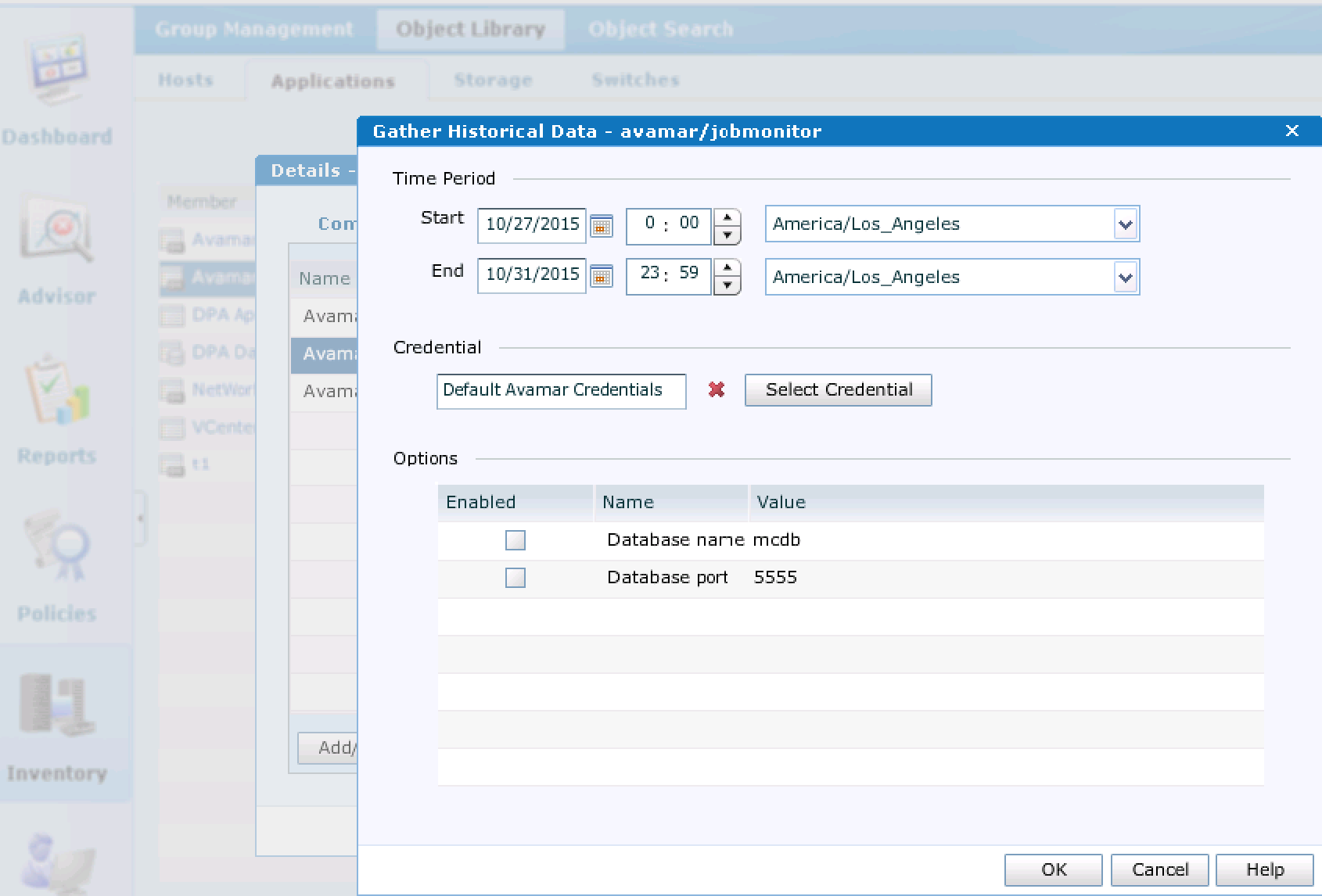
[Gather Historical Data]ウィンドウから、欠落しているデータを収集する期間を選択します。
DPAサポートでは、一度に3~5日分以上の履歴データ コレクションを実行しないことを推奨します。
[OK]をクリックします。
データ コレクションのステータスを確認するには、[History]ボタンをクリックします。
ある期間にわたってデータ コレクションを実行することを許可します。
履歴データ コレクションが処理されたかどうかを確認するには、[DPA Report Card]を実行します。
白色のセルは、その特定の日にデータが収集されていないことを示します。
緑色のセルは、バックアップが成功したことを示します。
赤色のセルは、バックアップが失敗したことを示します。
DPA UIで履歴データを収集する手順:
次のバックアップ アプリケーションでは履歴データ コレクションを利用できます。
Avamar、BackupExec、DB2、HP DataProtector、NetWorker、NetBackup、Oracle RMAN、SAP HANA、TSM
履歴データ コレクションは、ジョブ監視機能のみに限定されています。他の機能はサポートされていません。
クラシックUI:
DPA UIから、[Inventory]>[Object Library]>[Applications]>データが欠落しているバックアップ サーバーを選択>[Data Collection]タブを選択>[Job Monitor]リクエストをハイライト>[Run]ボタンを右クリック>[Gather Historical Data]を選択
[Gather Historical Data]ウィンドウから、欠落しているデータを収集する期間を選択します。
DPAサポートでは、一度に3~5日分以上の履歴データ コレクションを実行しないことを推奨します。
[OK]をクリックします。
データ コレクションのステータスを確認するには、[History]ボタンをクリックします。
ある期間にわたってデータ コレクションを実行することを許可します。
履歴データ コレクションが処理されたかどうかを確認するには、[DPA Report Card]を実行します。
白色のセルは、その特定の日にデータが収集されていないことを示します。
緑色のセルは、バックアップが成功したことを示します。
赤色のセルは、バックアップが失敗したことを示します。
対象製品
Data Protection Advisor製品
Data Protection Advisor文書のプロパティ
文書番号: 000022929
文書の種類: How To
最終更新: 17 4月 2026
バージョン: 5
質問に対する他のDellユーザーからの回答を見つける
サポート サービス
お使いのデバイスがサポート サービスの対象かどうかを確認してください。