La instalación del plug-in de NVP-vProxy desde NMC falla con el mensaje "failed to install vCenter plug-in"
概要: La instalación del plug-in de NVP-vProxy desde NMC falla con el mensaje "No se pudo instalar el plug-in de vCenter". En este artículo, se proporcionan los pasos de solución de problemas para identificar la causa raíz. ...
この記事は次に適用されます:
この記事は次には適用されません:
この記事は、特定の製品に関連付けられていません。
すべての製品パージョンがこの記事に記載されているわけではありません。
現象
La instalación del plug-in NVP-vProxy desde NMC falla con el siguiente mensaje:
Failed to install vCenter plug-in
原因
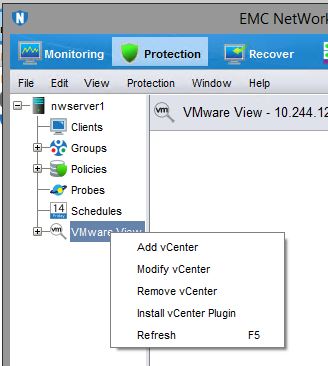
El plug-in de vCenter de NetWorker NVP-vProxy se instala desde NMC en la pantalla Protection haciendo clic con el botón secundario en "VMware View" y seleccionando "Install vCenter Plugin"
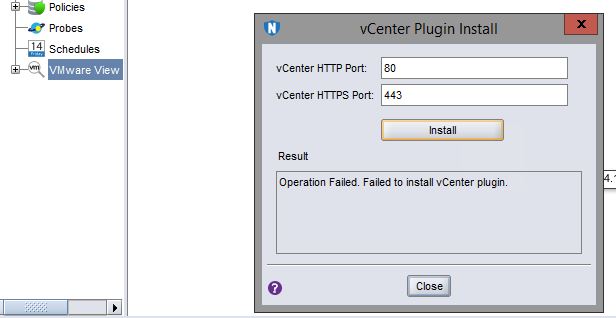
Se produce un error en esta operación y se muestra el siguiente mensaje:
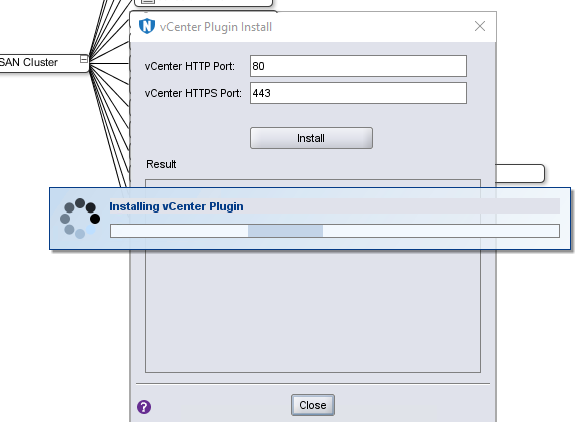
O bien, es posible que permanezca bloqueado en el mensaje de instalación indefinidamente:
Referencia: NetWorker-vProxy: Cómo eliminar el plug-in de vProxy de vCenter Server.
解決方法
Para averiguar por qué falla, se debe generar un archivo de registro de depuración de la operación mediante los siguientes pasos:
-
En el cliente de NetWorker Management Console (NMC), habilite la consola Java.
Cuando se instala NetWorker Runtime Environment (NRE), se puede acceder al panel de control de Java en la ubicación de instalación de NRE:
C:\Program Files\NRE\java\jre<version>\bin\javacpl.exe

Si está instalado Oracle Java Runtime Environment, abra "Ejecutar" [CTRL+R] e ingrese lo siguiente:
javaws -viewer
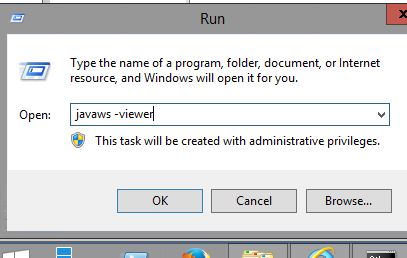
En el Panel de control de Java, vaya a la pestaña Opciones avanzadas y haga clic en Mostrar consola:

-
Inicie NMC e inicie sesión.
-
En la consola de Java, ingrese 5.
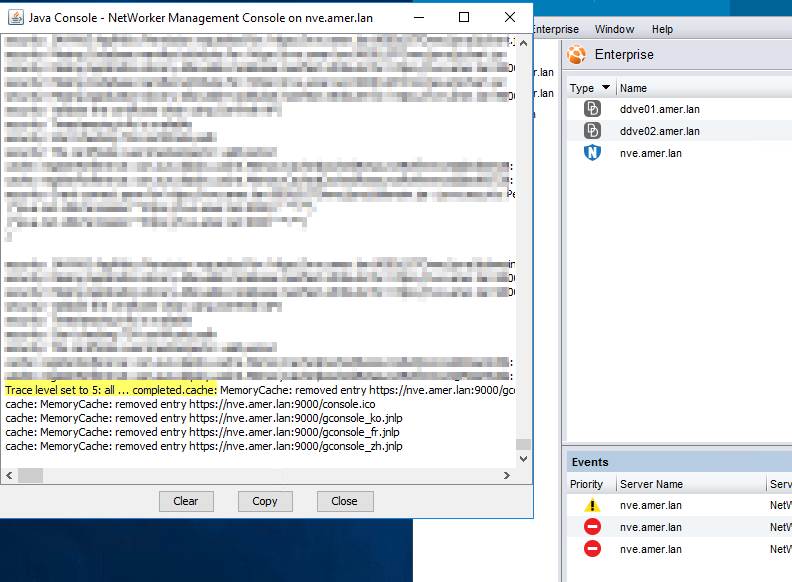
-
Vaya a la pestaña Protection e intente volver a instalar el plug-in de vSphere.
-
Copie el resultado de depuración de Java en un archivo del Bloc de notas mediante el botón "copiar" en la consola y examínelo en busca de errores.
En el servidor de NetWorker, revise el "vcui.log" para ver si hay fallas durante la instalación del plug-in:
Linux:/nsr/authc/logs/vcui.log
Windows:C:\Program Files\EMC NetWorker\nsr\authc-server\tomcat\logs\vcui.logEscenario
Se encontró lo siguiente en los registros:network: Connecting https://nwserver1:9090/ebr-server/networker/session/connect" https://nwserver1:9090/ebr-server/networker/session/connect with proxy=DIRECT network: Connecting socket://nwserver1:9090 with proxy=DIRECT java.netUnknownHostException: nwserver1 at java.net.AbstractPlainSocketImpl.connect(Unknown Source)
La "UnknownHostException" se genera porque el cliente de NMC no conocía el host del servidor NetWorker Server (en este caso denominado nwserver1). Agregar la dirección IP y el nombre de host del servidor de NetWorker al archivo de hosts del cliente de NMC resolvió el problema. El cliente de NMC es el host cuyo navegador está utilizando para acceder al servidor de NMC.
La instalación del plug-in de NVP-vProxy desde NMC en NetWorker falla con el mensaje no se pudo instalar el plug-in de vCenter.
También puedes ver este video en YouTube
対象製品
NetWorker製品
NetWorker, NetWorker Series文書のプロパティ
文書番号: 000036141
文書の種類: Solution
最終更新: 23 7月 2026
バージョン: 6
質問に対する他のDellユーザーからの回答を見つける
サポート サービス
お使いのデバイスがサポート サービスの対象かどうかを確認してください。