L'installazione del plug-in NVP-vProxy da NMC non riesce con "failed to install vCenter plug-in"
概要: L'installazione del plug-in NVP-vProxy da NMC non riesce con il messaggio "Failed to install vCenter plug-in". Questo articolo fornisce le procedure di risoluzione dei problemi per identificare la root cause. ...
この記事は次に適用されます:
この記事は次には適用されません:
この記事は、特定の製品に関連付けられていません。
すべての製品パージョンがこの記事に記載されているわけではありません。
現象
L'installazione del plug-in NVP-vProxy da NMC ha esito negativo con il seguente messaggio:
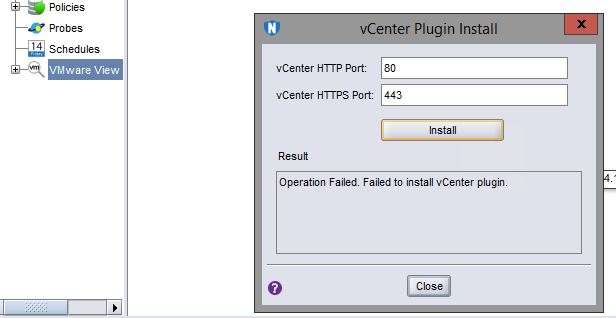
Failed to install vCenter plug-in
原因
Il plug-in NetWorker NVP-vProxy vCenter viene installato da NMC nella schermata Protection cliccando con il pulsante destro del mouse su "VMware View" e selezionando "Install vCenter Plugin"
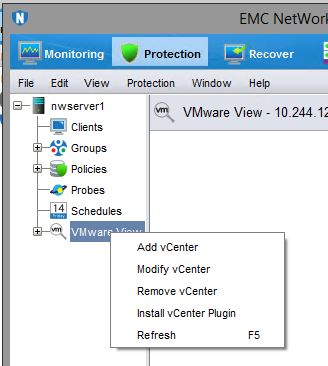
Questa operazione ha esito negativo con il seguente messaggio:
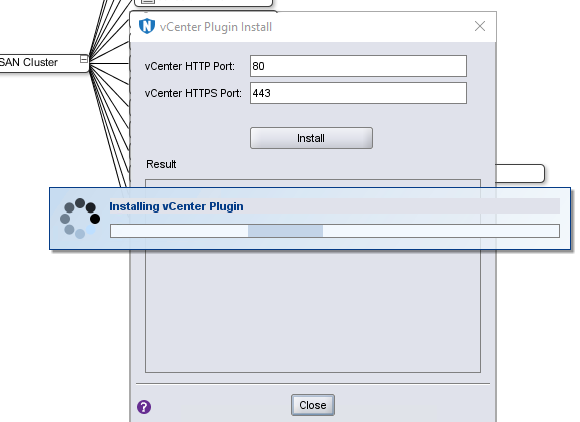
Oppure potrebbe rimanere bloccato sul messaggio di installazione a tempo indeterminato:
Riferimento: NetWorker-vProxy: Come rimuovere il plug-in vProxy da vCenter Server.
解決方法
Per scoprire il motivo per cui questa operazione non riesce, è necessario generare un file di registro di debug dell'operazione utilizzando la seguente procedura:
-
Sul client NetWorker Management Console (NMC), abilitare la console Java.
Quando è installato NRE (NetWorker Runtime Environment), è possibile accedere al Java Control Panel dal percorso di installazione NRE:
C:\Program Files\NRE\java\jre<version>\bin\javacpl.exe

Se è installato l'ambiente Oracle Java Runtime, aprire "Esegui" [CTRL+R] e immettere:
javaws -viewer
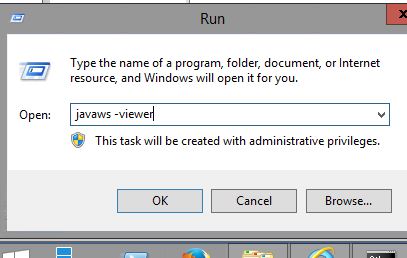
Dal Pannello di controllo Java, passare alla scheda Advanced e cliccare su Show Console:

-
Avviare NMC e accedere.
-
Nella console Java, immettere 5.
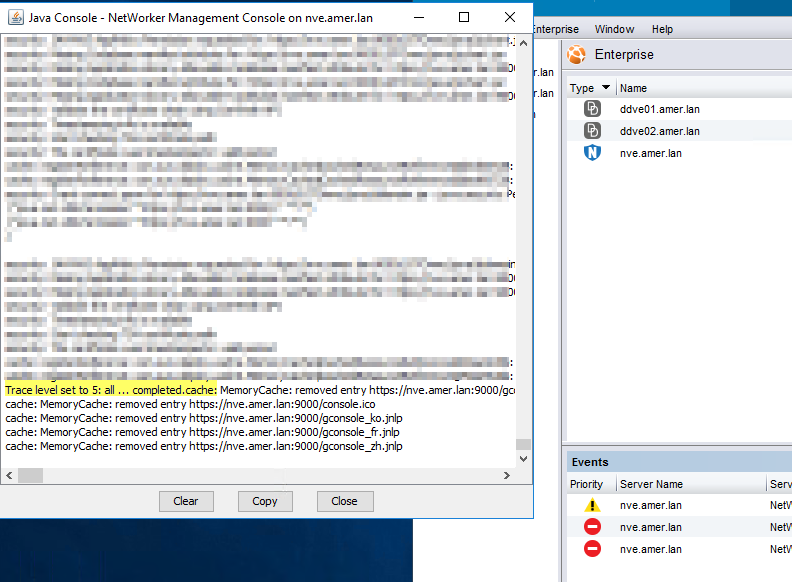
-
Passare alla scheda Protection e tentare nuovamente l'installazione del plug-in vSphere.
-
Copiare l'output di debug java in un file Blocco note utilizzando il pulsante "copia" nella console ed esaminarlo per individuare eventuali errori.
Sul server NetWorker, esaminare il vcui.log per verificare la presenza di errori durante l'installazione del plug-in:
Linux:/nsr/authc/logs/vcui.log
Windows:C:\Program Files\EMC NetWorker\nsr\authc-server\tomcat\logs\vcui.logScenario
Nei registri è stato trovato quanto segue:network: Connecting https://nwserver1:9090/ebr-server/networker/session/connect" https://nwserver1:9090/ebr-server/networker/session/connect with proxy=DIRECT network: Connecting socket://nwserver1:9090 with proxy=DIRECT java.netUnknownHostException: nwserver1 at java.net.AbstractPlainSocketImpl.connect(Unknown Source)
L'eccezione "UnknownHostException" viene generata perché l'host del server NetWorker (in questo caso denominato nwserver1) non era noto al client NMC. L'aggiunta dell'indirizzo IP e del nome host del server NetWorker al file hosts del client NMC risolveva il problema. Il client NMC è l'host di cui si sta utilizzando il browser per accedere al server NMC.
L'installazione del plug-in NVP-vProxy da NMC su NetWorker ha esito negativo con messaggio failed to install vCenter plug-in.
Puoi visualizzare questo video anche su YouTube
対象製品
NetWorker製品
NetWorker, NetWorker Series文書のプロパティ
文書番号: 000036141
文書の種類: Solution
最終更新: 23 7月 2026
バージョン: 6
質問に対する他のDellユーザーからの回答を見つける
サポート サービス
お使いのデバイスがサポート サービスの対象かどうかを確認してください。